

Datos de cada proveedor
En Proveedores, abrí el menú ⋯ (arriba a la derecha) y elegí Configurar campos.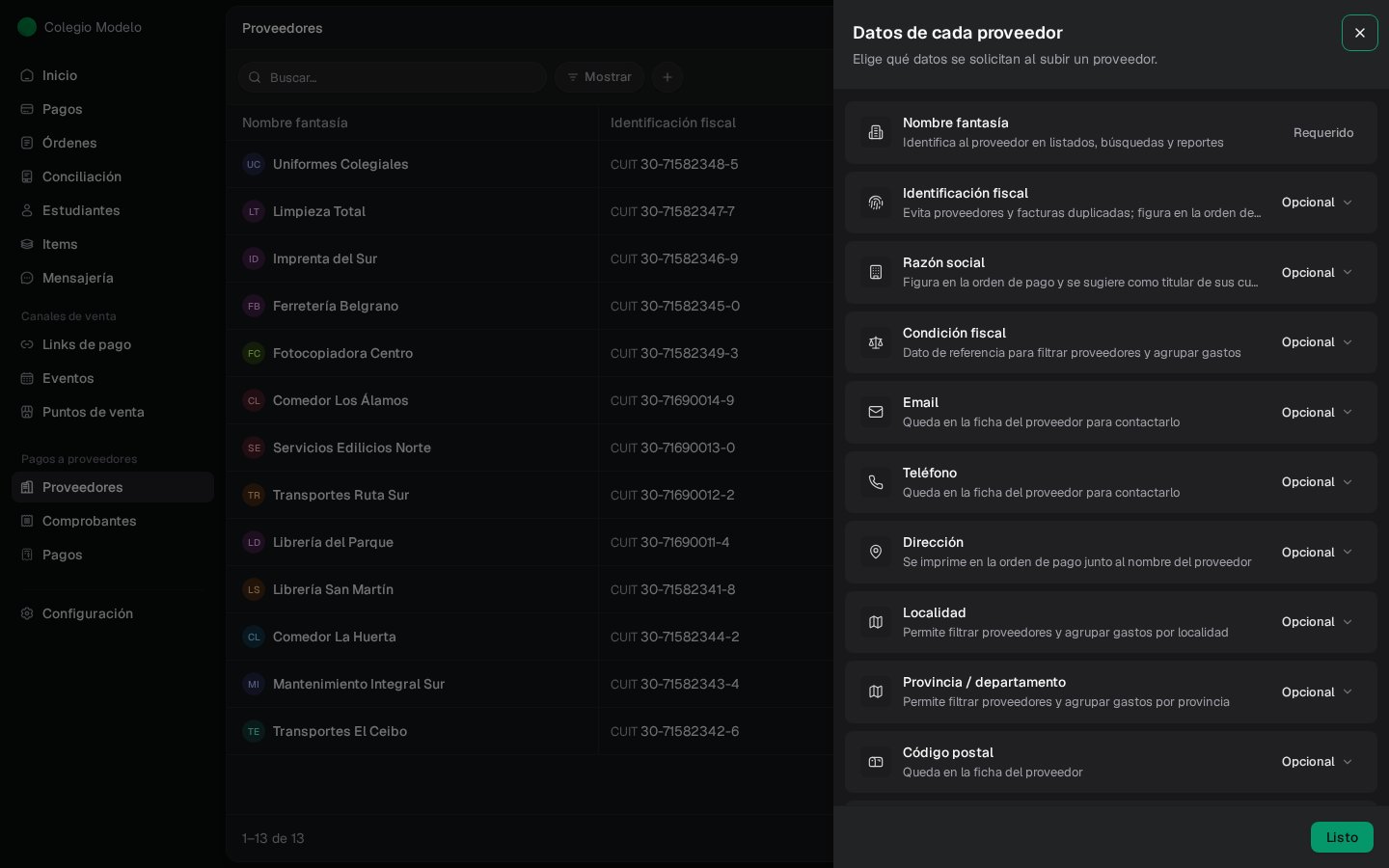
- Nombre fantasía siempre se pide: identifica al proveedor en listados, búsquedas y reportes.
- Cada uno de los demás datos tiene tres estados: Requerido (no se puede guardar un proveedor sin él), Opcional o Apagado (no aparece en el formulario).
- Identificación fiscal (CUIT, RUT u otra) evita proveedores y facturas duplicadas y figura en la orden de pago.
- Razón social y Dirección también se imprimen en la orden de pago. La razón social se sugiere como titular de sus cuentas bancarias.
Si importás proveedores desde Excel y la planilla trae localidad, provincia o código postal, esos datos se guardan y el campo queda activo aunque antes estuviera apagado.
Agregar un dato propio
Al final del panel, Agregar campo crea un dato que tu organización necesita y Fint no trae, por ejemplo la persona de contacto o el número de Ingresos Brutos. Elegís el nombre, el tipo (texto, número, fecha, lista de opciones, selección múltiple, sí/no, email, teléfono, link o importe) y si es Requerido.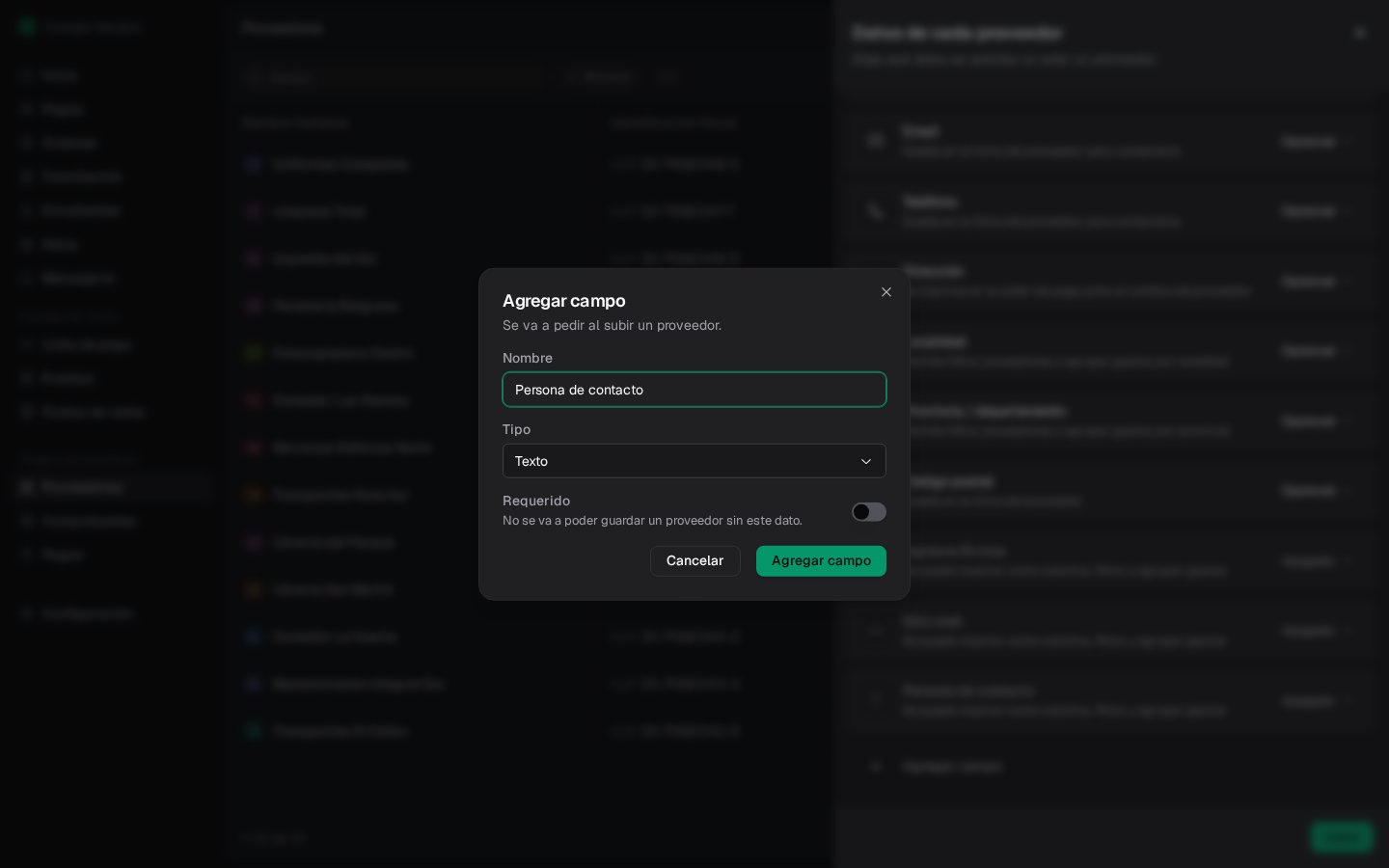
Datos de cada comprobante
En Comprobantes, menú ⋯ → Configurar campos.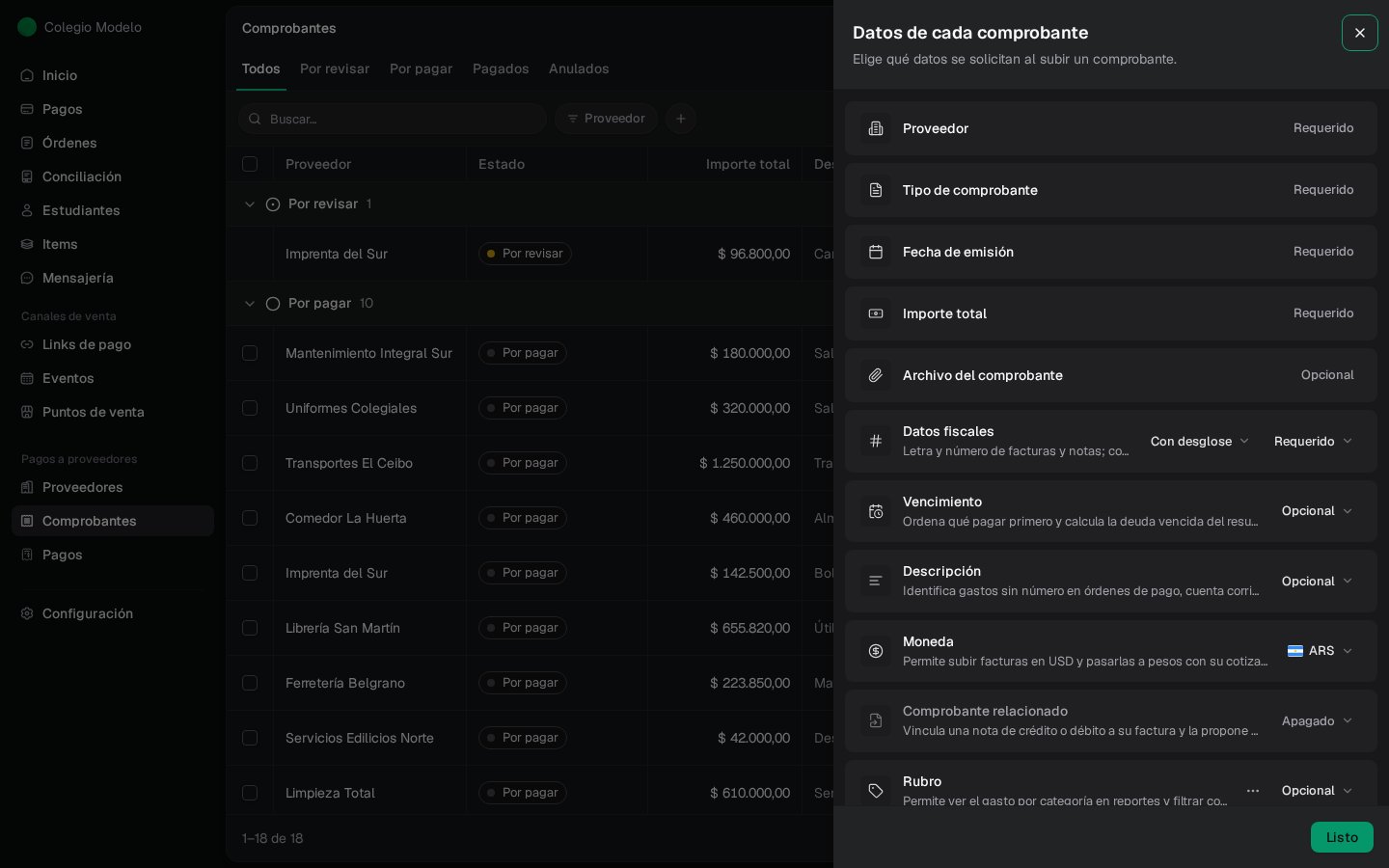
- Proveedor, Tipo de comprobante, Fecha de emisión e Importe total siempre se piden. El Archivo del comprobante es opcional.
- Datos fiscales: letra y número de facturas y notas. A su lado elegís Con desglose (se carga neto gravado, IVA y percepciones) o Sin desglose (solo el total).
- Vencimiento: ordena qué pagar primero y marca lo vencido.
- Descripción: identifica gastos sin número en órdenes de pago y búsquedas.
- Moneda: sumá USD si recibís facturas en dólares. La deuda se registra en pesos con la cotización que cargues; el importe en dólares queda como referencia.
- Comprobante relacionado: vincula una nota de crédito o débito con su factura.
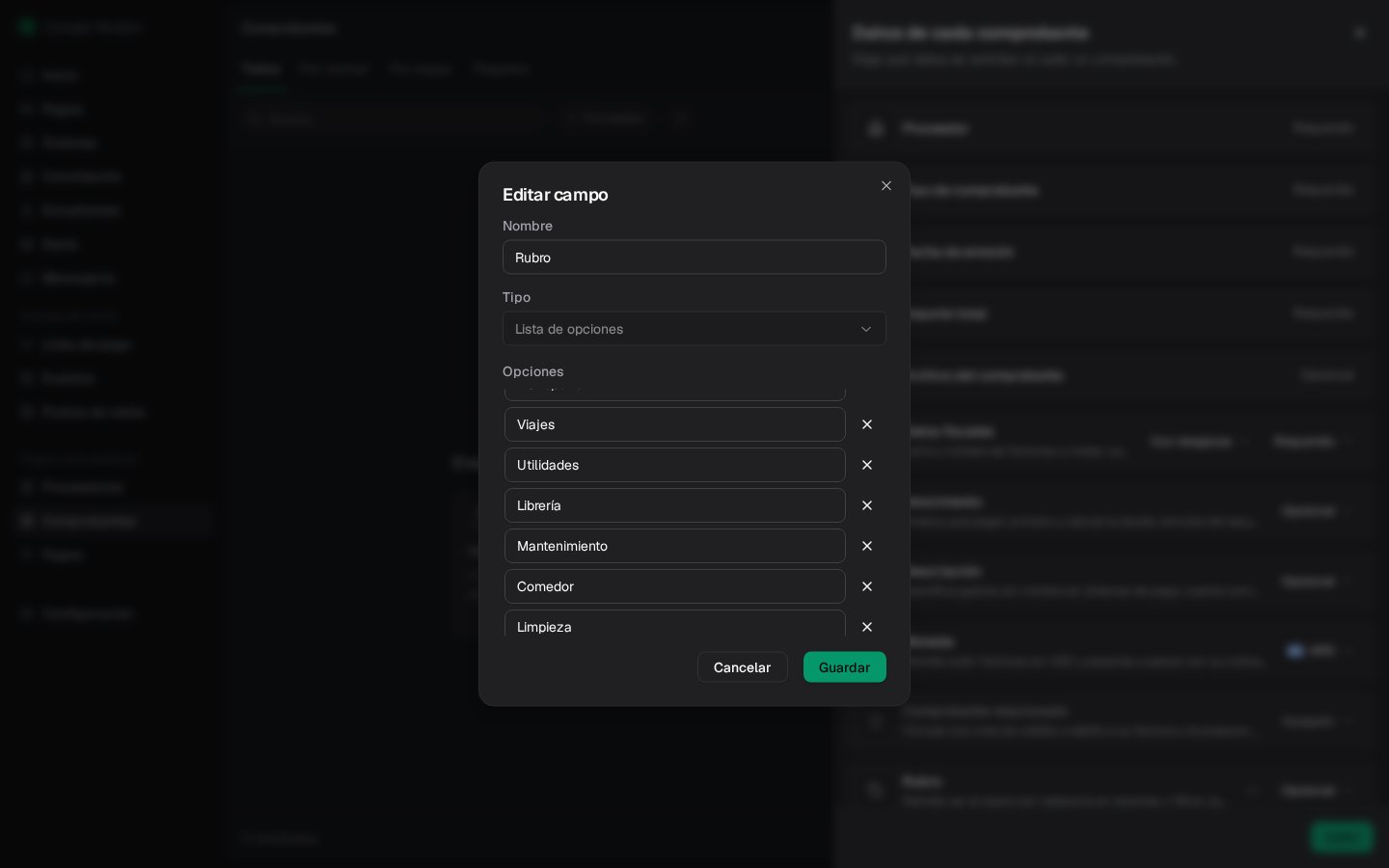
- Rubro: una lista de opciones para ver el gasto por categoría y filtrar comprobantes. Desde su menú ⋯ → Editar agregás o quitás opciones.
Los mismos campos en Configuración
Los campos de proveedores y comprobantes también aparecen en Configuración → Campos personalizados, en las secciones Proveedores y Comprobantes de proveedores. Son los mismos: lo que cambies en un lugar se ve en el otro. Ver Campos personalizados.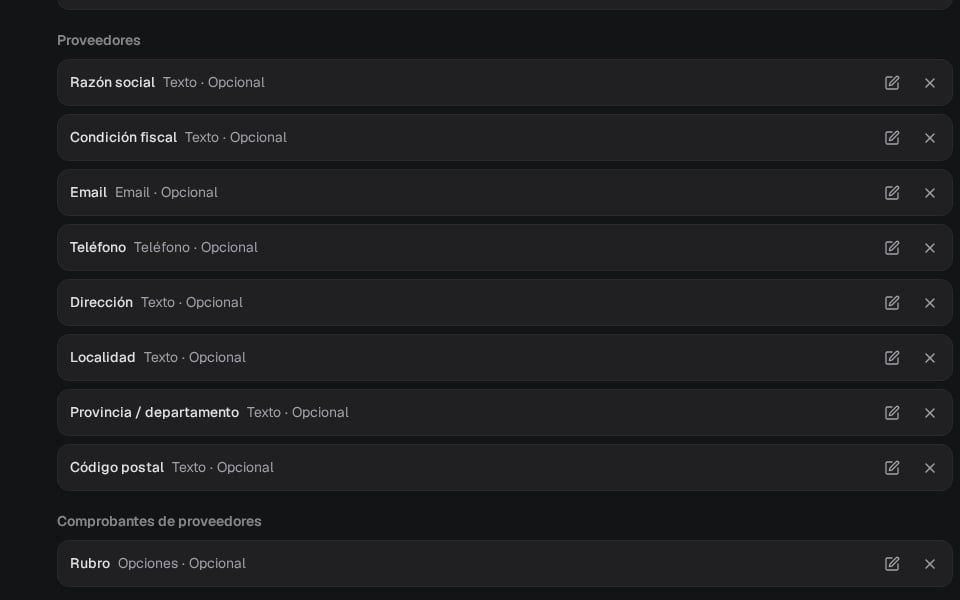
Cajas y cuentas de pago
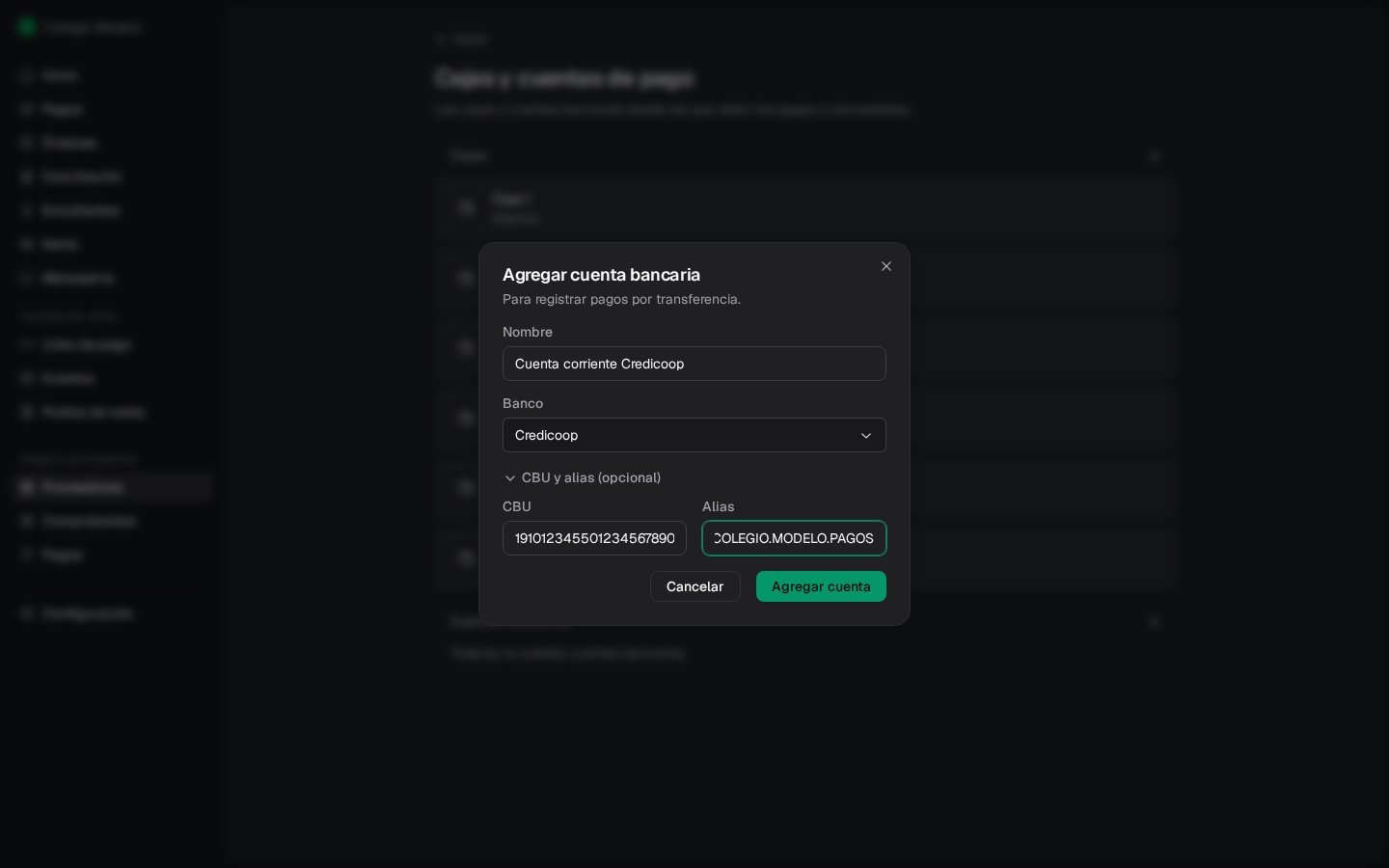
Al registrar un pago elegís de dónde salió la plata: una caja (efectivo) o una cuenta bancaria (transferencia). Para verlas, entrá a Pagos, menú ⋯ → Cajas y cuentas de pago.- Cajas: son las cajas de la organización, las mismas del Punto de venta. Con + agregás una nueva escribiendo su nombre.
- Cuentas bancarias: con + agregás una cuenta con su nombre, banco y, si querés, CBU y alias.

Las cajas y cuentas de pago son de tu organización. Las cuentas bancarias de cada proveedor (adonde le transferís) se cargan en su ficha: ver Cuentas de destino.
Próximos pasos
Proveedores
Cargá tu primer proveedor.
Comprobantes
Subí y aprobá facturas.
Importar desde Excel
Traé todo de una planilla.