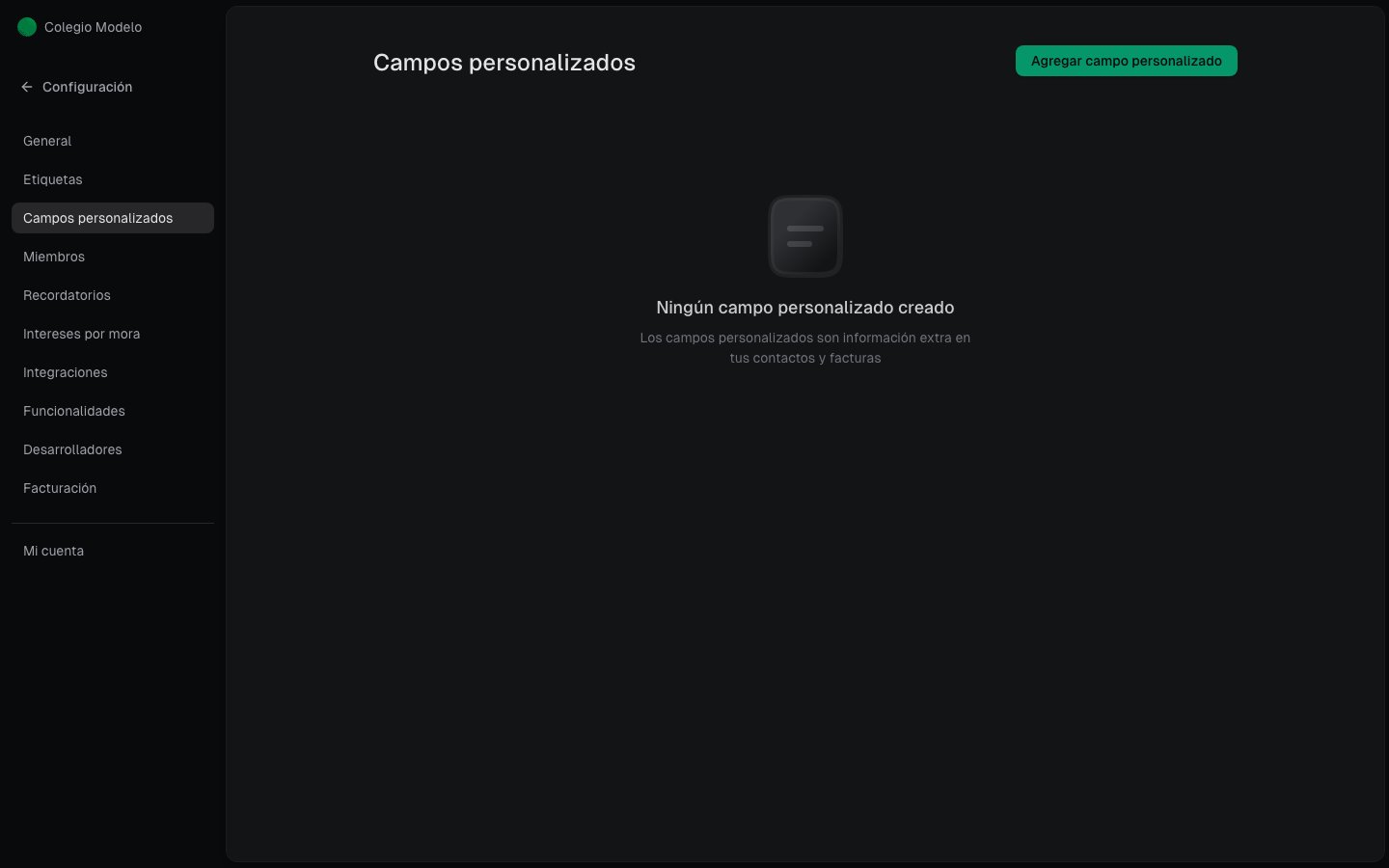
Un campo personalizado guarda información que Fint no trae de fábrica: legajo, curso, división u otro dato de tu institución. Está en Configuración → Campos personalizados.

Crear un campo

1

Abrí el alta

Usá Agregar campo personalizado.
2

Elegí la entidad

Fint pregunta ¿A qué entidad se aplicará este campo personalizado?. Puede vivir en el estudiante, en un contacto (responsable) o en una orden de pago.
3

Definí tipo y valor

Tipos: Texto, Opciones, Número, Fecha, Teléfono, País, URL. Si elegís Opciones, cargá al menos una. El valor por defecto es opcional.

Campos de tipo URL

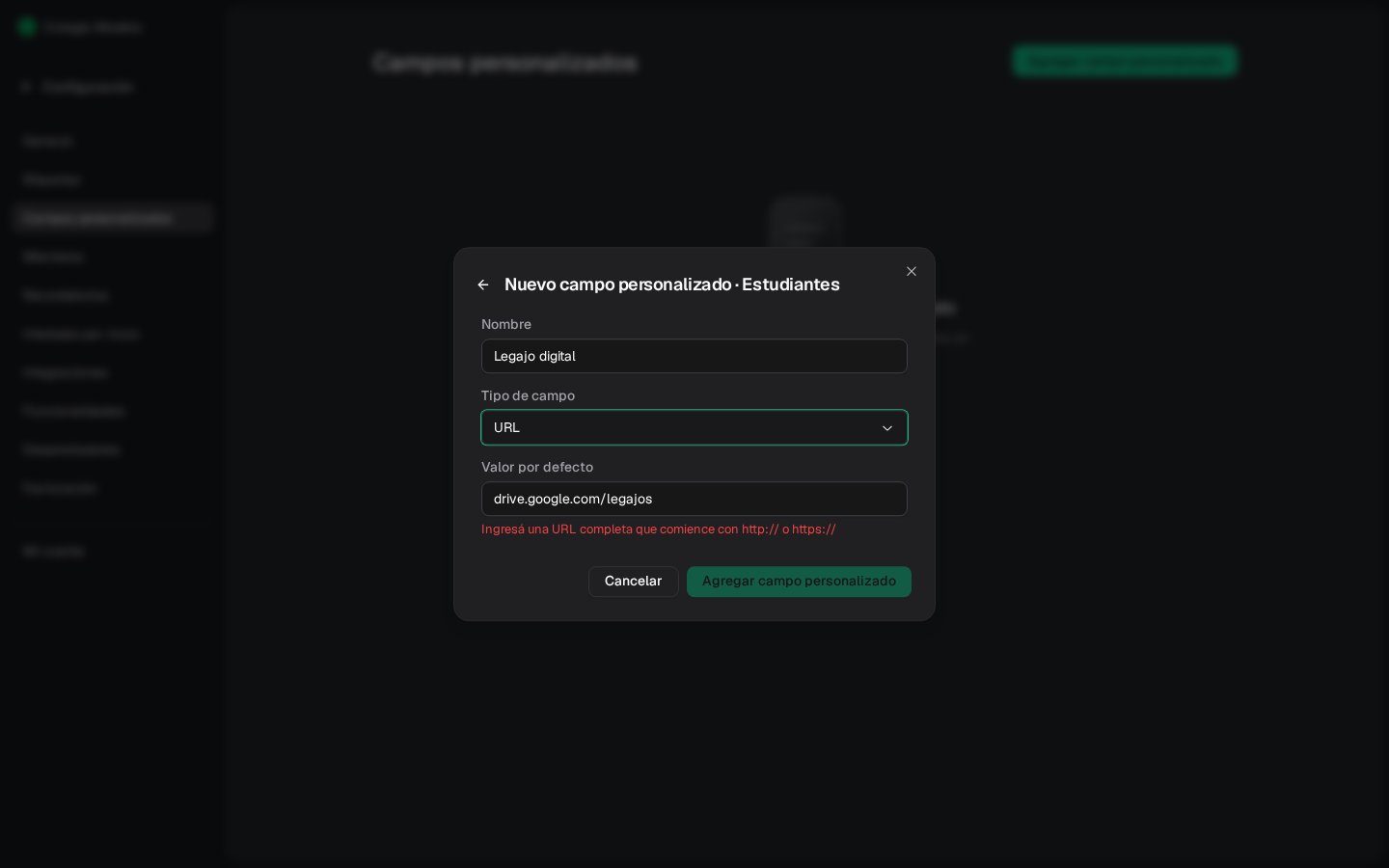
Usalo para guardar un link, por ejemplo al legajo digital del estudiante. La dirección tiene que estar completa: si no empieza con http:// o https://, Fint muestra Ingresá una URL completa que comience con http:// o https:// y no deja guardar. Alta de un campo personalizado de Estudiantes llamado Legajo digital, de tipo URL, con el valor por defecto drive.google.com/legajos marcado como inválido porque no empieza con http:// o https:// En la ficha, el valor se ve como un link corto que abre en otra pestaña. Para editarlo, hacé clic en el campo. Un campo URL no puede cambiar de tipo después de creado. Un campo de Texto sin valores cargados sí puede pasar a URL. Pantalla de campos personalizados Después lo completás en la ficha o en la orden, según la entidad que elegiste. Un campo de estudiante aparece en el perfil; uno de contacto, en el responsable; uno de orden, en el detalle Orden de pago. Los campos del checkout de un evento se configuran en el evento, no acá. Ahí, la descripción de una casilla admite negrita y links, y el portal los muestra como links.