

Roles disponibles
Un cajero no puede crear ni configurar puntos de venta, productos, grupos o cajas. Prepará esos elementos antes de darle acceso. Un acomodador no recibe una experiencia de Punto de Venta en la interfaz.
Invitar a una persona
1
Abrí Miembros
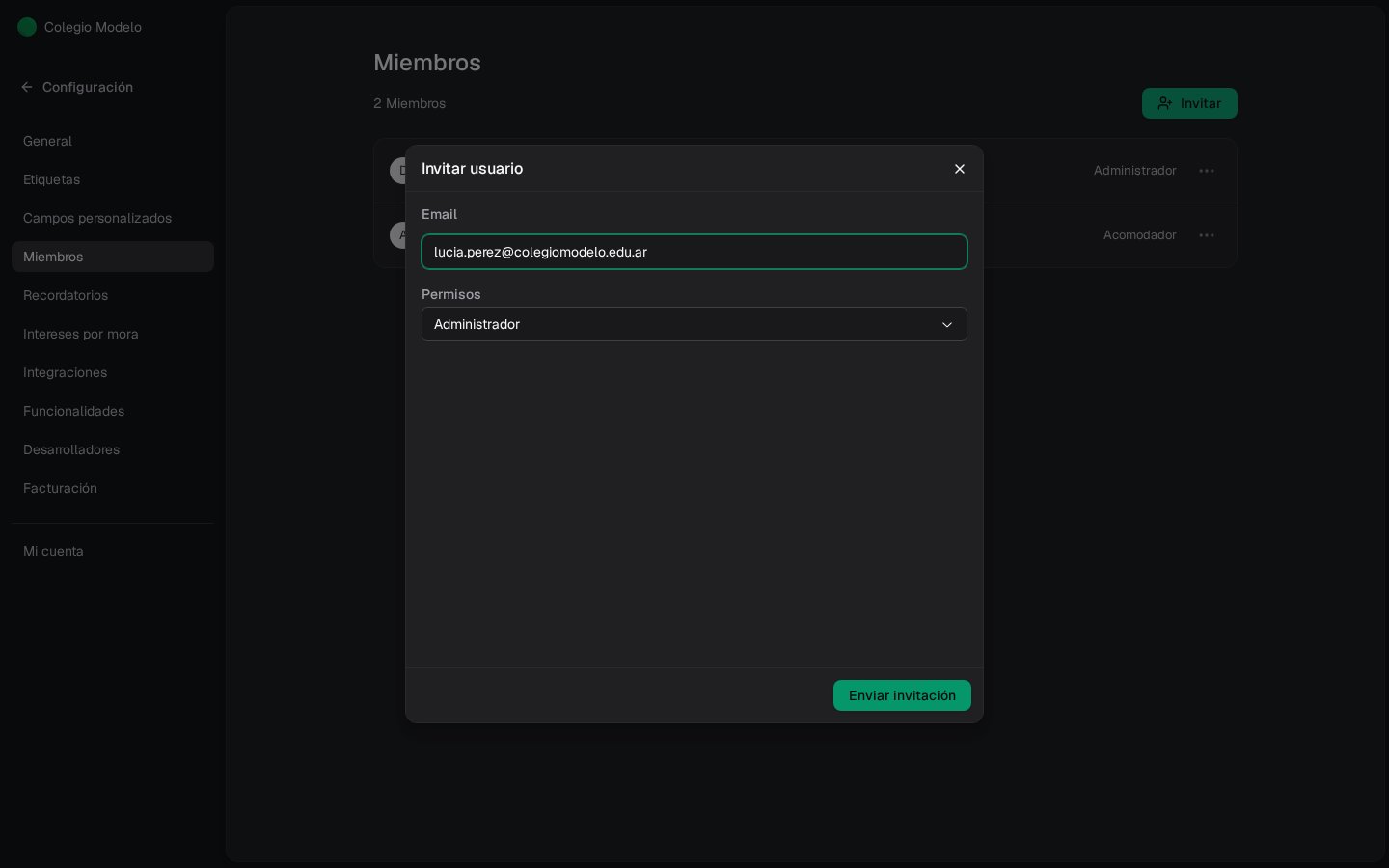
Entrá a Configuración → Miembros y presioná Invitar.
2
Ingresá el email y elegí el rol
Escribí el correo de la persona y seleccioná Administrador, Cajero o Acomodador de evento.
3
Definí el alcance del rol
Para cajeros y acomodadores, completá las opciones que aparecen para ese rol antes de enviar la invitación.
4
Enviá la invitación
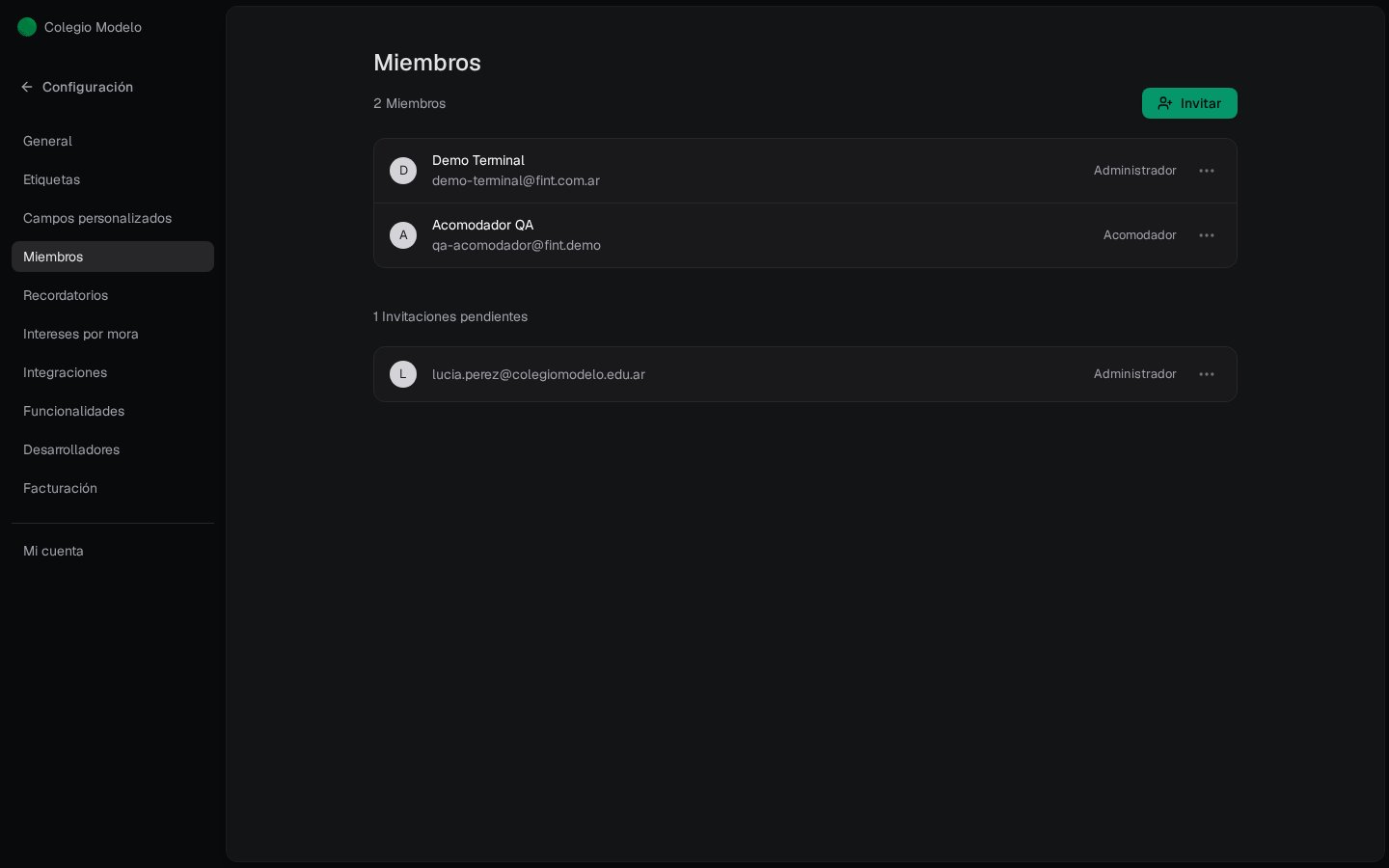
Presioná Enviar invitación. Fint manda el correo y deja a la persona en Invitaciones pendientes hasta que acepte. Los permisos se aplican al aceptar. Desde el menú de esa fila podés Cancelar invitación.
El correo de invitación
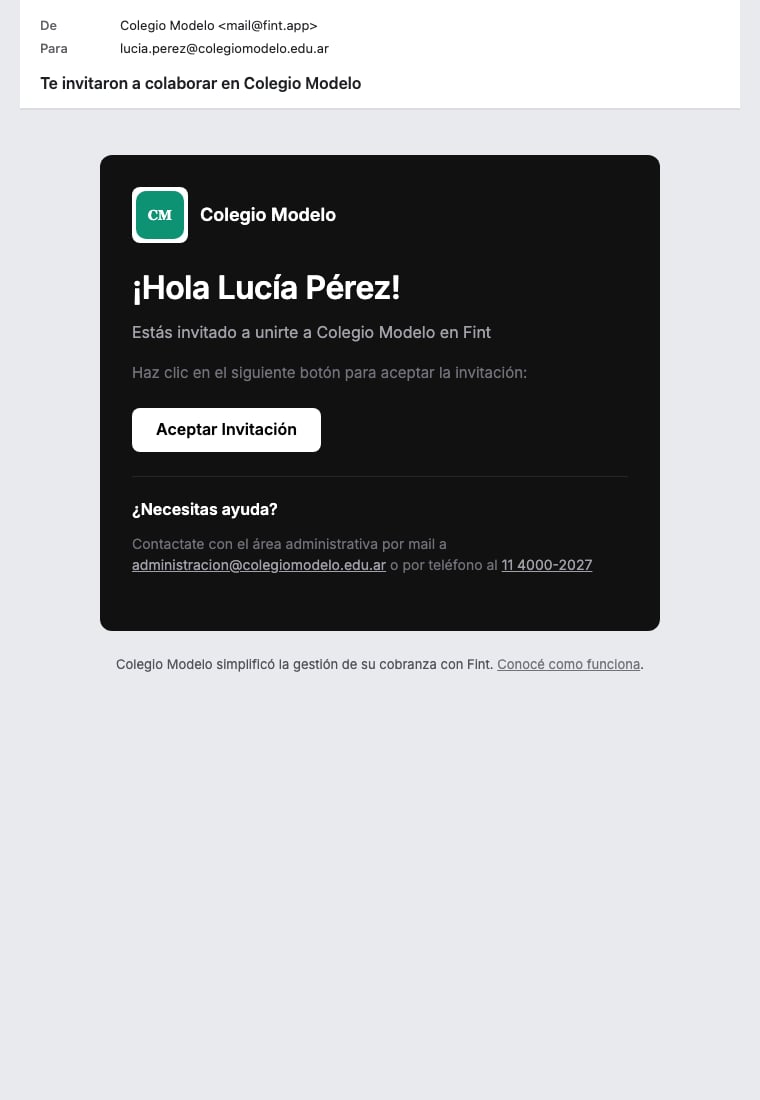
El destinatario recibe un mail demail.fint.app con el nombre del colegio y el botón Aceptar Invitación. Ese botón abre el enlace /invitation/… en el panel de Fint.
Aceptar la invitación
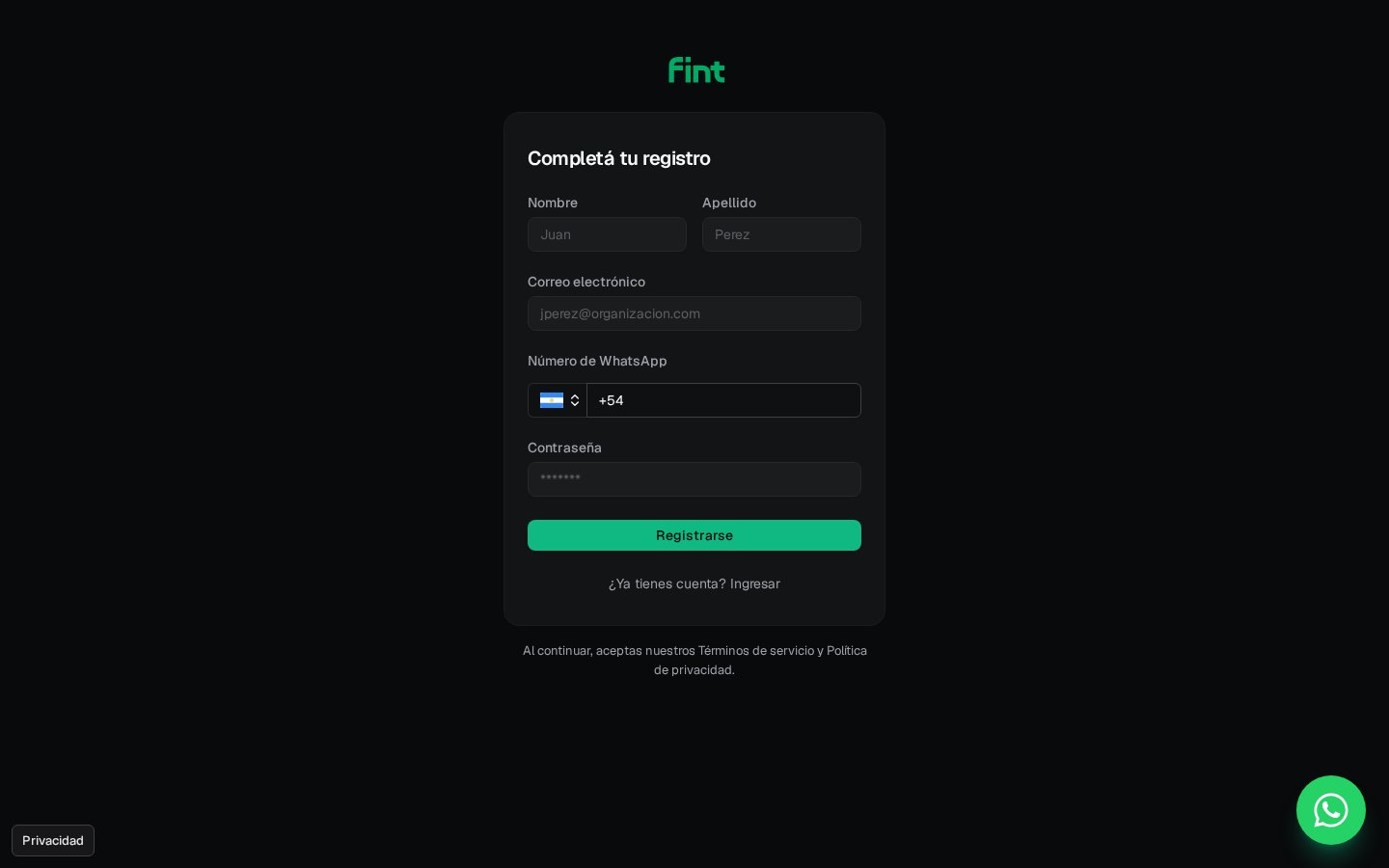
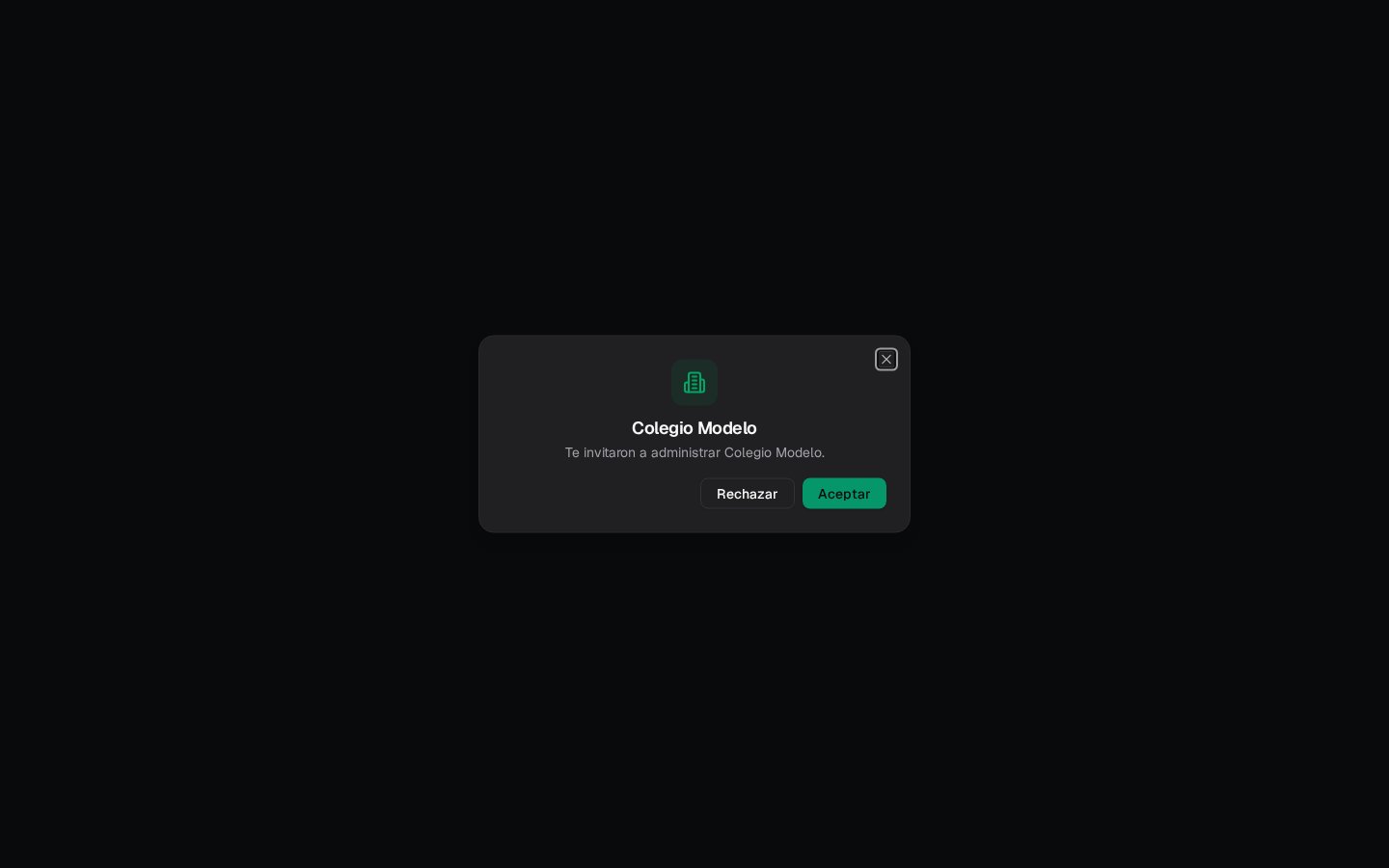
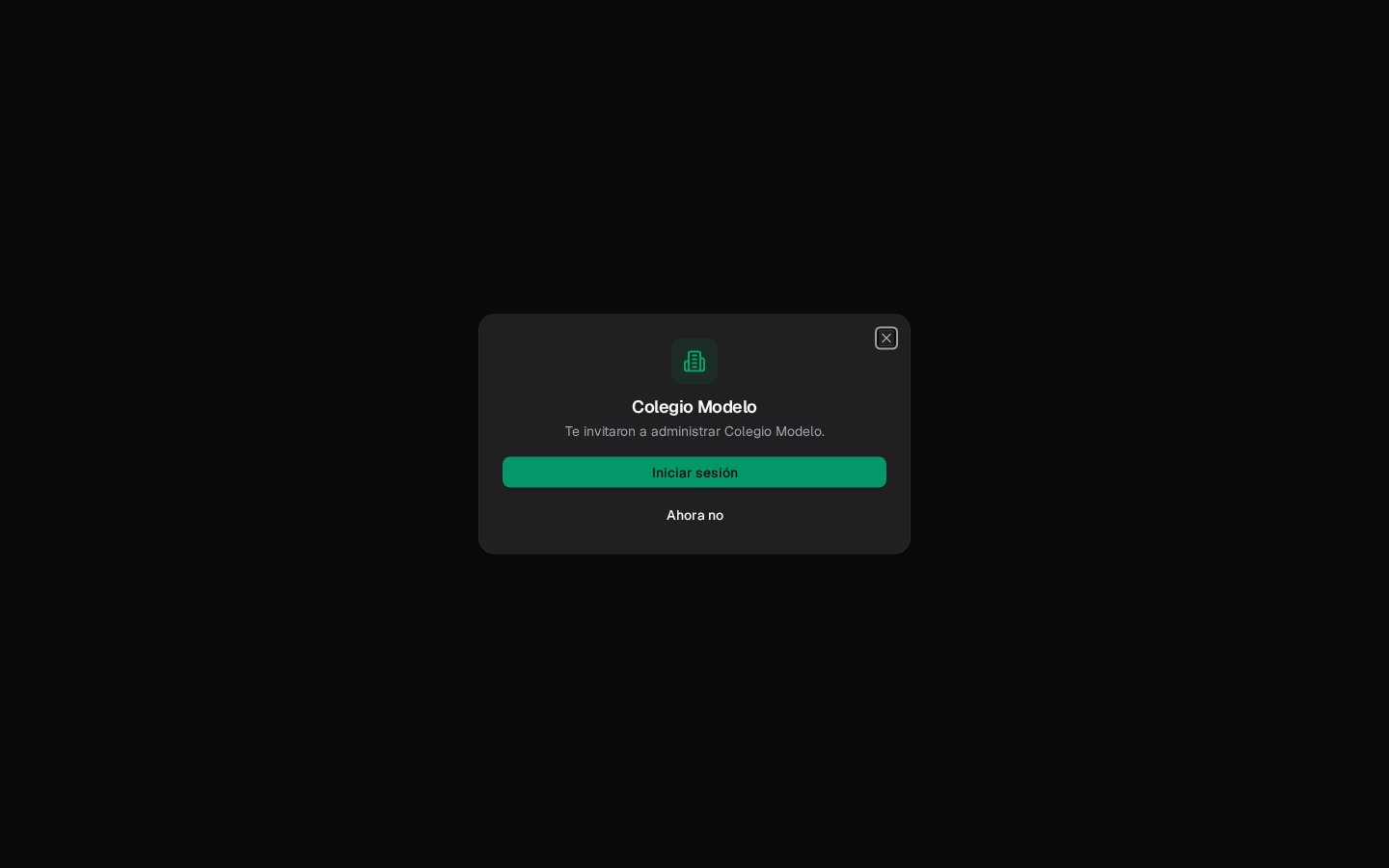
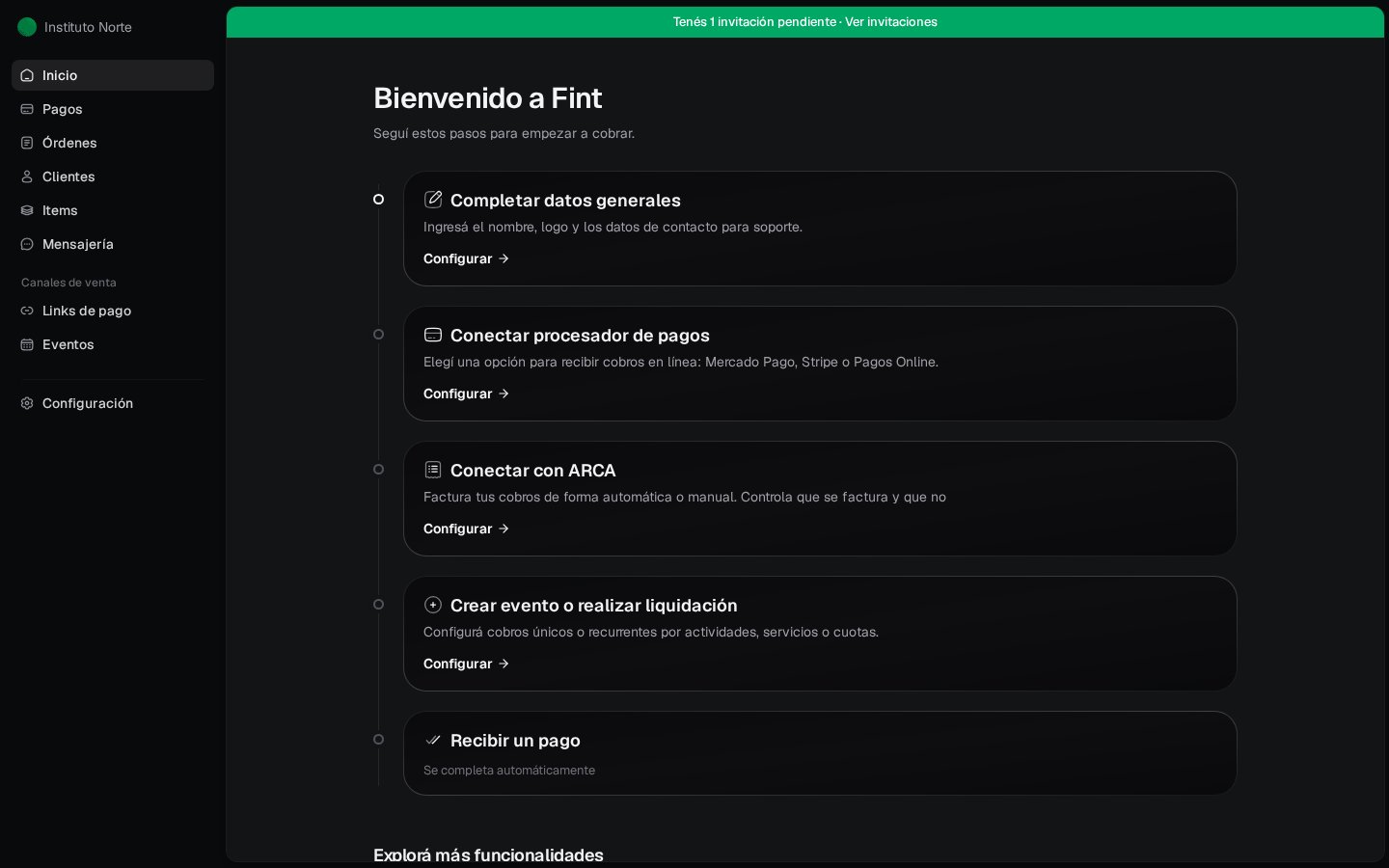
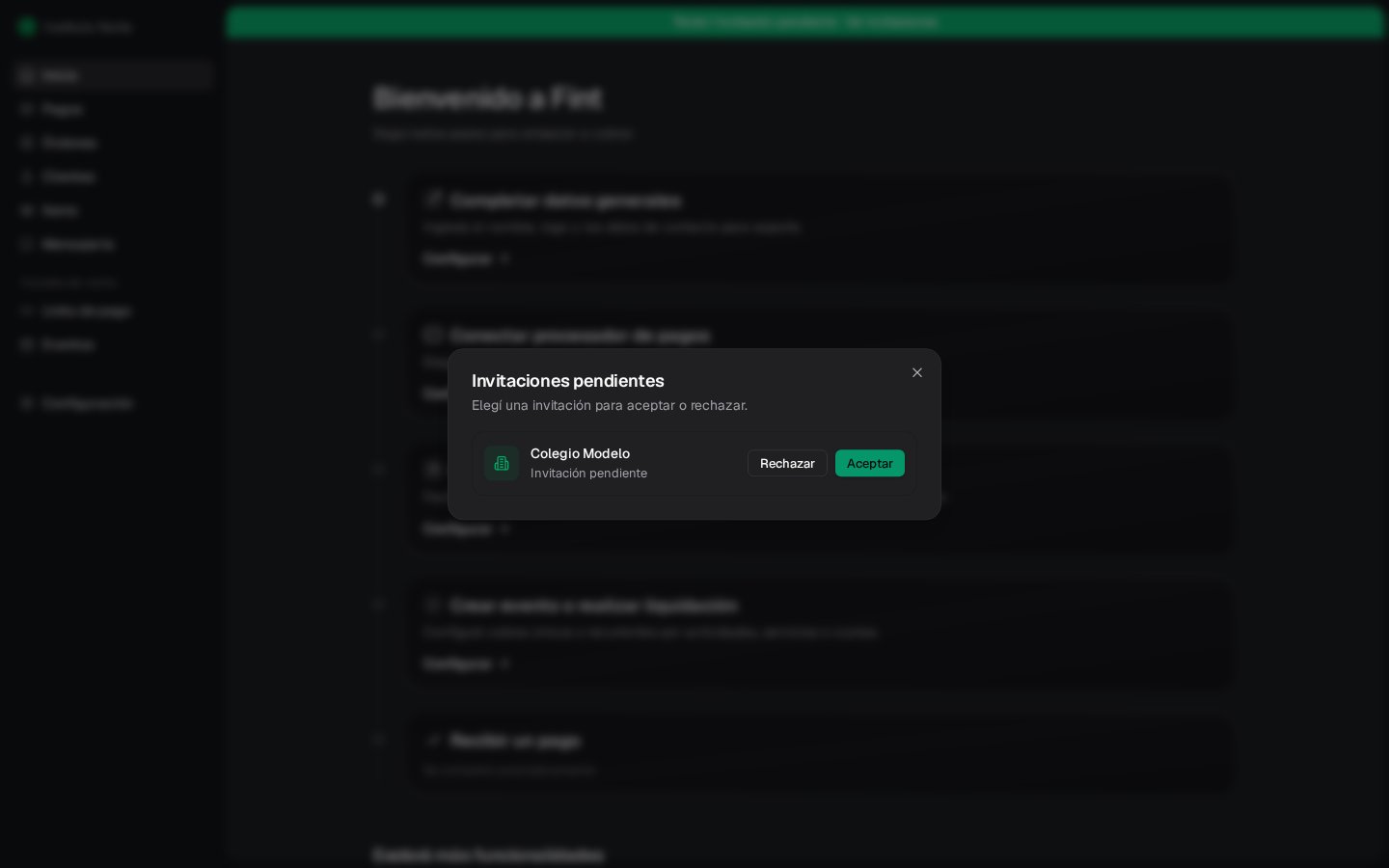
El link del mail abre un modal con el colegio y el alcance del rol. Lo que sigue depende de si esa persona ya tiene una cuenta Fint.- No tiene cuenta
- Ya está en otra organización
El modal muestra Crear cuenta. No aparece Iniciar sesión.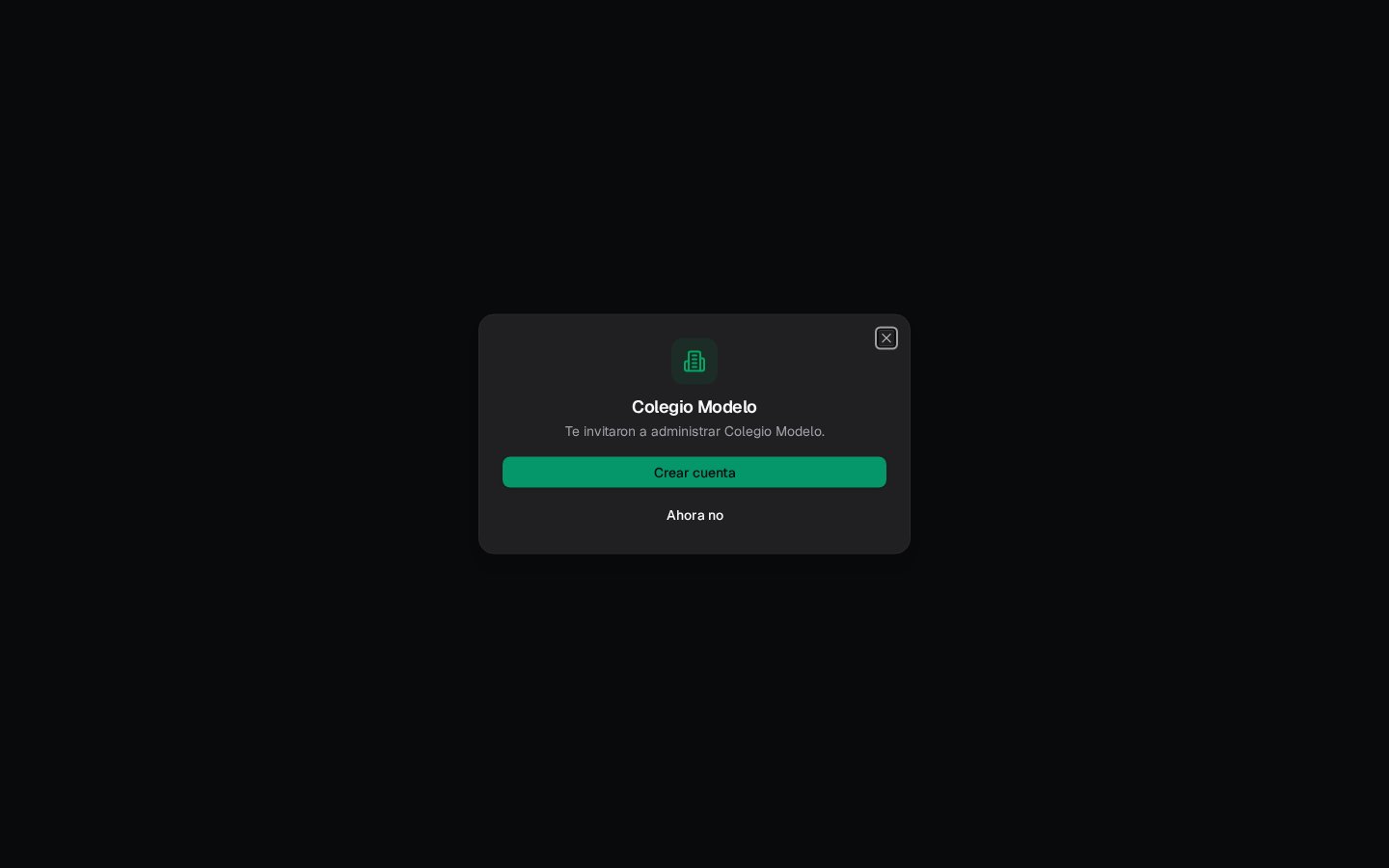
Configurar un cajero para Punto de Venta
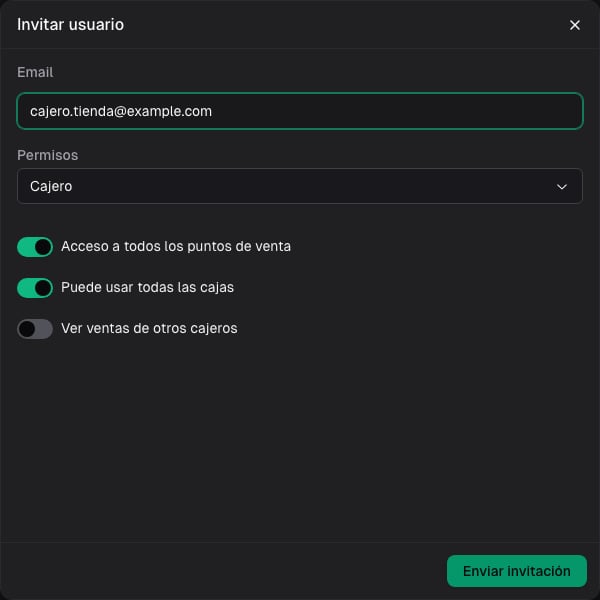
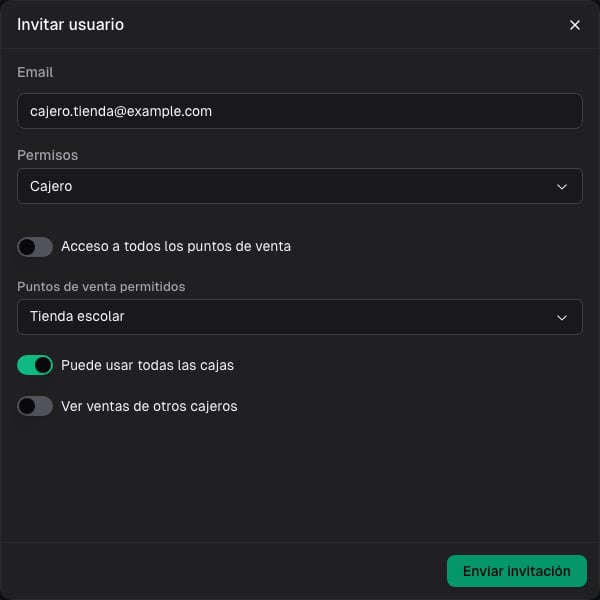
Al elegir Cajero, el formulario muestra tres decisiones:- Acceso a todos los puntos de venta: activalo para que pueda operar en todos. Si lo desactivás, seleccioná los puntos de venta permitidos.
- Puede usar todas las cajas: activalo para que use cualquier caja de los puntos de venta a los que tiene acceso. Si lo desactivás, seleccioná las cajas permitidas. La lista se limita a las cajas de los puntos de venta elegidos.
- Ver ventas de otros cajeros: activalo si debe consultar todas las ventas de sus puntos de venta. Desactivado, el listado de ventas queda limitado a sus propias operaciones.
- Configurá el catálogo y el comportamiento del POS.
- Creá o asociá las cajas y dispositivos.
- Invitá al cajero con el alcance correspondiente.
- Compartile la guía de operación diaria del Punto de Venta.
Comparar las vistas
- Administrador
- Cajero
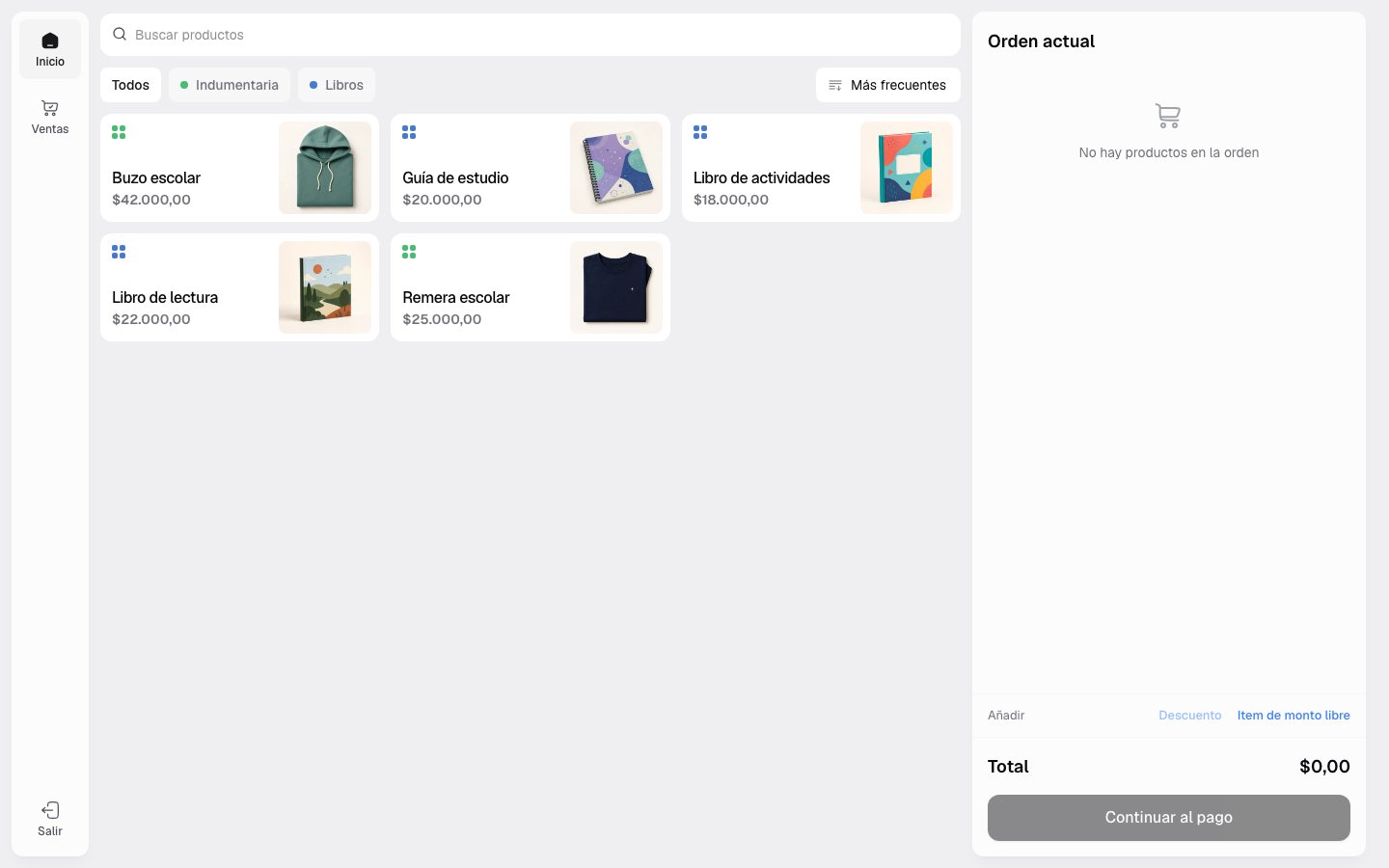
Dentro del POS ve Inicio, Items, Grupos, Ventas y Config. Además puede crear puntos de venta, preparar cajas y consultar reportes.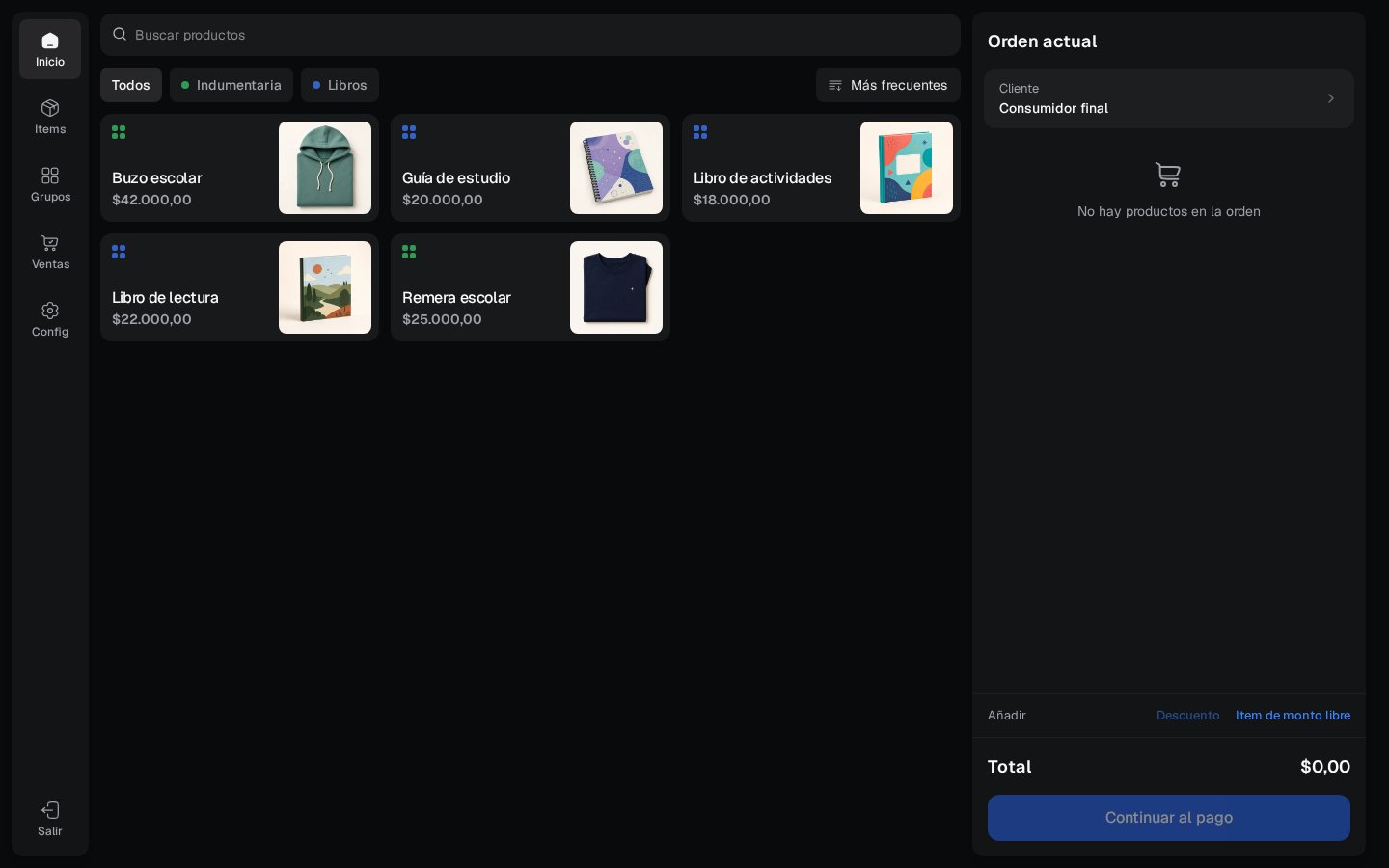
Configurar un acomodador de evento
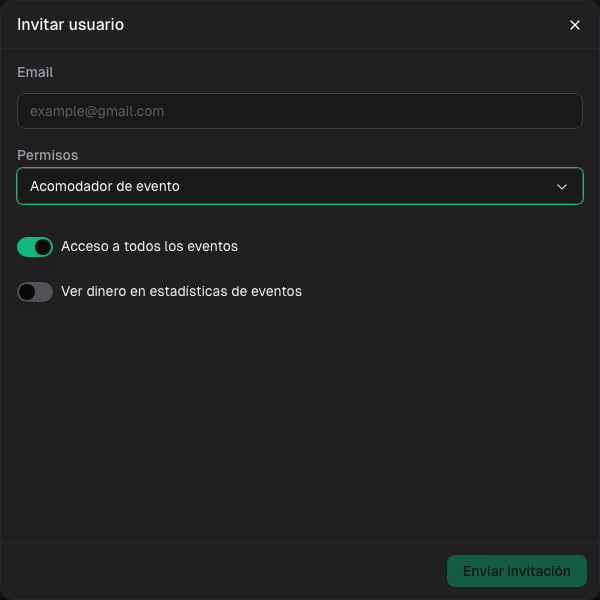
Al elegir Acomodador de evento, podés:- Activar Acceso a todos los eventos; o desactivarlo y seleccionar los eventos permitidos.
- Activar Ver dinero en estadísticas de eventos.
Qué ve el acomodador
Al ingresar, el acomodador encuentra Eventos y Configuración en la navegación principal. Dentro de Eventos puede abrir la lista de eventos y Asistentes; la configuración queda limitada a Mi cuenta. No ve ni puede abrir el Punto de Venta.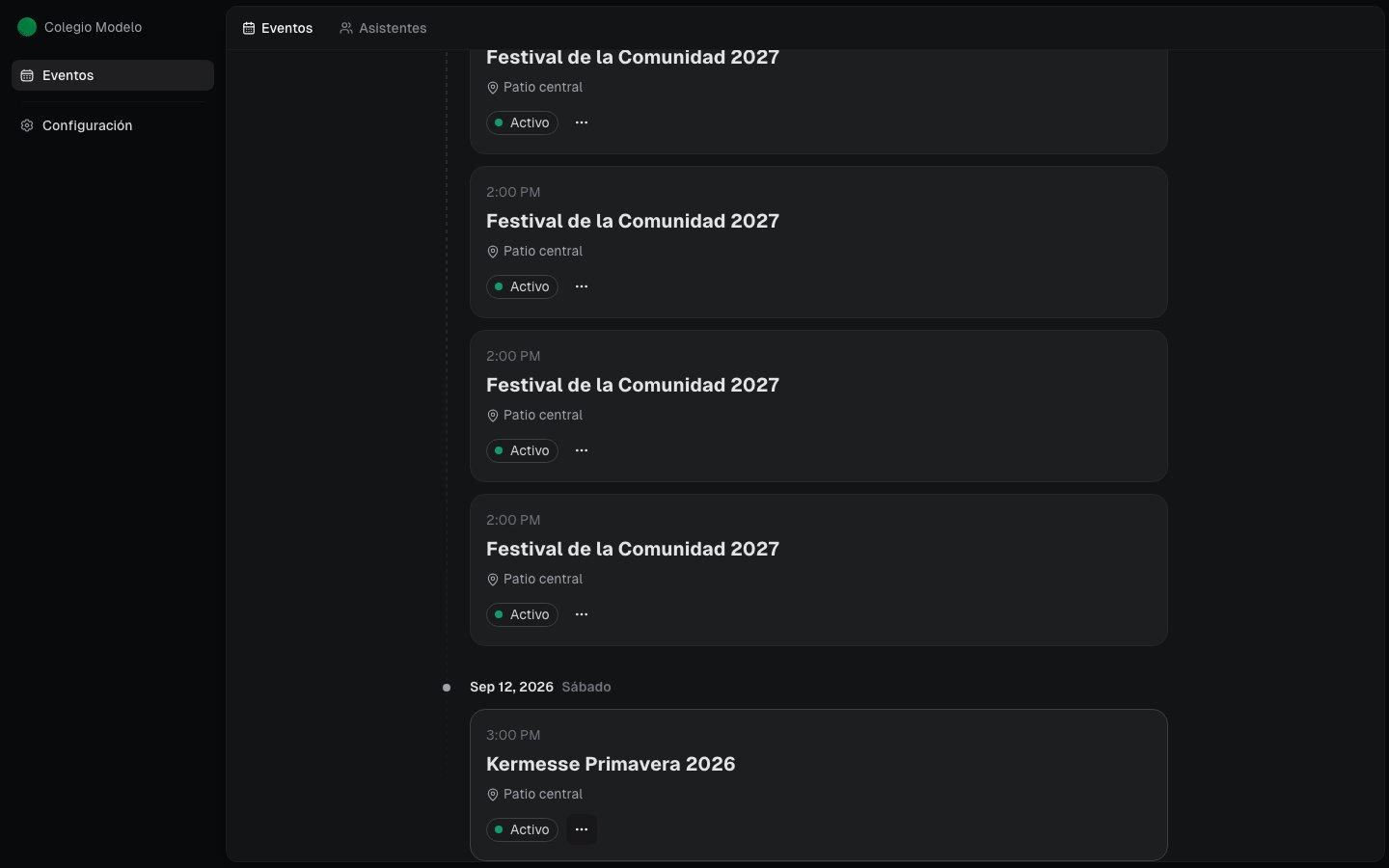
Para la operación del día del evento, consultá Eventos y la App de Admisión.
Editar un miembro existente
En la fila de cada miembro, abrí el menú de acciones y elegí Editar permisos. Podés cambiar el rol y las opciones que corresponden a ese rol; presioná Guardar para aplicar los cambios. Al pasar una persona a Administrador, Fint deja de aplicar sus restricciones de eventos, puntos de venta, cajas y ventas. Al cambiar entre roles operativos, revisá el alcance que aparece en el formulario antes de guardar.Próximos pasos
Punto de Venta
Prepará el mostrador y asigná cajeros.
Cajas y dispositivos
Definí qué cajas puede usar cada cajero.
Eventos
Prepará eventos y el acceso del equipo de admisión.