

Crear el punto de venta
1
Abrí Puntos de venta
Entrá a Punto de Venta → Puntos de venta. El menú de la tarjeta muestra Duplicar, Exportar ventas y Eliminar. Eliminar saca el punto de venta del listado; las ventas ya hechas quedan en Órdenes y Pagos.
2
Crealo
Presioná Crear, escribí un nombre que identifique el espacio —por ejemplo, “Tienda escolar”— y confirmá con Crear.
3
Entrá al espacio de trabajo
Seleccioná la tarjeta del punto de venta. En escritorio el menú dice Inicio, Items, Grupos, Ventas y Config. Las pantallas (y el celular) dicen Productos y Categorías. Es lo mismo. El cajero solo ve Inicio y Ventas.
Desde el menú de la tarjeta también podés Duplicar el punto de venta o exportar sus ventas a Excel. La copia sirve como base para otra sede y después se configura por separado.
Preparar productos
Antes de asociar un producto, creá un item de Venta online con estas características:- Tipo Venta online.
- Vigencia de pago único.
- Precio y stock correctos.
Agregarlos al POS
1
Abrí Items dentro del POS
En el menú lateral del punto de venta, elegí Items.
2
Seleccioná el catálogo
Presioná Agregar, buscá los productos y marcá todos los que querés incluir. La opción Seleccionar todos actúa sobre los resultados visibles de la búsqueda.
3
Guardá
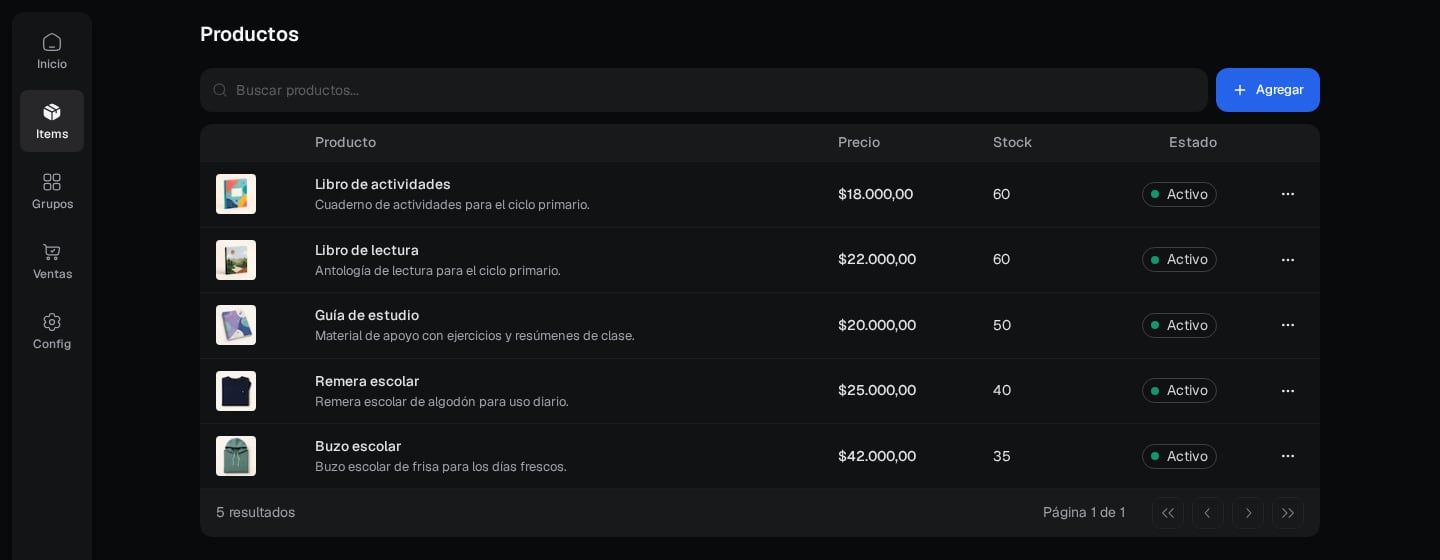
Confirmá con Guardar. La tabla muestra producto, precio, stock y estado. Para retirarlo de este POS, abrí su menú y elegí Quitar del punto de venta.
Organizar el catálogo con grupos
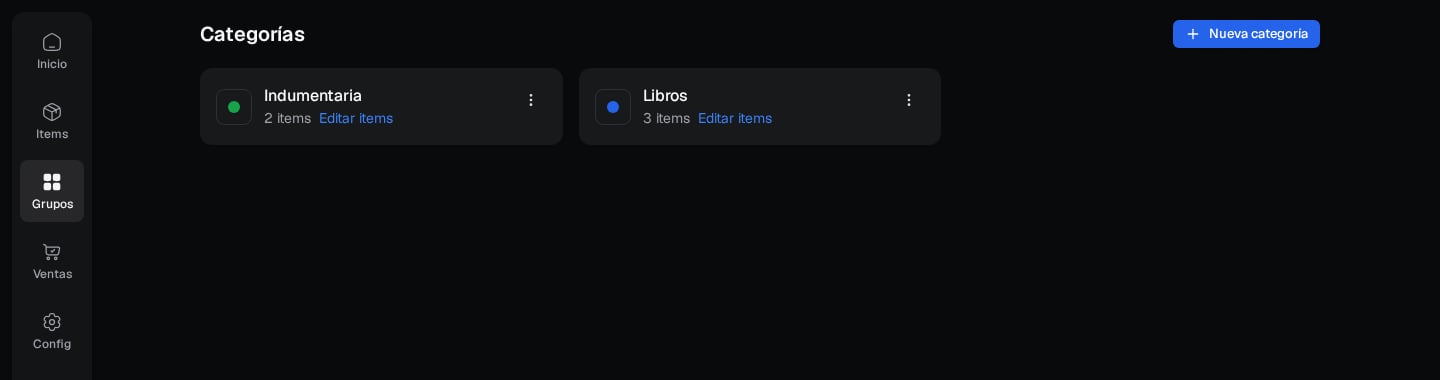
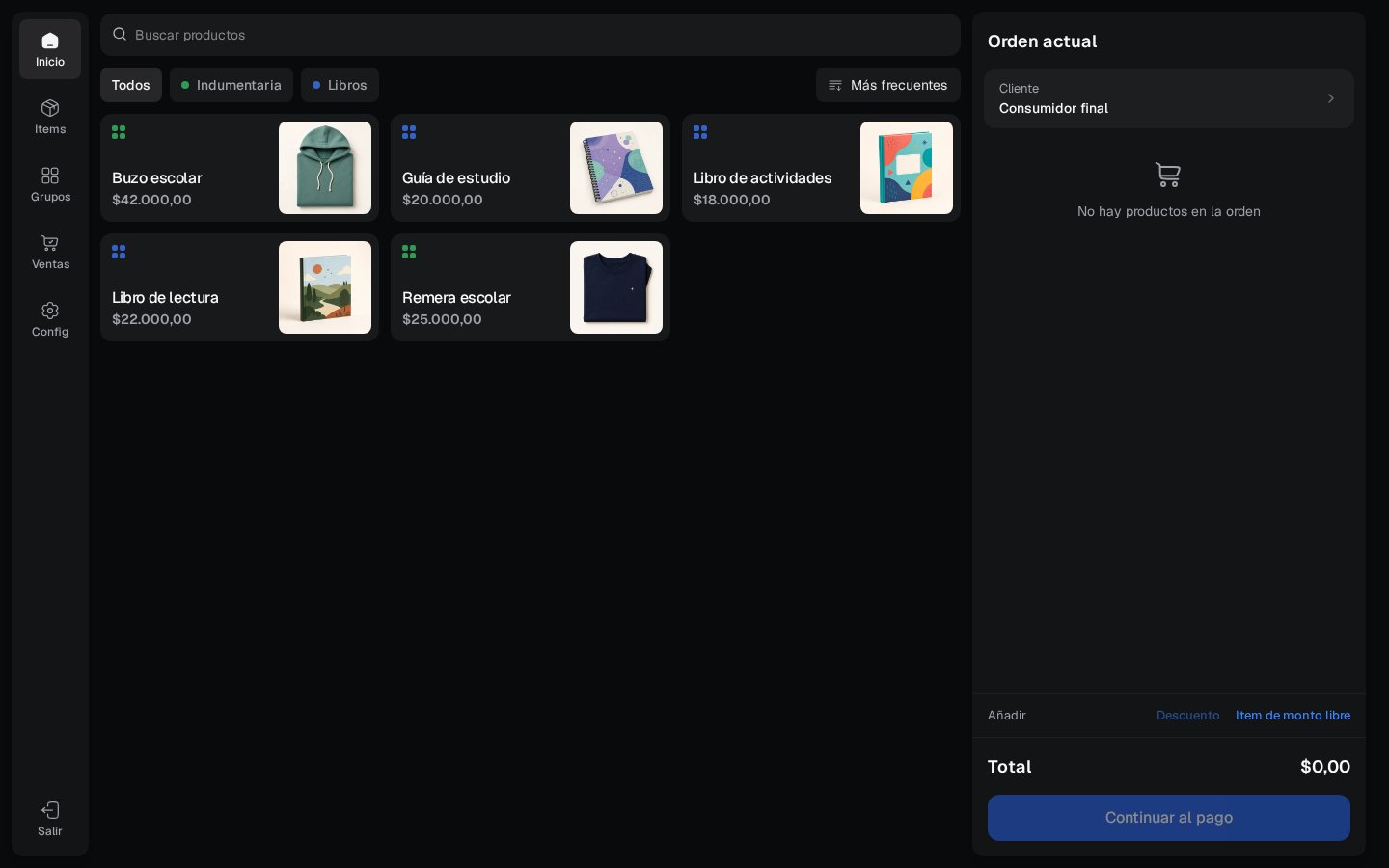
Los grupos funcionan como filtros rápidos del catálogo: por ejemplo, Libros e Indumentaria. La pantalla se llama Grupos y el formulario usa el término categoría para cada grupo.- Entrá a Grupos y presioná Nueva categoría.
- Definí un nombre y un color.
- Usá Agregar items o Editar items para elegir los productos del grupo.
- Desde el menú de cada tarjeta podés renombrar, cambiar sus items o eliminar el grupo.
Configurar la identificación del comprador
Entrá a Config para editar el nombre del punto de venta y decidir si se permiten ventas a Consumidor final. Al crear el POS, Permitir compra anónima nace prendido, con un tope alto. Bajalo o apagalo acá si el mostrador tiene que pedir cliente.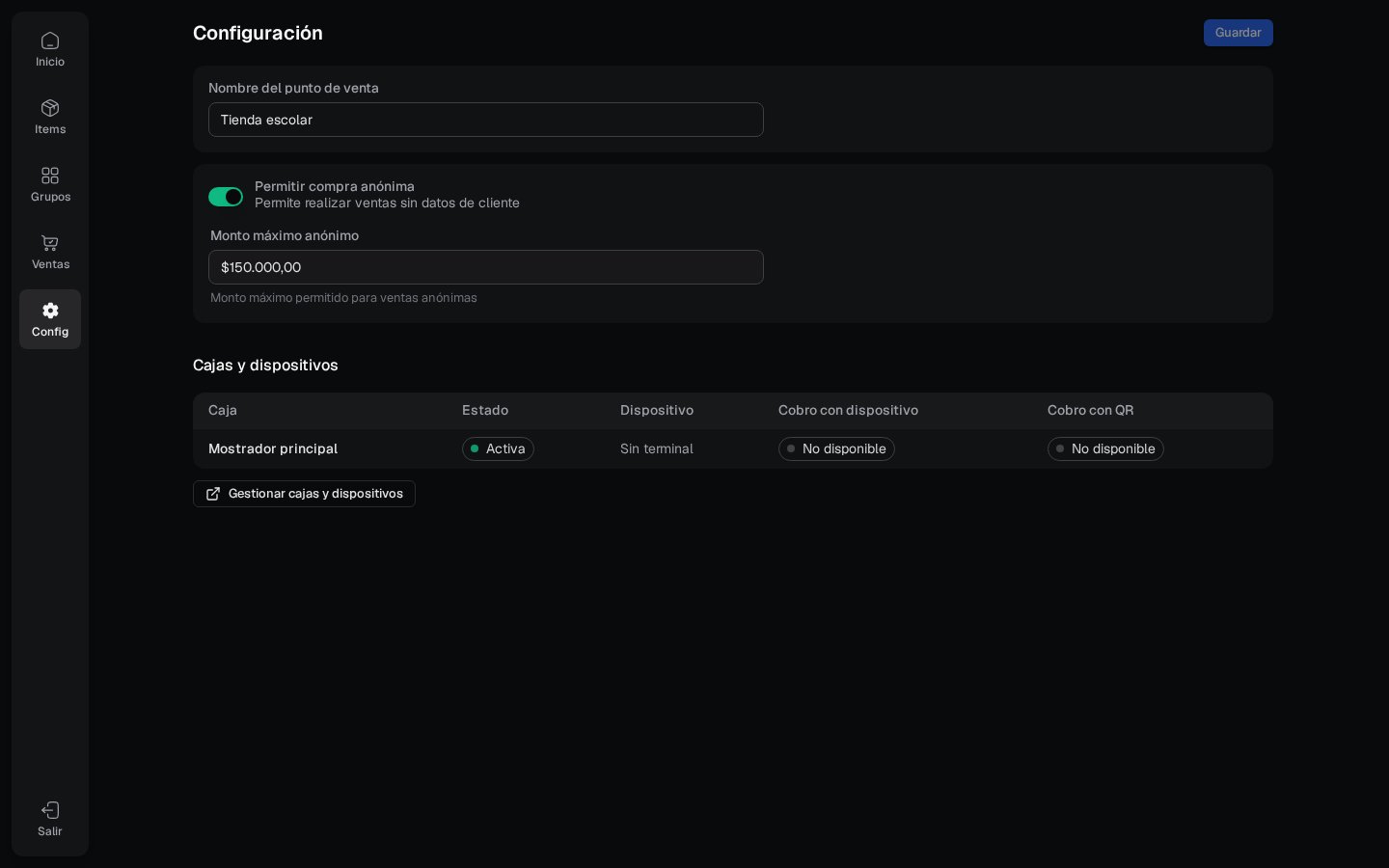
- Con cliente obligatorio
- Consumidor final
Dejá desactivado Permitir compra anónima. Las ventas deben identificar a una persona. El momento y el formulario dependen del rol y del medio de pago.
El administrador puede elegir el contacto mientras arma la orden. El cajero lo selecciona al cobrar con Point o QR; en cobros manuales, Fint puede pedir los datos del comprador en el paso de pago.
Elegir la caja de esta computadora
Cuando el POS tiene más de una caja, Fint pregunta cuál usa ese dispositivo. También podés cambiarla desde Config → Cajas y dispositivos → Caja de este dispositivo. La elección se guarda localmente en el navegador. Esto permite que dos mostradores entren al mismo POS y cada uno conserve su propia caja.Próximos pasos
Cajas y dispositivos
Asociá el mostrador y Point
Hacer una venta
Armá la primera orden
Items y descuentos
Administrá catálogo y stock