

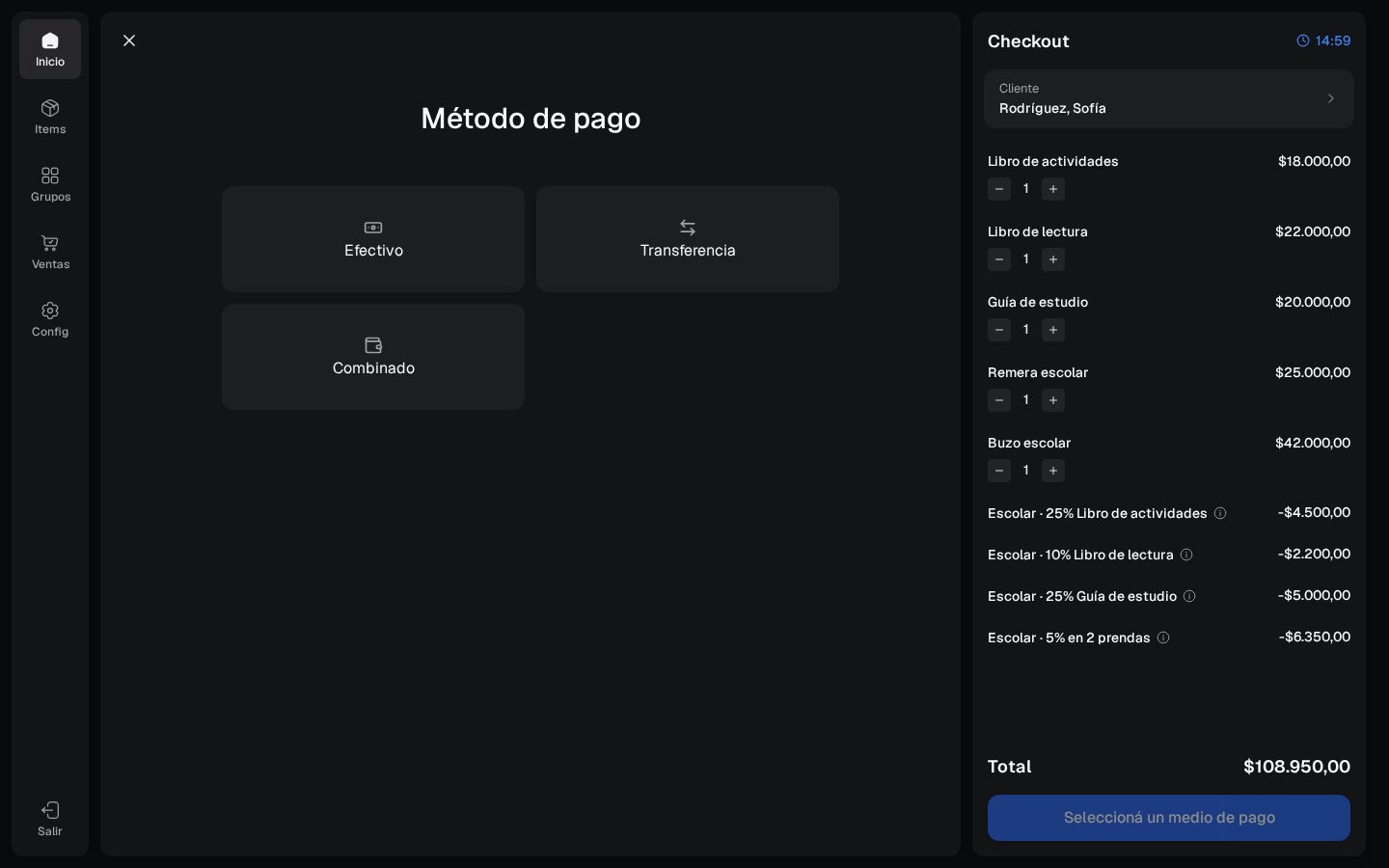
En esta captura, Mostrador principal no tiene Point ni QR configurados. Por eso Fint ofrece solo efectivo, transferencia y pago combinado. Cada caja muestra únicamente los medios que puede usar.
Medios disponibles
Point y QR no aparecen si la caja actual no está lista para ese canal. Revisá Cajas y Dispositivos si falta una opción.
Datos del cliente
Según el rol y la configuración del POS, Fint usa uno de estos caminos:- Contacto seleccionado: la venta queda asociada al cliente elegido en la orden.
- Consumidor final: se permite cuando la compra anónima está habilitada y el total no supera el máximo configurado.
- Información del cliente: si un cajero registra un cobro manual no anónimo, Fint solicita nombre, apellido, email y documento antes de confirmar. Teléfono, dirección y país son opcionales.
Efectivo o transferencia
1
Elegí el medio
Seleccioná Efectivo o Transferencia.
2
Completá los datos si Fint los solicita
Verificá nombre, apellido, email y documento.
3
Registrá el pago
Presioná Registrar pago. La operación queda asentada de inmediato y Fint muestra la confirmación de venta.
Cobrar con dispositivo Point
1
Elegí Dispositivo Point
Confirmá que la caja mostrada corresponde a este puesto y presioná Enviar cobro al dispositivo.
2
Esperá al equipo
Fint muestra primero “Enviando el cobro”, después “Esperando el dispositivo” y, cuando el equipo lo toma, “El cliente está pagando”.
3
Terminá en el Point
El cliente sigue las instrucciones del equipo. No cierres ni repitas la operación mientras el cobro esté pendiente.
4
Confirmá el resultado
Cuando Mercado Pago lo aprueba, Fint registra la venta automáticamente y abre la pantalla de confirmación.
Cobrar con QR
Elegí QR Mercado Pago y presioná Generar QR. Fint muestra el código de la caja y su tiempo restante; el cliente lo escanea desde Mercado Pago y paga. Mientras el pago se confirma, el QR puede quedar atenuado y Fint sigue consultando el estado. Si vence o es rechazado, podés Regenerar QR o Cambiar método.Pago combinado
Seleccioná Combinado y distribuí el total entre:- Efectivo.
- Transferencia.
- Dispositivo Point, si está disponible.
- QR, si está disponible.
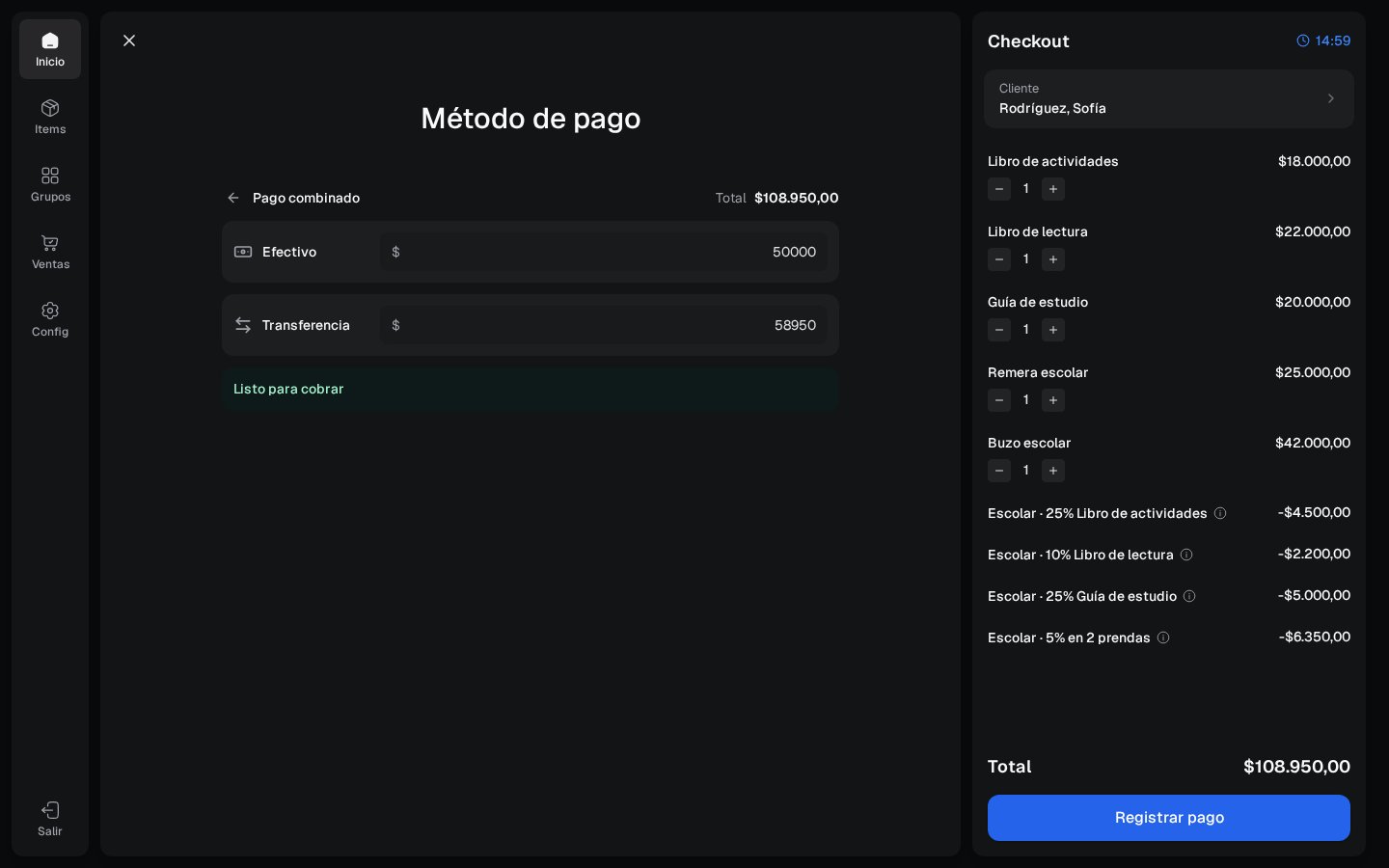
- Usa al menos dos medios con importe mayor a cero.
- Las partes suman exactamente el total.
- No incluye Point y QR a la vez: puede haber como máximo un cobro procesado por el proveedor en la venta.
- La porción de Point o QR, si existe, alcanza el mínimo de 30 unidades de la moneda de la organización.
Podés combinar efectivo y transferencia, o sumar una de esas partes a Point o QR. Los pagos manuales se registran recién cuando el cobro del proveedor queda aprobado.
Cancelar un cobro en curso
Mientras Point o QR está en creación, pendiente o en el dispositivo, el botón× solicita cancelar el cobro activo, no la orden completa.
El resultado puede ser:
- Cobro abortado: podés elegir otro medio.
- Cancelación pedida: Fint espera la confirmación del proveedor.
- Ya finalizado: el proveedor ya tenía un resultado definitivo.
- Ya aprobado: no se fuerza la cancelación; Fint conserva la aprobación para evitar inconsistencias.
Rechazos y vencimientos
Cuando un cobro no se completa, la pantalla ofrece:- Reintentar cobro para Point.
- Regenerar QR para QR.
- Cambiar método para volver al selector sin perder la orden.
Cuando el resultado es incierto
Si Fint no puede determinar si el equipo aprobó o rechazó, el cobro pasa a Esperando verificación manual.1
Consultá la terminal física
Revisá el resultado real y el comprobante en el dispositivo. No decidas por el estado visual del navegador solamente.
2
Abrí Ventas
El aviso superior indica que existe un cobro para resolver. Presioná Resolver.
3
Dejá evidencia
La pantalla exige una nota, por ejemplo el resultado y número de cupón del equipo.
4
Marcá el resultado
Elegí Se aprobó o Se rechazó. Si Mercado Pago ya informó un resultado definitivo, Fint conserva ese estado y te lo muestra.
Confirmación y siguiente venta
Al completar el cobro aparece La venta se registró correctamente, el nombre del cliente cuando corresponde y el número de operación si está disponible.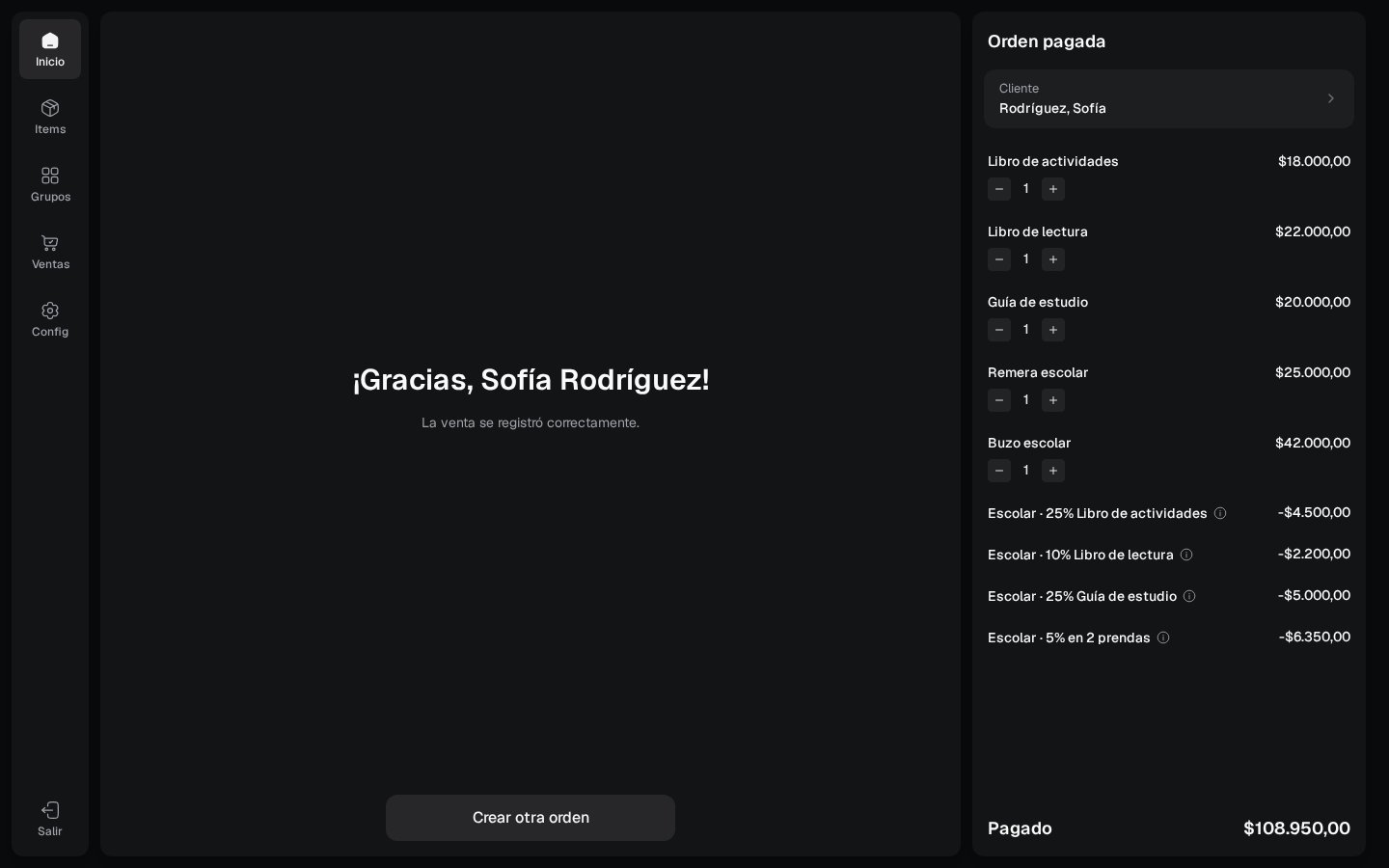
Próximos pasos
Ventas y reportes
Controlá resultados e intentos
Descuentos
Revisá cómo se calcula el total
Cajas y dispositivos
Solucioná medios no disponibles