

- Ventas dentro de cada punto de venta, para la operación diaria.
- Reportes, para analizar uno o todos los puntos de venta de la organización.
Listado de ventas
Entrá al punto de venta y elegí Ventas. La tabla muestra cliente, fecha, medio de pago, importe y estado. Al hacer clic en una venta se abre el panel Orden de pago: cliente, ítems, pagos y detalle. Un intento rechazado abre Intento de cobro con el motivo y las referencias del proveedor.
- Estado: exitoso, pendiente, parcialmente pagado, cancelado, borrador o rechazado, según los datos disponibles.
- Medio: efectivo, transferencia, dispositivo, QR, combinado u otros métodos registrados.
La vista inicial muestra ventas y oculta los intentos fallidos. Para investigarlos, elegí Rechazado en el filtro de estado.
Revisar un intento rechazado
Al seleccionar una fila rechazada, Fint abre Intento de cobro con:- Importe y estado.
- Motivo del rechazo, si el proveedor lo informó.
- Método y caja utilizados.
- Fecha del intento.
- Los identificadores disponibles de orden, operación y referencia del proveedor.
Resolver verificaciones pendientes
Si un cobro queda en estado incierto, aparece un aviso arriba de la tabla. Presioná Resolver, verificá el equipo físico, escribí una nota y elegí Se aprobó o Se rechazó.Exportar las ventas de un POS
Desde el listado general de puntos de venta, abrí el menú… de una tarjeta y elegí Exportar ventas (Excel). Podés indicar Desde y Hasta o dejar ambos vacíos para incluir todos los períodos.
El archivo se descarga con el nombre del punto de venta para facilitar su archivo y conciliación.
El archivo respeta el alcance del usuario: un cajero sin permiso para ver ventas ajenas exporta solo las operaciones propias de ese POS.
Reportes generales
Los administradores pueden entrar a Punto de Venta → Reportes y elegir un punto de venta particular o ver todos. El tablero incluye:Resumen
Total facturado, Órdenes, Unidades y Ticket promedio.
Evolución
El gráfico se llama Evolución de ventas. El rango por defecto es Últimos 28 días; también están Hoy, Ayer, 7 días, 90 días y Último año.
Productos
Productos más vendidos y un detalle buscable con unidades, órdenes e importe bruto.
Medios de pago
Cantidad, monto y participación de cada medio.
Descuentos
La sección Descuentos realizados muestra el monto, cuántas órdenes, y las columnas Descuento, Usos y Monto.
Exportación
Excel por rango de fechas para un POS o para todos los seleccionados.
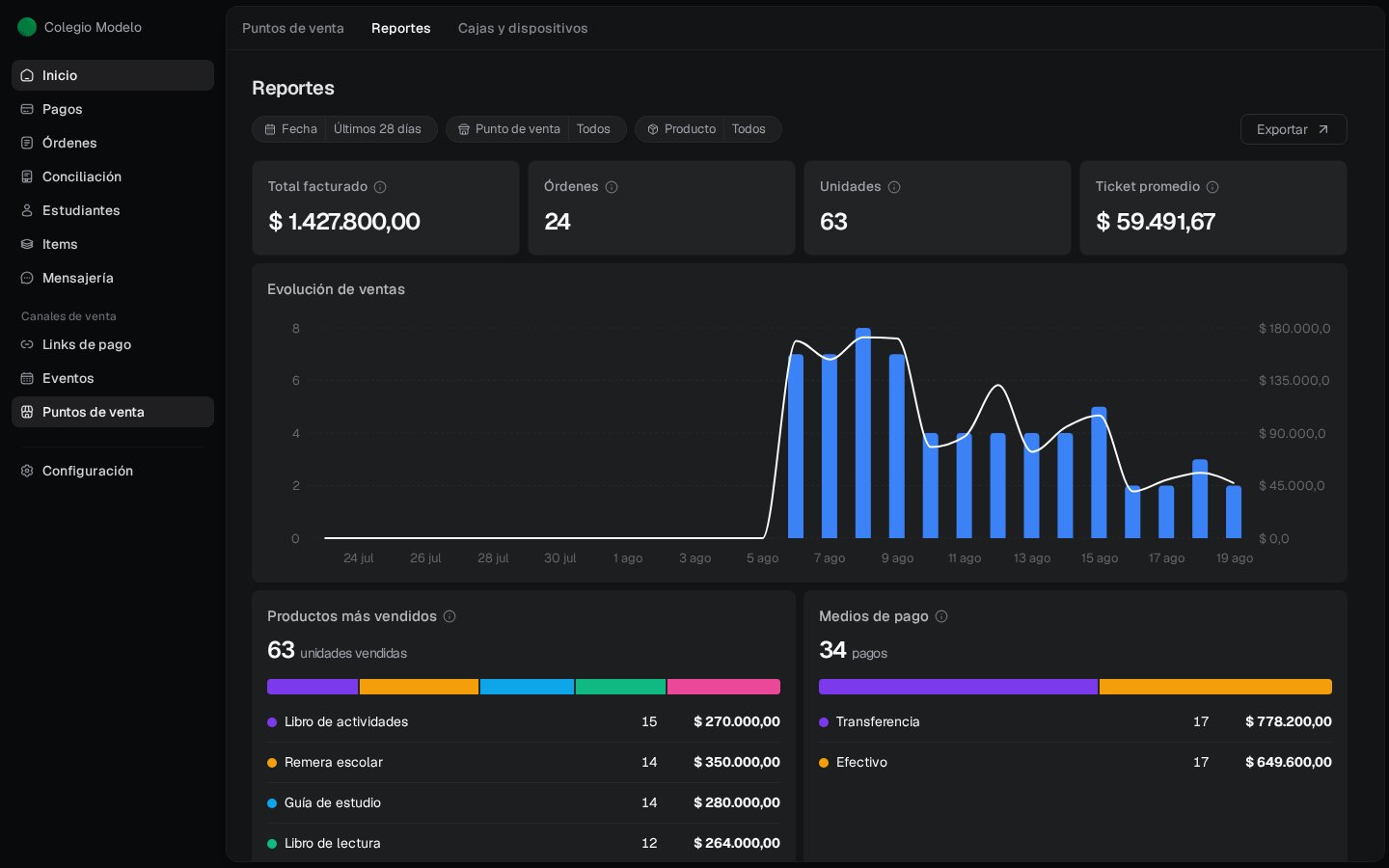
Ver todos o un punto de venta
El filtro Punto de venta es de selección múltiple. Si no elegís ninguno, el recuadro dice Todos. Limpiar filtros lo vacía. También hay un filtro Producto.Qué revisar al cerrar el día
1
Filtrá rechazos
En Ventas, elegí el estado Rechazado y revisá si hay intentos que necesiten seguimiento.
2
Resolvé verificaciones
No dejes cobros en “Esperando verificación manual”. Contrastá cada uno con el equipo físico.
3
Compará los medios
En Reportes, compará los importes de efectivo, transferencia y Mercado Pago con tu cierre externo. Una venta combinada aparece distribuida entre los medios que la componen.
4
Exportá si necesitás conciliar
Descargá el Excel del período y conservá las referencias del proveedor para cualquier diferencia.
Próximos pasos
Cobros
Rechazos, cancelación y verificación
Descuentos
Entendé el total descontado
Pagos
Historial general de cobros