

Antes de armar el link, creá los artículos como items de Venta online en Items. El link no crea el producto: solo lo ofrece.
Cómo se organiza
Crear
Definí el nombre interno, el título visible, la descripción, la dirección web y los artículos.
Publicar
Guardar deja el link Activo. Guardar como borrador lo guarda sin publicarlo.
Compartir
Desde el listado podés Visitar, Editar, Duplicar o Eliminar.
Recorrido
1
Prepará los artículos
Usá items de Venta online. Pueden ser de pago único o recurrentes. Un item recurrente, al comprarse, inicia una suscripción.
2
Creá el link
En Links de pago, usá + Crear link de pago. Completá cómo se ve la página y qué artículos ofrece.
3
Publicá y compartí
Cuando esté Activo, copiá la dirección o usá Visitar para ver lo mismo que ve el comprador. La dirección compartible es la de tu institución más la dirección web que definiste, por ejemplo
tuinstitucion.fint.app/tienda-uniforme.Crear el link
El formulario tiene el contenido a la izquierda y una vista previa a la derecha.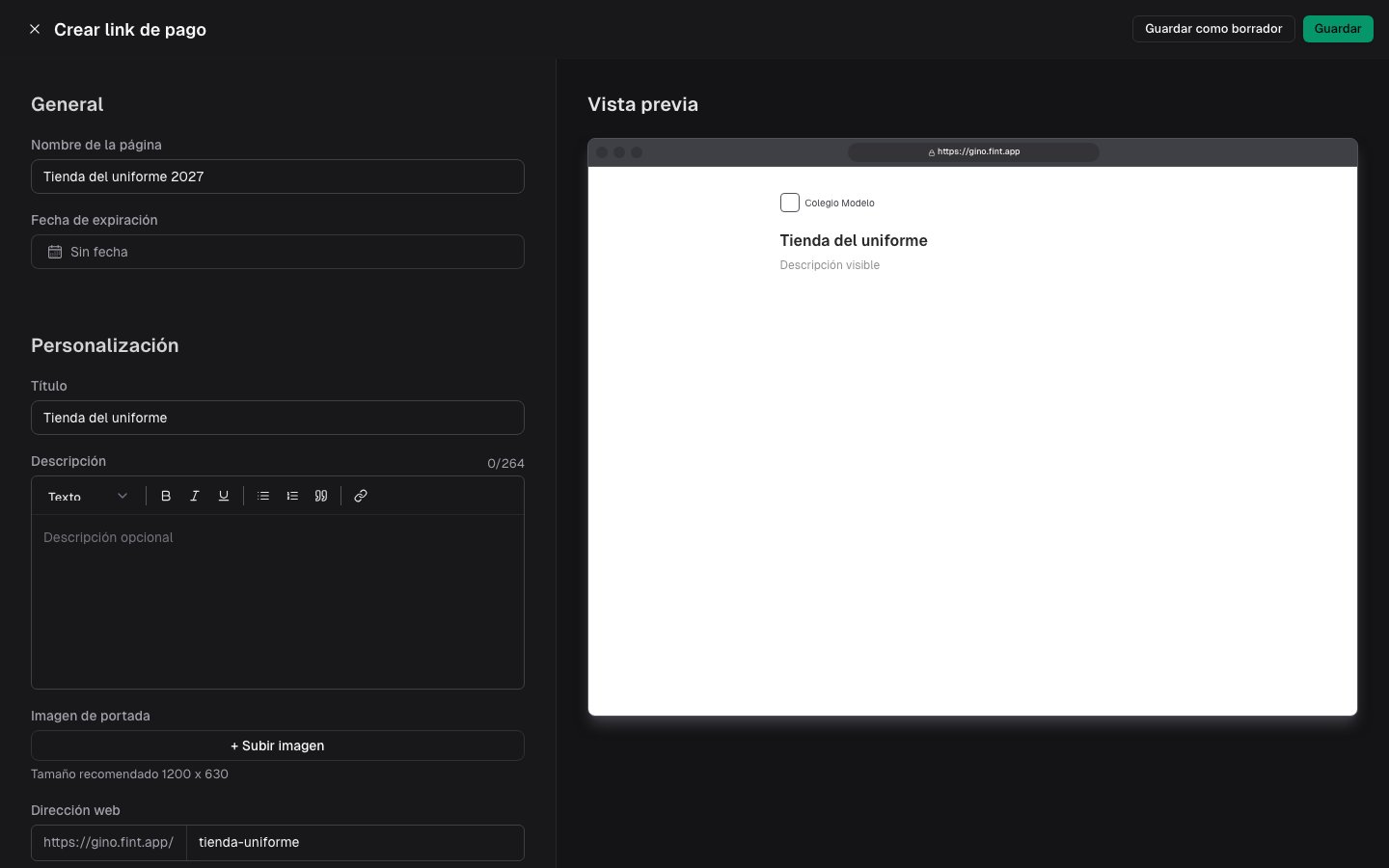
1
General
El nombre de la página es interno: aparece en tu listado, no en la página pública. La fecha de expiración es opcional. Si la cargás, tiene que ser posterior a hoy; cuando esa fecha pasa, la página deja de aceptar compras.
2
Personalización
El título es lo que ve el comprador. La descripción admite formato y muestra un contador de 264 caracteres. La imagen de portada recomienda 1200 × 630. La dirección web completa la URL de tu institución, por ejemplo
tuinstitucion.fint.app/curso-robotica.3
Artículos y etiquetas
Con + Agregar artículo elegís items de Venta online. Podés sumar más de uno. El comprador elige un artículo al pagar.Si asignás etiquetas, Fint se las pone al cliente que se crea con la compra. El responsable de pago no las hereda.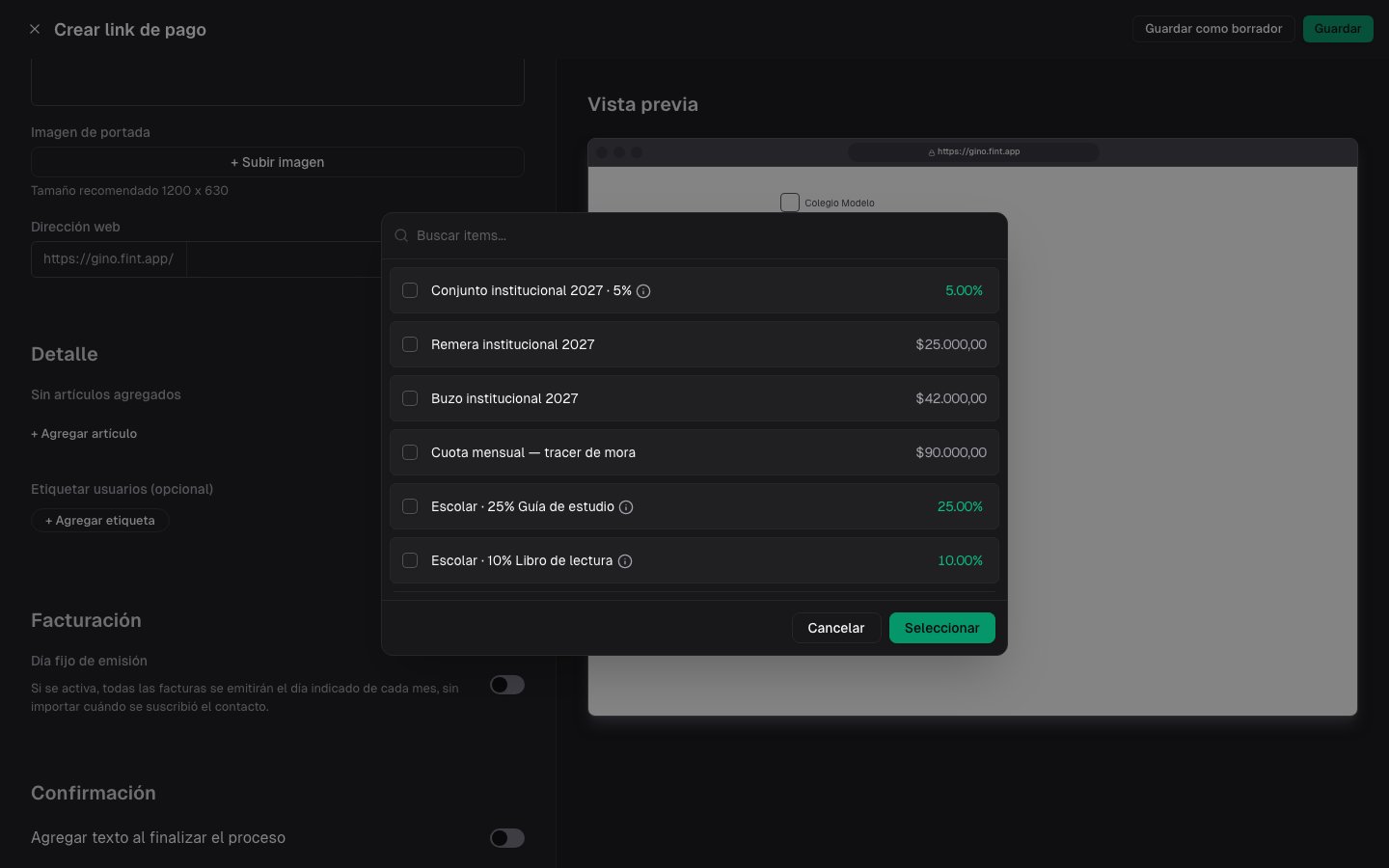
4
Cobro, si tu procesador lo permite
La sección Cobro aparece cuando la organización usa Stripe o Mercado Pago. El interruptor Debitar automáticamente todos los meses intenta el débito solo. Sin débito automático, cada ciclo genera su orden y la persona la paga desde el portal.
5
Facturación
Día fijo de emisión hace que las facturas de una suscripción salgan el mismo día de cada mes, sin importar cuándo se inscribió la persona. Días hasta el vencimiento cuenta desde esa emisión. Si lo dejás vacío, Fint usa 10 días. No es la mora: es la fecha de vencimiento de cada orden del ciclo.
6
Confirmación
Agregar texto al finalizar el proceso muestra un mensaje extra en la página cuando el pago termina. Sirve para una indicación o un próximo paso.Agregar texto al email de confirmación de pago suma ese mensaje al mail que recibe el comprador cuando se acredita el pago. Si lo activás, el texto tiene que tener al menos 20 caracteres.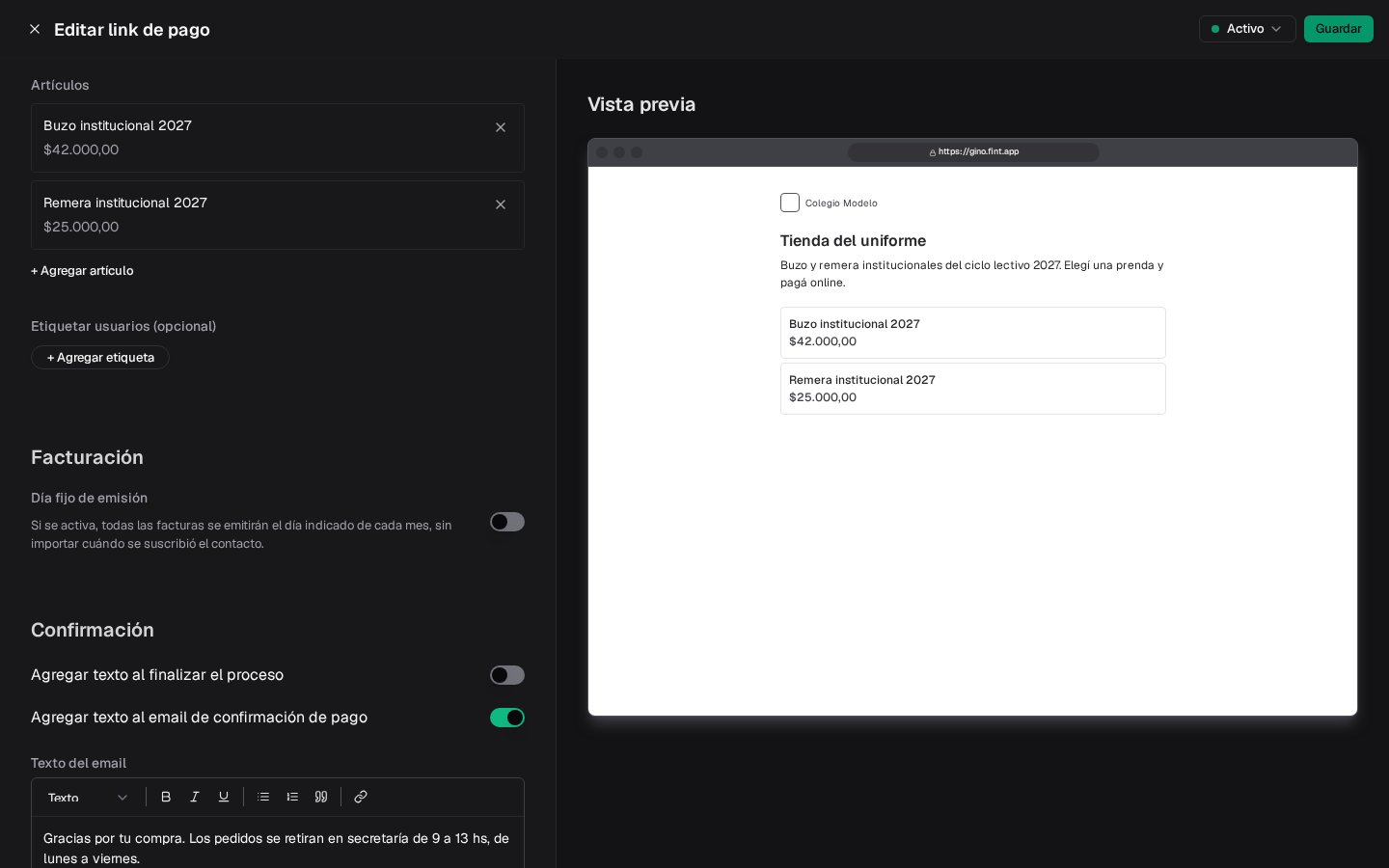
7
Guardá
Guardar publica el link como Activo. Guardar como borrador lo deja guardado sin publicarlo. En un link ya creado, el menú de estado permite pasar de Activo a Borrador o al revés.
Listado y estados
El listado muestra el nombre interno, el título, la fecha de expiración y el estado.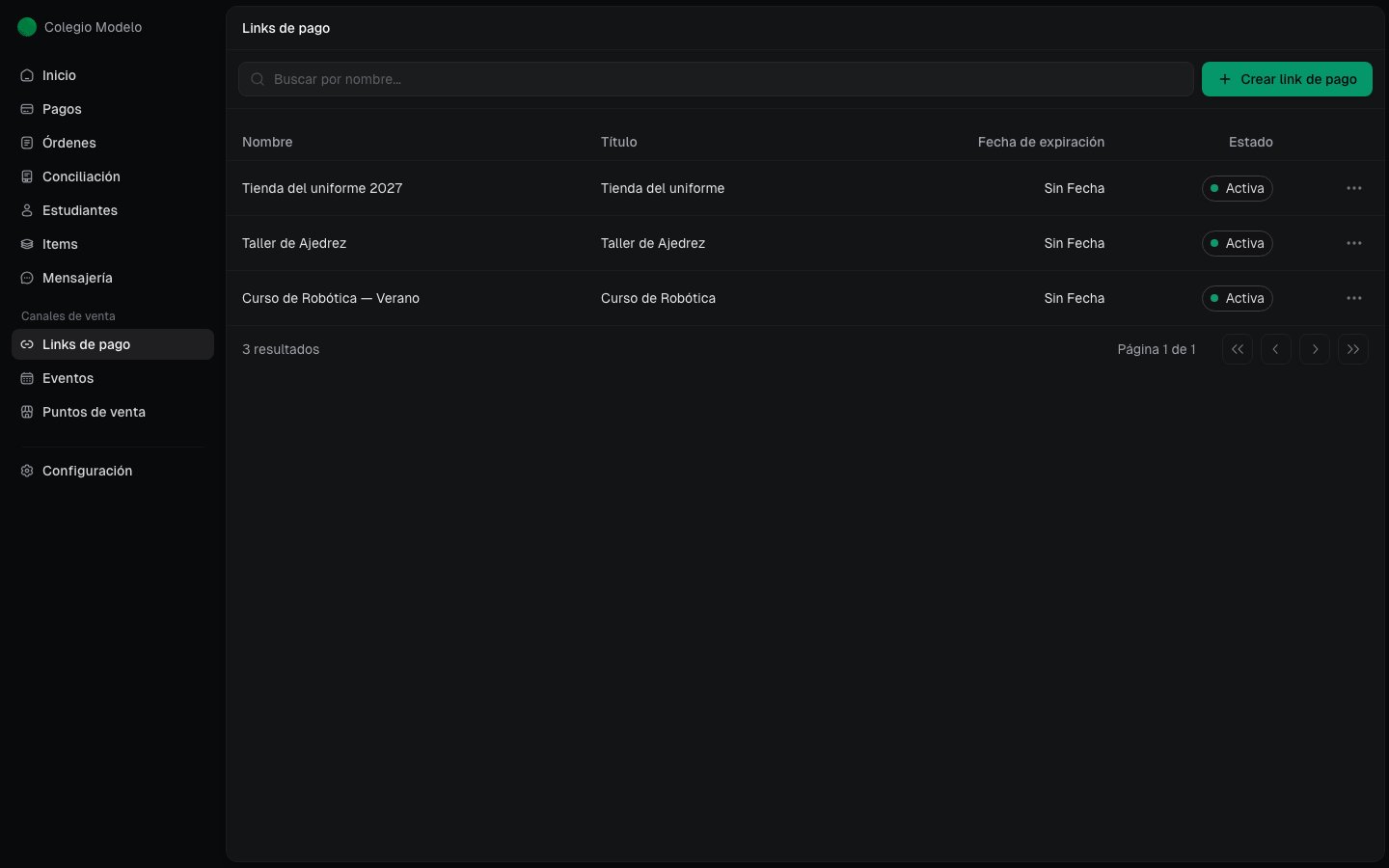
Activa
La página está publicada y puede recibir compras.
Borrador
El link está guardado y todavía no se ofrece al público.
Cómo se ve la página pública
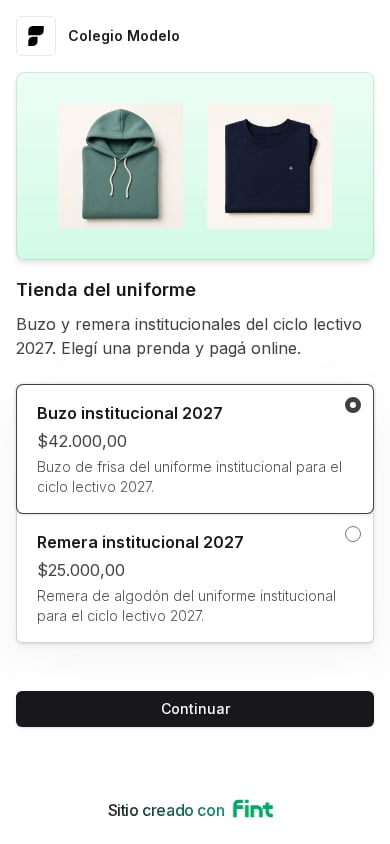
Visitar abre la misma página que ve quien recibe el link. No pide usuario de Fint. En Colegio Modelo, la tienda del uniforme muestra el título, la descripción y los artículos con su precio.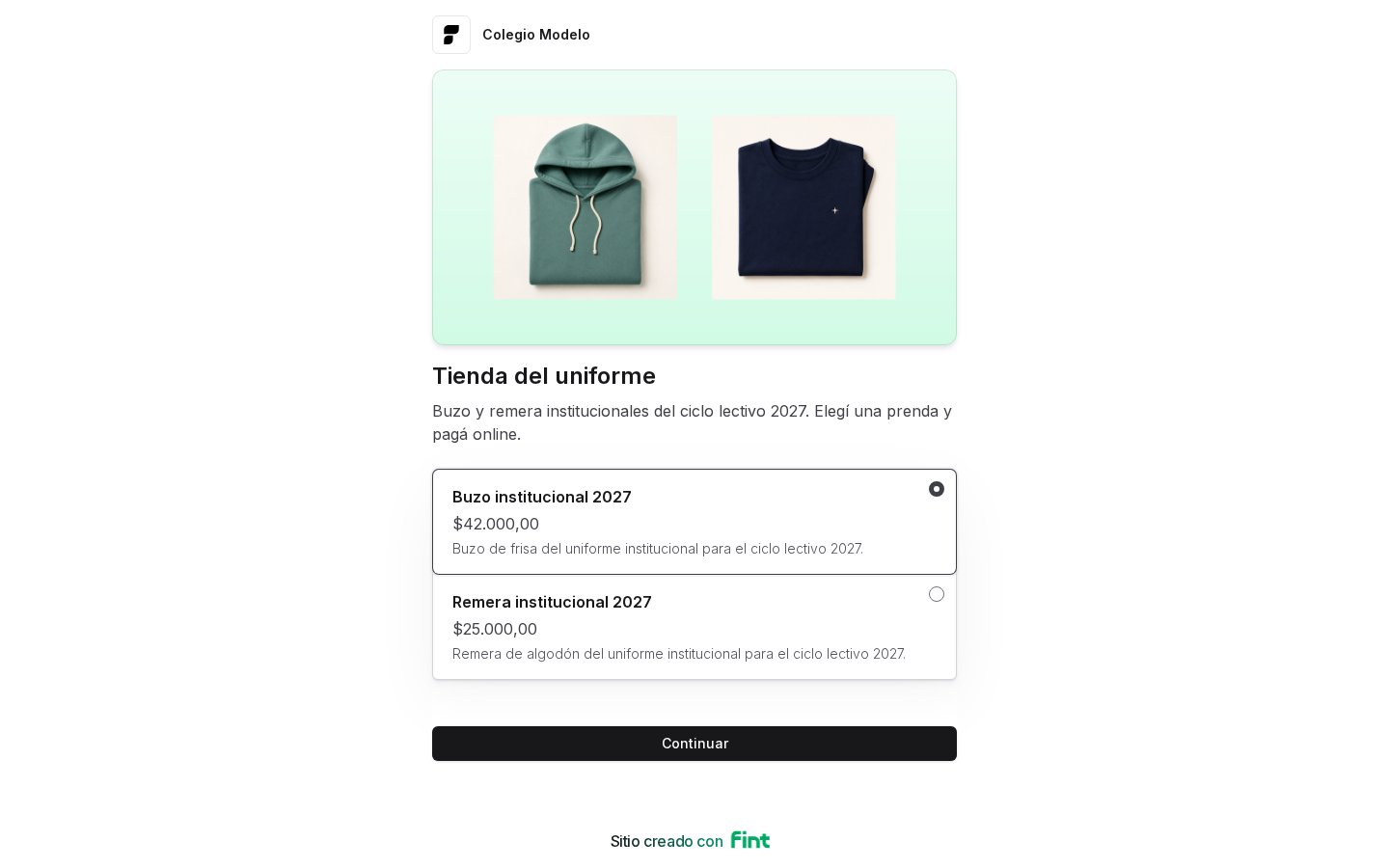
Qué pasa cuando alguien compra
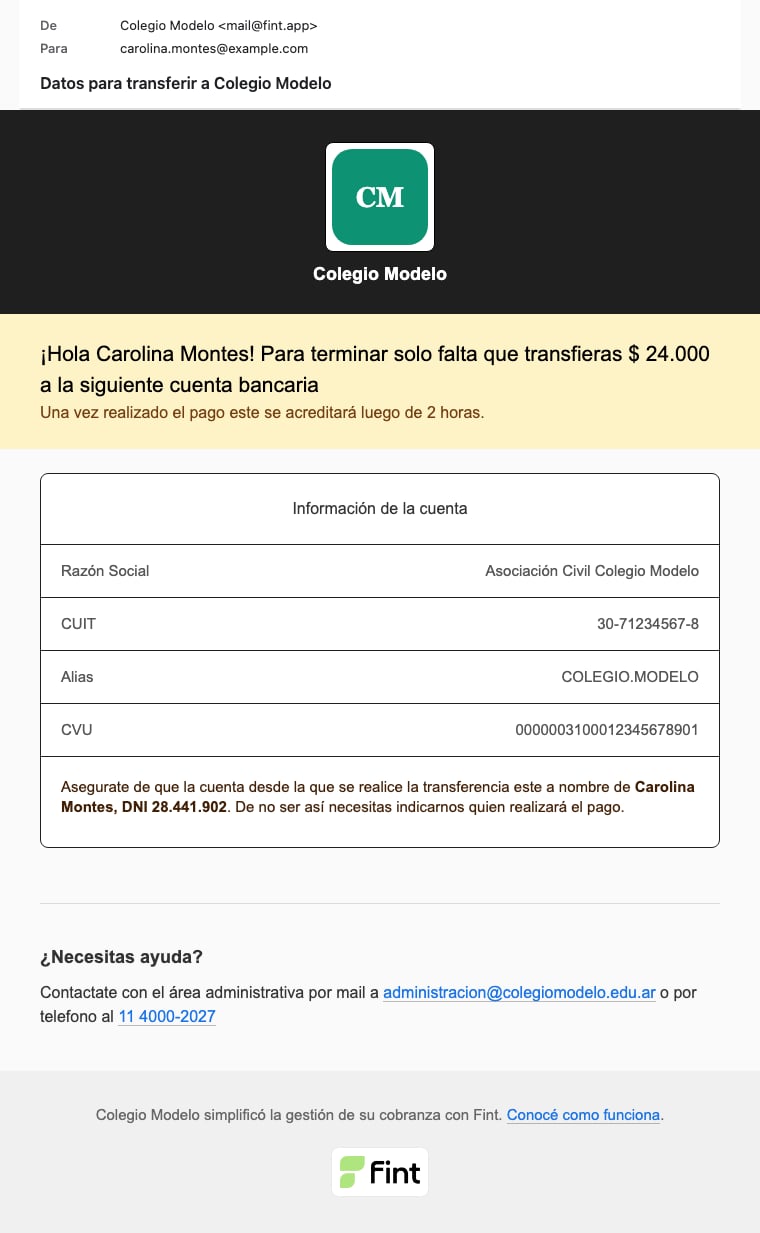
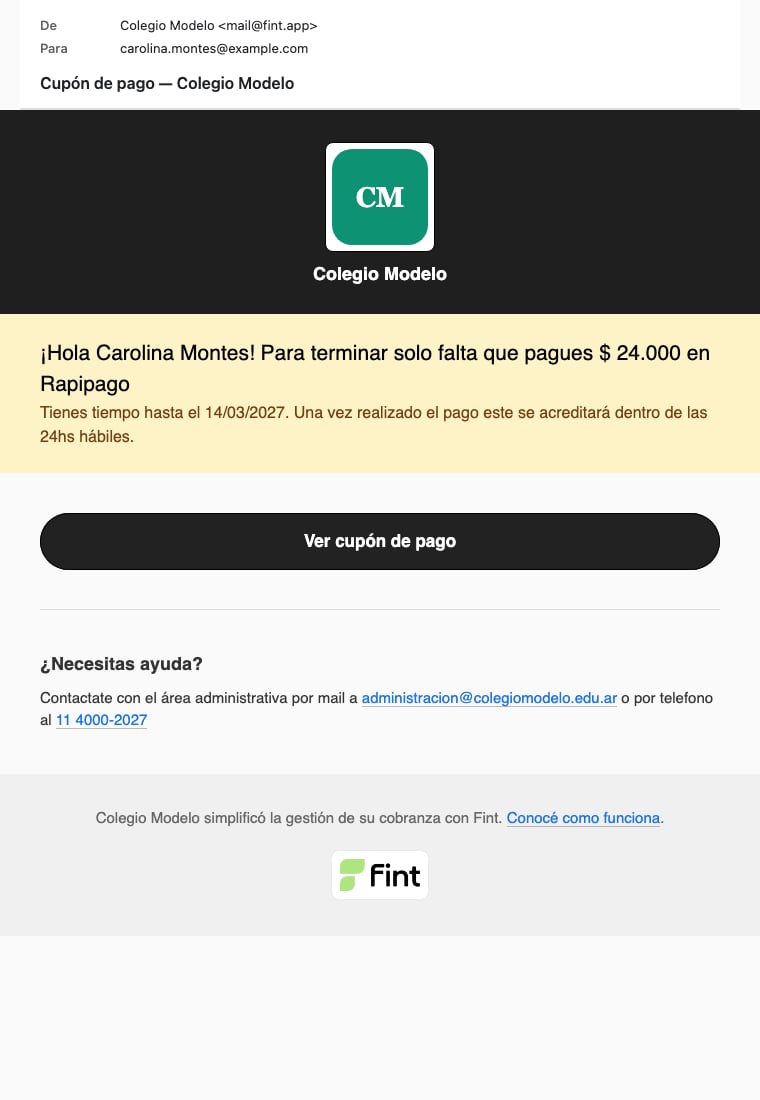
Después de Continuar, la persona completa sus datos de contacto y paga con el método disponible según el procesador de la organización (tarjeta, transferencia o cupón offline, según el caso). Con eso:- Se crea o se reconoce a la persona como cliente.
- Se genera una orden y, si el cobro se confirma, un pago.
- Si el artículo era recurrente, también queda una suscripción.
El email con la información de la compra
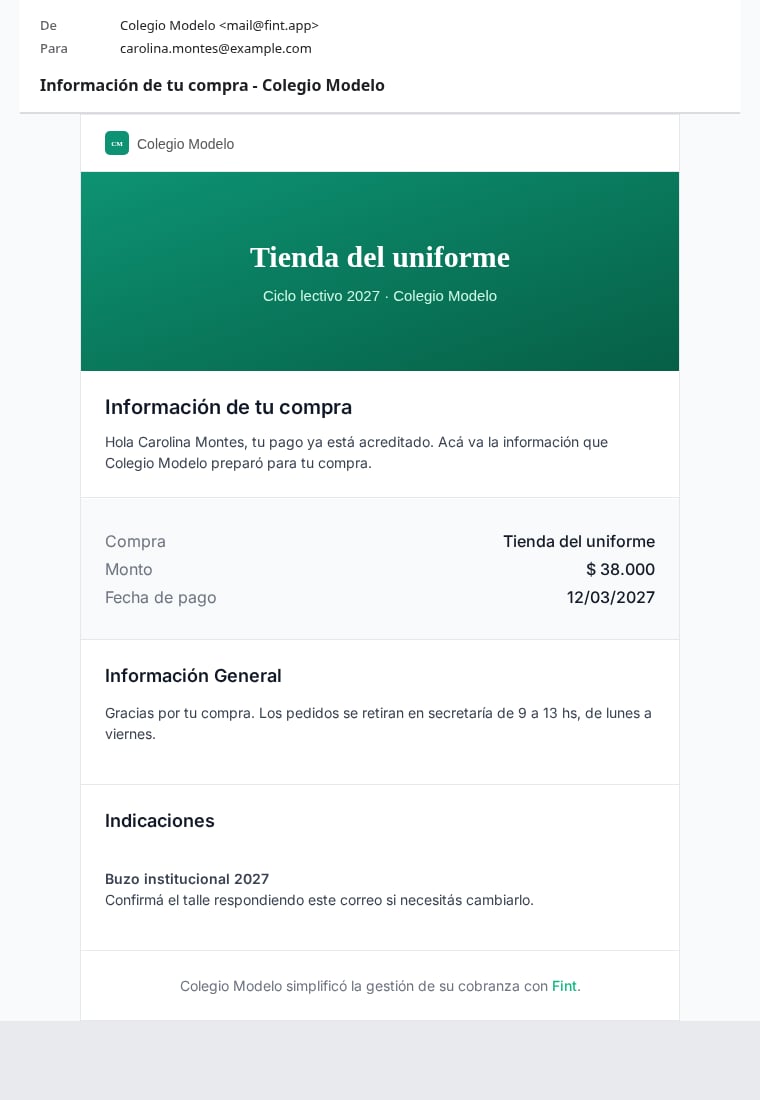
Cuando el pago se acredita, el comprador recibe el mail de confirmación de siempre. Si configuraste textos, le llega además un email aparte, Información de tu compra, con la portada del link, el detalle del pago y dos bloques:- Información General: el texto del email que definiste en la sección Confirmación del link.
- Indicaciones: el texto extra de cada artículo comprado. Se configura en el editor del item de Venta online, con Incluir texto en el email de confirmación de pago.
Casos de uso
Algunas formas típicas de combinar las piezas de esta guía. Cada caso indica qué configurar y qué recibe el comprador.Vender cursos por video, con el acceso en el email
Vender cursos por video, con el acceso en el email
Una profesora vende cursos grabados. Cada curso tiene su propio video.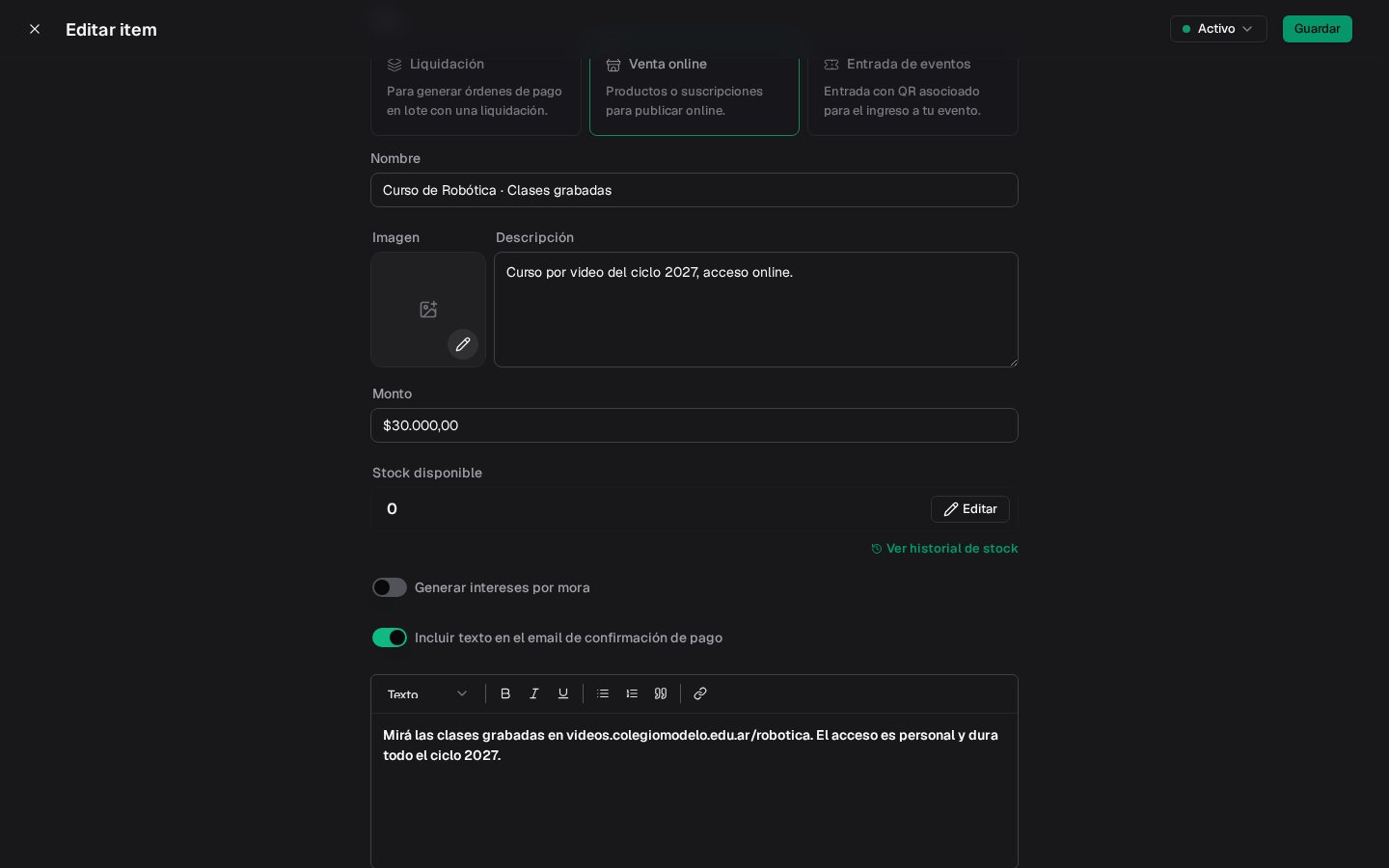
- Creá un item de Venta online de pago único por cada curso.
- En cada item, activá Incluir texto en el email de confirmación de pago y pegá el link del video con las instrucciones de acceso. El editor admite enlaces y formato.
- Creá el link de pago con todos los cursos como artículos. En Confirmación, usá el texto del email para lo común a todos: soporte, vigencia del acceso, cómo pedir ayuda.
Tienda de productos con retiro en el colegio
Tienda de productos con retiro en el colegio
La tienda del uniforme de esta guía: buzo y remera como items de pago único.En el link, el texto del email de Confirmación dice dónde y cuándo se retira el pedido («en secretaría de 9 a 13 hs»). Si un producto necesita una aclaración propia (por ejemplo, confirmar el talle), va en el texto del item.El comprador paga online y le llega el email con las instrucciones de retiro, sin que nadie lo persiga. Es el email que se ve más arriba, en el email con la información de la compra.
Taller mensual con inscripción abierta
Taller mensual con inscripción abierta
Un taller que se cobra todos los meses: un item recurrente con N ciclos de cobro.Al comprar, queda creada una suscripción. En Facturación, el día fijo de emisión hace que todas las órdenes del taller salgan el mismo día del mes, se haya inscripto cuando se haya inscripto la persona. Si la organización usa Stripe o Mercado Pago, podés activar el débito automático; si no, cada ciclo genera su orden y la persona paga desde el portal.En el texto del email conviene poner cuándo empieza la actividad y a quién escribir.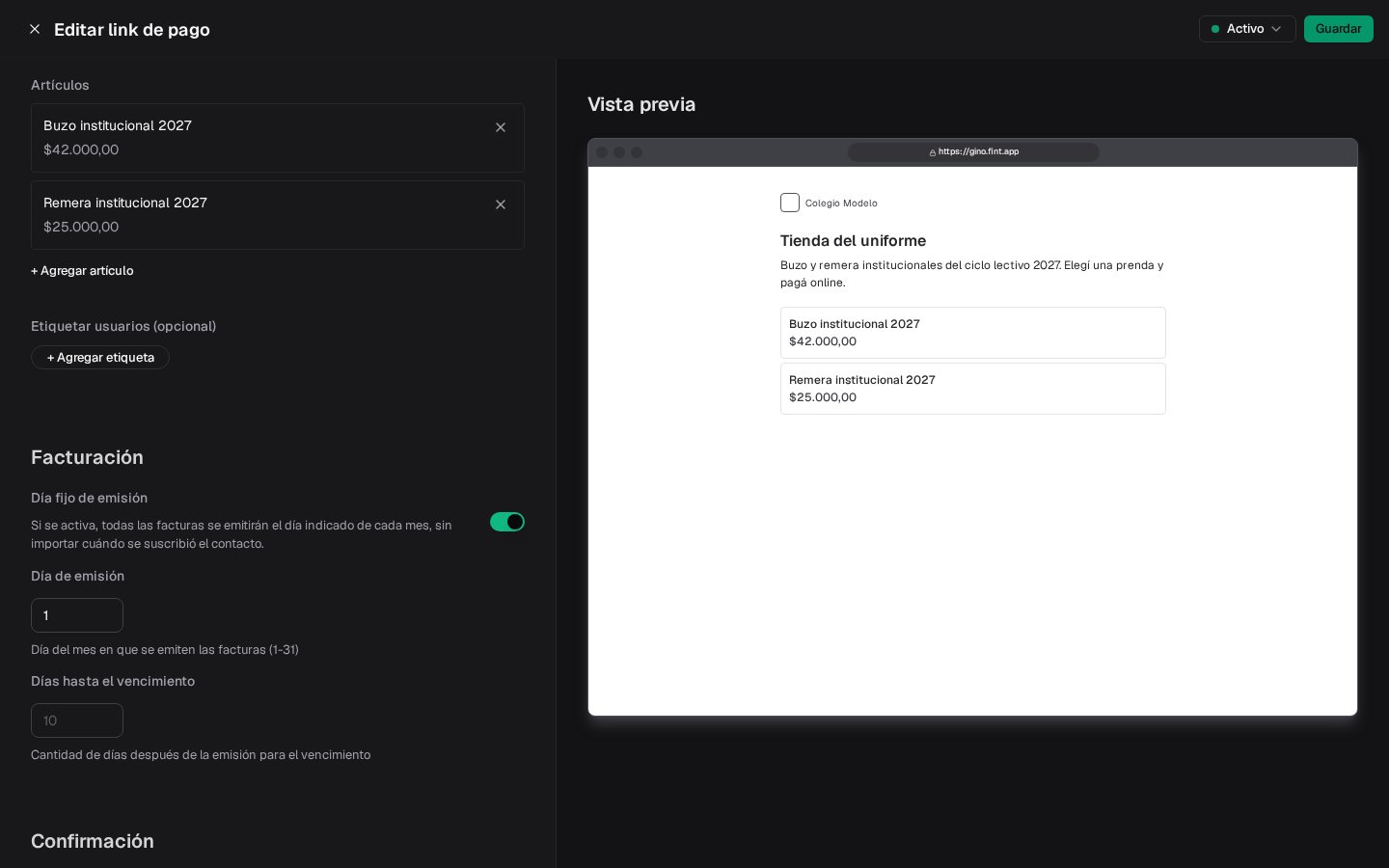
Inscripción con fecha límite
Inscripción con fecha límite
Una inscripción que cierra un día concreto: cargá la fecha de expiración en General.Hasta esa fecha, la página acepta compras; después muestra Link de pago expirado (corta a las 23:59). El texto al finalizar el proceso de Confirmación sirve para el próximo paso inmediato («te esperamos el lunes 9 con este comprobante»), y el texto del email para lo que conviene que quede por escrito.Si necesitás cerrarla antes, pasá el link a Borrador desde el listado.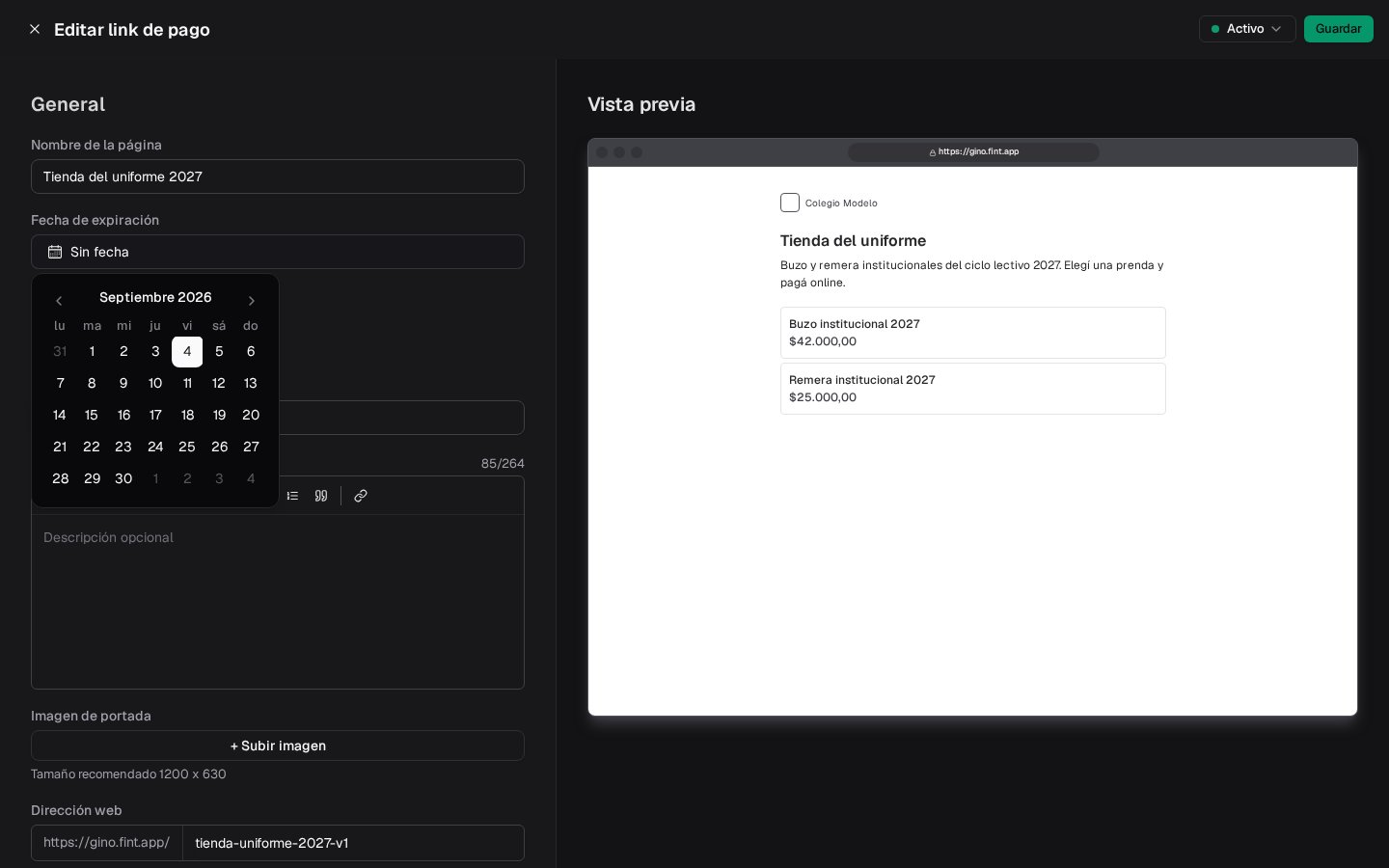
Próximos pasos
Venta online
Creá los artículos que el link va a ofrecer
Suscripciones
Seguimiento cuando el item es recurrente
Pagos
Dónde aparece el cobro después de la compra