

Esta guía es para Argentina. Hace falta un administrador. El certificado lo obtenés vos en el portal de ARCA; Fint genera la solicitud y guarda la clave privada.
Qué preparar
- CUIT y razón social de la institución.
- Acceso al portal de Clave Fiscal de esa organización.
- Un punto de venta de Web Services habilitado en ARCA. El de controlador fiscal o de factura en línea no sirve para Fint.
Paso 1. Tus datos en la factura
ARCA autoriza el total. El logo, el nombre de fantasía y el domicilio los imprime Fint. Si faltan, el PDF sale con los datos de Fint. El paso pide tres cosas:
Si falta algo, el paso lo dice: Falta completar CUIT, razón social… con el enlace Completá los datos del emisor →, o Falta cargar el logo y el nombre de fantasía. con Completalo en General →.
1
Completá el CUIT
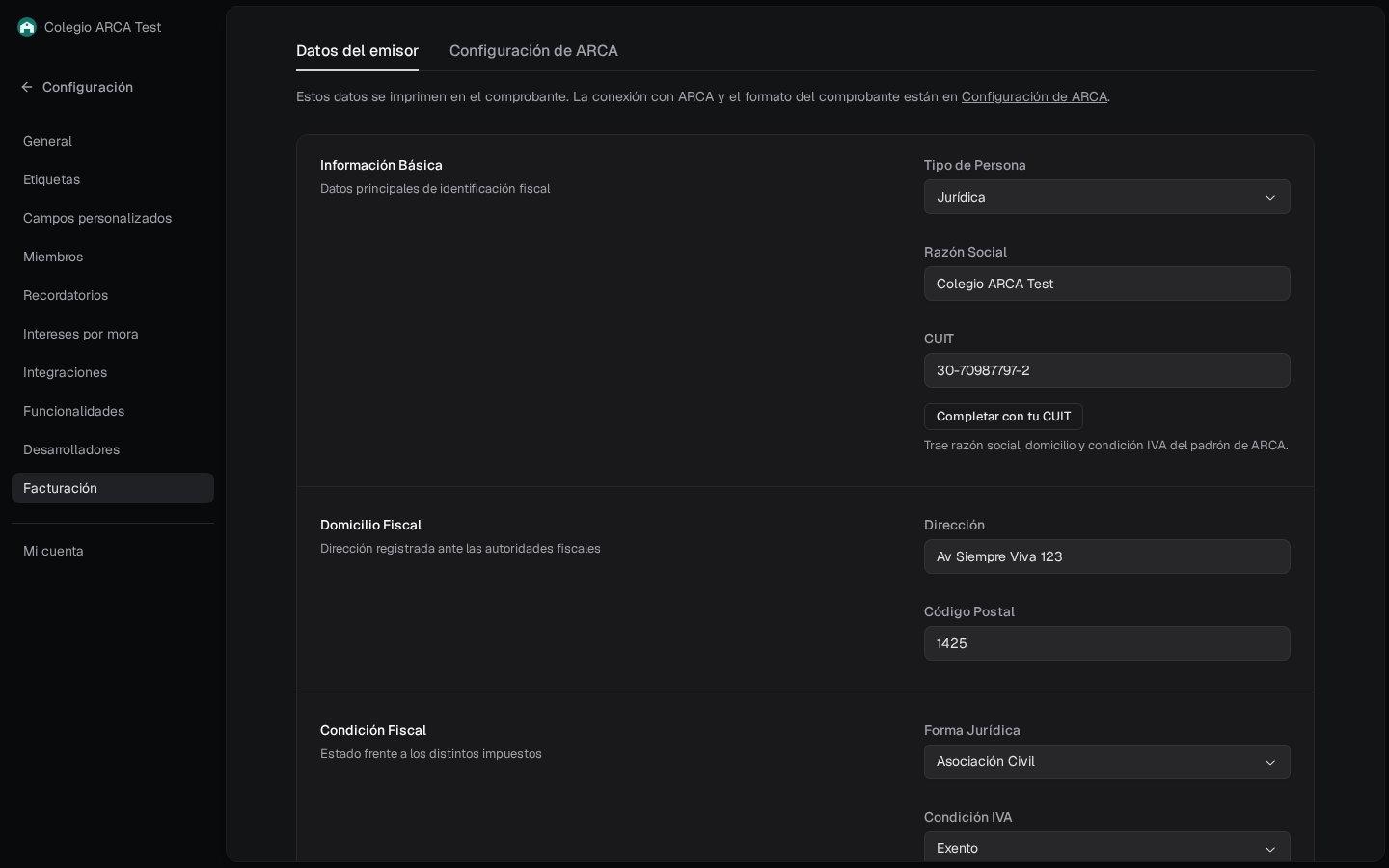
Entrá a Datos del emisor. Con el CUIT de 11 dígitos presioná Completar con tu CUIT: Fint trae razón social, tipo de persona, domicilio y condición de IVA. El aviso es Datos completados desde ARCA. Revisalos y guardá.
2
Cargá logo y nombre de fantasía
En Configuración → General. Después volvé a Configuración de ARCA: con el paso 1 listo, se abre solo Conectar con ARCA.
Paso 2. Conectar con ARCA
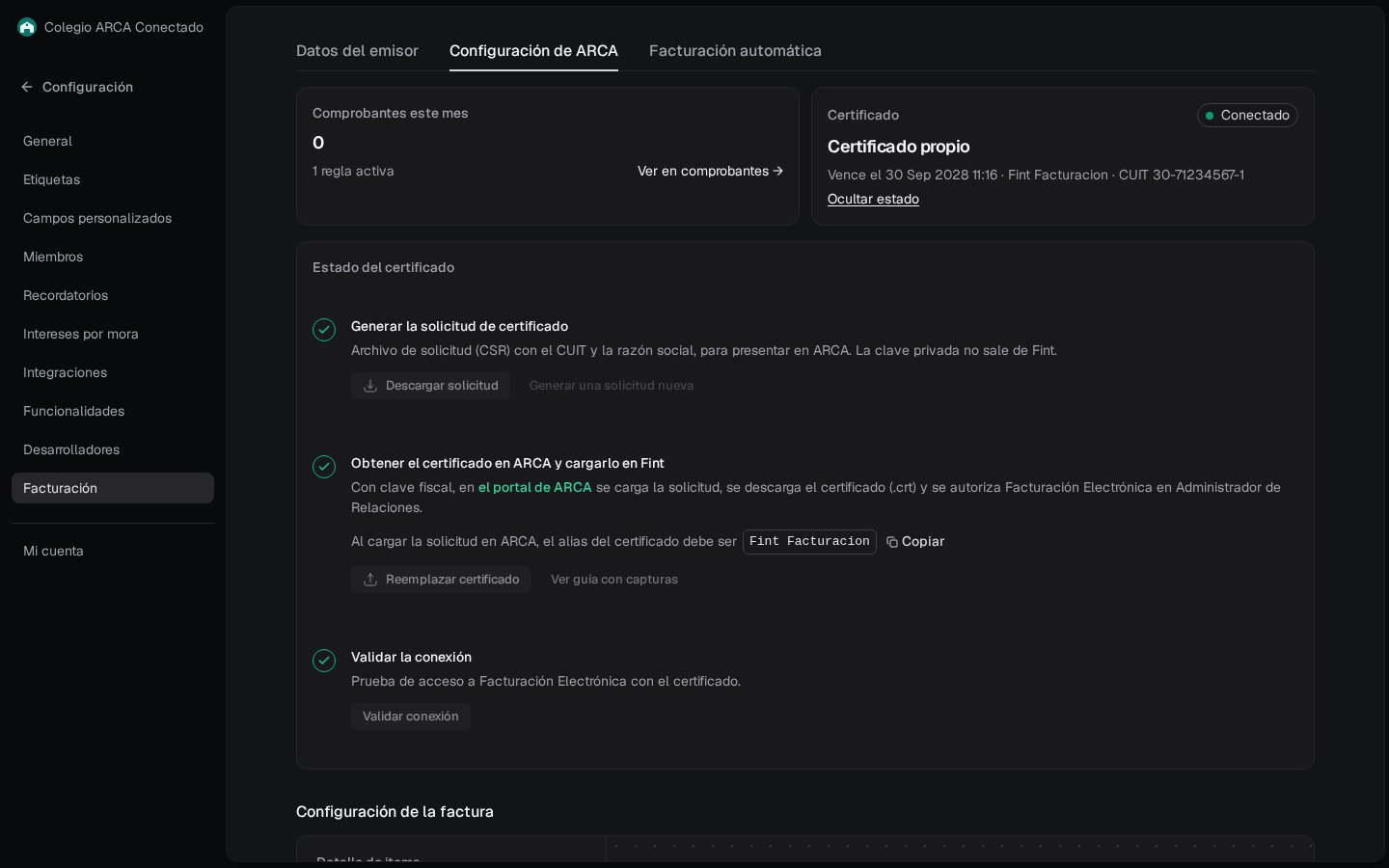
El paso tiene tres partes: Generar la solicitud de certificado, Obtener el certificado en ARCA y cargarlo en Fint y Validar la conexión.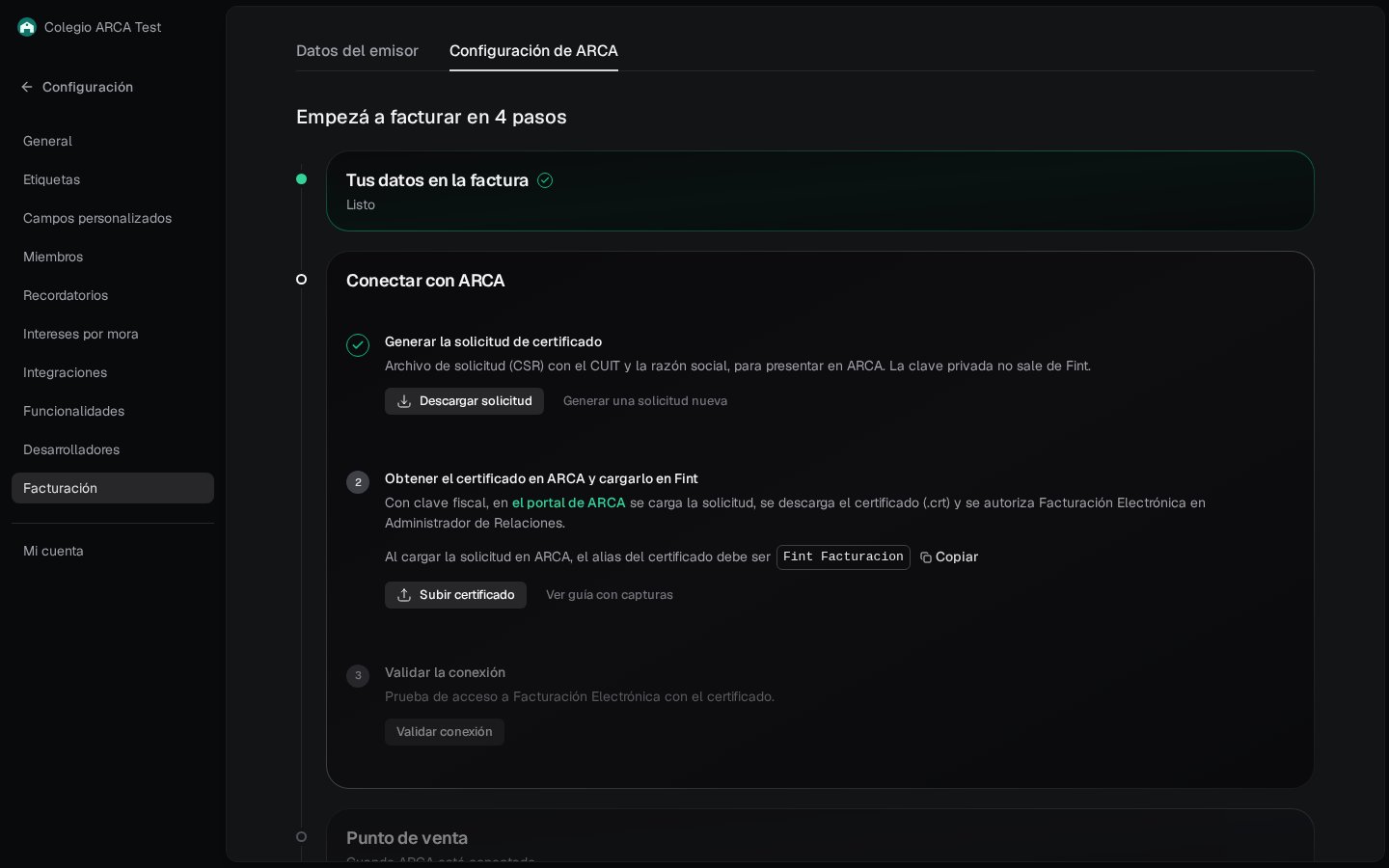
Generá la solicitud en Fint
1
Generar y descargar solicitud
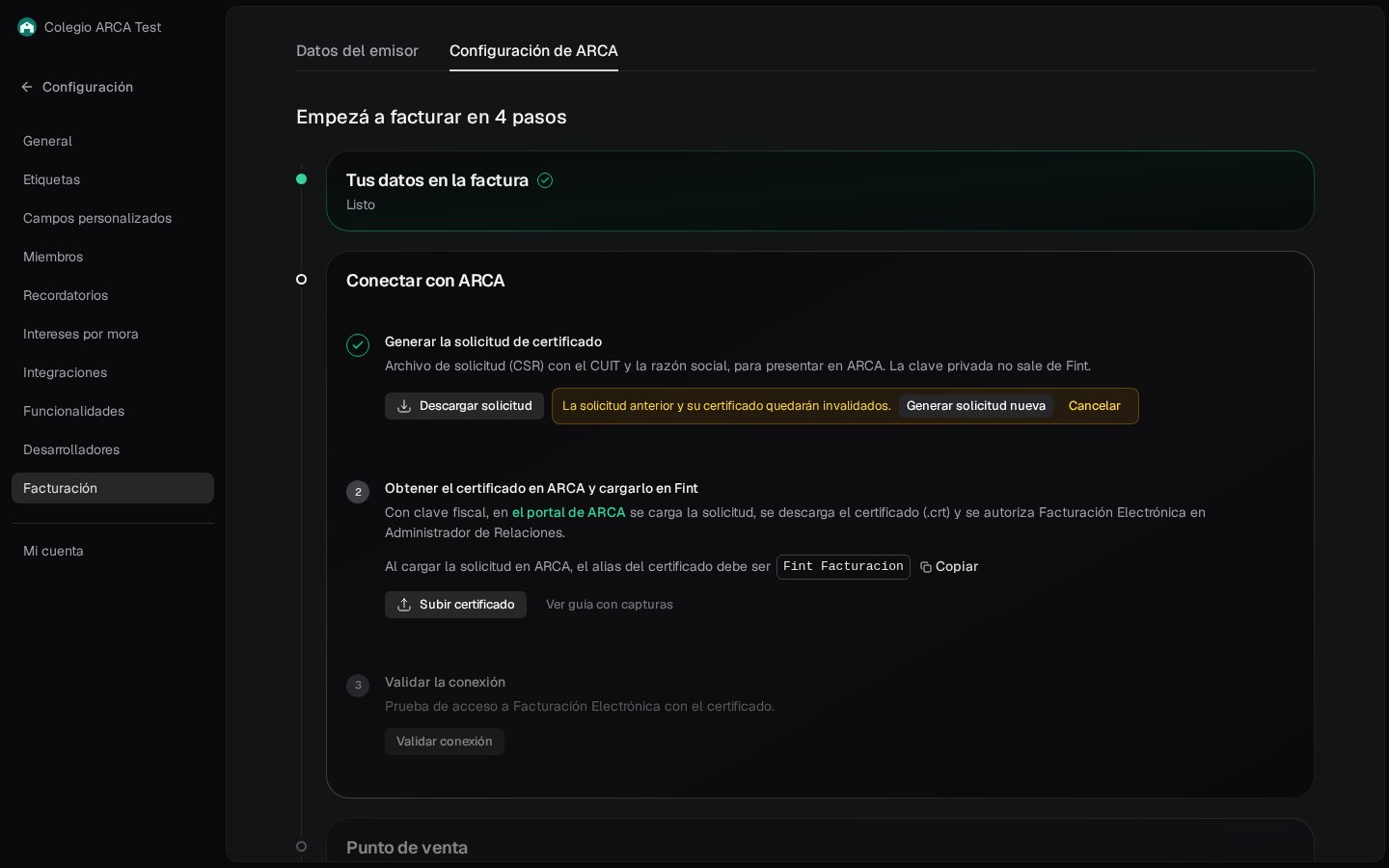
Presioná Generar y descargar solicitud. Se baja el archivo de solicitud (CSR) con el CUIT y la razón social, para presentar en ARCA. La clave privada no sale de Fint. Si la necesitás otra vez, usá Descargar solicitud.
2
Copiá el alias
En ARCA el alias tiene que ser exactamente el que muestra Fint. Usá Copiar.
Obtené el certificado en ARCA
Repetí este trámite con el CUIT de la institución, no con el de una persona.- Certificado digital
- Autorizar el servicio
1
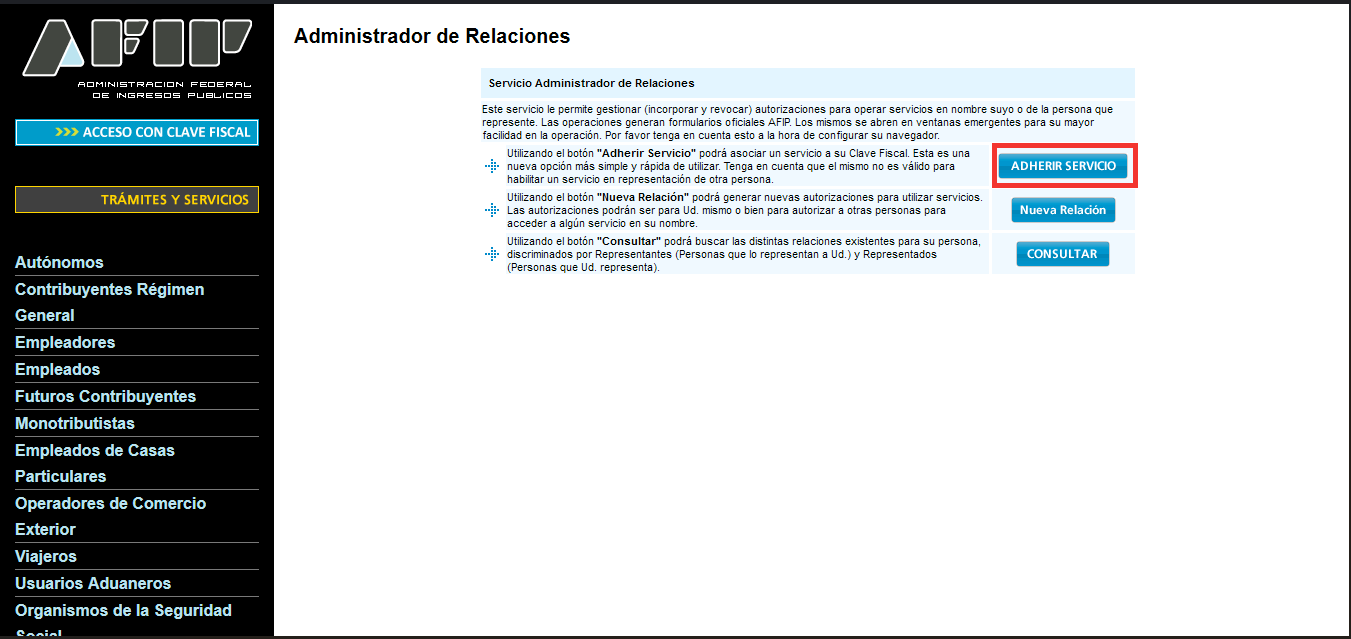
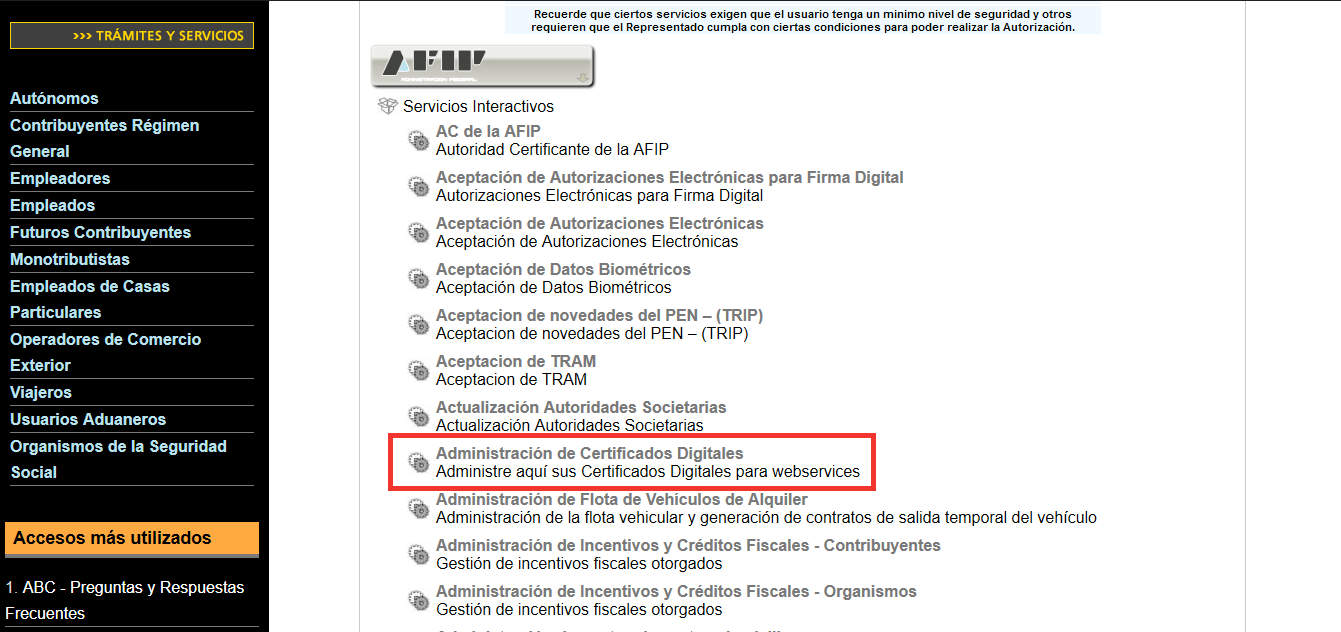
Adherí el servicio
Entrá al Portal de Clave Fiscal. Adherí Administración de Certificados Digitales (ARCA → Servicios Interactivos).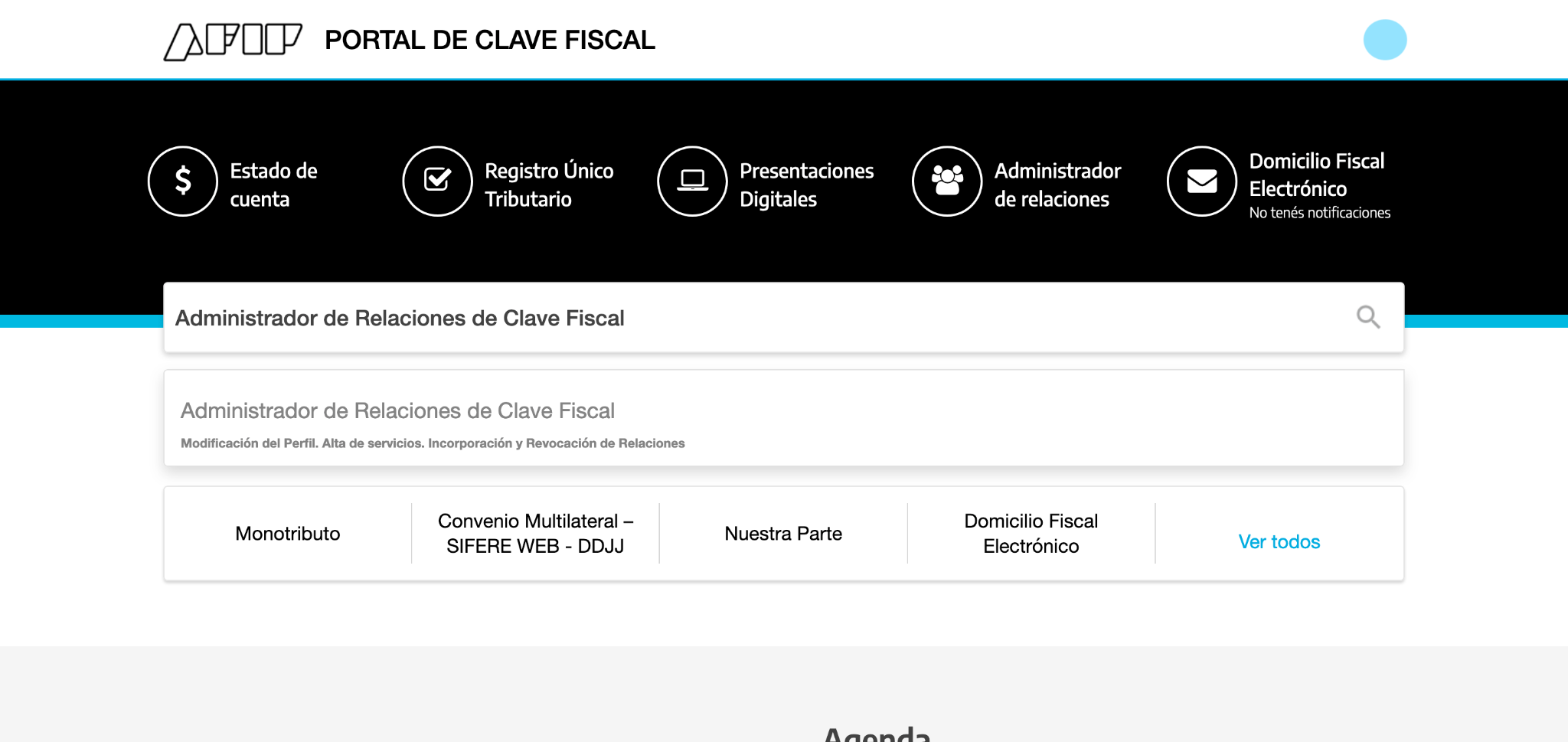
2
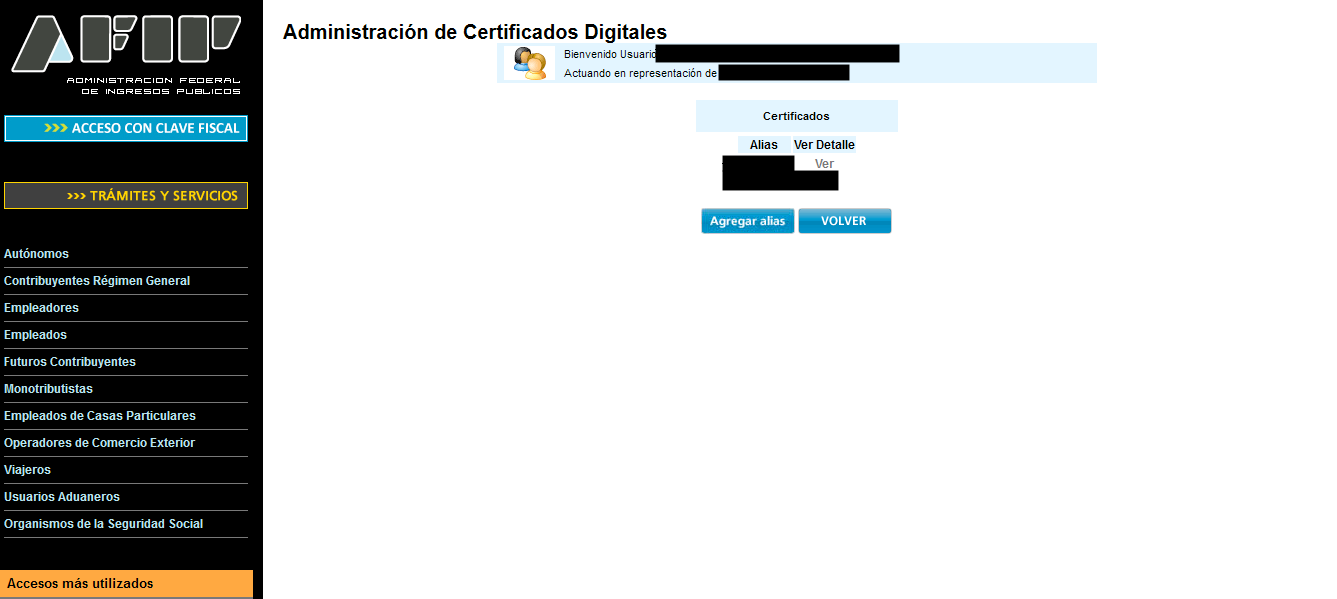
Agregá el alias
En Administración de Certificados Digitales, presioná Agregar alias. El alias es el que copiaste en Fint, sin cambiar una letra.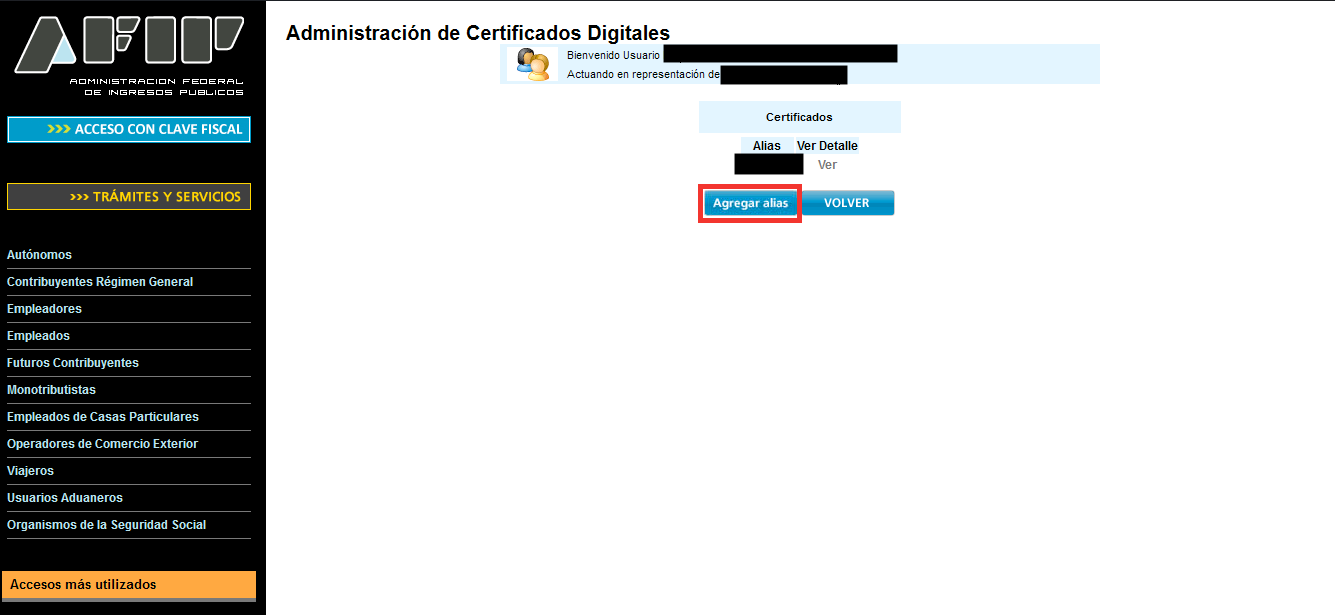
3
Cargá la solicitud
En Examinar, elegí el archivo de solicitud que descargaste de Fint y confirmá.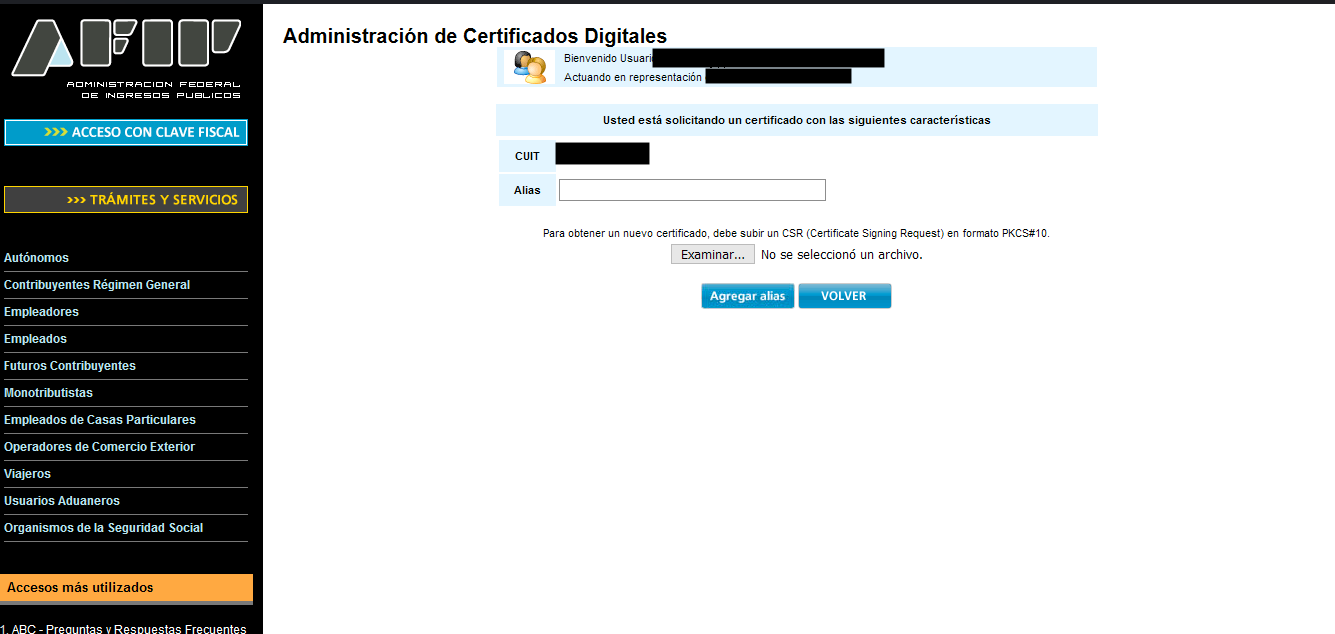
4
Descargá el certificado
Abrí el alias, descargá el archivo .crt y guardalo. Ese es el que vas a subir a Fint.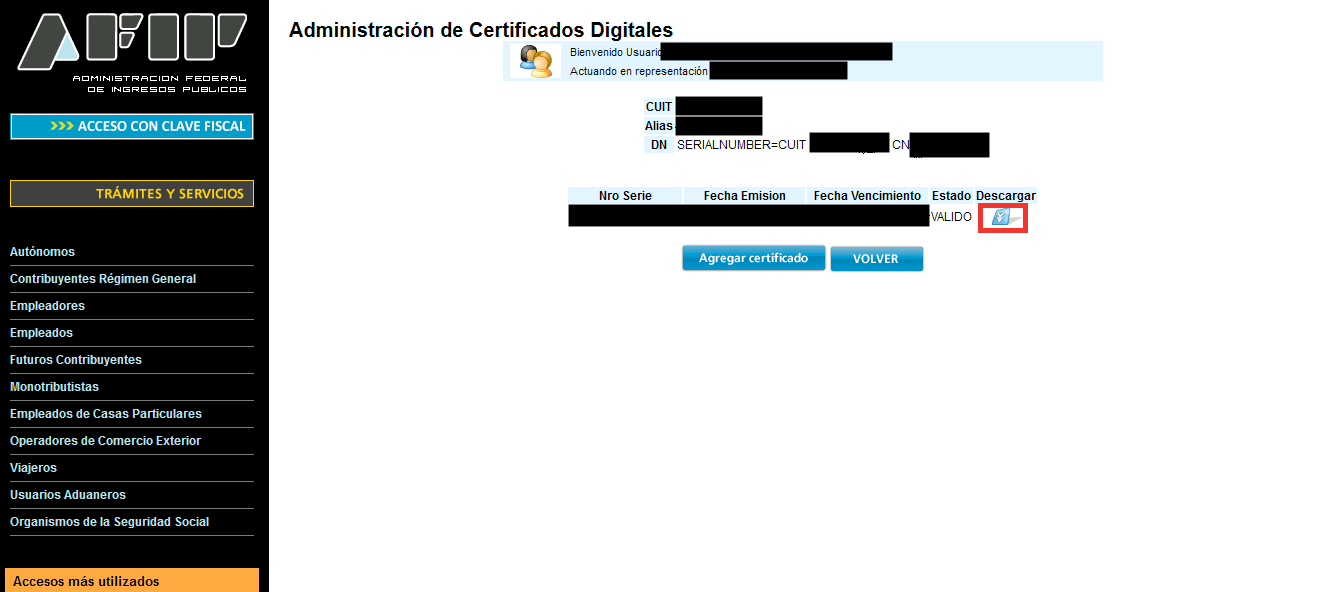
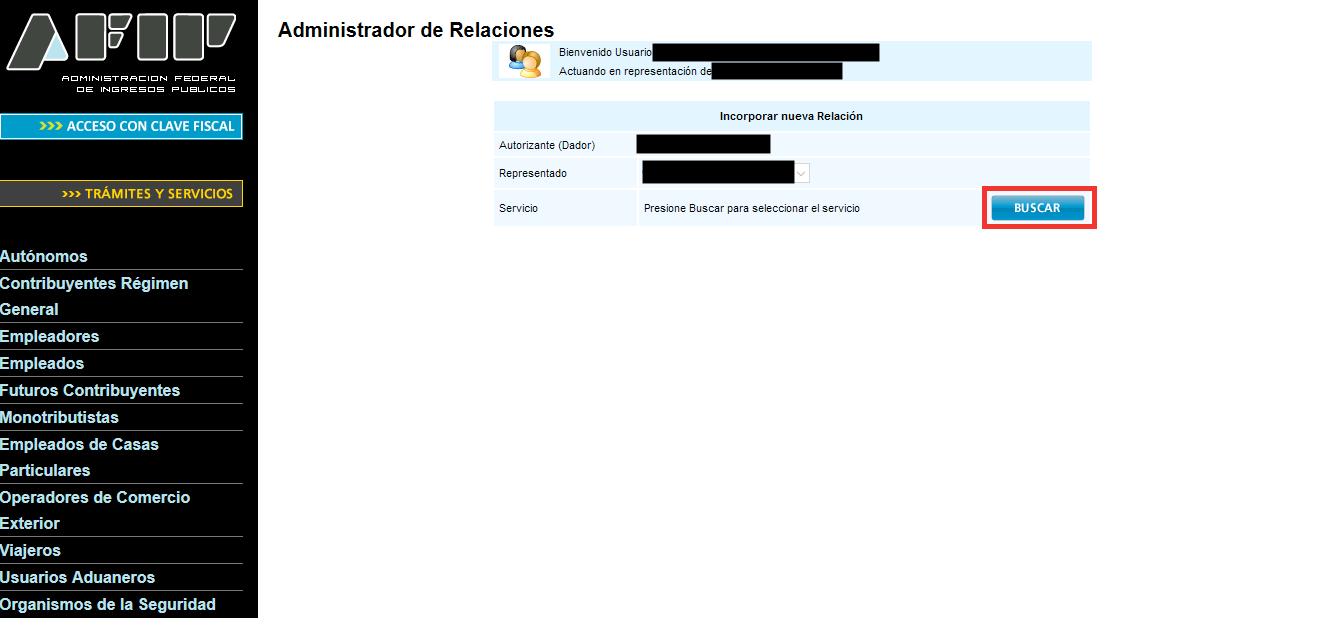
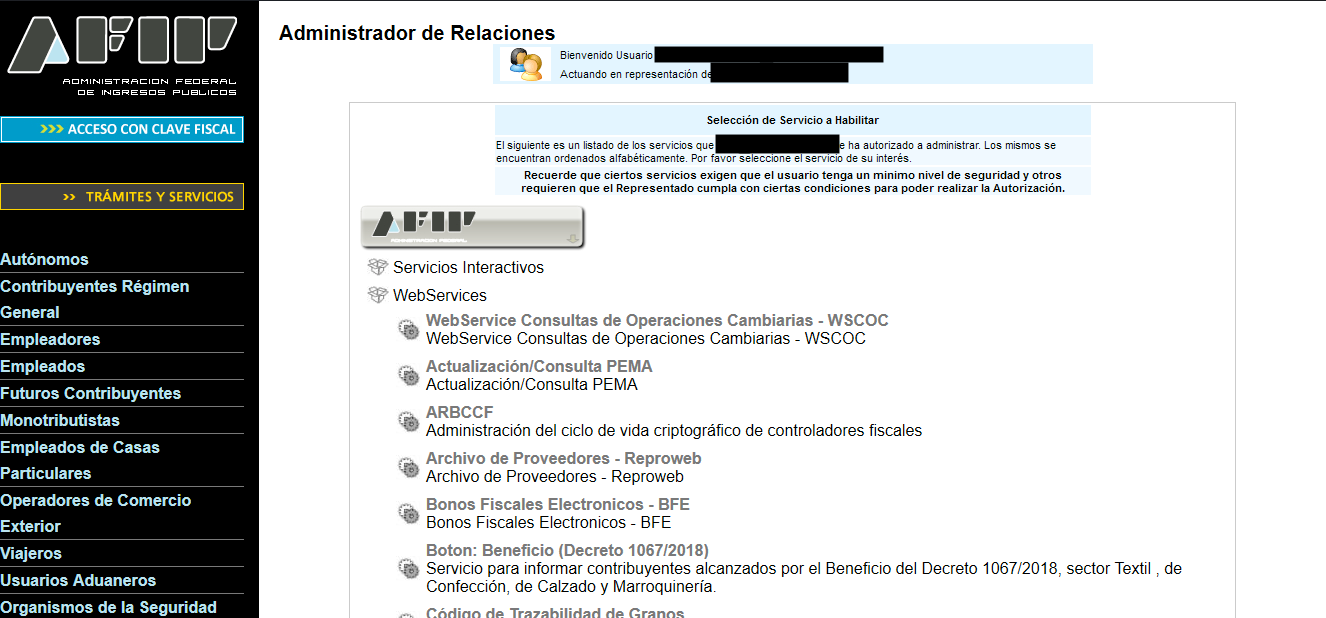
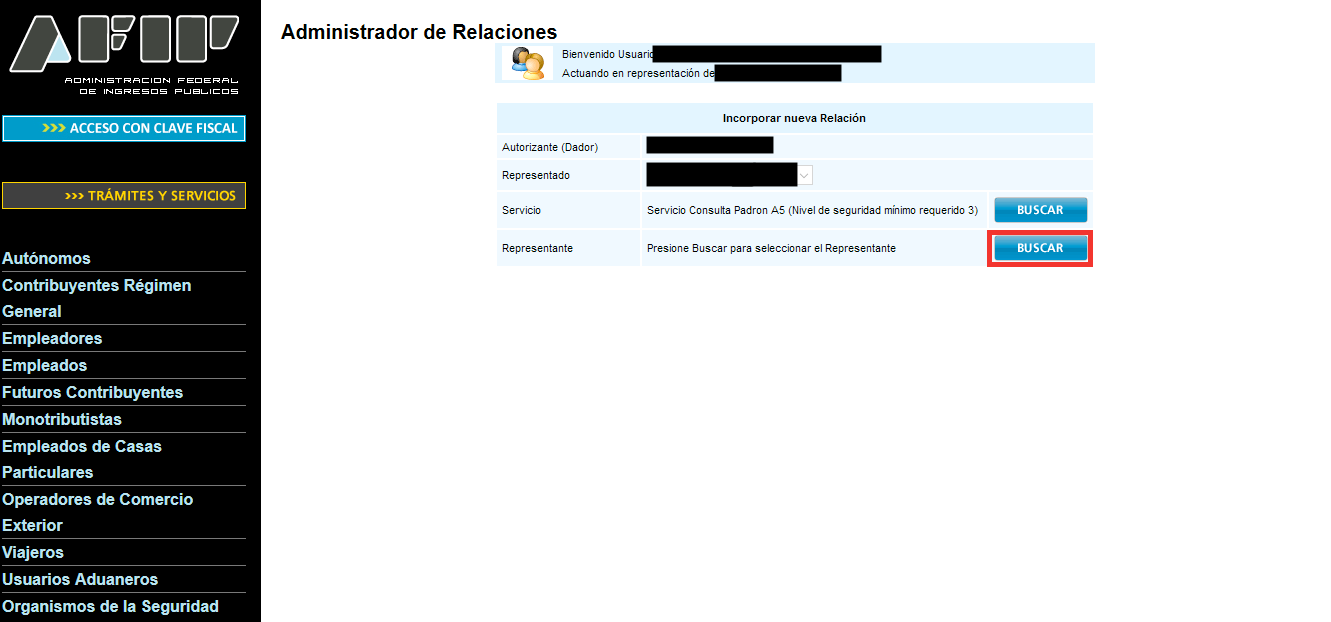
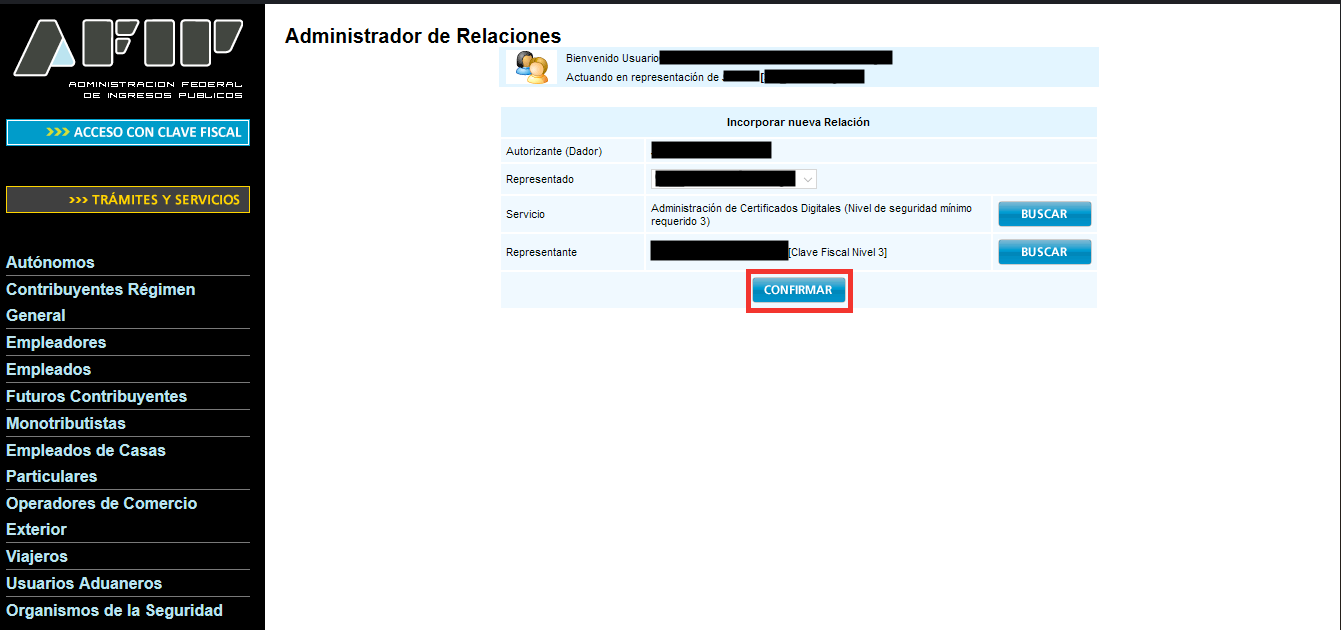
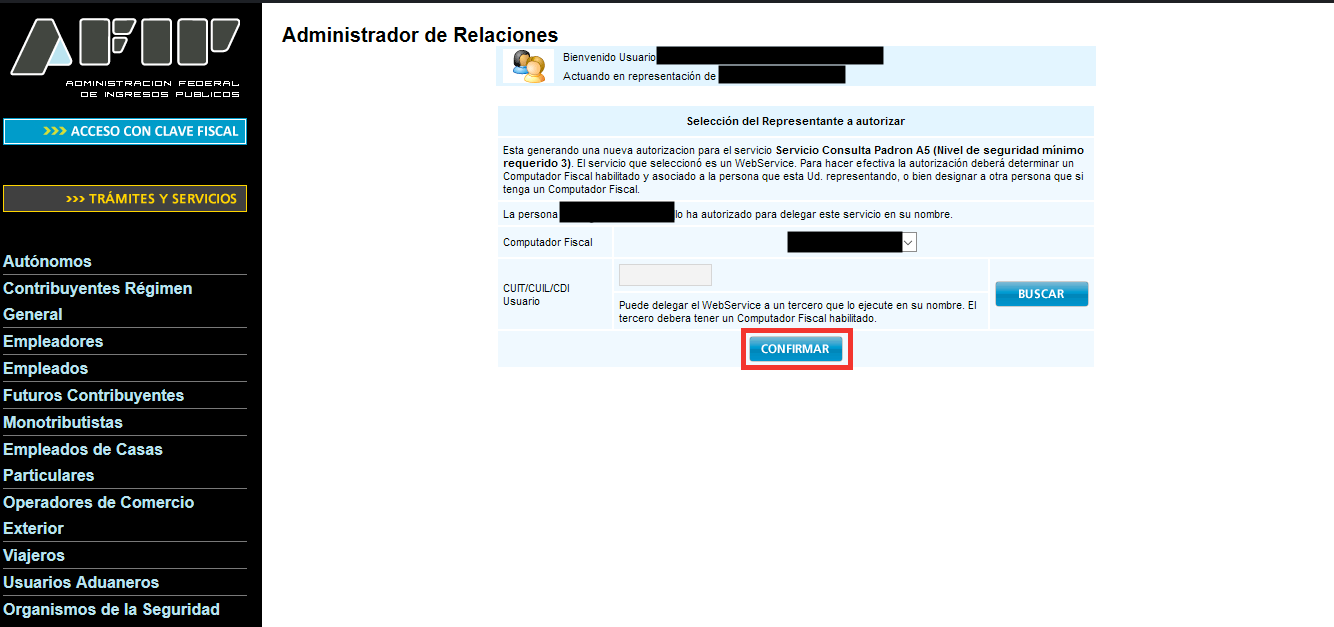
En Fint, Ver guía con capturas abre el mismo recorrido con las capturas del portal, desde Adherir el servicio Administración de Certificados Digitales hasta Confirmar la autorización. Ocultar guía la cierra.
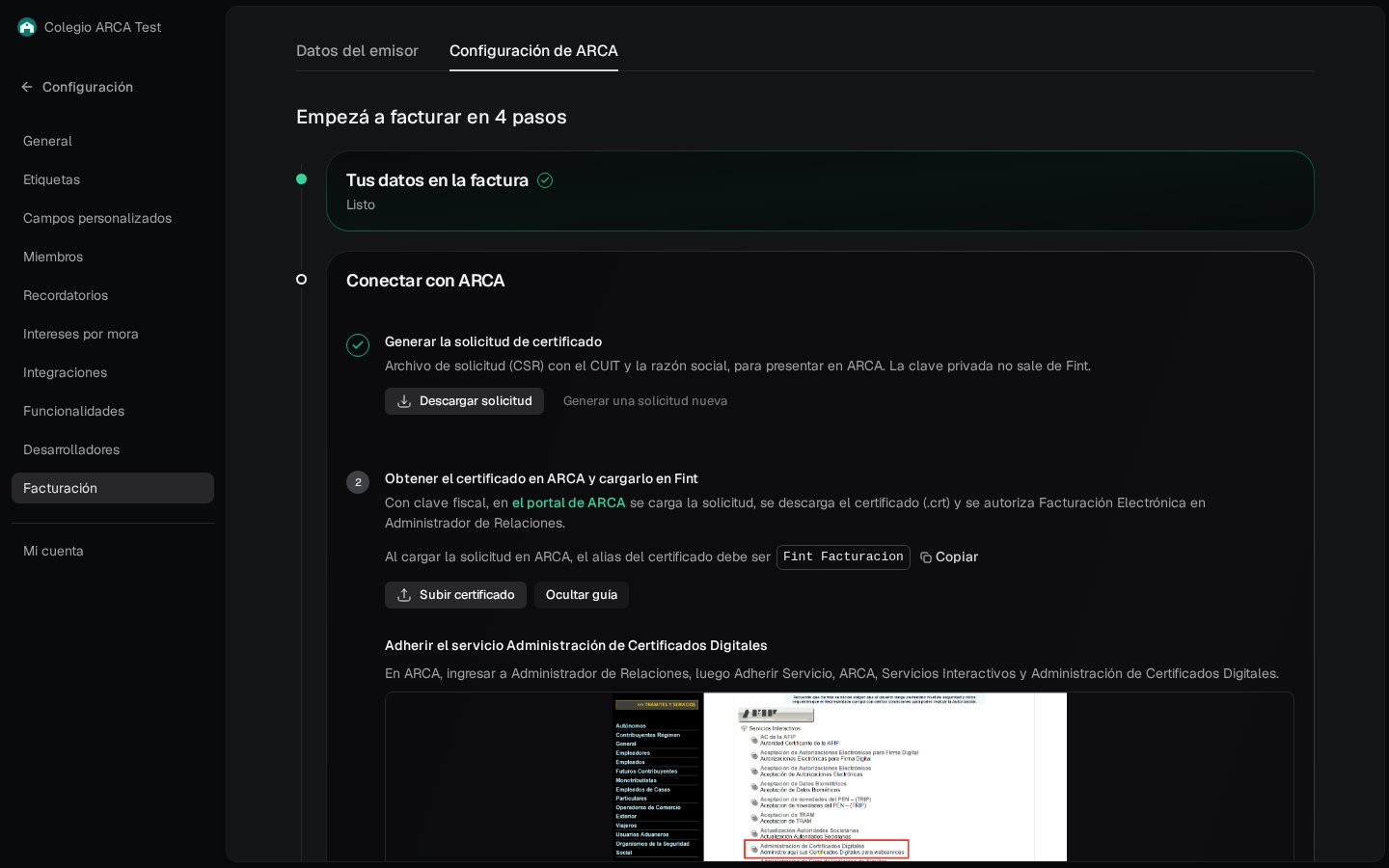
Subí el certificado y probá
1
Subí el .crt
Volvé a Fint, presioná Subir certificado y elegí el archivo que descargaste de ARCA. Si ya había uno, el botón dice Reemplazar certificado.
2
Validar conexión
Presioná Validar conexión: Fint prueba el acceso a Facturación Electrónica con el certificado. Si ARCA responde, el paso queda Conexión validada. Si falla, corregí lo que indica el mensaje y usá Reintentar validación.
Algunas instituciones ya tenían la conexión cargada por el equipo de Fint. En ese caso la tarjeta Certificado dice Gestionado por Fint y no hay trámite para regenerar: si hay que renovar, escribinos.
Paso 3. Punto de venta
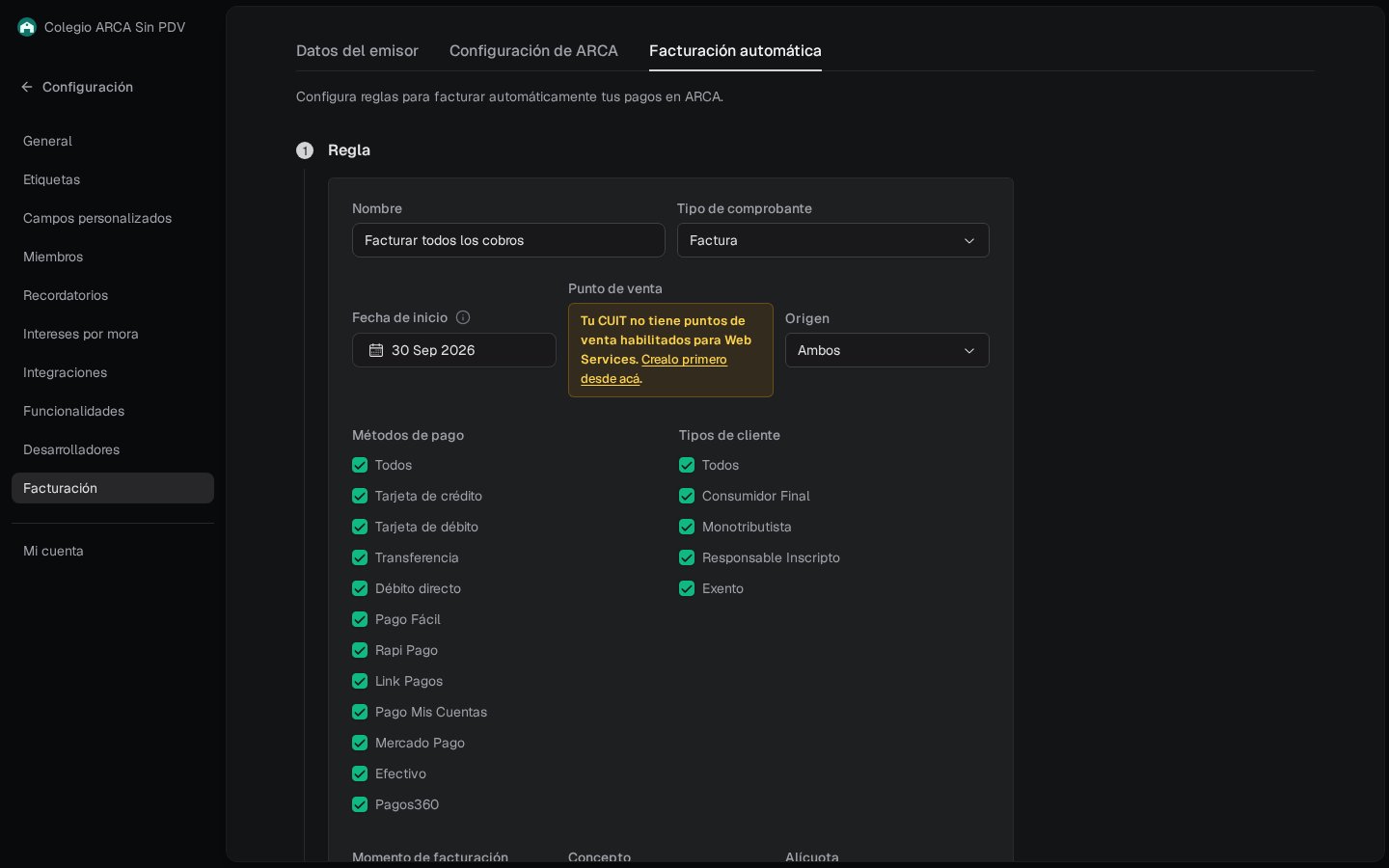
Cada comprobante sale por un punto de venta. Los de mostrador o factura en línea no sirven: tiene que estar habilitado para Web Services. Fint consulta ARCA solo. Si tu CUIT ya tiene uno, el paso se tilda y no tenés que hacer nada. Si no tiene, ves Falta crearlo en ARCA, las instrucciones y el botón Ya lo creé, verificar.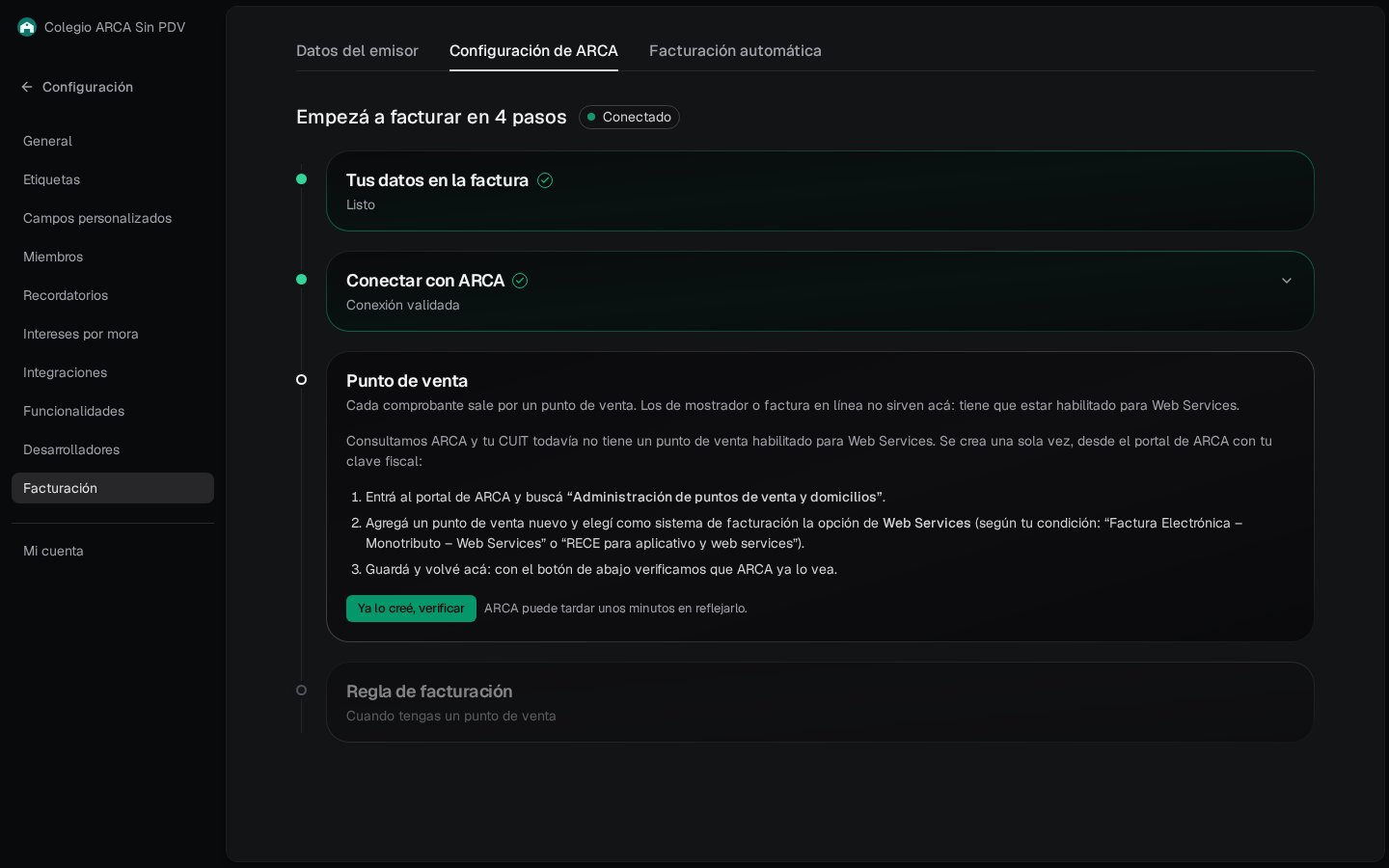
1
Abrí el servicio
Entrá al Portal de Clave Fiscal. Buscá puntos de y abrí Administración de puntos de venta y domicilios.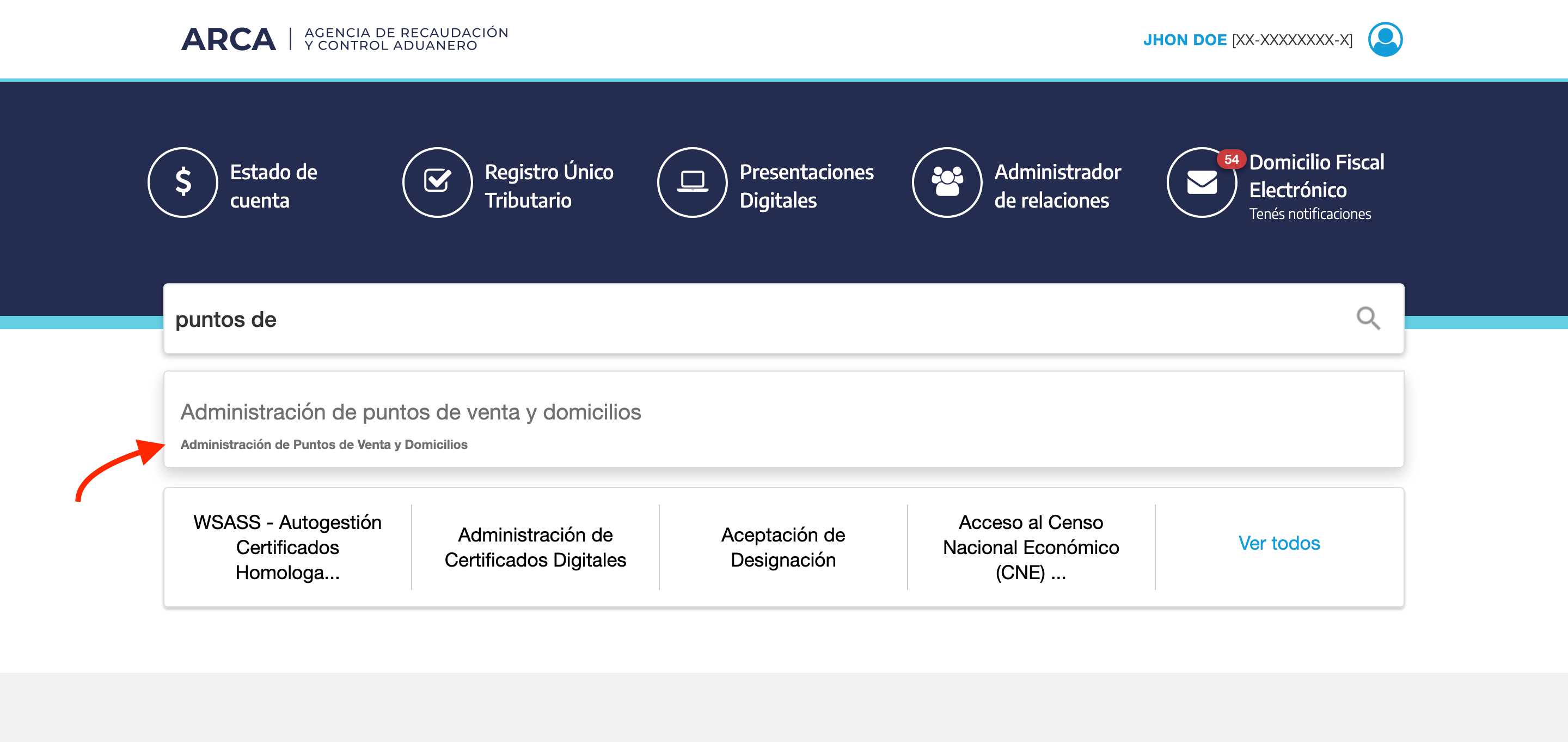
2
Agregá uno nuevo
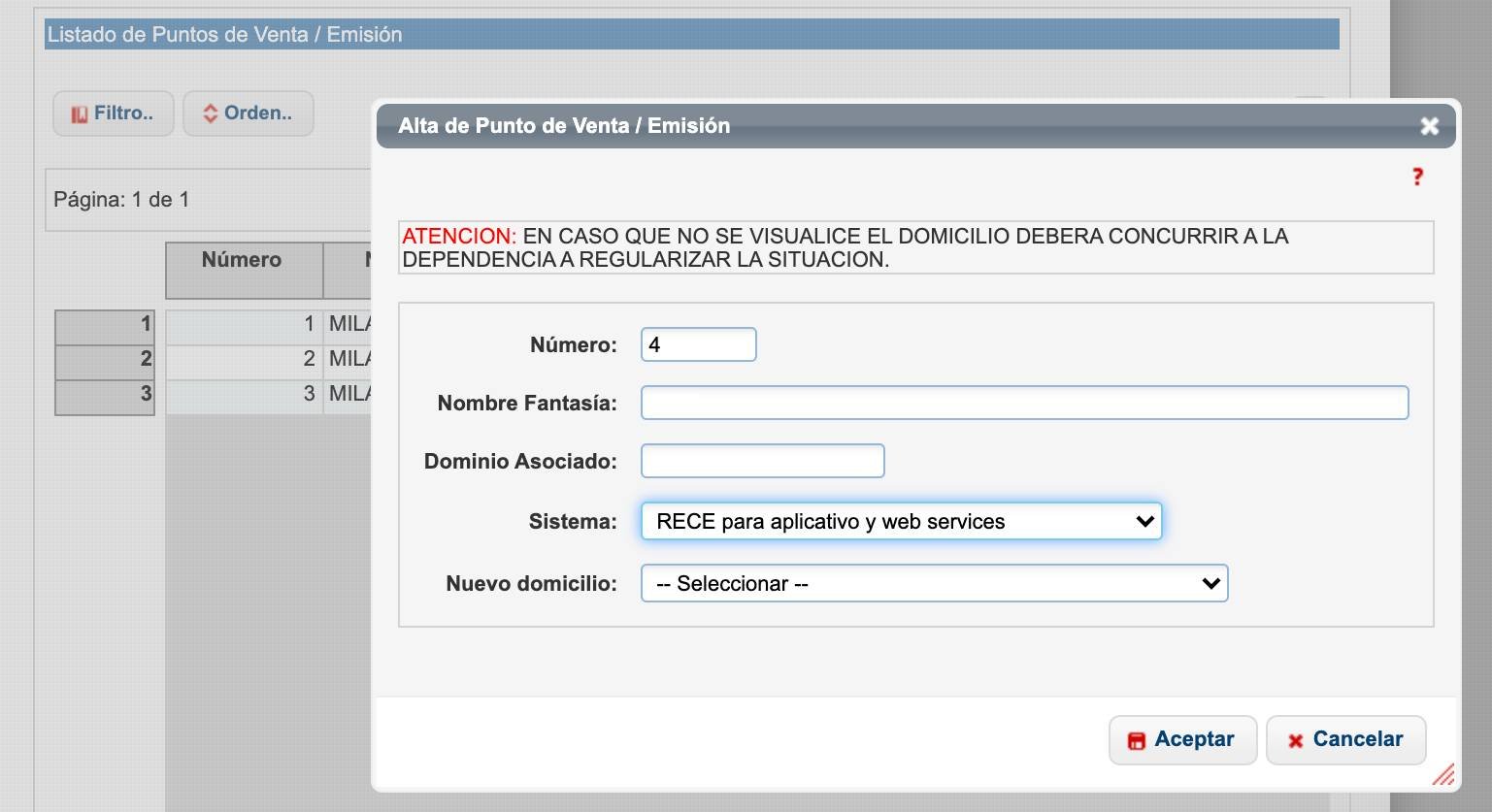
Entrá a A/B/M de puntos de venta y presioná agregar. En Sistema elegí la opción de Web Services según tu condición. El de factura en línea o controlador fiscal no sirve.Si no aparece el domicilio, hay que regularizarlo en ARCA antes. Confirmá con Aceptar.
- Monotributo
- Responsable inscripto
Factura Electronica - Monotributo - Web Services.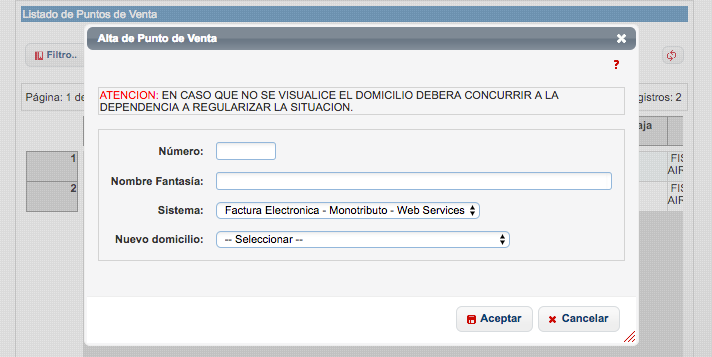
3
Volvé a Fint
Tocá Ya lo creé, verificar. ARCA a veces tarda unos minutos en mostrarlo.
Paso 4. Una regla para facturar solo
Sin una regla, Fint no emite solo. Este paso queda bloqueado hasta que el punto de venta de Web Services esté listo. Si hay un solo punto de venta, Fint propone Activar la regla recomendada: facturar todos los cobros apenas se acreditan, todos los métodos (incluidos Pago Mis Cuentas y Pagos360), los cuatro tipos de cliente (Consumidor Final, Monotributista, Responsable Inscripto y Exento) e IVA 0% (Exento). No prende el envío por email: si la institución quiere el PDF en el correo, hay que activar Enviar comprobante por email en esa regla. La podés cambiar o pausar después. Cuando la activás, el paso se marca listo. La regla queda en la pestaña Facturación automática, que aparece con el módulo ARCA activo: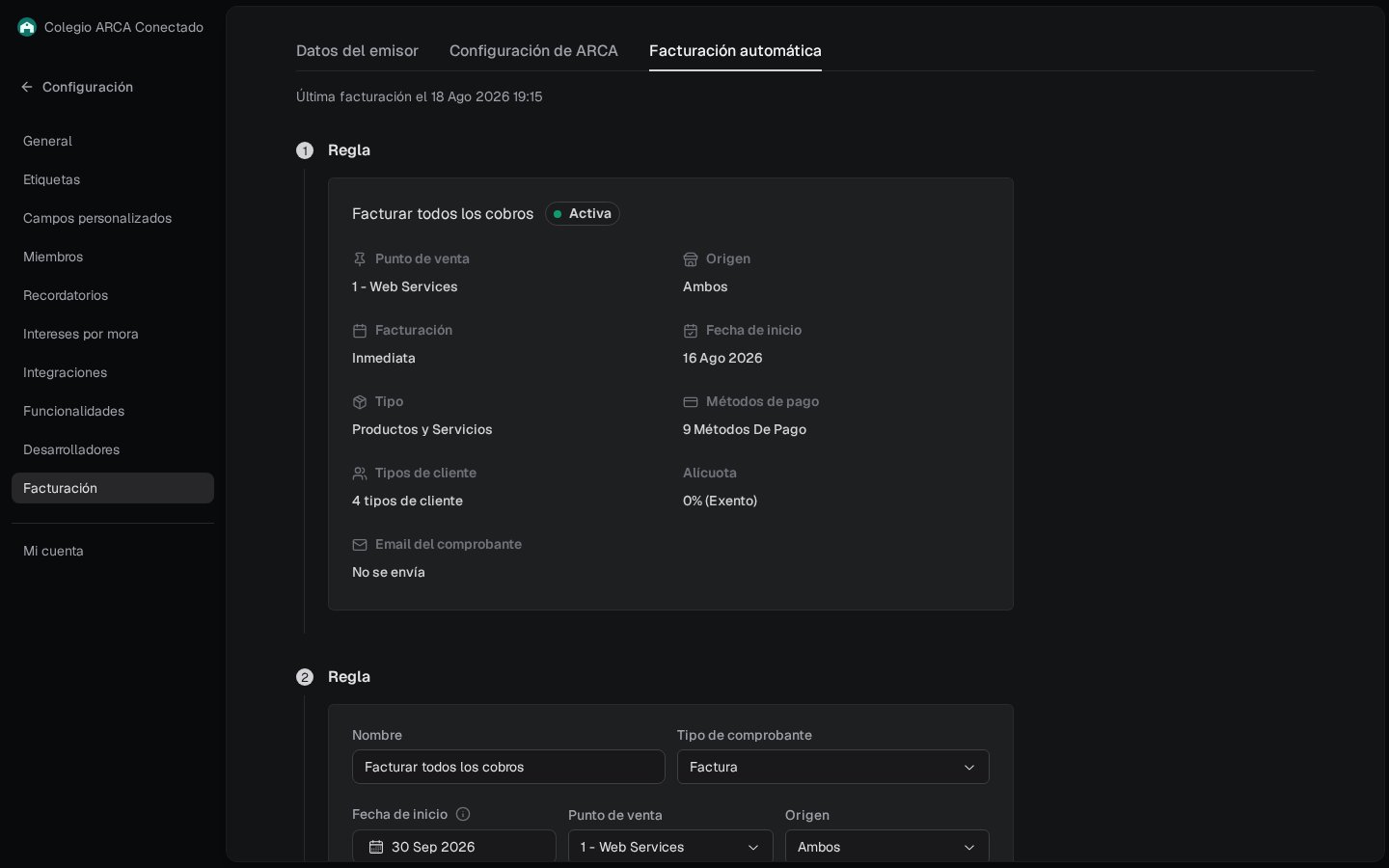
Facturación activa
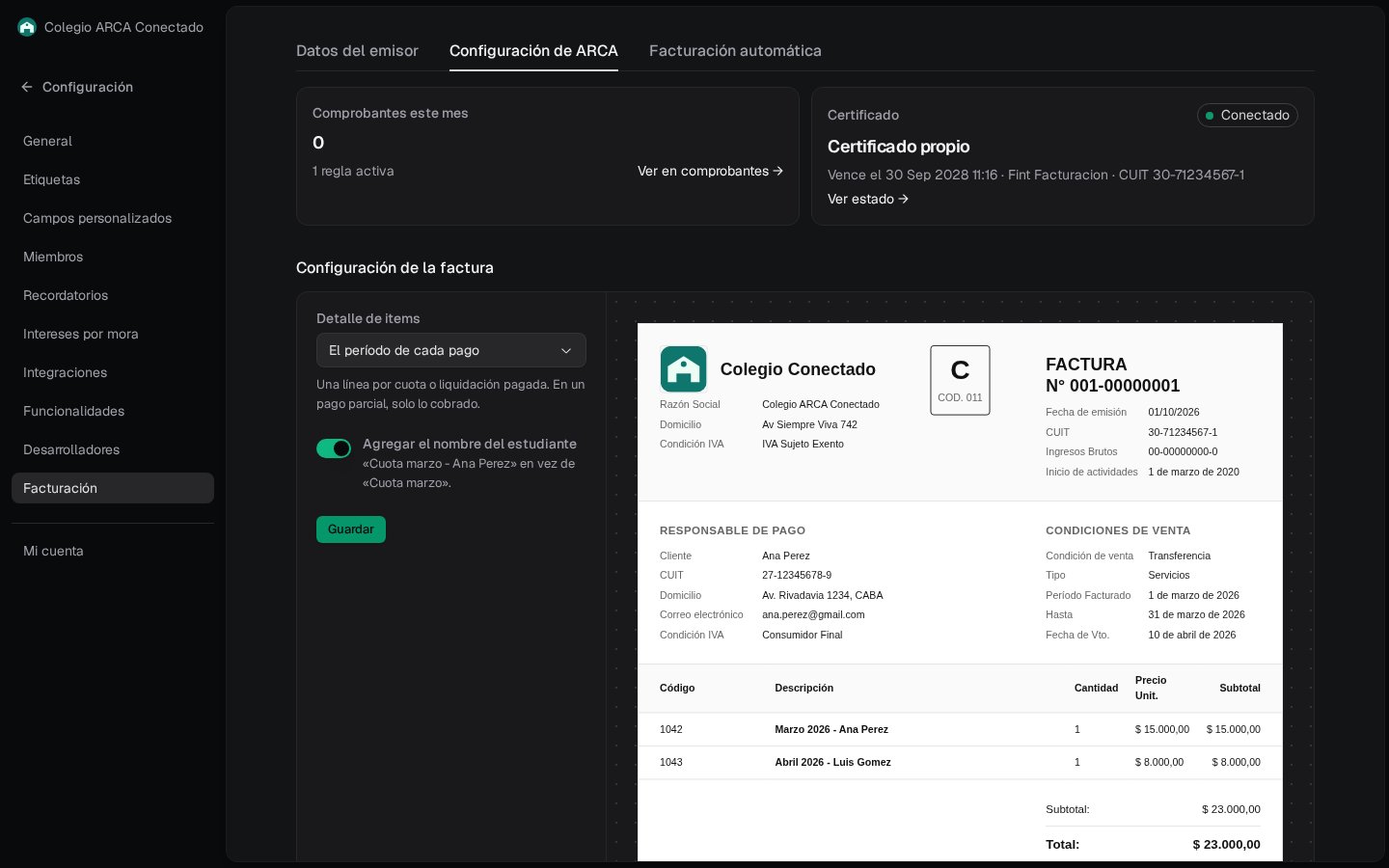
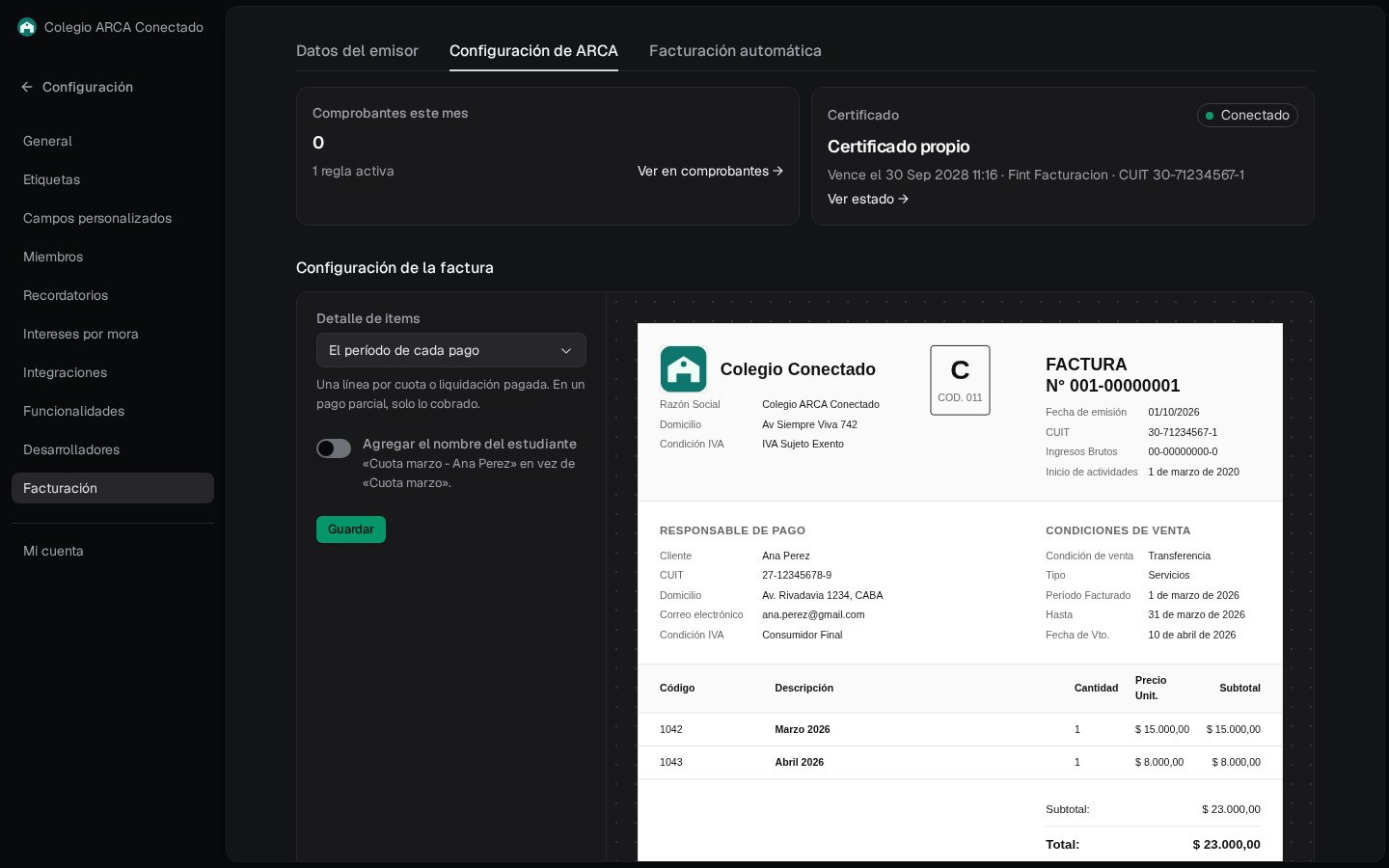
Cuando los cuatro pasos están listos, Configuración de ARCA muestra dos tarjetas:- Comprobantes este mes: cuántos salieron, cuántas reglas están activas y el enlace Ver en comprobantes →. El CAE y el PDF de cada uno también viven en el detalle del pago, sección Comprobantes.
- Certificado: Conectado, si es Certificado propio o Gestionado por Fint, y la fecha Vence el …. Si faltan menos de 60 días, dice Renovalo pronto, vence el ….
Configuración de la factura
ARCA autoriza el total. El renglón del PDF lo arma Fint. Debajo de las tarjetas elegís cómo se ve, con vista previa al lado:
Agregar el nombre del estudiante imprime «Cuota marzo - Ana Perez» en vez de «Cuota marzo». Presioná Guardar.
Preguntas frecuentes
¿Tengo que mandar el certificado a soporte?
¿Tengo que mandar el certificado a soporte?
No, si completás el flujo self-serve: generás la solicitud, la cargás en ARCA, subís el certificado y validás la conexión. Solo escribinos si la conexión la cargó Fint o si hay que renovar esas credenciales.
¿Puedo usar el punto de venta de factura en línea?
¿Puedo usar el punto de venta de factura en línea?
No. En Sistema tiene que decir Web Services (monotributo) o RECE para aplicativo y web services (responsable inscripto). El de factura en línea o controlador fiscal no sirve.
¿Puedo tener varios puntos de venta?
¿Puedo tener varios puntos de venta?
Sí, si ARCA los tiene habilitados para Web Services. Cada regla elige uno. Con varios puntos Fint no activa la regla recomendada sola: la armás a mano.
¿Qué pasa si genero una solicitud nueva?
¿Qué pasa si genero una solicitud nueva?
La solicitud anterior y su certificado quedan invalidados. Hay que cargar la nueva en ARCA y subir el .crt otra vez.
¿Fint guarda mi clave fiscal?
¿Fint guarda mi clave fiscal?
No. Guardamos la clave privada del certificado que generamos nosotros. La clave fiscal queda en el portal de ARCA.
¿Cuánto tarda?
¿Cuánto tarda?
El tiempo lo marca el trámite en ARCA (certificado + autorización). En Fint, la validación es inmediata cuando el servicio ya está autorizado.
Próximos pasos
Facturación
Reglas, emisión a mano y notas de crédito
Pagos
Donde vive cada comprobante
General y marca
Logo y nombre de fantasía