

Si todavía no terminaste Empezá a facturar en 4 pasos (en Configuración de ARCA), esta guía no aplica. Empezá por Conectar ARCA.
Recorrido completo
1
Conectar ARCA
Datos fiscales, certificado, punto de venta de Web Services y al menos una regla. Sin eso no hay emisión.
2
Entra un pago
Online, manual o POS. El comprobante no nace de la orden: nace del pago.
3
Fint busca una regla activa
Recorre las reglas de arriba hacia abajo y usa la primera que coincide. Si ninguna calza, el pago queda sin facturar.
4
ARCA autoriza
El comprobante pasa a Procesado (con CAE y PDF) o a Error.
5
Se envía el mail, si está prendido
Recién cuando el PDF fiscal está listo. Si la regla o el alta manual tienen Enviar comprobante por email apagado, no sale correo.
Conceptos
El comprobante siempre apunta a un pago. No se factura una orden suelta.Factura
El comprobante principal de ese cobro
Recibo
Comprobante electrónico con CAE, alternativa a la factura
Nota de crédito
Anula o reduce una factura o un recibo
Nota de débito
Aumenta el importe de una factura
La letra no se elige
Fint calcula A, B o C según tu condición y la del receptor:- Si sos Responsable Inscripto: A a Responsable Inscripto y Monotributista, B a Consumidor Final y Exento.
- Si sos Monotributista o Exento: en el día a día es C.
A nombre de quién
Se factura al responsable de pago de ese cobro (su documento), no a quien apretó pagar en el checkout ni al estudiante. Si el responsable no tiene documento, Fint puede usar el del primer contacto de las órdenes (casi siempre el alumno). El “pagador asociado” del portal no entra en el PDF. Si el documento tiene 11 dígitos y no hay condición guardada, Fint consulta el padrón. Si no puede determinar la condición, trata al receptor como Consumidor Final.Configuración de las reglas
En Configuración → Facturación → Facturación automática (también desde el paso 4 de Conectar ARCA). La pestaña Facturación automática solo aparece con el módulo ARCA activo.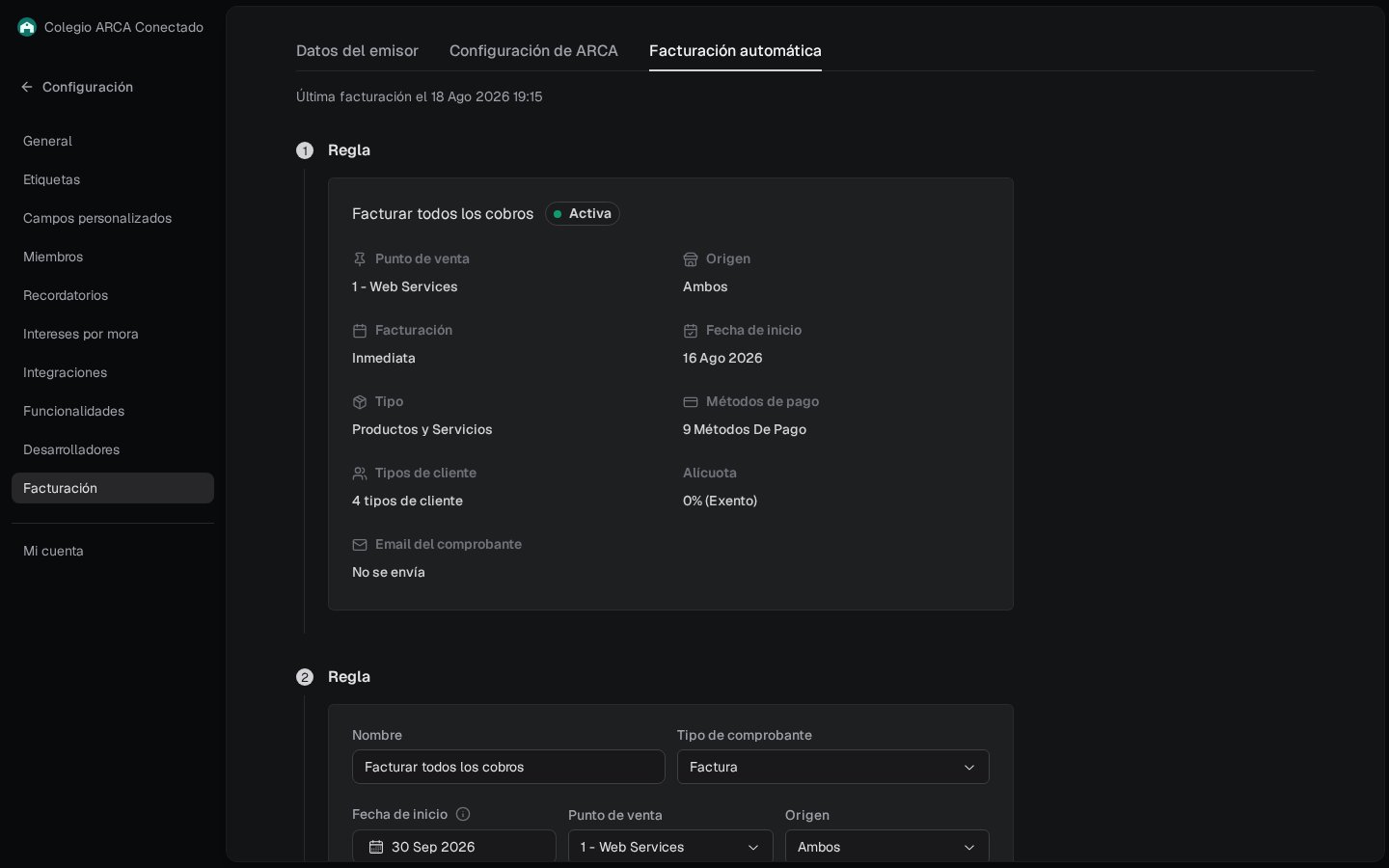
Cada campo
Si dos reglas se pisan, Fint avisa al guardar. No facturan dos veces: corre la primera que coincide (método + tipo de cliente). El único doble comprobante es el tipo Ambos (factura y recibo).
Cómo se elige la regla
Cuando entra un pago, Fint recorre las reglas activas y aplica la primera que coincide con el método y el tipo de cliente. Una sola regla por pago. Si ninguna coincide, el pago queda sin comprobante. En el detalle vas a ver que las reglas saltearon este pago. Siempre podés emitir a mano.
La regla Facturar todos los cobros del onboarding cubre todos los métodos (incluidos Pago Mis Cuentas y Pagos360) y los cuatro tipos de cliente, IVA 0%, y no envía el mail. Activá Enviar comprobante por email si la institución quiere que salga solo.
Emitir a mano
Sirve para un cobro que las reglas no tomaron, para un pago viejo o para una excepción.1
Abrí el pago
En Pagos, entrá al cobro y bajá a Comprobantes.
2
Registrar comprobante
El + abre Registrar comprobante. Elegí Factura o Recibo, la fecha, el concepto, el punto de venta y el monto (viene el total del pago; lo podés editar). En una factura también elegís la alícuota.
3
Confirmá
Fint envía el pedido a ARCA. Si sale bien, el comprobante queda Procesado, con CAE y PDF.
Email del comprobante
Hay un interruptor, en dos lugares:
En la tarjeta de la regla (arriba), soporte ve Email del comprobante: “Se envía automáticamente” o “No se envía”.
A quién le llega
- Cobro de cuota / liquidación / pago suelto: al email del responsable de pago.
- Compra de evento: al email del comprador de esa orden.
Cuándo sale
Recién con el comprobante Procesado y el PDF generado. Un envío ya registrado no se vuelve a mandar. Así se ve el mail de una factura. El PDF va adjunto y también se descarga del botón.
Nota de crédito a mano
Por normativa, una factura no se borra. Se cancela con una nota de crédito.1
Abrí el pago de la factura
Tiene que haber una factura o un recibo (que no sea E) en estado válido. Si el comprobante está en Error o Cancelado, no sirve de referencia.
2
Elegí Nota de crédito
En Registrar comprobante, el tipo pasa a Nota de crédito. Fint pide a qué comprobante aplica.
3
Revisá el importe
El monto viene el de la factura. Si ponés menos, es una nota parcial. Si es el total, la factura queda cancelada fiscalmente y ambos quedan en el pago.
4
Confirmá
ARCA autoriza la nota. El PDF queda en el mismo pago y, si correspondía, en el Portal de Contacto.
Estados
En el listado de Pagos, cada cobro facturado muestra F, NC, ND o R:- Verde: ARCA lo procesó.
- Rojo: hubo un error.

Casos frecuentes
El pago no se facturó solo
El pago no se facturó solo
Revisá que haya una regla Activa cuyo método y tipo de cliente coincidan. Si el detalle dice que las reglas saltearon el pago, emití a mano o ajustá la regla. Si el comprobante quedó en Error, primero Reintentar la emisión.
ARCA rechazó el CUIT
ARCA rechazó el CUIT
El padrón no reconoce el documento del responsable. Corregilo en el contacto y volvé a emitir. No hace falta revertir el pago.
Hay que anular una factura
Hay que anular una factura
Emití una Nota de crédito por el total sobre esa factura. Quedan los dos comprobantes. No existe “borrar factura” en ARCA.
En conciliación apreté Crear factura
En conciliación apreté Crear factura
Eso registra la orden y el pago con ese movimiento. El comprobante fiscal, si corresponde, sale después por la regla, igual que cualquier otro cobro.
Hay que facturar solo una parte
Hay que facturar solo una parte
En Registrar comprobante cambiá el monto. El resto del pago puede quedar sin facturar, o cubrirse después con otro comprobante permitido (por ejemplo un recibo, si la regla o el modal lo habilitan).
La familia no ve el PDF
La familia no ve el PDF
El comprobante tiene que estar Procesado. Si está en error o pendiente, el portal no lo ofrece. También tiene que ser el responsable de ese pago.
¿Puedo tener varios puntos de venta?
¿Puedo tener varios puntos de venta?
Sí, si ARCA los tiene habilitados como Web Services. Cada regla elige uno. Con varios puntos, el onboarding no activa la regla recomendada: la creás a mano.
¿Qué comprobantes emite Fint?
¿Qué comprobantes emite Fint?
Facturas y recibos A, B, C (y E cuando corresponde), más notas de crédito y débito. No hay Recibo X en este flujo.
La familia no recibió el mail de la factura
La familia no recibió el mail de la factura
Tres chequeos, en este orden: 1) la regla o el alta manual tienen Enviar comprobante por email prendido (la recomendada nace apagada); 2) el comprobante está Procesado, no en error; 3) el responsable (o el comprador del evento) tiene email. El PDF igual puede estar en el portal.
La nota de crédito no mandó mail
La nota de crédito no mandó mail
La nota hereda el flag de la factura o el recibo original. Si esa factura se emitió sin mail, la nota tampoco sale. No hay un switch propio en la nota.
Hay dos reglas y no sabemos cuál corrió
Hay dos reglas y no sabemos cuál corrió
Gana la primera activa que coincide. Si se pisan, Fint avisa al guardar. Para soporte: mirá método, origen y tipo de cliente del pago y comparalo con cada regla de arriba hacia abajo.
Facturó un cobro en efectivo que no queríamos
Facturó un cobro en efectivo que no queríamos
La regla tiene Efectivo marcado (o Todos). Sacá ese método o creá una regla más chica y pausá la amplia.
El punto de venta no aparece
El punto de venta no aparece
Tiene que ser de Web Services y ARCA tiene que devolverlo. El de factura en línea o controlador fiscal no sirve. Si el CUIT no tiene ninguno, el editor muestra un aviso amarillo y te manda al paso 3 de Conectar ARCA.
Próximos pasos
Conectar ARCA
Datos, certificado, punto de venta y primera regla
Pagos
Historial y comprobantes de cada cobro
Portal de Contacto
Donde la familia descarga el PDF