

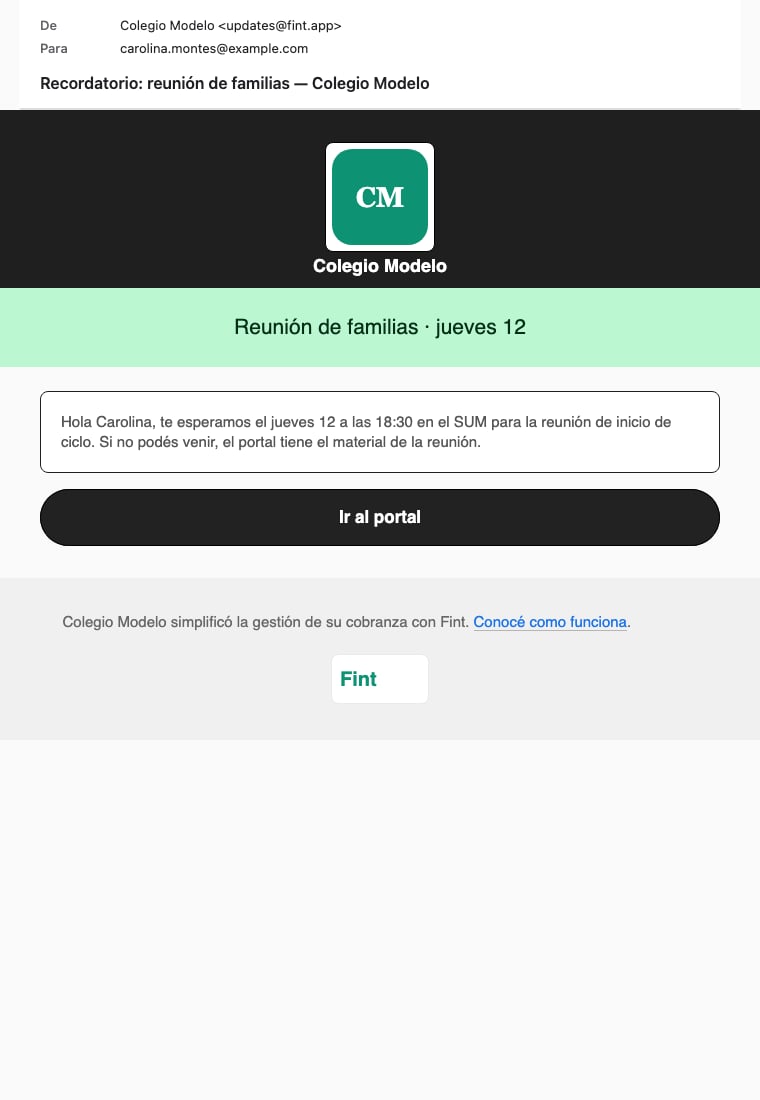
Hoy los comunicados salen solo por email. No se pueden adjuntar archivos; sí se pueden poner enlaces.
Elegí a quién enviar
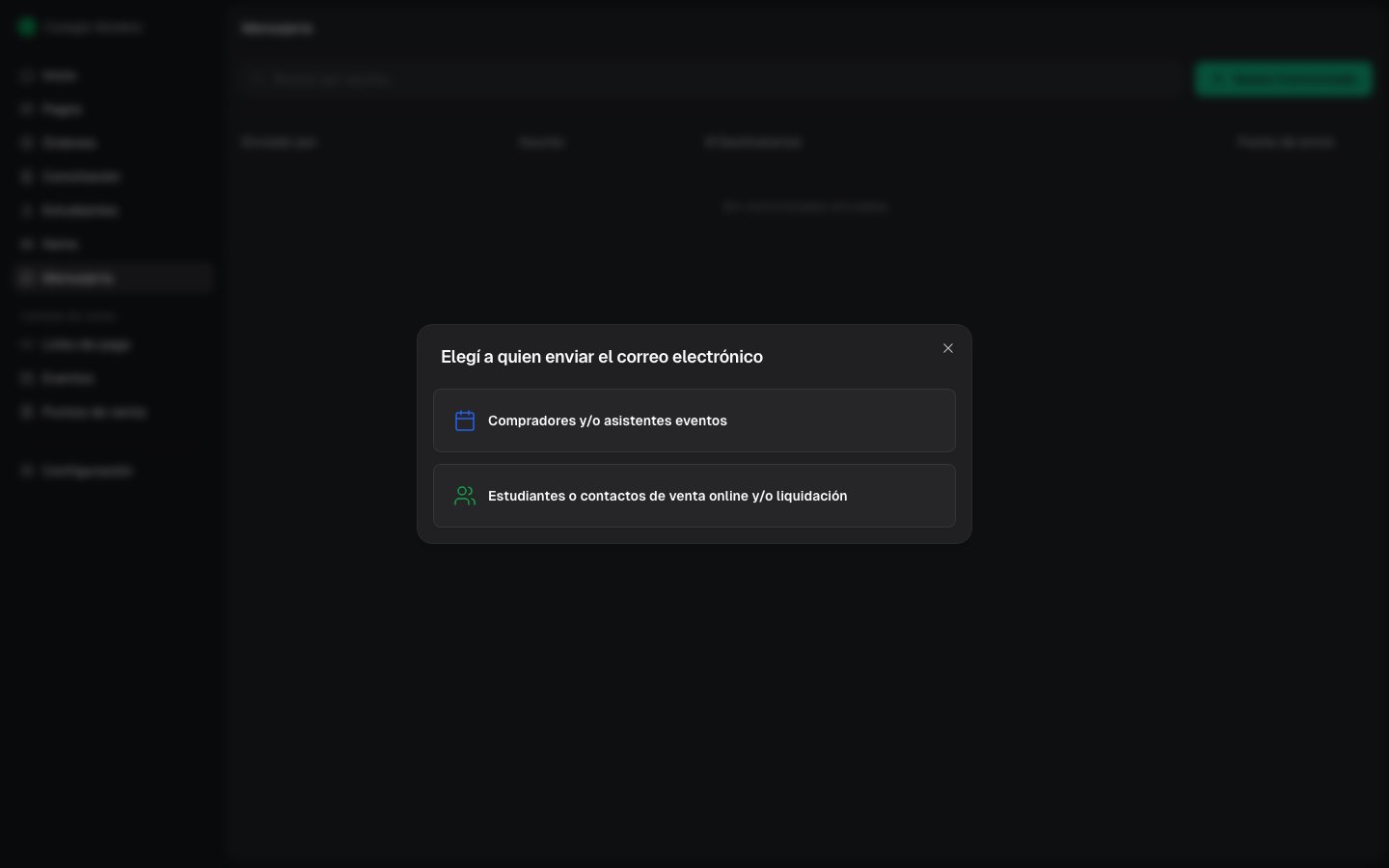
Al crear un comunicado, Fint pregunta el destino:Estudiantes o contactos
Personas de cobranzas institucionales o de venta online. En la UI el nombre cambia si tenés Cuotas institucionales.
Eventos
Asistentes o compradores de un evento.
Si la persona tiene contactos con email, el mensaje va a esos contactos. Si no tiene, va al email de la ficha.
Armar el mensaje
1
Abrí un comunicado nuevo
En Mensajería, usá Nuevo Comunicado y elegí el destino.
2
Seleccioná destinatarios
En estudiantes o contactos podés filtrar por etiquetas, items o estado.En eventos los filtros son por evento y por entrada, y distinguís asistentes de compradores.
3
Completá el contenido
Cargá asunto, título, color y texto. A la derecha se ve la vista previa.El remitente usa el nombre y el logo de Configuración.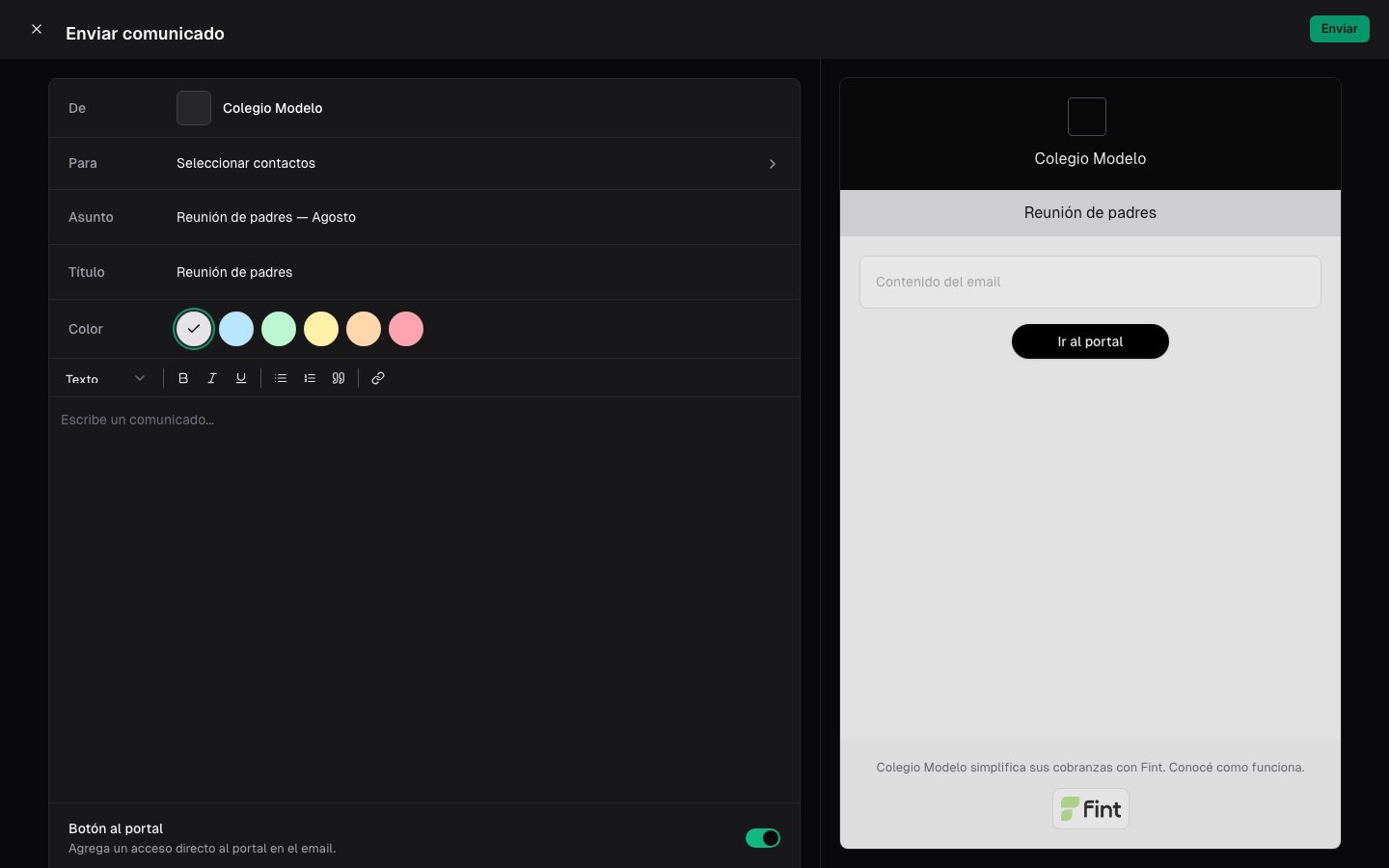
4
Sumá un botón, si sirve
En estudiantes o contactos podés agregar un botón al Portal. En eventos podés incluir la entrada QR.
5
Revisá y enviá
El listado no deja editar ni cancelar un comunicado ya enviado. Sí se puede duplicar para reutilizar el texto, sin copiar los destinatarios.
Después del envío
El listado muestra quién lo envió, el asunto, cuántos destinatarios y la fecha.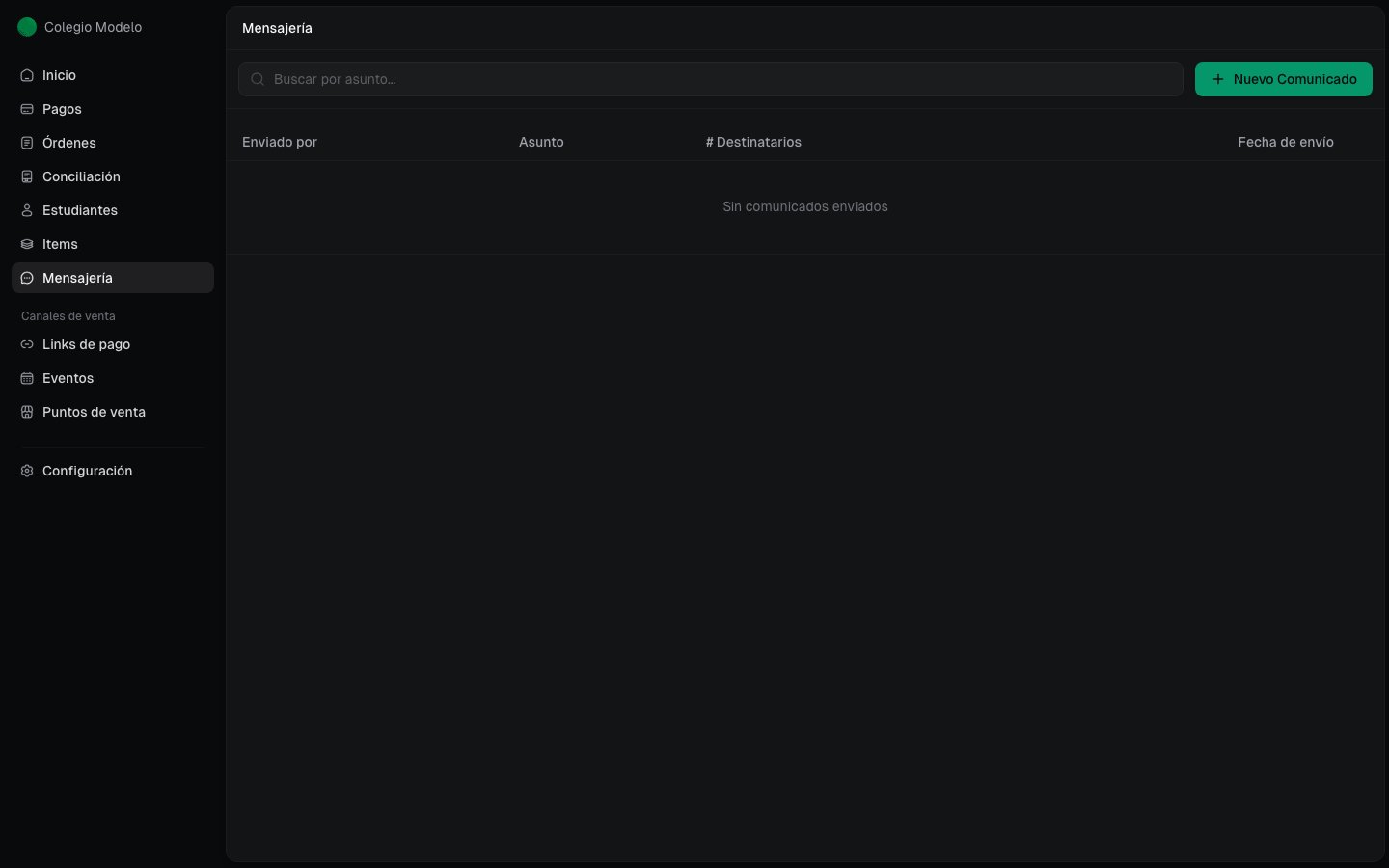
Qué no promete esta guía
- Un tope mensual de envíos: el módulo no tiene cupo propio. El límite, si existe, es del proveedor de email.
- WhatsApp: es otro flujo, no este compositor.
Próximos pasos
Recordatorios
Emails automáticos de vencimiento
Clientes
Emails y contactos de cada ficha
Portal de Contacto
A dónde lleva el botón del email