

La administración de Items y Descuentos corresponde al rol Administrador. Las opciones visibles dependen de los módulos habilitados para tu organización.
Elegí el tipo de item
Liquidación
Usalo para cuotas, matrículas y otros conceptos que asignás a clientes antes de generar órdenes en lote.
Venta online
Usalo para productos o servicios de Links de Pago y para el catálogo del Punto de Venta.
Entrada de eventos
Usalo para entradas que después vas a incorporar a un evento. El alta incluye stock y opciones para los asistentes.
Descuentos
Reducciones por monto o porcentaje, según el canal: liquidación, venta online o eventos.
Cómo se relacionan las piezas
El tipo se define al crear el item. Revisalo antes de guardar: al editar un item existente, la interfaz mantiene su tipo original.Items y descuentos son listas diferentes
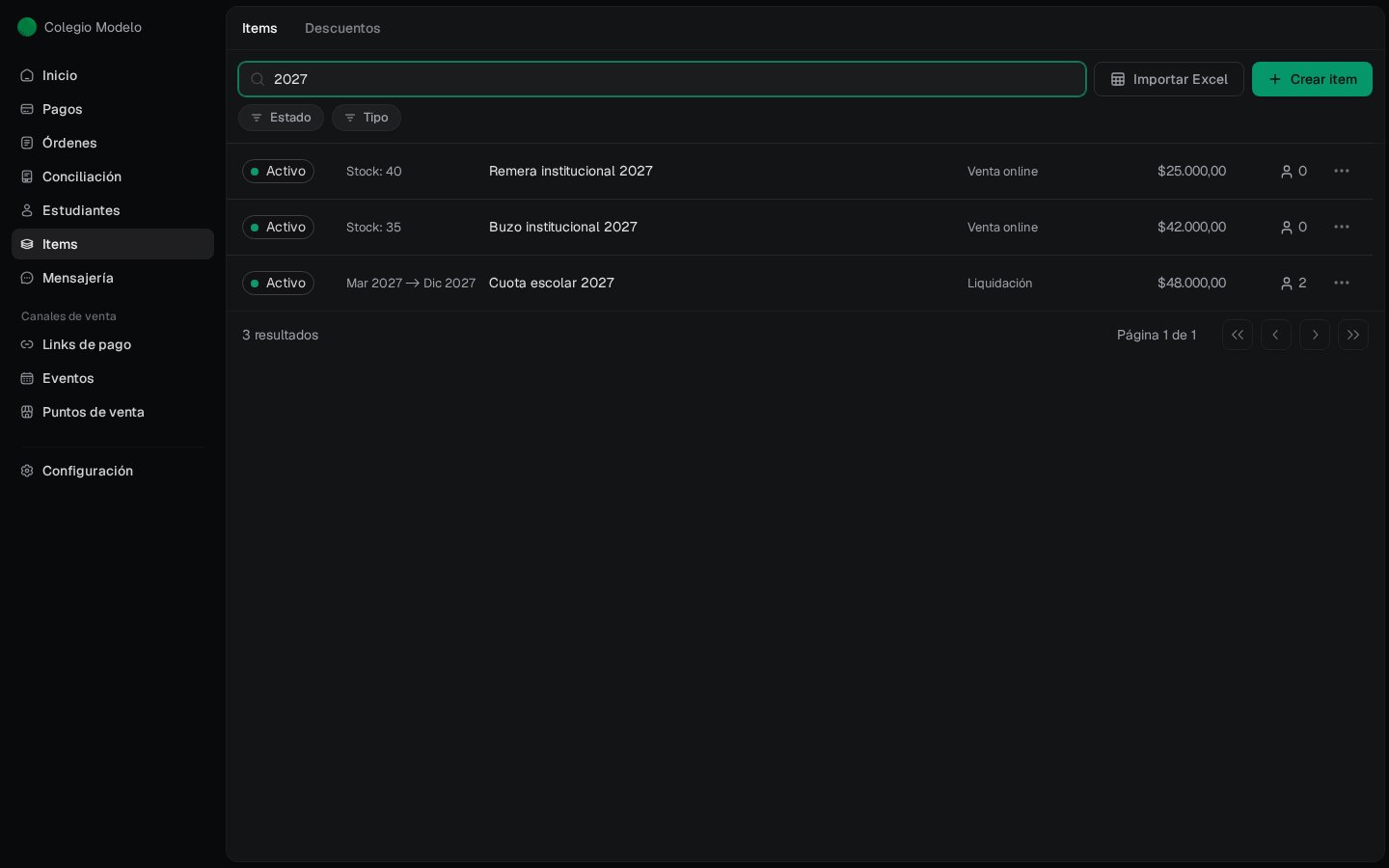
En la parte superior del módulo encontrás dos pestañas:- Items contiene los conceptos de cobro.
- Descuentos contiene reducciones de monto fijo o porcentual.
Estados
Al crear un item o descuento, Guardar lo deja activo. Guardar como borrador conserva la configuración con estado Borrador. Desde el menú de cada registro podés editarlo, duplicarlo, cambiar su estado o eliminarlo. Antes de modificar uno que ya usaste, revisá en qué canal está asociado.Vigencia
La vigencia responde dos preguntas: si el cobro ocurre una sola vez o se repite, y durante cuántos ciclos debe hacerlo.- En Liquidación, también elegís el mes desde el que aplica.
- En Venta online, el ciclo empieza cuando la persona compra.
- Las entradas se administran dentro de la vigencia de su evento.
Crear un item de Venta online
Elegí este tipo para publicar un producto o servicio en un Link de Pago, o para incorporarlo a un Punto de Venta. El Punto de Venta admite items de Venta online con pago único. Encontrás el alta completa y la gestión de existencias en Venta online y stock.Descuentos
Un descuento puede corresponder a Liquidación, Venta online o Eventos. El canal define si se asigna a clientes, se aplica en el POS o funciona como código en un evento. Antes de crearlo, revisá alcance, vigencia y condiciones en la guía de Descuentos.Importar desde Excel
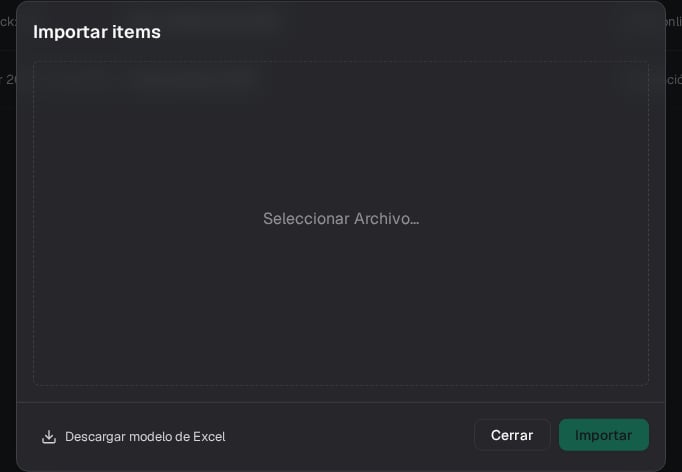
Usá Importar Excel para altas masivas y descargá siempre el modelo actual desde el modal. El importador acepta archivos.xlsx. Reconoce las columnas por el nombre del encabezado, no por la posición.
La plantilla no importa descuentos, imágenes, clientes asignados, mora, combos ni códigos de cupón. Completá eso después, item por item.
Próximos pasos
Items para liquidaciones
Prepará cuotas, matrículas y asignaciones a clientes.
Venta online y stock
Configurá productos para Links de Pago y Punto de Venta.
Descuentos
Definí el valor, el alcance y el canal de cada beneficio.
Eventos
Creá entradas y publicalas en una página de evento.