

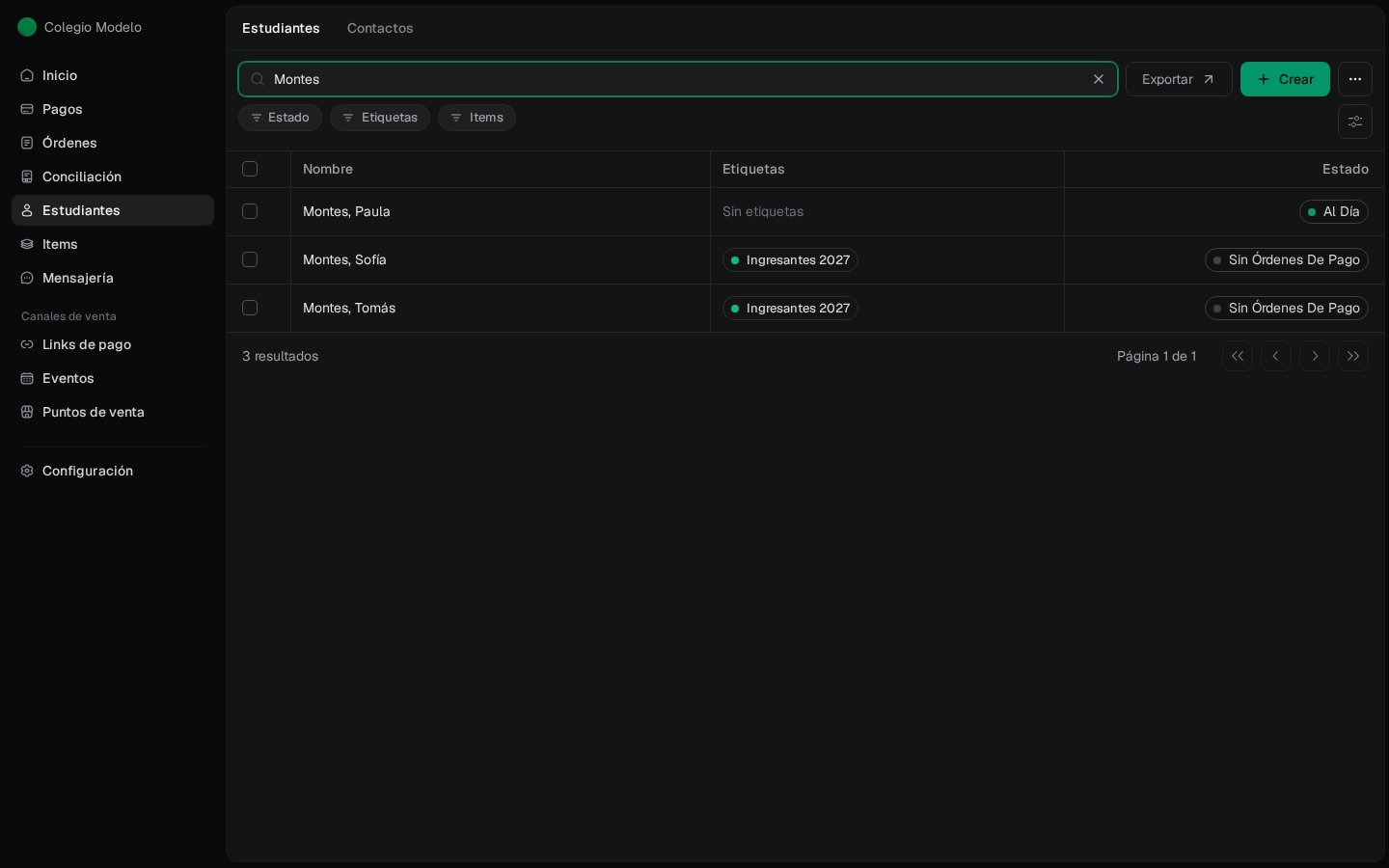
Si tenés activado Cuotas institucionales, este módulo se llama Estudiantes en la aplicación. Es el mismo espacio de trabajo; sólo cambia el nombre visible.
Elegí qué necesitás hacer
Crear o importar clientes
Cargá una persona o incorporá una nómina desde la plantilla de Excel.
Organizar familias y responsables
Relacioná clientes entre sí y definí quién administra sus pagos.
Entender condición y estado
Distinguí la baja administrativa de la situación financiera calculada por Fint.
Usar el Portal de Contacto
Conocé la experiencia donde los responsables consultan y pagan órdenes.
Cuatro conceptos para empezar
Cliente o estudiante
Cliente o estudiante
Es la persona a la que se le asignan items y órdenes de pago. Si usás Cuotas institucionales, la interfaz la llama estudiante.
Responsable de pago
Responsable de pago
En el perfil aparece dentro de Contactos. Es quien puede acceder al Portal de Contacto y gestionar pagos de uno o más clientes.
Familia asociada
Familia asociada
Relaciona perfiles de clientes, por ejemplo, hermanos. No crea un responsable de pago ni reemplaza la sección Contactos.
Condición y estado
Condición y estado
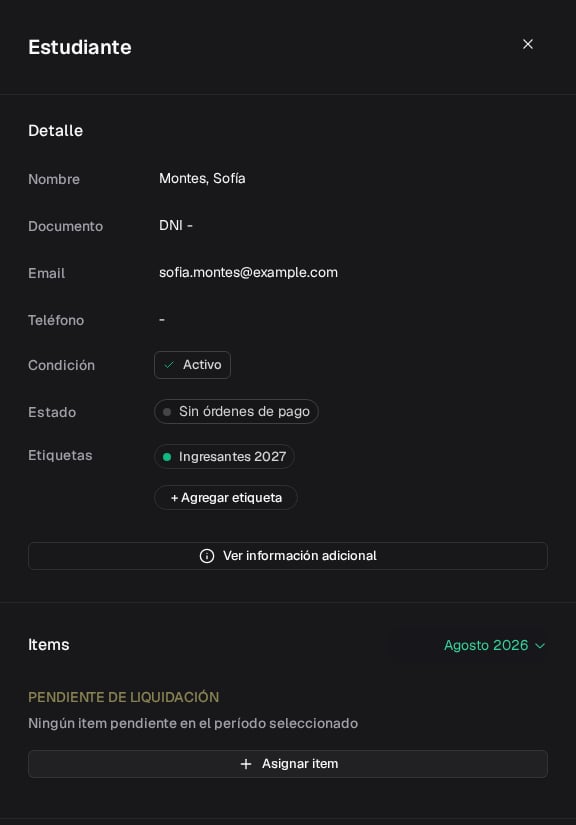
La condición es administrativa y la definís vos. El estado refleja las órdenes del cliente y Fint lo calcula automáticamente.
Recorrido recomendado
1
Cargá los clientes
Usá el alta manual para casos individuales o la plantilla de Excel para una nómina. Después, comprobá los registros en el listado.
2
Completá cada perfil
Revisá datos, etiquetas y los items que correspondan. El perfil concentra la información que vas a usar en cobranzas.
3
Definí los vínculos correctos
Asociá otros clientes en Familia asociada y agregá responsables de pago en Contactos. Son relaciones diferentes.
4
Seguí la situación
Usá la condición para administrar altas y bajas. Consultá el estado para saber si no hay órdenes, hay pagos pendientes, deuda o todo está al día.
Qué encontrás en un perfil
Al abrir un cliente, podés revisar:- Detalle: nombre, documento, email, teléfono, condición, estado y etiquetas.
- Items: conceptos asignados para el período seleccionado.
- Familia asociada y Contactos: clientes relacionados y responsables de pago.
- Órdenes: solicitudes de pago vinculadas al cliente. Al hacer clic se abre el panel Orden de pago.
- Actividad y Notas: cambios registrados y comentarios internos.
Buscar, filtrar y exportar
El recuadro dice Buscar por nombre… y también encuentra por documento o email. Los filtros Estado y Etiquetas están siempre. Items aparece si tenés Cuotas institucionales. Algunas organizaciones suman filtros de campos personalizados. Arriba del listado hay dos pestañas: Estudiantes (o Clientes) y Contactos. Contactos lista a todos los responsables; no es lo mismo que la sección Contactos dentro de un perfil. El botón Exportar genera un archivo de Excel. Antes de descargarlo, podés limitar el resultado por etiquetas, estado financiero e items.Próximos pasos
Items y Descuentos
Configurá qué conceptos vas a cobrar.
Órdenes y Liquidaciones
Generá órdenes para tus clientes.
Portal de Contacto
Revisá cómo consultan y pagan los responsables.