Órdenes
Todas las facturas individuales, sin importar su origen
Liquidaciones
Facturación masiva basada en items asignados a clientes
Suscripciones
Cobros recurrentes generados desde Links de Pago
Tutorial en Video
Órdenes
¿De dónde vienen las órdenes?
Cada orden tiene un origen distinto, pero todas se gestionan desde el mismo lugar:Manual
Creadas por un administrador para cobros puntuales
Liquidación
Generadas masivamente al ejecutar una liquidación
Link de Pago
Creadas cuando alguien compra desde un Link de Pago
Suscripción
Generadas periódicamente por una suscripción activa
Evento
Creadas al vender entradas de un Evento
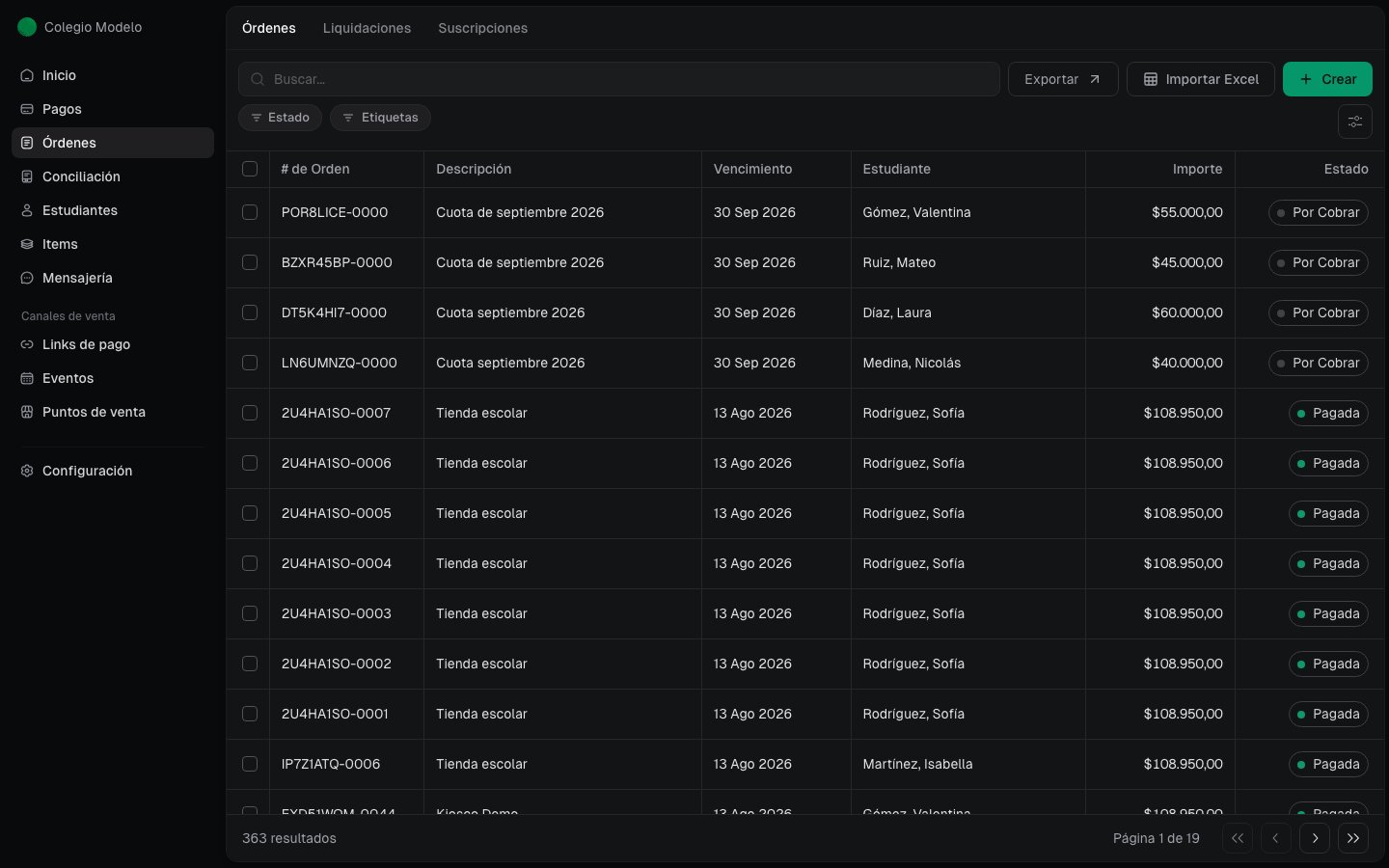
Listado de Órdenes
El listado muestra todas las órdenes con su número, descripción, fecha de vencimiento, cliente, importe y estado. Usá el buscador para encontrar órdenes por nombre del cliente o descripción, y los filtros de Estado y Etiquetas para acotar resultados.Estados de una Orden
Por cobrar
Enviada, pendiente de pago
Pagada
Pagada en su totalidad
Pagada parcialmente
Un administrador registró un pago parcial
Cancelada
Cancelada administrativamente
Bonificada
Los descuentos redujeron el monto a cero
Vencida
Superó la fecha de vencimiento sin pago
Detalle de una Orden
Al hacer clic en una orden, se abre un panel con toda la información:- Cliente: Nombre y etiquetas del cliente (clickeable para ir a su perfil)
- Actividad: Timeline con el historial de cambios de la orden
- Items: Desglose de los conceptos facturados y el total
- Pagos: Pagos asociados a esta orden (manuales u online)
- Detalle: Número de orden, cliente, importe base, total pagado, estado, fecha de vencimiento y origen (ej: de qué liquidación proviene)
Crear una Orden Manual
Para cobros puntuales que no forman parte de una liquidación:Completá los datos
Ingresá el monto total, una descripción del cobro, seleccioná el cliente y elegí la fecha de vencimiento.
Notificación por email (opcional)
Activá el toggle “Enviar por correo electrónico” para que el cliente reciba la factura por email con un enlace al Portal de Contacto donde puede pagarla.
Importar desde Excel
Para crear múltiples órdenes de una vez, hacé clic en “Importar Excel”, descargá el modelo con las columnas correctas, completalo y subilo.Exportar
Hacé clic en “Exportar” para descargar las órdenes en formato Excel.Liquidaciones
La liquidación es la herramienta central de facturación masiva. En lugar de crear órdenes una por una, Fint genera automáticamente una orden para cada cliente basándose en los items de liquidación que tenga asignados.¿Cómo funciona?
La liquidación es completamente item-céntrica: vos configurás los items y los asignás a clientes, y la liquidación se encarga del resto. Al crear una liquidación para un período (ej: Marzo 2024), Fint busca todos los clientes que tengan items de liquidación pendientes para ese mes — es decir, items cuya vigencia incluya ese período y que todavía no tengan una orden generada. Con esa información, crea una orden por cliente que incluye todos sus items aplicables y sus descuentos correspondientes.Cada orden incluye todos los items del cliente con sus descuentos aplicados automáticamente.
Crear una Liquidación
Nueva Liquidación
Hacé clic en ”+ Nueva Liquidación” e ingresá un nombre descriptivo (ej: “Cuota Marzo”), el período (mes y año) y la fecha de vencimiento de las órdenes.
Revisá en borrador
La liquidación se crea en estado Borrador junto con todas sus órdenes. Este es el momento de revisar que todo esté correcto: los clientes incluidos, los items facturados y los montos calculados.Podés buscar órdenes dentro de la liquidación y filtrar por etiquetas del cliente. Al hacer clic en una orden, ves su detalle completo con el desglose de items.
Enviá la liquidación
Cuando todo esté correcto, enviá la liquidación. Esto cambia cada orden de borrador a Por cobrar y envía un email a cada cliente con su factura y un enlace al Portal de Contacto para pagar.
Corregir Errores en Borrador
Mientras la liquidación está en borrador, es un reflejo en vivo de los items asignados a tus clientes. No se editan los montos ni las órdenes directamente — todo se gestiona desde los items:- Sobra una orden: Desvinculá el item del cliente (desde Items y Descuentos o desde el detalle de la orden dentro de la liquidación). La orden desaparece automáticamente.
- Falta una orden: Asigná el item al cliente que falta. La liquidación se actualiza sola con la nueva orden.
- Monto incorrecto: Revisá los items y descuentos asignados al cliente y corregí lo que corresponda.
Descuentos y Casos Especiales
Los descuentos se aplican automáticamente al generar la liquidación. Hay dos situaciones especiales:- Monto = $0 (bonificación total): La orden se genera con estado Bonificado. No requiere pago, pero queda registrada.
- Monto negativo: Indica un error en la configuración de descuentos. La liquidación no se puede enviar hasta que se corrija. Las órdenes con problemas se marcan visualmente para que puedas identificarlas rápido.
Cancelar una Liquidación
Podés cancelar una liquidación ya enviada. Esto elimina todas las órdenes que aún no fueron pagadas — las que ya tienen un pago registrado se mantienen intactas.Solo podés tener una liquidación en borrador por período. Si necesitás crear otra para el mismo mes, primero enviá o eliminá la que está en borrador.
Intereses por Mora
Si un item tiene activado “Generar intereses por mora” (configurado en Items y Descuentos), los intereses se calculan automáticamente cuando la orden supera la fecha de vencimiento. El porcentaje de interés se define en Configuración.Listado de Liquidaciones
El listado muestra todas las liquidaciones con su nombre, período, cantidad de clientes, monto total a cobrar y estado. Podés filtrar por Estado y Período.Preguntas Frecuentes
¿Qué pasa si un cliente no tiene items asignados?
No se genera orden para ese cliente. Asegurate de tener los items configurados y asignados antes de liquidar.
¿Se pueden programar liquidaciones automáticas?
No, cada liquidación se ejecuta manualmente para que puedas revisar los montos antes de enviar.
¿Se pueden hacer pagos parciales?
Solo un administrador puede registrar pagos parciales de forma manual. Desde el Portal de Contacto, el cliente paga el monto completo.