

Acceso
Cada responsable accede a través de un link único — no necesita registro ni contraseña.Ir al portal
Desde Contactos en el perfil del cliente, abrí el menú del responsable y elegí esta acción.
Enviar por email
En el mismo menú, elegí Enviar mail con link al portal si el responsable tiene email.
Si un contacto tiene varios hijos en la institución, ve el estado de cuenta de todos en un portal unificado.
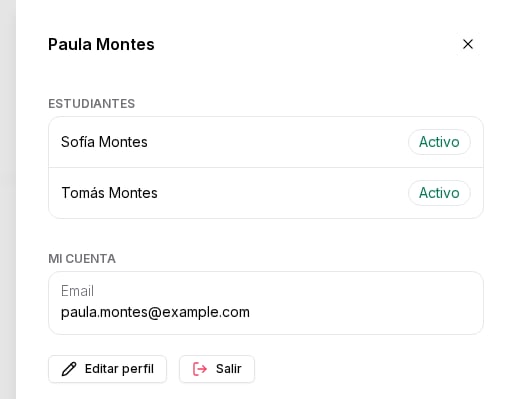
*.fint.app) y usa número de documento:
- En Bienvenido al portal, carga el documento.
- Si hay un solo acceso, Fint abre ese portal.
- Si hay más de uno, elige el que corresponde (por ejemplo, dos responsables con el mismo DNI).
¿Qué puede hacer el contacto?
Consultar deudas
El responsable de pago consulta el saldo pendiente, las facturas vencidas, los próximos vencimientos y los intereses acumulados. Si una factura está vencida, el monto ya incluye el recargo por mora calculado al momento.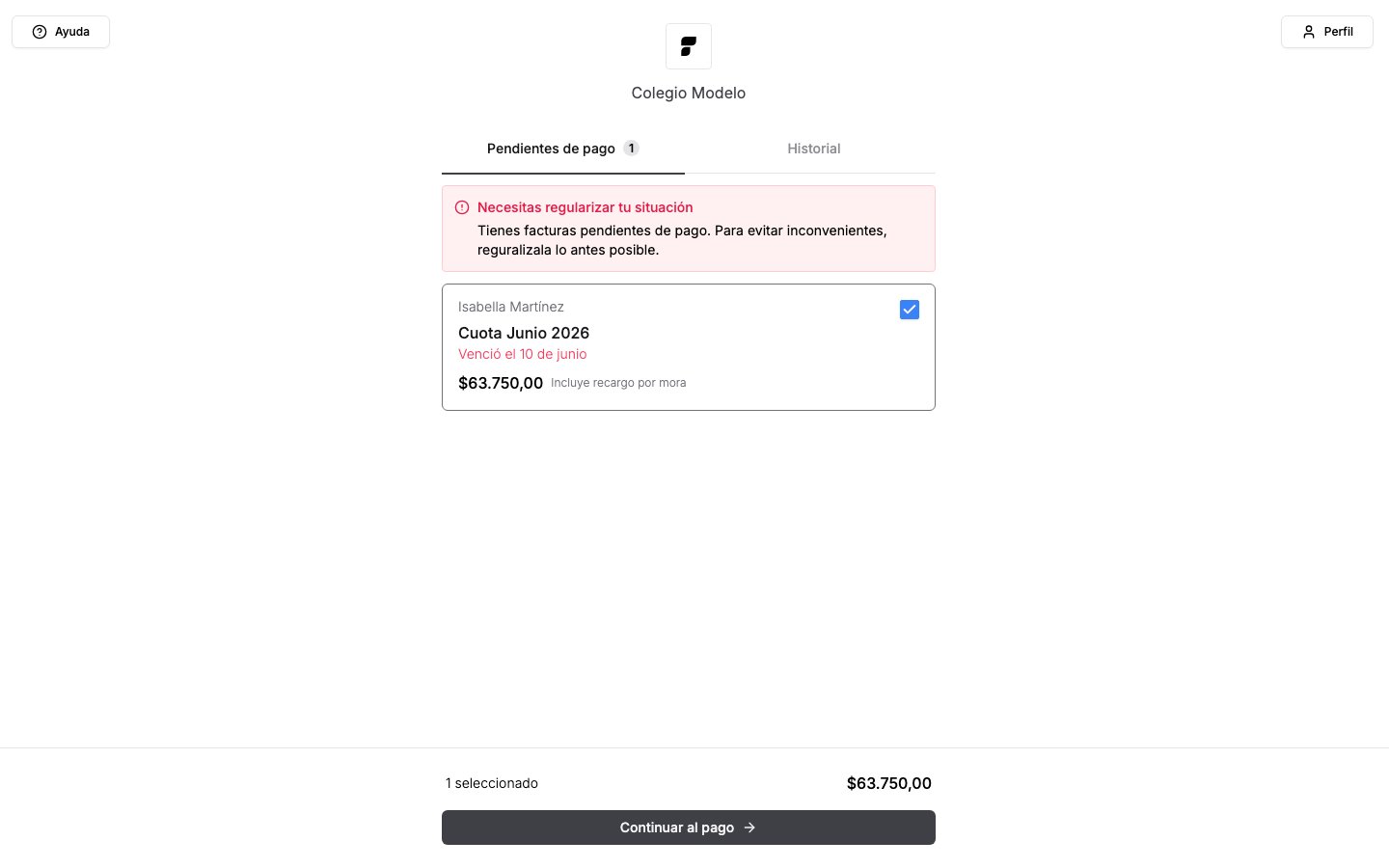
Pagar online
- Seleccioná una o más facturas sin saltear las pendientes más antiguas. El portal no deja pagar abril si marzo sigue impaga. Más antigua = vencimiento más viejo, aunque sea de otro hijo del mismo portal.
- Tarjeta / Mercado Pago: el pago entra cuando el procesador confirma. Aparece en Pagos.
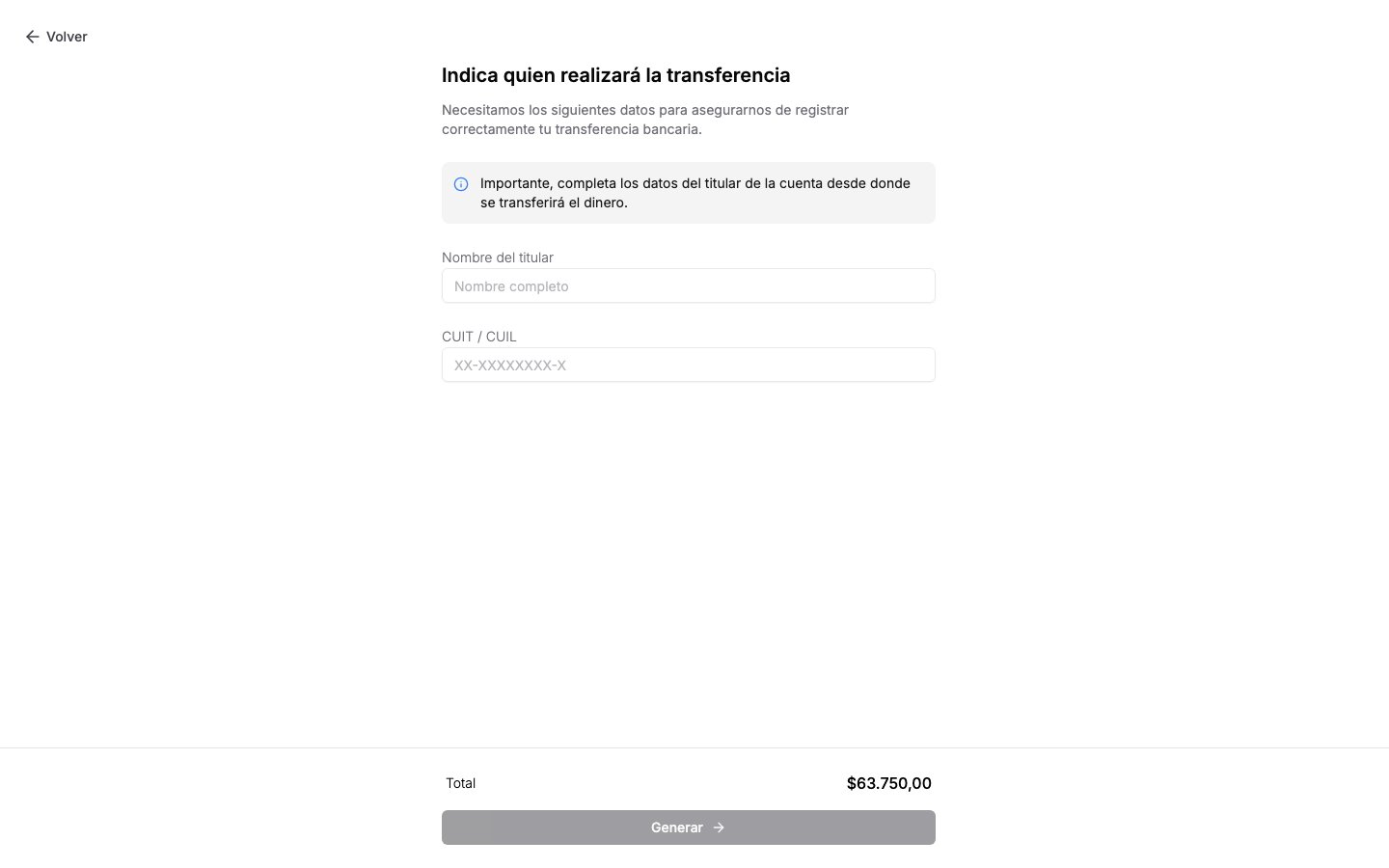
- Transferencia: la familia informa el depósito (titular, CUIT, a veces un archivo). Eso no crea un pago. La orden queda con Aprobación pendiente / Pago informado por transferencia. El cobro se registra cuando conciliás o cargás un pago manual.
- Rapipago, Pago Fácil, Link Pagos: se genera un cupón. La orden sigue Por Cobrar hasta que el medio acredita. En el portal ves Esperando pago y Ver cupón.
Las facturas se pagan de la más antigua a la más nueva en el portal. Para saltear una cuota (cobrar abril con marzo impaga) hay que registrar un pago manual sobre esa orden o conciliar eligiendo esas órdenes. El portal no es el lugar.
Descargar comprobantes
En Historial aparecen las facturas pagadas o bonificadas. Cuando hay un comprobante disponible, podés descargar el emitido por Fint o el fiscal de ARCA, según la configuración.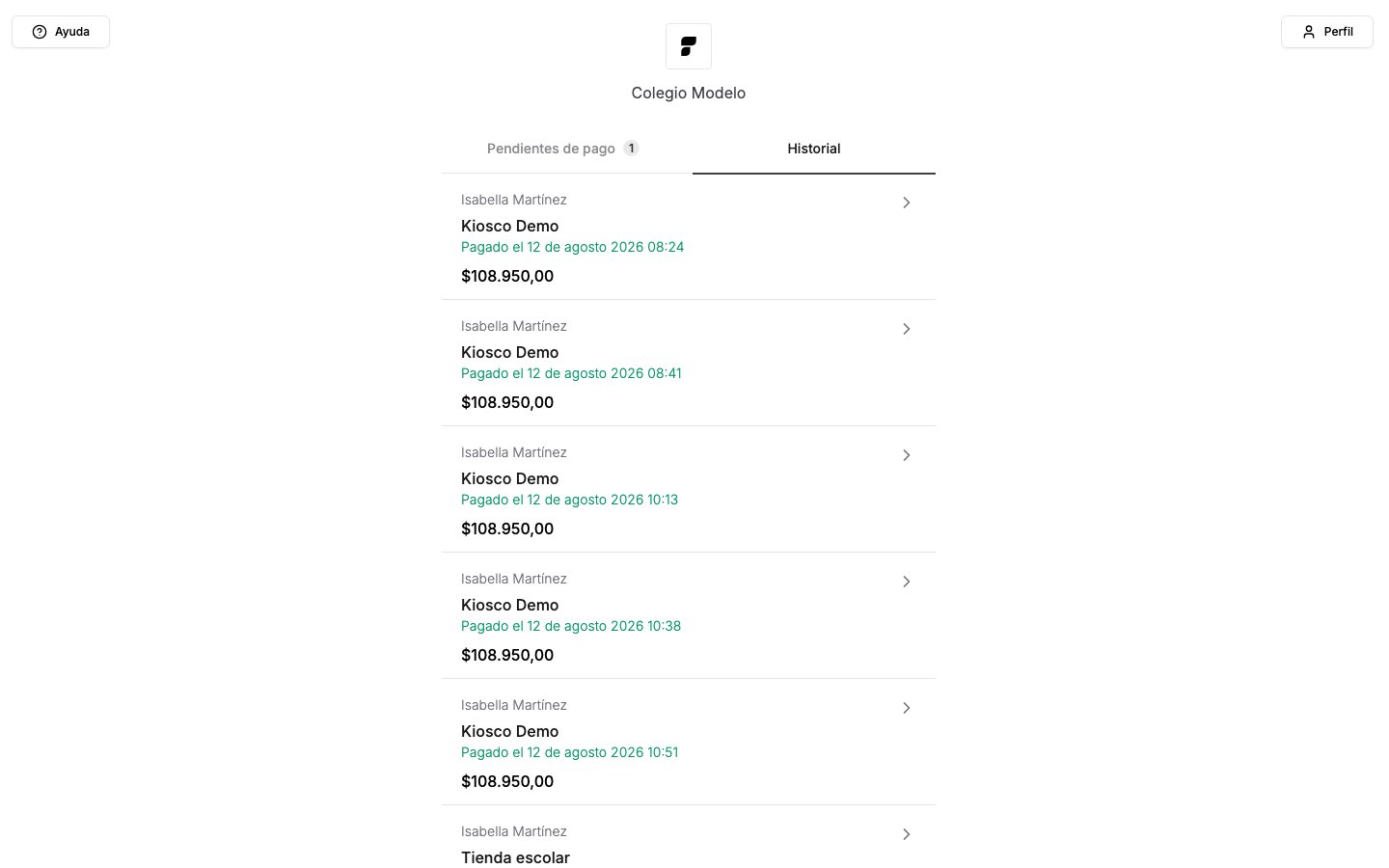
Actualizar datos
El Portal muestra una acción para editar los datos del responsable. Para guardar cambios pide email y un WhatsApp válido. Completá teléfono y mail en Contactos del perfil antes de compartir el acceso. El estudiante no edita su propia ficha desde acá: el portal es del responsable.Personalización
El portal muestra el logo y nombre de tu institución, configurados en Configuración. También puede mostrar tu email y WhatsApp de soporte, si están configurados.Notificaciones
Cuando se realiza un pago desde el portal:- El contacto puede recibir un email de confirmación; el comprobante no se adjunta y se descarga desde Historial
- El pago se registra en tu módulo de Pagos cuando queda confirmado
- Se dispara el webhook
payment.createdsi configuraste un webhook suscripto a ese evento
Próximos pasos
Estudiantes
Volvé a la ficha y a los responsables
Organizar familias y responsables
Definí quién accede a cada portal
Después, para cobrar
Cobrar en Fint
Elegí portal, carga manual u otro canal
Pagos
Consultá los cobros confirmados