

Elegir el destino
Link de pago único
El comprador elige el item y lo paga una sola vez.
Link recurrente
La compra inicia una suscripción mensual o anual.
Punto de Venta
El item debe ser de Venta online, estar configurado como pago único y tener stock disponible.
Crear el item
1
Abrí el alta
Entrá a Items, presioná Crear item y elegí Venta online.
2
Presentá el producto
Escribí un nombre claro y una descripción breve. Sumá una imagen si también querés identificarlo visualmente en el Punto de Venta.
3
Definí precio y stock
Ingresá un monto mayor que cero y el stock inicial disponible. Generar intereses por mora viene apagado. Sin ese interruptor, las reglas de mora no corren sobre las órdenes de este item. Incluir texto en el email de confirmación de pago agrega un texto propio del item (instrucciones, un link) al mail que recibe quien compra; ver Links de pago.
4
Elegí la vigencia
Usá pago único para una compra aislada o configurá una recurrencia mensual o anual para una suscripción.
5
Guardá
Elegí Guardar o Guardar como borrador según el estado que necesites.

Elegir la vigencia
- Pago único
- Recurrente
El comprador paga una vez. En Venta online no elegís un mes: el cobro ocurre al momento de la compra.
Gestionar el stock
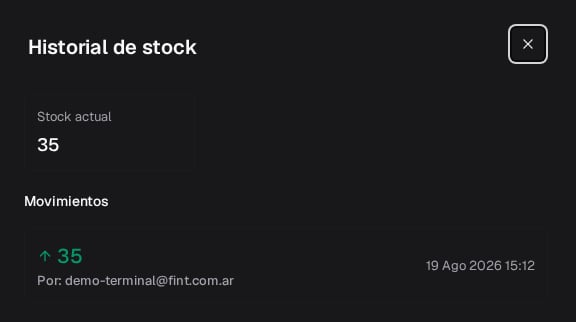
Al crear el item, Stock disponible registra la existencia inicial. Usá un número entero igual o mayor que cero. Después del alta, abrí el item y presioná Editar junto al stock. Ingresá el nuevo valor final; Fint registra la diferencia como aumento o disminución. La opción Ver historial de stock muestra los movimientos: un ajuste de un administrador aparece con su email; una venta se agrupa como Por: Compra realizada. Stock actual es lo que todavía se puede vender: si alguien está pagando, esas unidades se reservan un rato. En el item y el listado, Stock sigue el total del historial.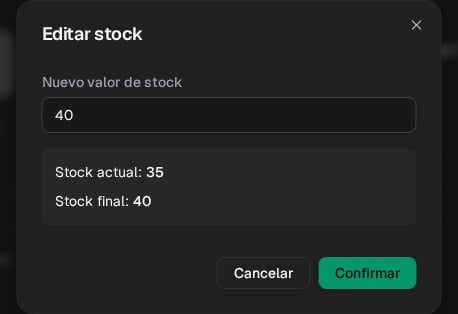
Publicar en un canal
Crear el item no lo agrega automáticamente a una página o caja.- Link de Pago
- Punto de Venta
Abrí o creá un Link de Pago y agregá el item a su lista de artículos. Consultá Links de Pago.
Cambiar el monto de un item recurrente
Cambiar el monto de un item actualiza el importe de las suscripciones activas que lo usan. Revisá esas suscripciones y el impacto esperado antes de guardar el nuevo valor. Las órdenes ya emitidas no se recálculan. Consultá Suscripciones para seguir los cobros recurrentes.Diferencia con una entrada
Una entrada pertenece al tipo Entrada de eventos. Usa el mismo Stock disponible, Editar e historial que un producto. Después se asocia a un evento. Si estás preparando entradas, seguí Crear y publicar tu primer evento. El stock del cupón de eventos está en Descuentos.Próximos pasos
Links de Pago
Publicá una compra única o recurrente.
Configurar el POS
Incorporá productos de pago único al catálogo.
Descuentos
Prepará beneficios reutilizables para el Punto de Venta.