

Antes de empezar
Definí estas tres cosas:- El nombre y monto del concepto.
- Si se cobra una vez, todos los meses o todos los años.
- A qué clientes debe aplicarse.
Un item recurrente de Liquidación no crea una suscripción. La recurrencia indica en qué períodos una liquidación puede incluirlo.
Crear el item
1
Abrí el alta
Entrá a Items, presioná Crear item y elegí Liquidación.
2
Completá el concepto
Escribí un nombre que después puedas reconocer en una orden, como “Cuota escolar 2027”, e ingresá un monto mayor que cero.
3
Definí la mora
Activá Generar intereses por mora sólo si este concepto debe acumular el interés configurado por tu organización cuando una orden vence. Sin este interruptor, las reglas de mora no corren sobre las órdenes de este item.
4
Configurá la vigencia
Elegí pago único o recurrente. Si es recurrente, definí frecuencia, mes de inicio y duración.
5
Seleccioná clientes
En la sección de clientes, presioná Seleccionar y marcá los perfiles a los que corresponde el concepto.
6
Guardá
Usá Guardar para dejarlo activo o Guardar como borrador si todavía necesitás revisarlo.
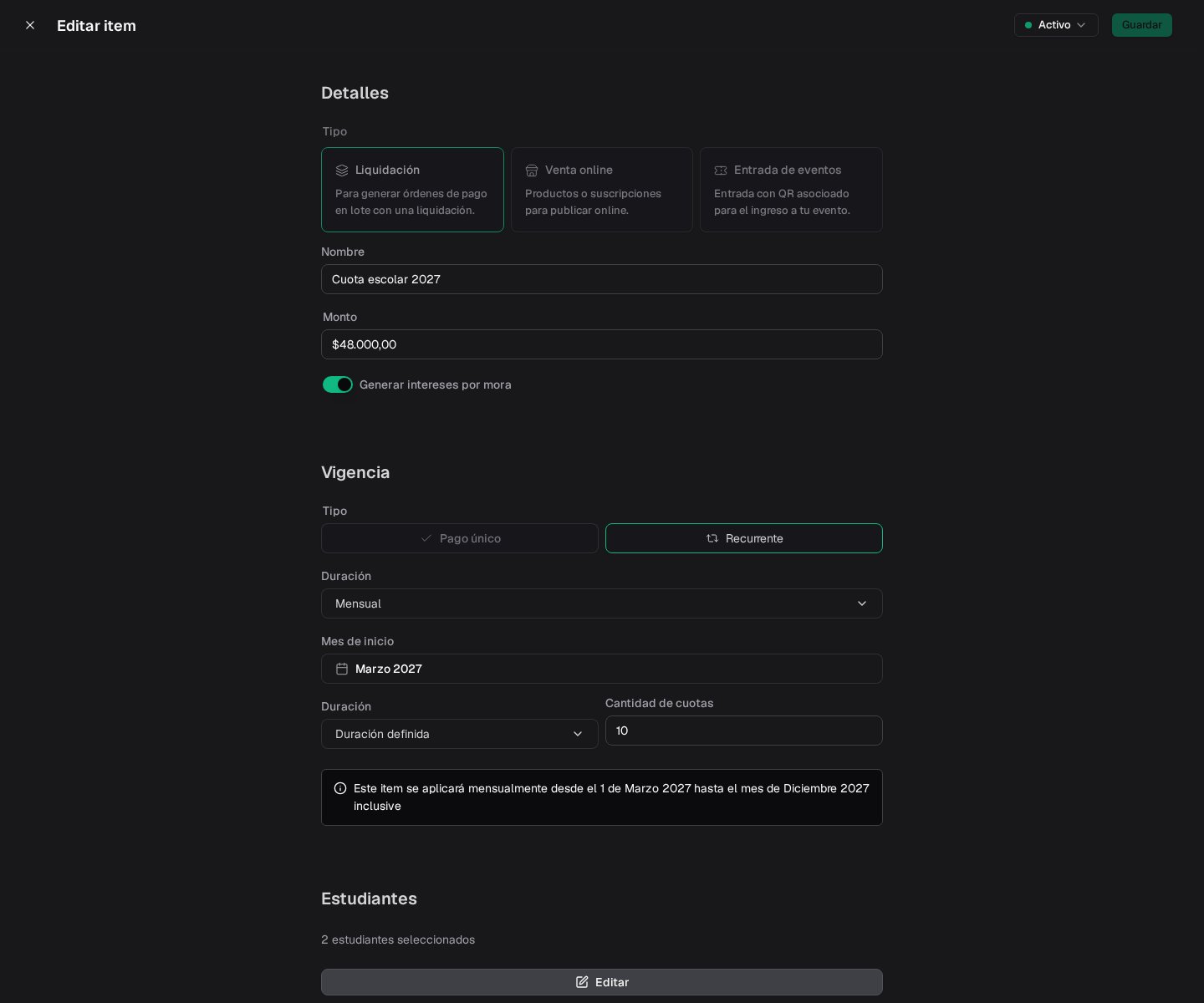
Configurar la vigencia
- Pago único
- Mensual
- Anual
Elegí el mes de cobro. El item aplica una sola vez, cuando generás la liquidación de ese período.
Asignar clientes
La sección de clientes aparece en el formulario cuando el tipo es Liquidación. Podés seleccionar uno o varios perfiles y volver a editar la selección después.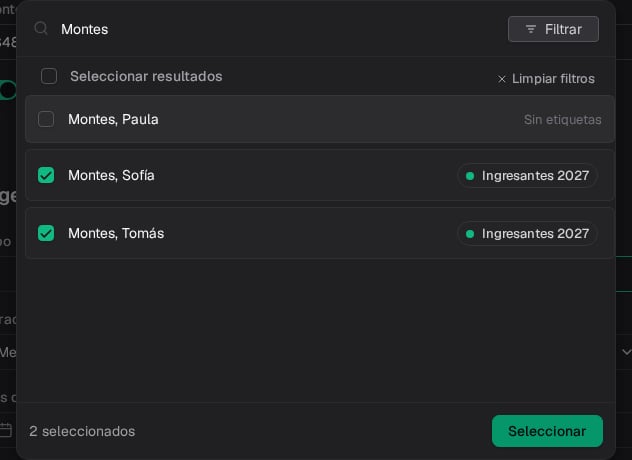
Qué ocurre al liquidar
Para el período elegido, Fint considera los items de Liquidación que estén activos, asignados al cliente y vigentes en ese mes. Después agrupa los conceptos aplicables en una orden por cliente. Los descuentos de Liquidación asignados a ese perfil se evalúan en el mismo proceso. Consultá Órdenes y Liquidaciones para ejecutar el período y revisar el resultado antes de cobrar.Intereses por mora
El selector del item indica si ese concepto participa del cálculo de mora. La tasa y la forma de cálculo se definen a nivel de organización. Antes de activar la opción, comprobá la configuración en Intereses por mora.Si un concepto no aparece
Revisá, en este orden:- Que el item tenga estado Activo.
- Que el período esté dentro de su vigencia.
- Que el cliente esté seleccionado en el item.
- Que no exista ya una orden del mismo período que debas revisar.
Próximos pasos
Crear descuentos
Aplicá becas u otros beneficios a clientes seleccionados.
Crear y revisar una liquidación
Generá y controlá las órdenes resultantes.
Organizar clientes
Revisá perfiles, estados y asignaciones.