

Antes de empezar
Para vender entradas pagas online, conectá un procesador desde Configuración → Integraciones. No lo necesitás para guardar un borrador ni para usar entradas gratuitas o cargas manuales.Conectar Mercado Pago
Seguí el paso a paso si elegiste Mercado Pago como procesador.
1. Crear el evento
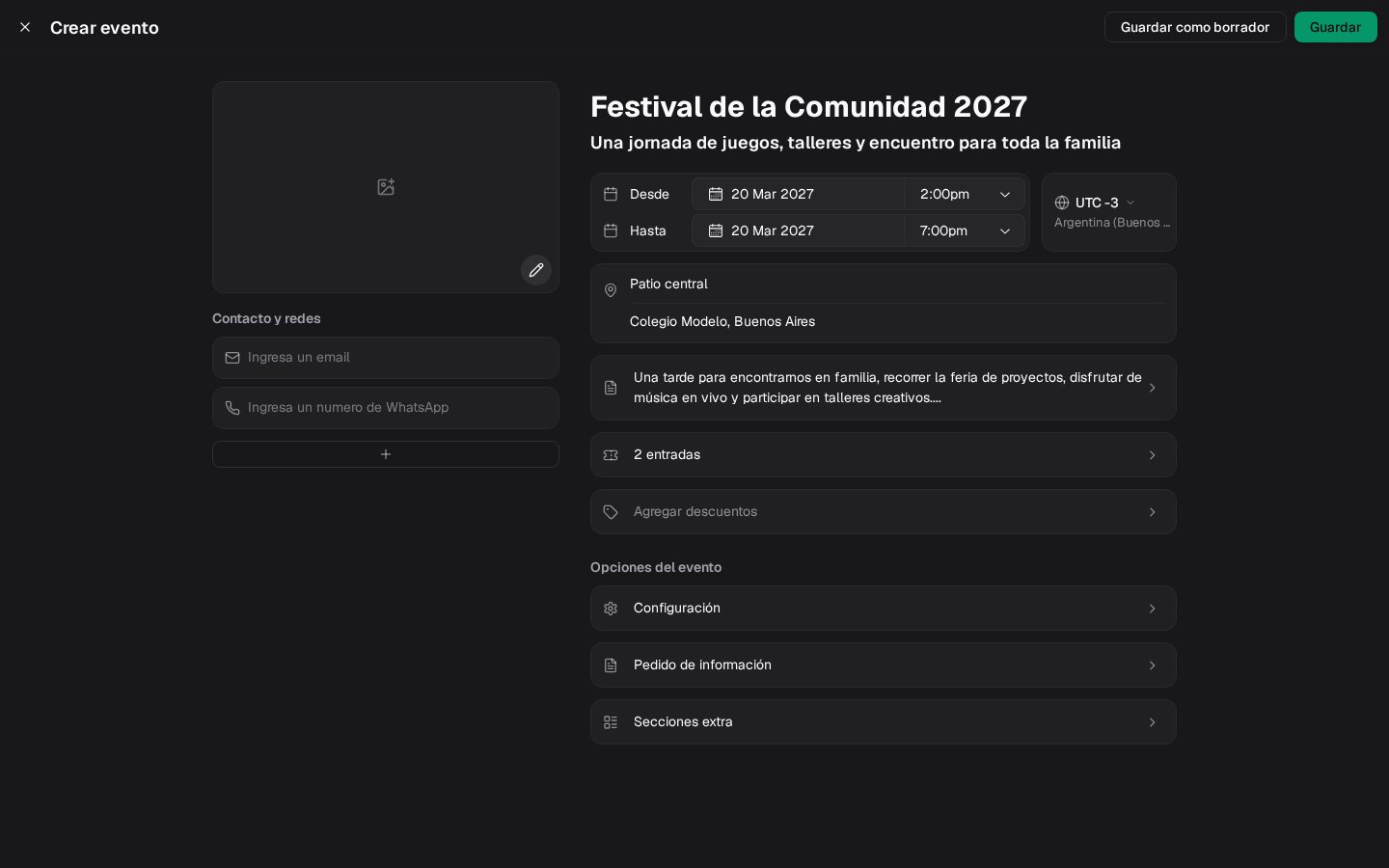
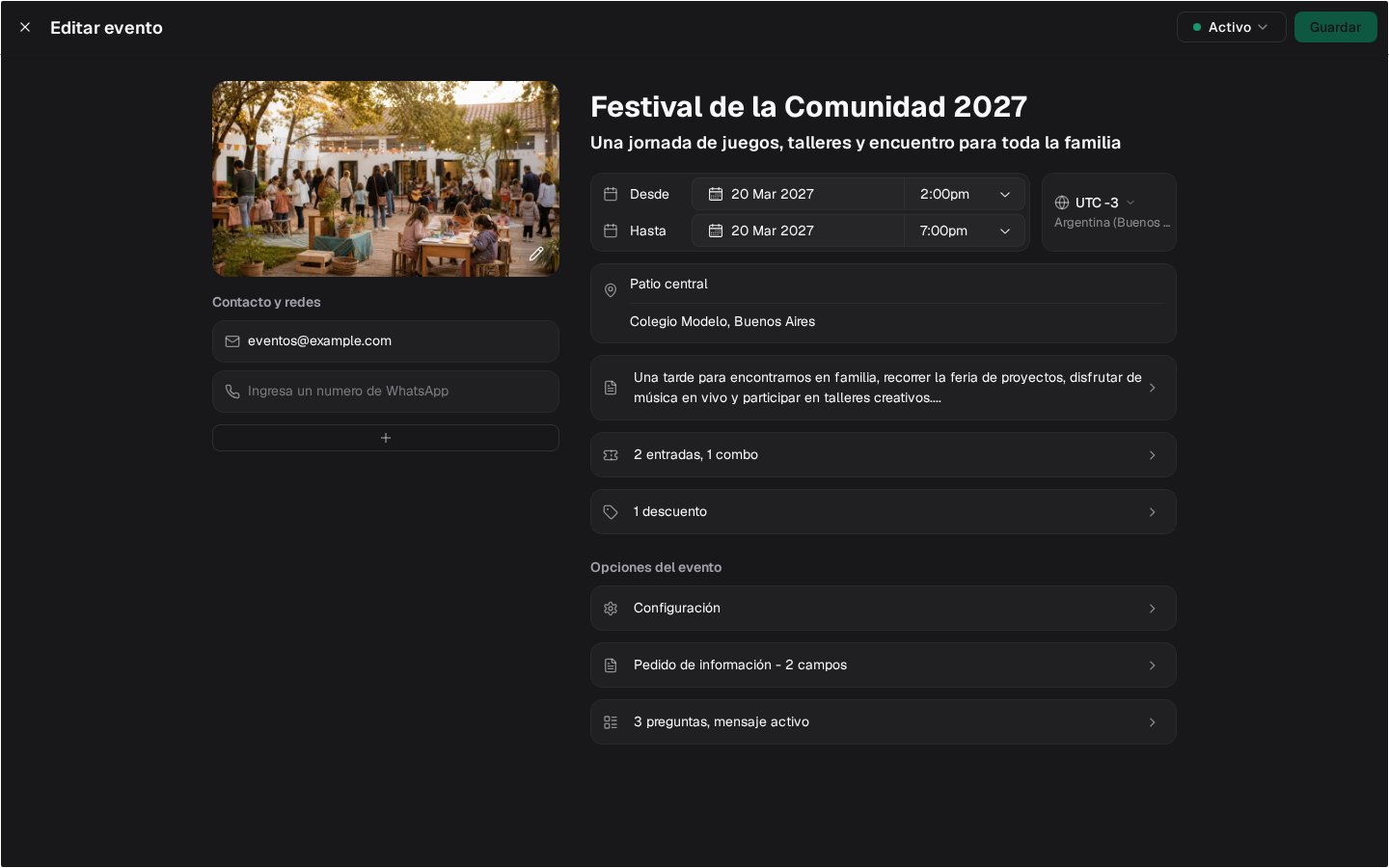
Entrá a Eventos y presioná Crear evento. La creación y la edición están disponibles para administradores. Completá estos datos generales:- Título y subtítulo.
- Fecha y hora de inicio y finalización, con la zona horaria correcta.
- Nombre del recinto y dirección.
- Descripción pública.
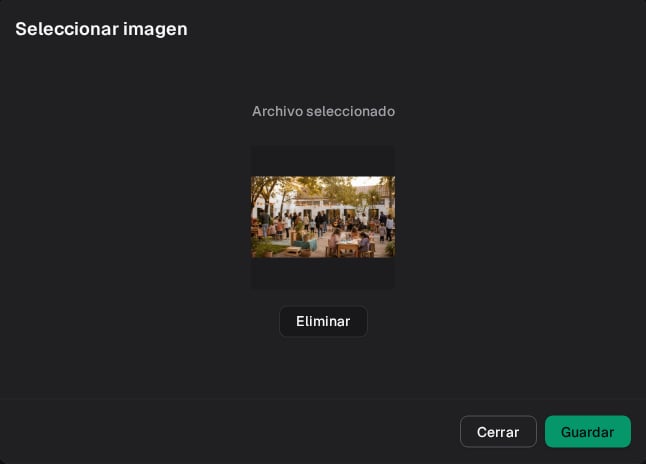
- Imagen de portada, si querés mostrar una.
- Email, WhatsApp y redes de contacto que correspondan.
2. Agregar tipos de entrada
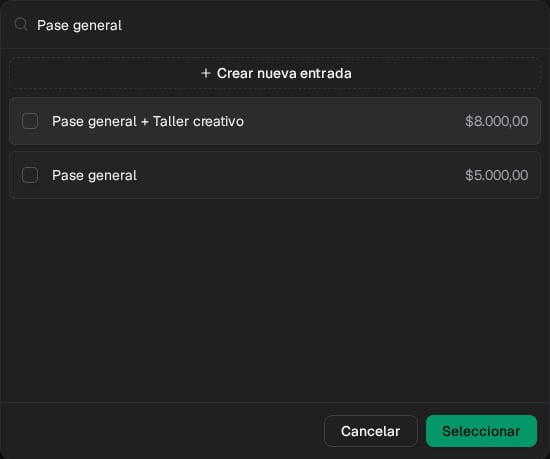
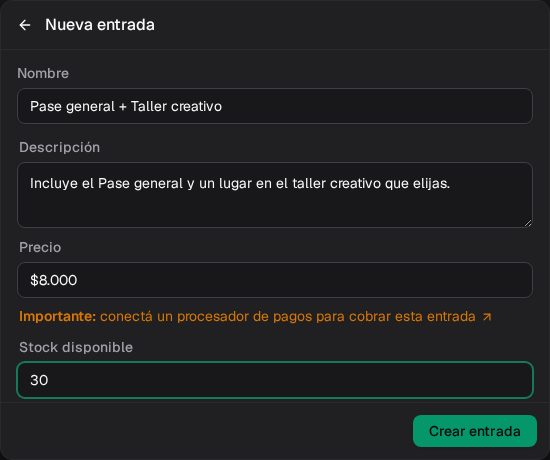
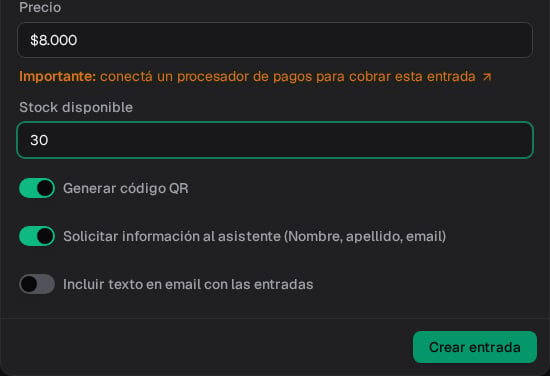
Abrí Entradas y seleccioná tipos existentes. También podés usar Crear nueva entrada sin salir del editor. Cada tipo puede definir:- Nombre, descripción, precio y stock.
- Generación de código QR.
- Solicitud de nombre, apellido, documento en compras ARS y email del asistente.
- Un texto propio para el email que acompaña las entradas.
- Campos extra del checkout (los del evento, no los de Configuración → Campos). Ahí sí existe Campo obligatorio.
Ordenar, agrupar y armar combos
Podés ordenar los tipos y crear grupos para presentarlos con más claridad. Un grupo organiza la oferta; no cambia la cantidad de entradas que recibe el comprador. Un combo vende varias entradas juntas. En Crear combo de entradas definí nombre, descripción, precio y Cantidad de entradas que incluye el combo. En ¿Entre qué entradas elige el comprador? sumá los tipos con + Seleccionar entradas. Con Limitar máx. por combo ponés un tope para un tipo. Abajo, Así funciona este combo resume qué puede elegir el comprador, con ejemplos de combinaciones.
Un combo es una unidad comercial, pero puede emitir varias entradas. Por eso las unidades vendidas y las entradas vigentes pueden mostrar valores distintos.

3. Agregar descuentos
En Descuentos, seleccioná uno existente o creá uno para eventos. Puede ser un monto fijo o un porcentaje. Definí el código, el stock (sin stock el código no aplica) y sobre qué entradas sueltas aplica. El cupón no descuenta combos. También podés pedir un total mínimo o máximo. El stock del cupón se carga en Items → Descuentos, no en el editor del evento. En ese listado ves Stock (o Sin stock) y, a la derecha, usos confirmados. En este ejemplo, Descuento familiar · 10% ya está asociado al evento. Antes de publicar, verificá el nombre y el porcentaje.
4. Configurar la experiencia de compra
Abrí Configuración para revisar:- La ruta de la página pública.
- Cómo se presenta el Costo del servicio en ventas online y pagos manuales: Incluido en la entrada (queda dentro del precio) o Discriminado (se muestra aparte, con el porcentaje que cargues). Son dos controles distintos: uno para online y otro para el alta manual.
- El tiempo de expiración del carrito.
- El texto del email de confirmación.
- El Aforo total estimado. No corta ventas ni altas: el cupo real es el stock de cada tipo. El aforo solo se usa en Entradas activas de Estadísticas. Vacío = sin número en ese recuadro.
- Mostrar en Descubrir: el evento Activo puede aparecer en fint.app/discover. No es la página propia; apagarlo no saca el link que ya compartiste.
- El tracking con Meta, Google Analytics o Tag Manager.
El porcentaje de comisión no es fijo para todas las organizaciones. Usá el valor que muestra tu pantalla.
5. Definir qué información pedir
En Pedido de información, el nombre completo y el email del comprador son obligatorios. Podés activar o desactivar su documento y teléfono. Los datos base del asistente se definen en cada tipo de entrada. Esta decisión permite que un tipo solicite datos y otro no. Con Agregar campo, podés pedir información adicional. Tipos: Texto, Opciones, Checkbox, Número, Fecha, Teléfono, País. Aplicar a: todos los tickets, solo al comprador, o entradas específicas. Comprador = una vez por compra. Tickets = por asistente. Campo obligatorio y Activo (se muestra en la página) viven acá, no en Configuración → Campos. Las respuestas se ven y se editan en Asistentes. Los campos personalizados sirven para datos como restricciones alimentarias, talle o una selección propia del evento. Separá las preguntas del comprador de las de los asistentes. En este ejemplo, ¿Cómo conociste el festival? se responde una vez por compra y ¿Qué taller creativo preferís? se pide para la entrada del taller.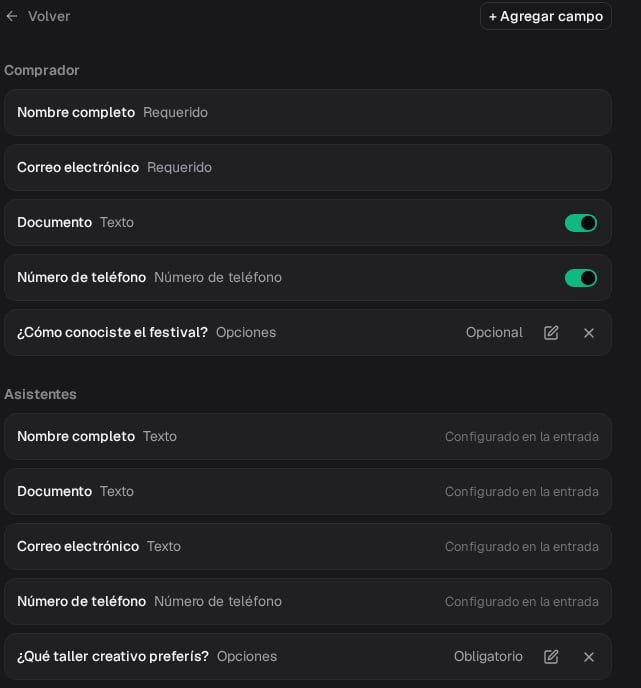
6. Completar las secciones extra
Usá Secciones extra para cargar preguntas frecuentes y un mensaje destacado. El mensaje puede tener un color y un estado visible u oculto. Estas secciones son opcionales. Ayudan a responder dudas antes de la compra y a comunicar un aviso importante en la página. En la página pública, cada pregunta puede desplegar su respuesta sin abandonar la selección de entradas.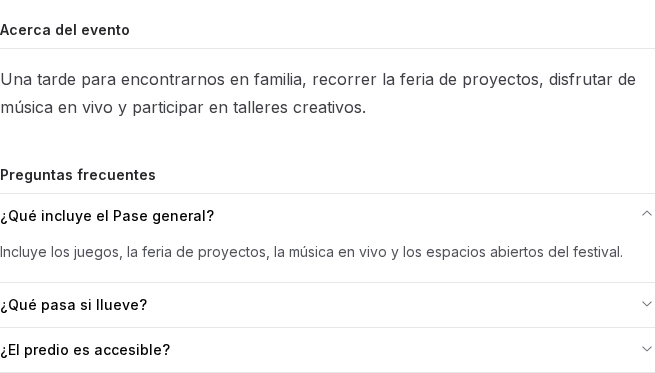
7. Guardar o publicar
- Guardar como borrador
- Guardar
Conserva el evento en estado Borrador y no publica su página.
Comprobación antes de compartir
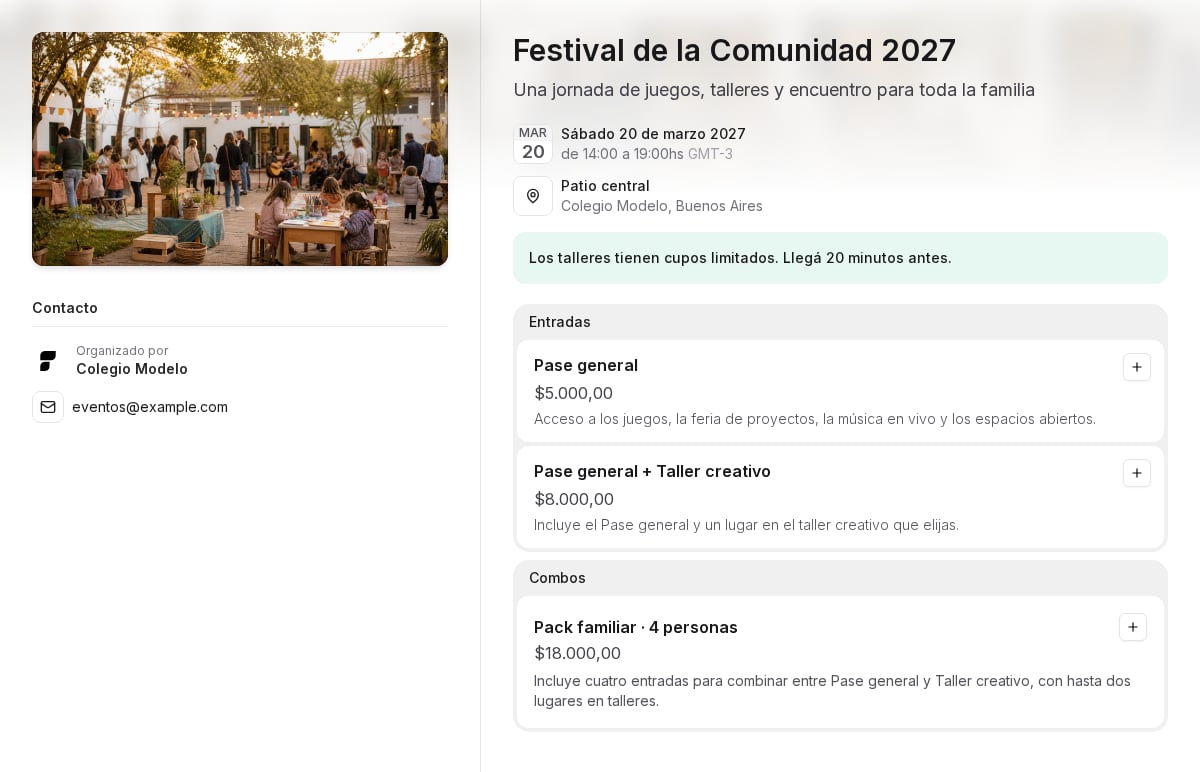
Desde Visitar, revisá:- Título, fecha, recinto, dirección y datos de contacto.
- Descripción, imagen, mensaje destacado y preguntas frecuentes.
- Tipos de entrada, precios, stock y combos.

Editar después de publicar
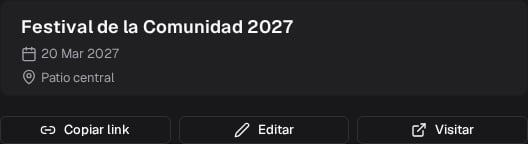
El administrador puede volver a editar con el ícono Editar evento (lápiz) de la tarjeta y guardar cambios. La nueva configuración se aplica a ventas futuras. Las operaciones ya realizadas conservan sus importes, comprador, asistente y respuestas. Duplicar evento copia la configuración a un evento nuevo (Copia - …) con otra URL. Reusa los mismos tipos de entrada y descuentos: el stock es compartido. Para cupos aparte, creá tipos nuevos.
Pasada la fecha y hora de finalización, no hay checkout ni alta manual (El evento ha finalizado) hasta que extiendas esa fecha y el evento esté Activo. Visitar en Borrador no muestra página pública.
En la tarjeta, al lado del estado, están Editar evento (solo administradores) y Copiar URL del evento (avisa «Link copiado al portapapeles»). El menú … (Más opciones del evento) ofrece Duplicar evento, Copiar link corto y Descargar QR (si el evento tiene link corto), Visitar y Archivar o Desarchivar. En un evento archivado aparece además Eliminar, que borra el evento: no es desarchivar. Archivar, desarchivar y eliminar son sólo para administradores.
Para retirar la página, cambiá el estado a Borrador o archivá el evento. Los archivados aparecen en una lista separada y se pueden desarchivar.
Próximos pasos
Entradas y asistentes
Seguí ventas y prepará la operación.
App de Admisión
Organizá el control de ingreso.
Mensajería
Comunicá novedades a los participantes.