

Configurar el tracking
1
Abrí la configuración del evento
En Eventos, editá tu evento y entrá a Configuración. Al final del panel está la sección “Tracking y analítica”.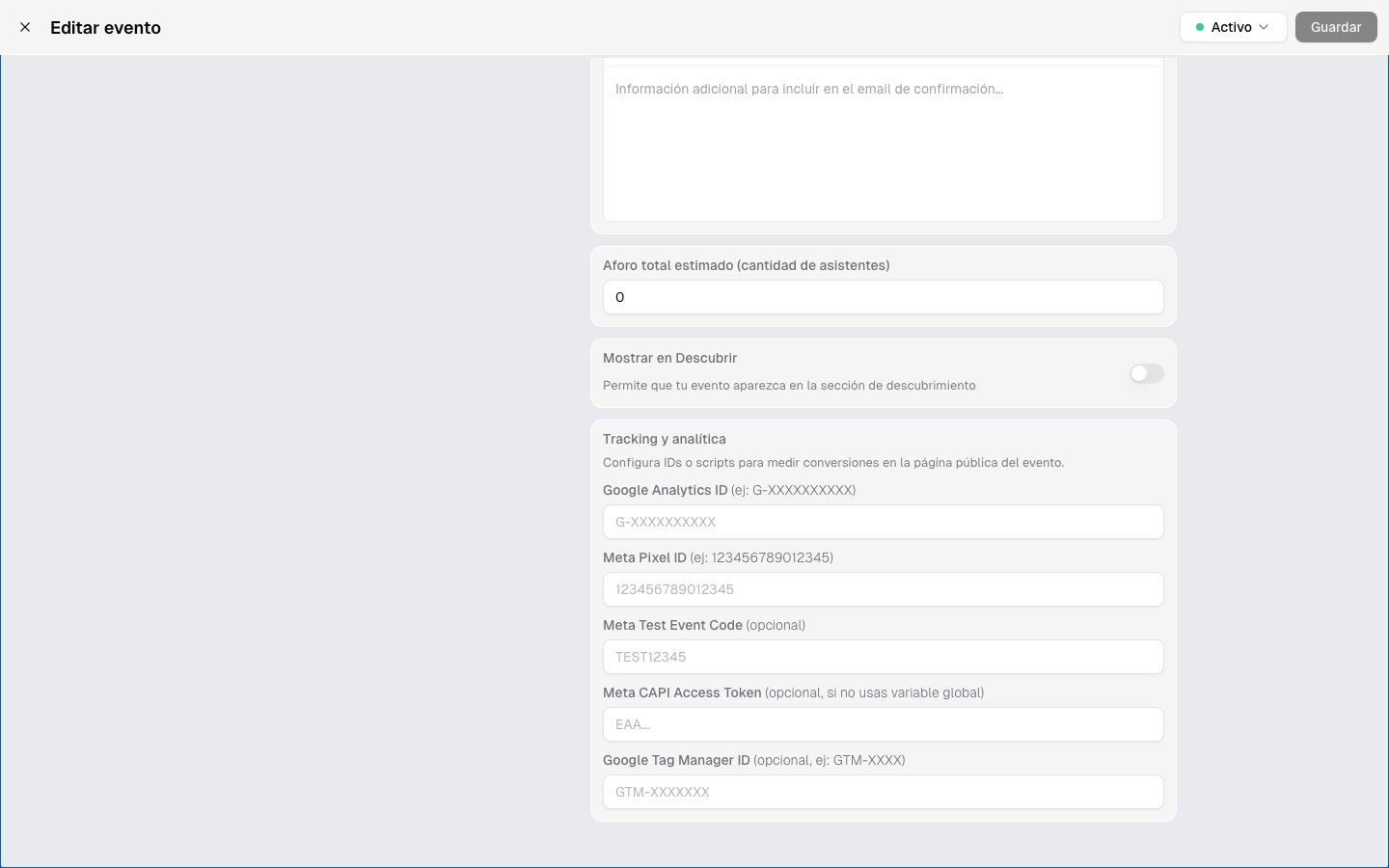
2
Pegá tus IDs
Primero prendé el interruptor de tracking. Después:
- Google Analytics ID (
G-XXXXXXXXXX), si medís con GA4. - Meta Pixel ID: solo el número del dataset (Events Manager). No es el ID de la página, de la cuenta publicitaria ni de la app. Tiene que ser numérico.
- Token de acceso de Meta Conversions API (recomendado): se habilita cuando el Pixel ID es numérico. Pegá el token de Events Manager → Dataset → Configuración → Conversions API. Es un campo de contraseña. Sin este token, el Purchase del navegador igual se dispara; el envío servidor (CAPI) no.
- Google Tag Manager ID (
GTM-XXXXXX), opcional.
3
Guardá
Desde ese momento, la página pública del evento carga tus scripts de medición.
Qué se mide
Con el Meta Pixel ID configurado, en el navegador del comprador se disparan:
El ID de transacción evita que una misma compra se cuente dos veces, incluso si el comprador recarga la página de confirmación.
Con Google Analytics se registra la navegación y un evento
purchase con el monto y la transacción; con Tag Manager, el mismo evento purchase se empuja al dataLayer para que lo uses en tus tags.
¿A dónde apunto mis anuncios?
Hay dos formas de armar la campaña, y la atribución funciona distinto en cada una:Anuncio → página del evento en Fint (recomendado)
Usá la URL pública del evento (tuinstitucion.fint.app/eventos/mi-evento) como destino del anuncio. No hay que hacer nada más: Meta agrega automáticamente el parámetro fbclid al link, el píxel lo captura al cargar la página, y el Purchase queda atribuido a la campaña de punta a punta.
Anuncio → tu propia web → página del evento en Fint
Si el anuncio apunta primero a tu sitio (una landing propia) y desde ahí el visitante pasa a Fint, hay un detalle clave: los parámetros de la campaña no viajan solos entre dominios. Elfbclid (y los UTM) quedan en la URL de tu web — si el botón “Comprar entradas” linkea a Fint sin ellos, el píxel en la página del evento no puede vincular la compra con el anuncio y la atribución se pierde.
La solución es que tu web reenvíe los query params al link de Fint. Si tu página no usa parámetros propios, alcanza con este snippet:
Lo mínimo indispensable para Meta es propagar
fbclid. Si además medís con Google Analytics, propagá también los parámetros utm_*. Y si tu web tiene instalado el mismo píxel, mejor: Meta ve el recorrido completo.¿Y si no reenvío los parámetros?
Puede que igual veas algunas conversiones atribuidas en el Ads Manager: si la persona está logueada en Facebook o Instagram en ese mismo navegador, Meta a veces logra vincular la compra al anuncio por sus propios medios. Pero es una atribución parcial y cada vez menos confiable — depende de que el usuario esté logueado y de que el navegador no bloquee las cookies de terceros (Safari y Firefox las bloquean por defecto, y Chrome las está restringiendo). En la práctica: sin el reenvío de parámetros vas a subcontar las conversiones de tus campañas, y no de forma pareja — verás resultados erráticos. Elfbclid propagado convierte la atribución en determinística. Por eso, si podés elegir, el flujo directo (anuncio → página del evento) es siempre la opción más confiable.
Verificar que funciona
- Instalá la extensión Meta Pixel Helper en Chrome y entrá a la página pública de tu evento: deberías ver el PageView de tu píxel.
- Hacé una compra de prueba y verificá el Purchase en la pantalla de confirmación.
- En el Administrador de eventos de Meta, los eventos aparecen en “Probar eventos” y en el resumen del píxel.
Próximos Pasos
Eventos
Creá y publicá tu evento
App de Admisión
El día del evento
Mensajería
Comunicate con los asistentes