

Estadísticas está disponible para administradores. El rol Acomodador de evento puede consultar y operar los asistentes de los eventos que tenga asignados.
Entender las métricas
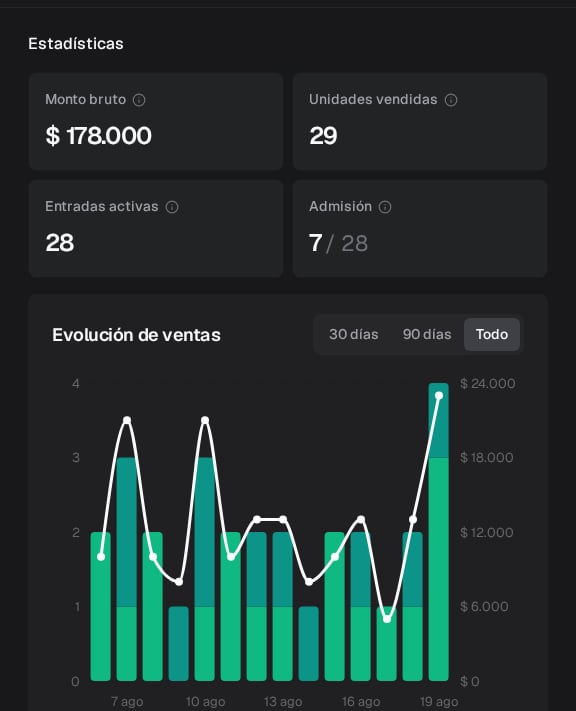
La pestaña Estadísticas abre una pantalla titulada Reportes. Podés combinar uno o varios eventos. Ves Monto bruto, Unidades vendidas, Entradas activas y Admisión. Debajo del gráfico Evolución de ventas están las pestañas Ventas y Entradas activas.Monto bruto
Total confirmado y no reembolsado. Incluye cargos agregados y descuenta los descuentos aplicados.
Unidades vendidas
Cantidad de productos comprados: entradas individuales y combos.
Entradas activas
Entradas emitidas que no están canceladas, comparadas con el aforo si lo configuraste.
Admisión
Entradas admitidas sobre el total de entradas activas.
Buscar y filtrar entradas
En Asistentes, cada fila muestra la referencia, el evento, el tipo de entrada, el comprador, el asistente, la fecha y el estado. Podés buscar por evento, comprador, asistente, referencia o tipo de entrada. También podés filtrar por evento, entrada y estado. Los estados operativos son:- No admitido: la entrada está vigente y todavía no se registró el ingreso.
- Admitido: el ingreso ya fue registrado.
- Cancelado: la entrada dejó de estar vigente.
Exportar como administrador
Presioná Exportar para descargar hasta 10.000 entradas o limitar el archivo a un evento. Si activás el filtro de fecha, también podés indicar un período.Revisar el detalle de una entrada
Abrí una fila para consultar:- QR, si el tipo de entrada lo genera, y estado actual.
- ID Ticket (en la tabla es #), Evento, Fecha de compra, Monto y Origen (Manual u Online).
- Actividad de la entrada.
- El acordeón Pago, Pagos u Orden, según cuántos cobros haya.
- Asistentes e Información adicional.
- Comprador.
Crear una entrada manual
Esta acción permite al administrador registrar una entrada fuera del checkout público. Usa un evento activo y un tipo de entrada que ya existe.1
Abrí el alta
En Asistentes, presioná Crear entrada.
2
Elegí el evento y el tipo
Seleccioná un evento activo. Después elegí uno de sus tipos de entrada existentes, o un combo si el evento tiene packs configurados.
3
Completá datos y pago
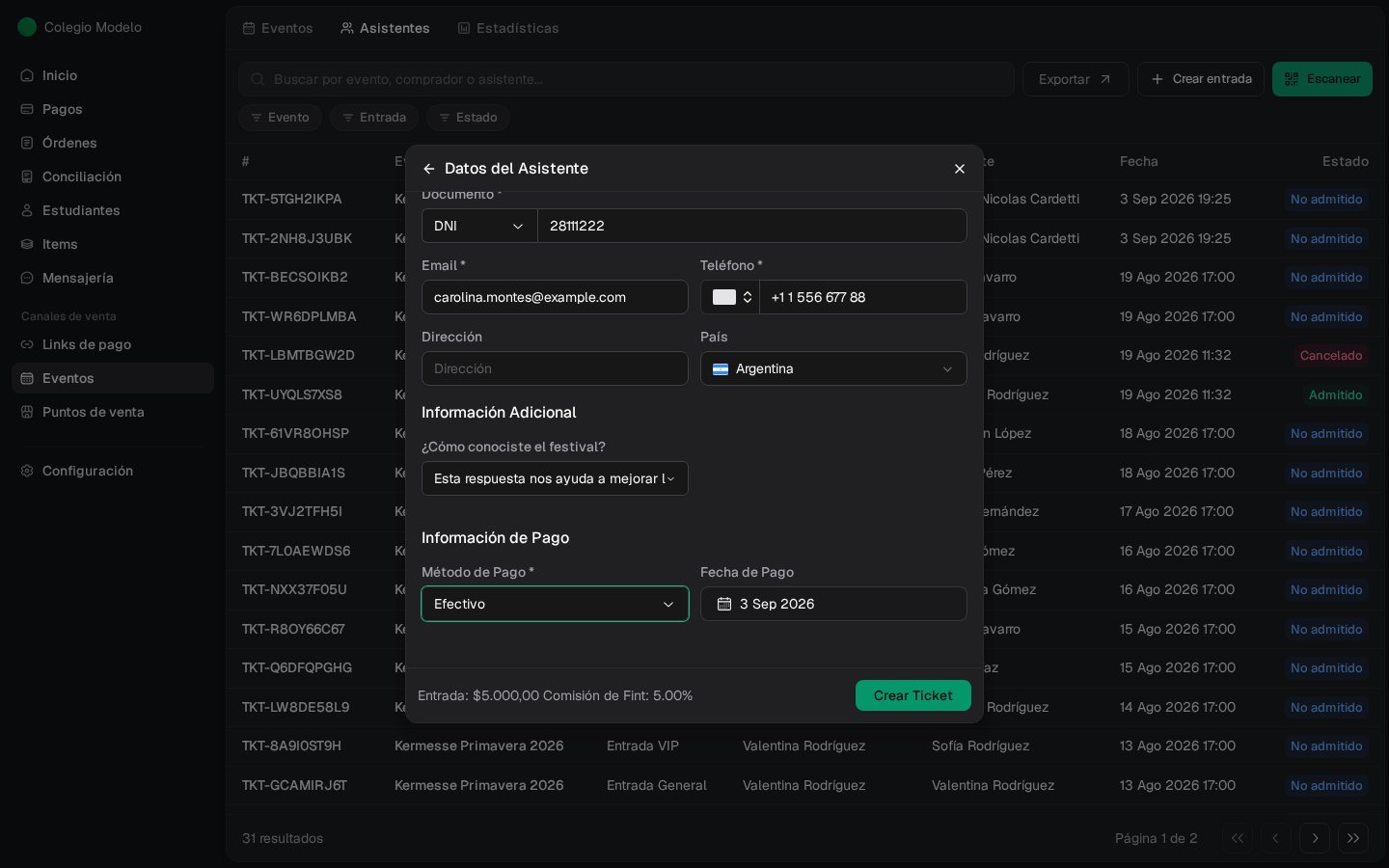
En Datos del Asistente cargás nombre, apellido, documento, email y teléfono. En la misma pantalla está Información de Pago: Efectivo, Tarjeta de débito, Tarjeta de crédito o Transferencia, y Fecha de Pago.
4
Creá la entrada
Presioná Crear Ticket. El resultado puede tardar unos segundos en aparecer en el listado.
Crear entrada registra una operación con un tipo existente. Para crear o cambiar un tipo de entrada o un combo, editá la configuración del evento.
Vender un combo de entradas
Si el evento tiene combos activos, aparecen en el paso Seleccionar Entrada, debajo de los tipos individuales, con su precio y la cantidad de entradas que incluyen. Al elegir uno, el alta suma un paso para armarlo.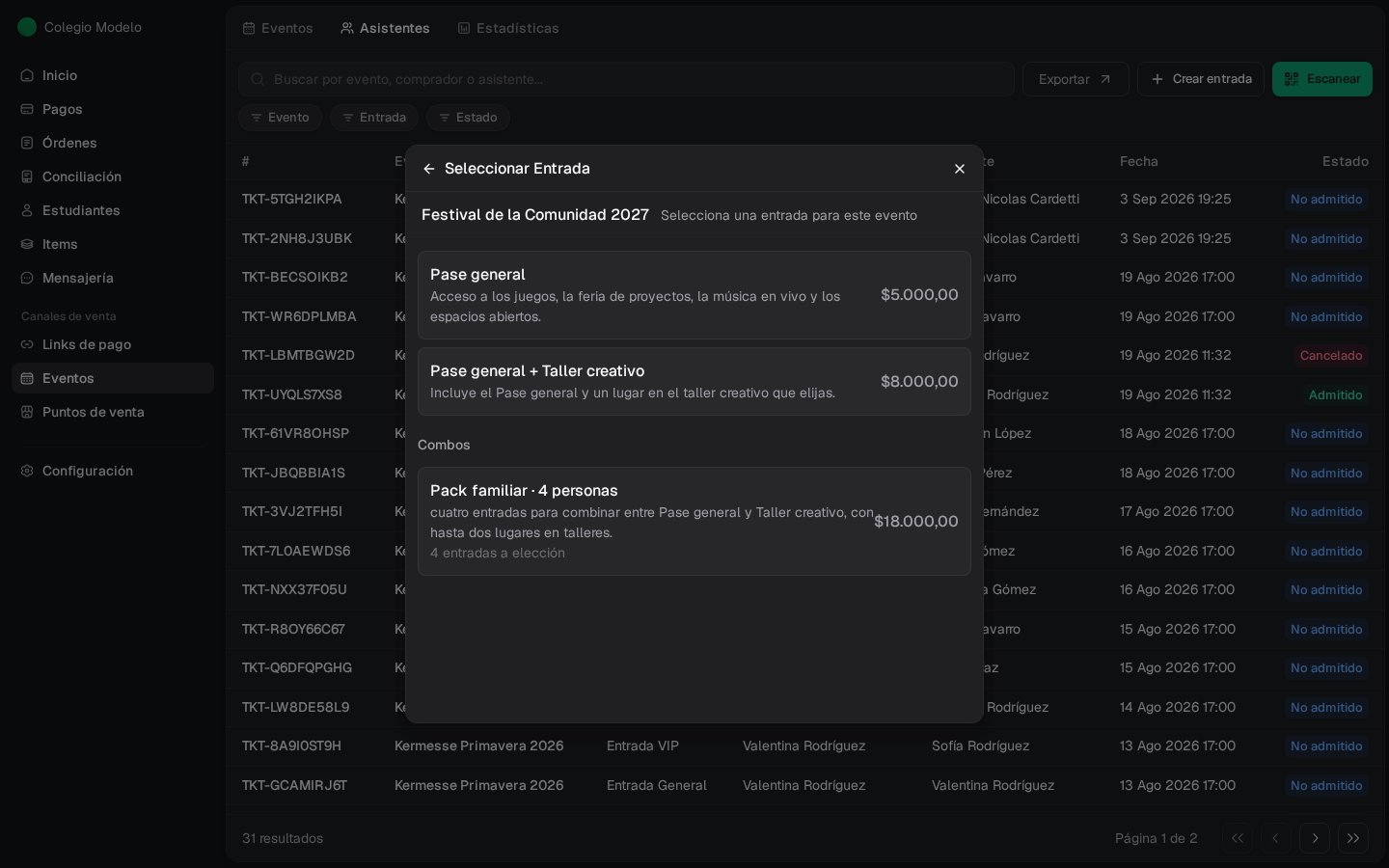
1
Armá el combo
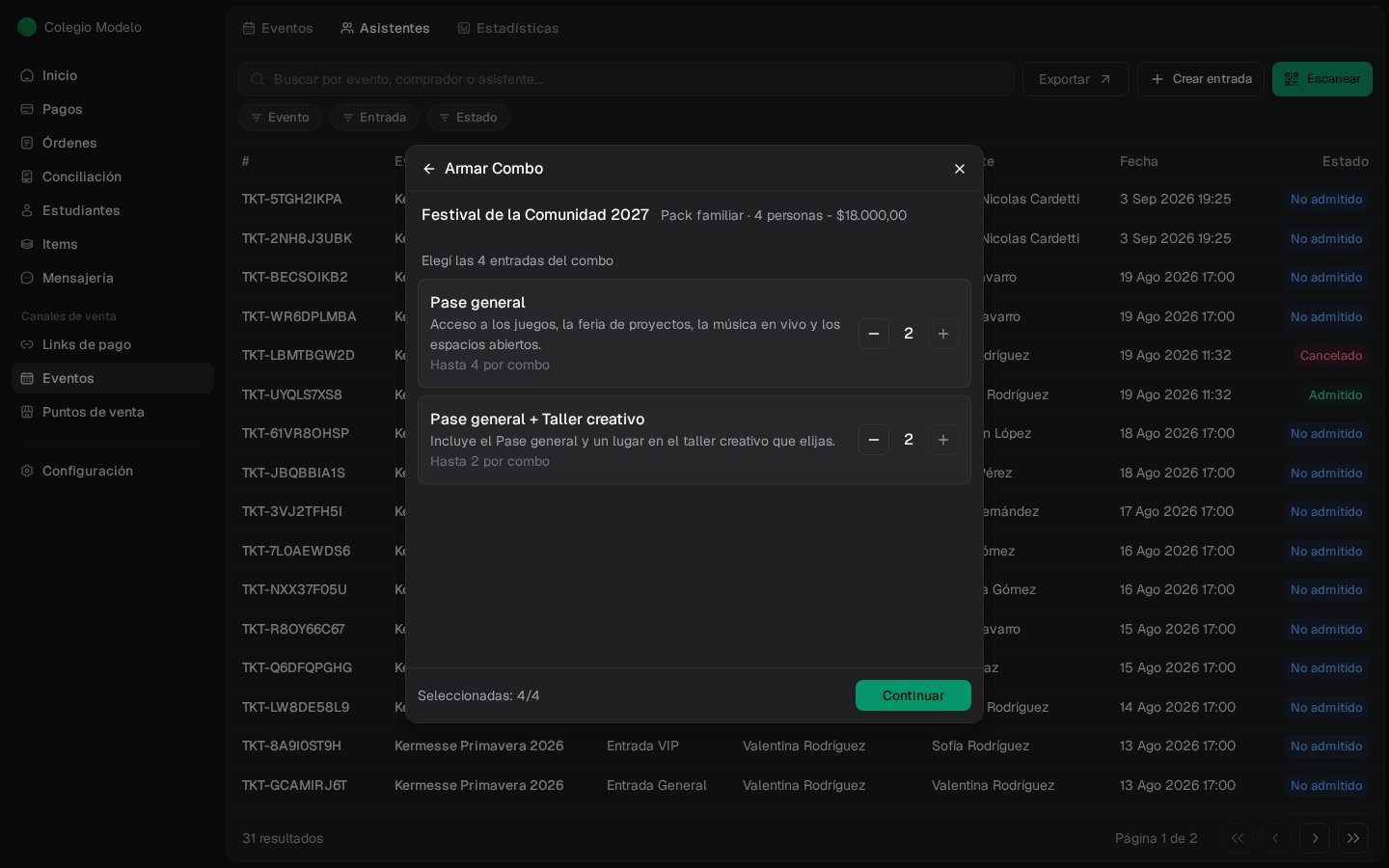
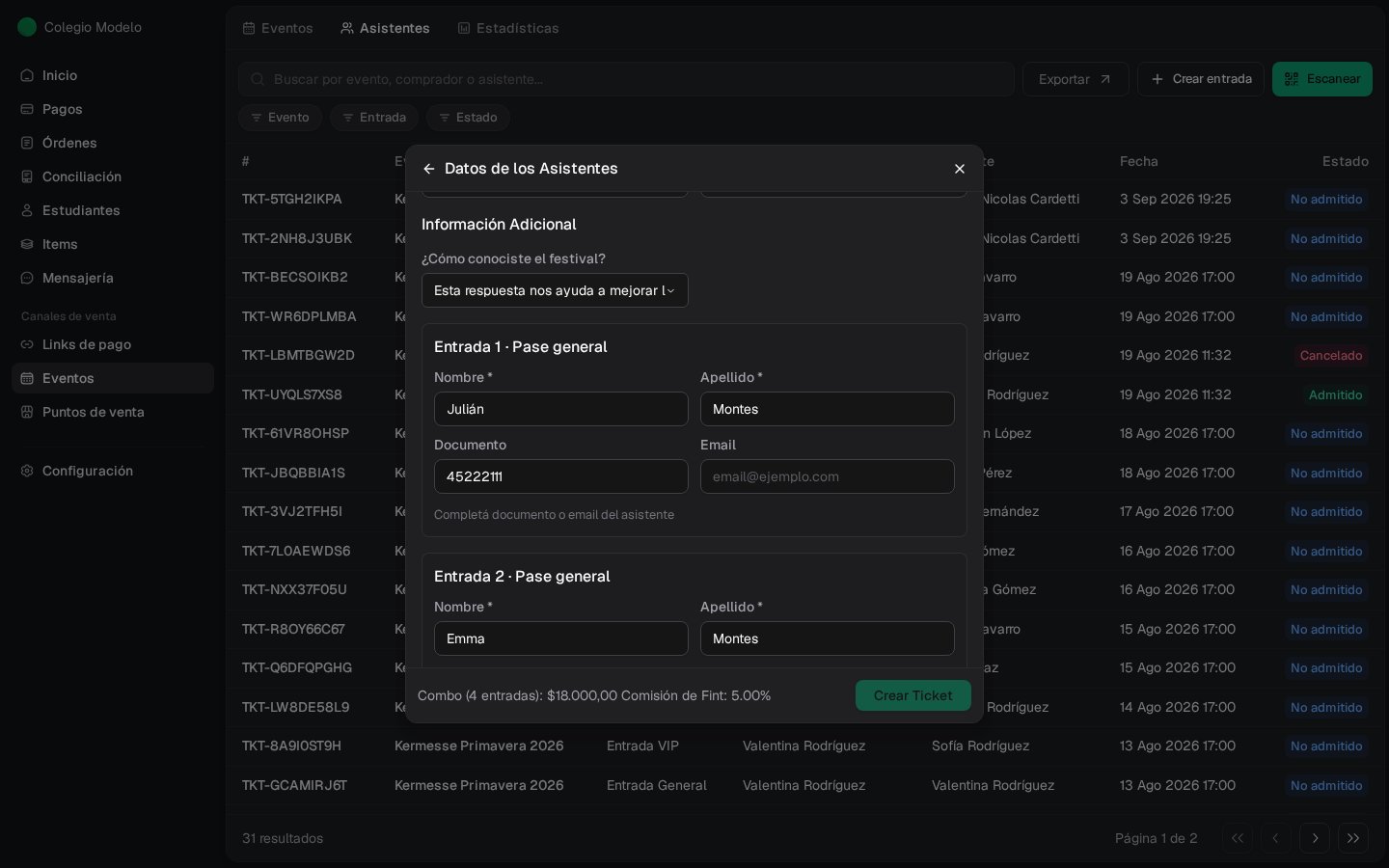
Repartí las entradas del pack entre los tipos disponibles. Cada tipo tiene un tope propio y el total debe coincidir con la cantidad del combo. Continuar se habilita cuando la selección está completa.
2
Cargá al comprador y a cada asistente
Completá los datos del comprador y, por cada entrada del combo, el nombre y apellido del asistente más su documento o email. Si el tipo de entrada tiene preguntas configuradas, se responden por asistente.
3
Confirmá la venta
El precio es el del combo, no la suma de los tipos elegidos. Elegí el método de pago y presioná Crear Ticket: se emite una entrada por asistente, todas asociadas a la misma compra.
Admitir asistentes
Si el tipo genera QR, cada entrada emitida tiene un código para identificarla. Podés escanearlo desde Asistentes o usar la App de Admisión. Si no podés escanear, buscá la entrada por sus datos y abrí el detalle. Verificá al asistente antes de presionar Admitir. Para el ingreso con el celular, en Eventos usá el menú Admisión (ícono QR, al lado del buscador): Abrir app de admisión, Invitar acomodadores (solo administradores, lleva a Configuración → Miembros) y Ver guía de uso.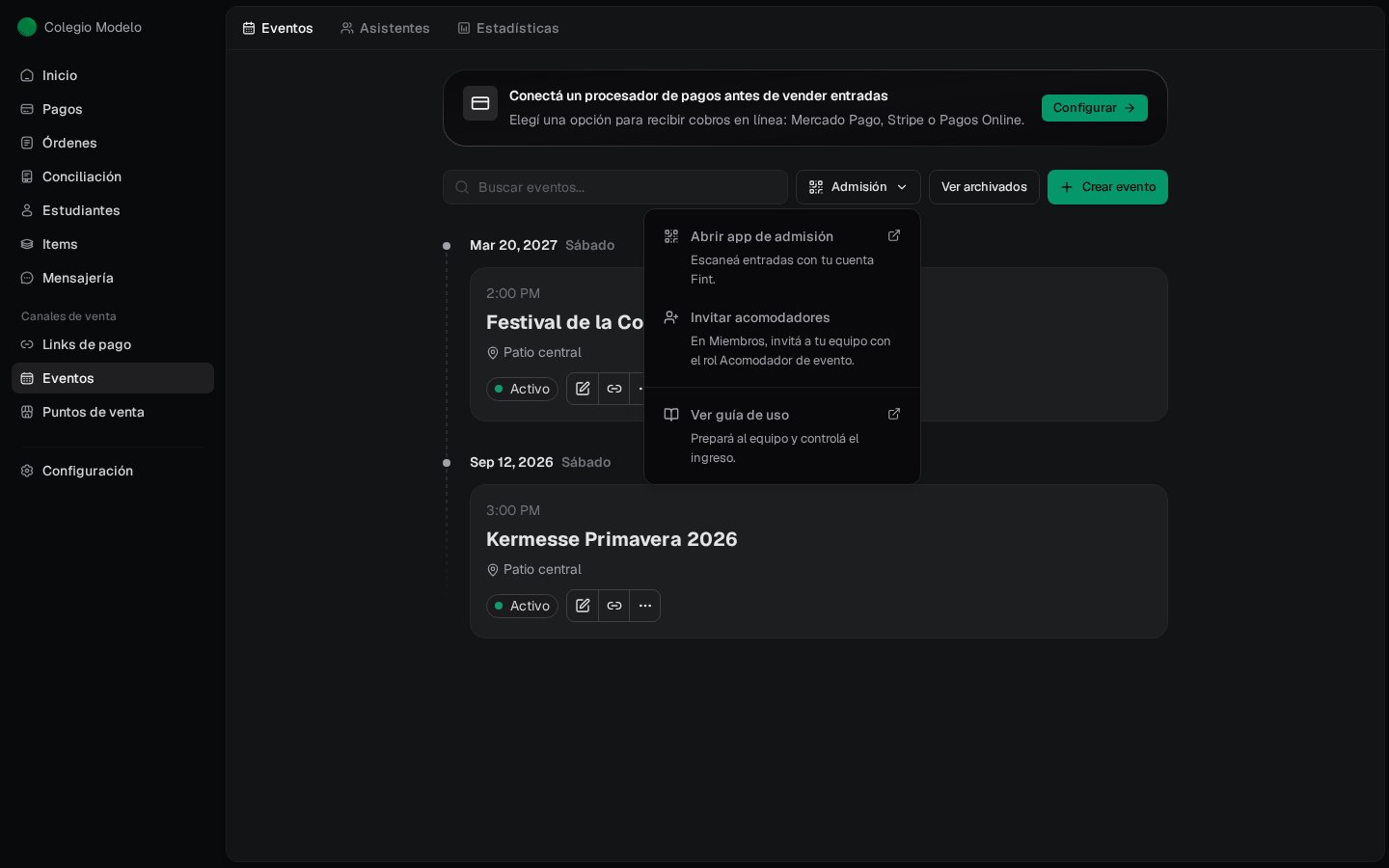
App de Admisión
Prepará dispositivos, buscá entradas y resolvé incidencias durante el ingreso.
Cancelaciones y devoluciones
Cancelar entrada abre el diálogo Cancelar entrada #REF. El Motivo es obligatorio (hasta 1000 caracteres) y queda en el historial. Confirmá con Cancelar entrada, o usá Volver para dejarla como estaba.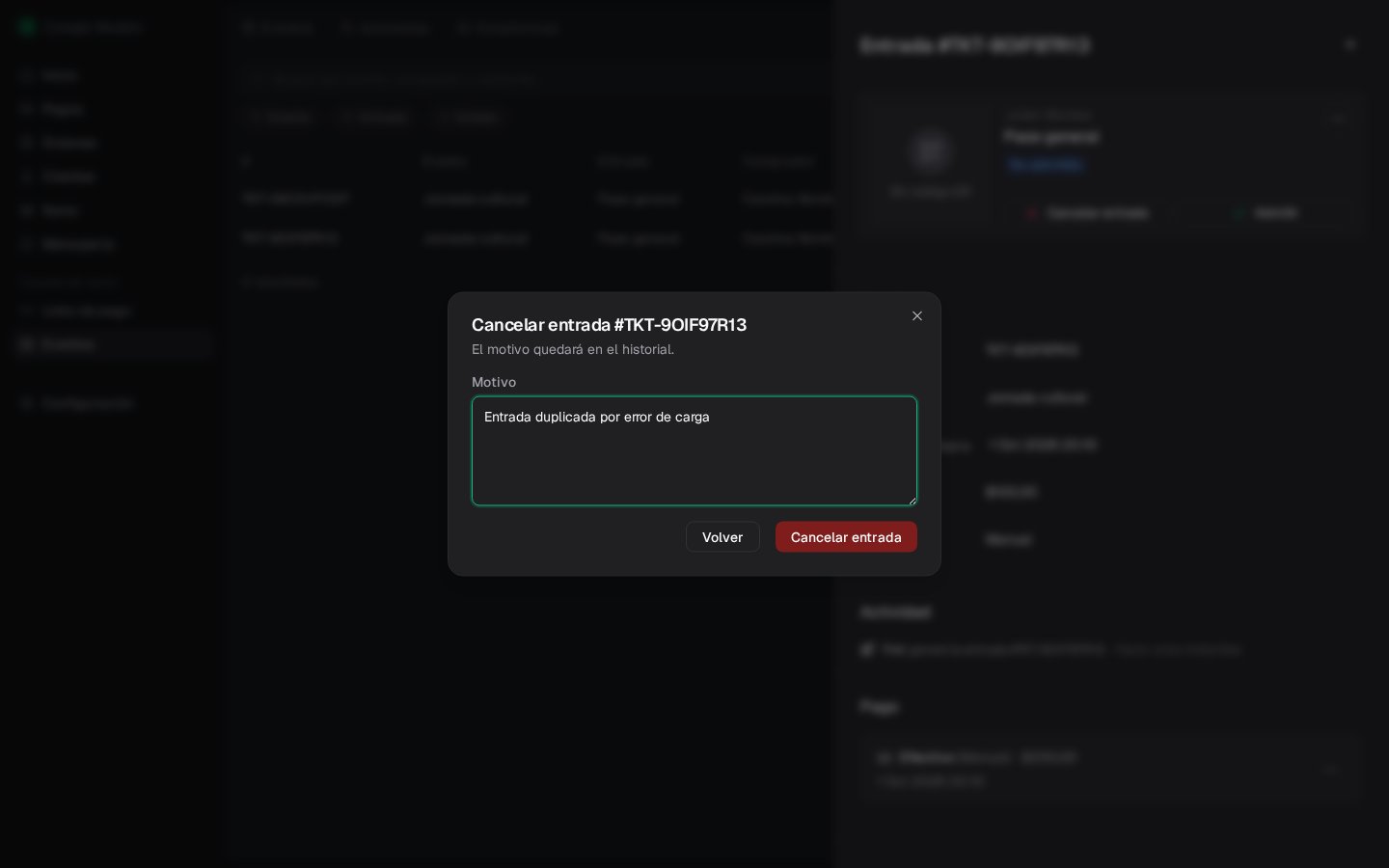
Seguir el stock y su historial
En Items, abrí el tipo de entrada y presioná Ver historial de stock. El panel muestra el saldo actual, la cantidad y dirección de cada movimiento, la fecha, quién lo realizó y su motivo. Este ejemplo usa Pase general, con dos unidades iniciales y dos entradas vendidas. El stock disponible queda en 0.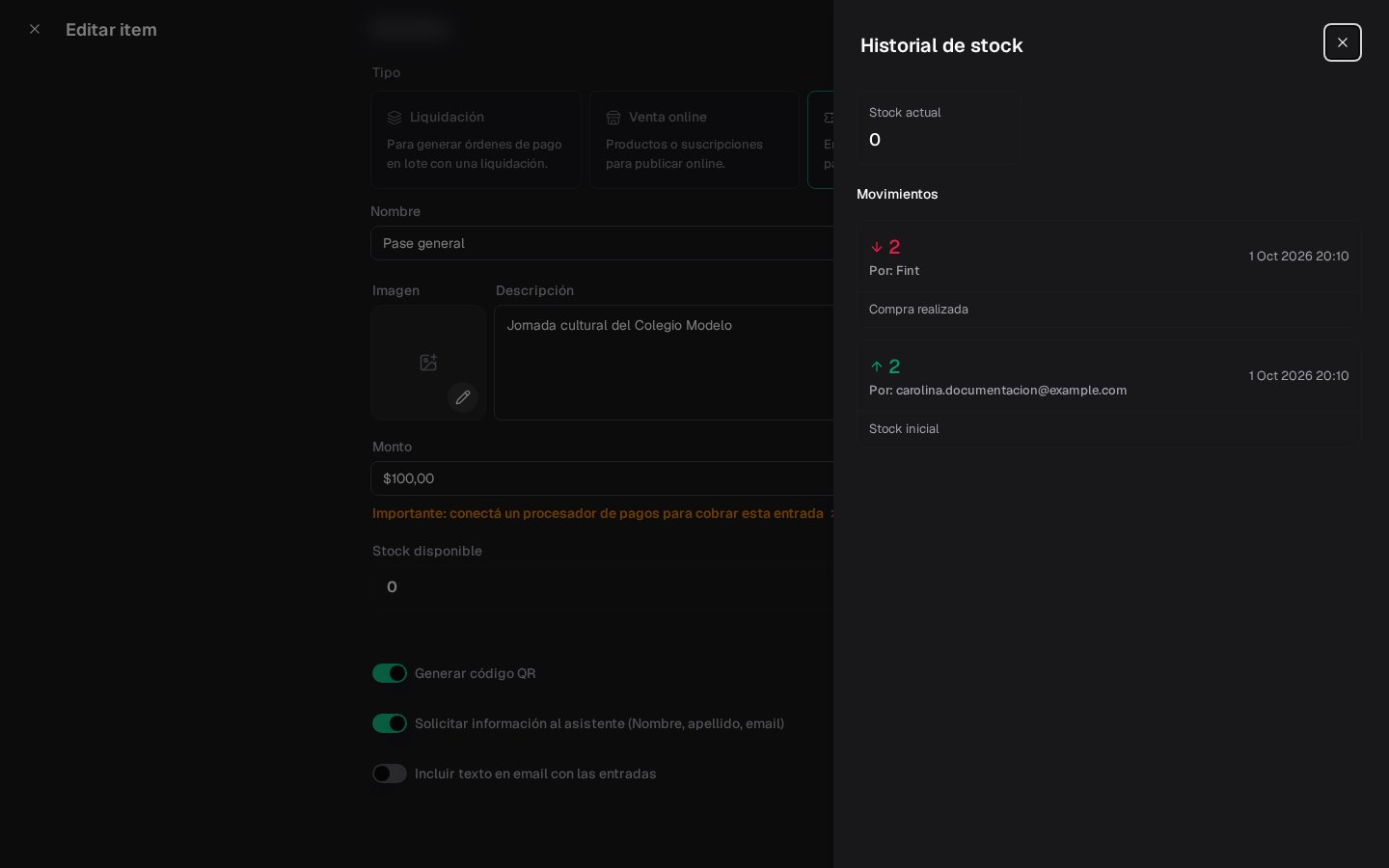
1. Cancelar devuelve una unidad
Desde Asistentes, abrí la entrada de Julián Montes, presioná Cancelar entrada, escribí el motivo y confirmá. El stock pasa de 0 a 1. El aumento identifica la entrada y la compra canceladas.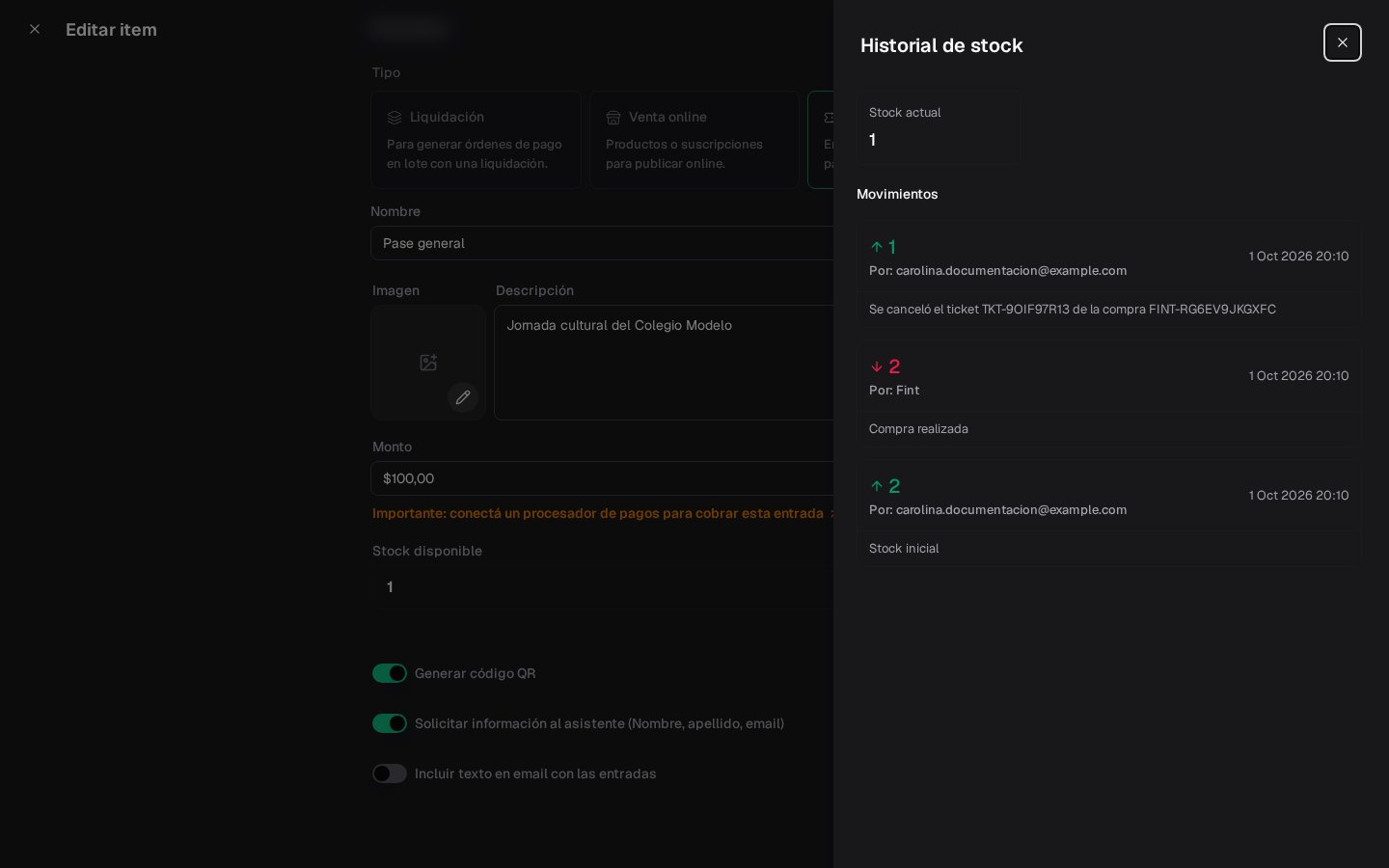
2. Reactivar consume esa unidad
Presioná Habilitar entrada. Como hay cupo, la entrada vuelve a No admitido. En Actividad quedan la cancelación, con su razón, y la habilitación, con la persona que las realizó.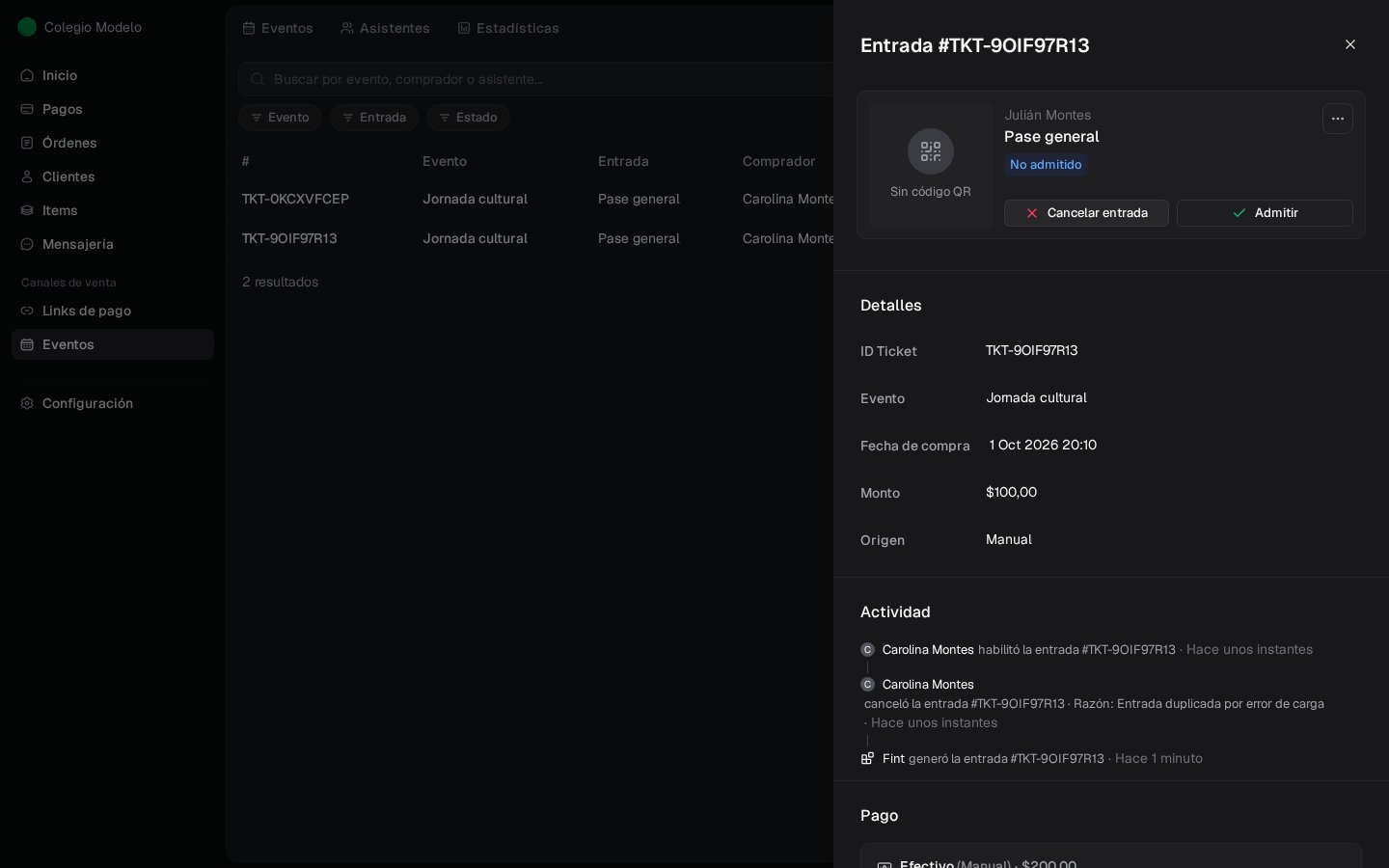
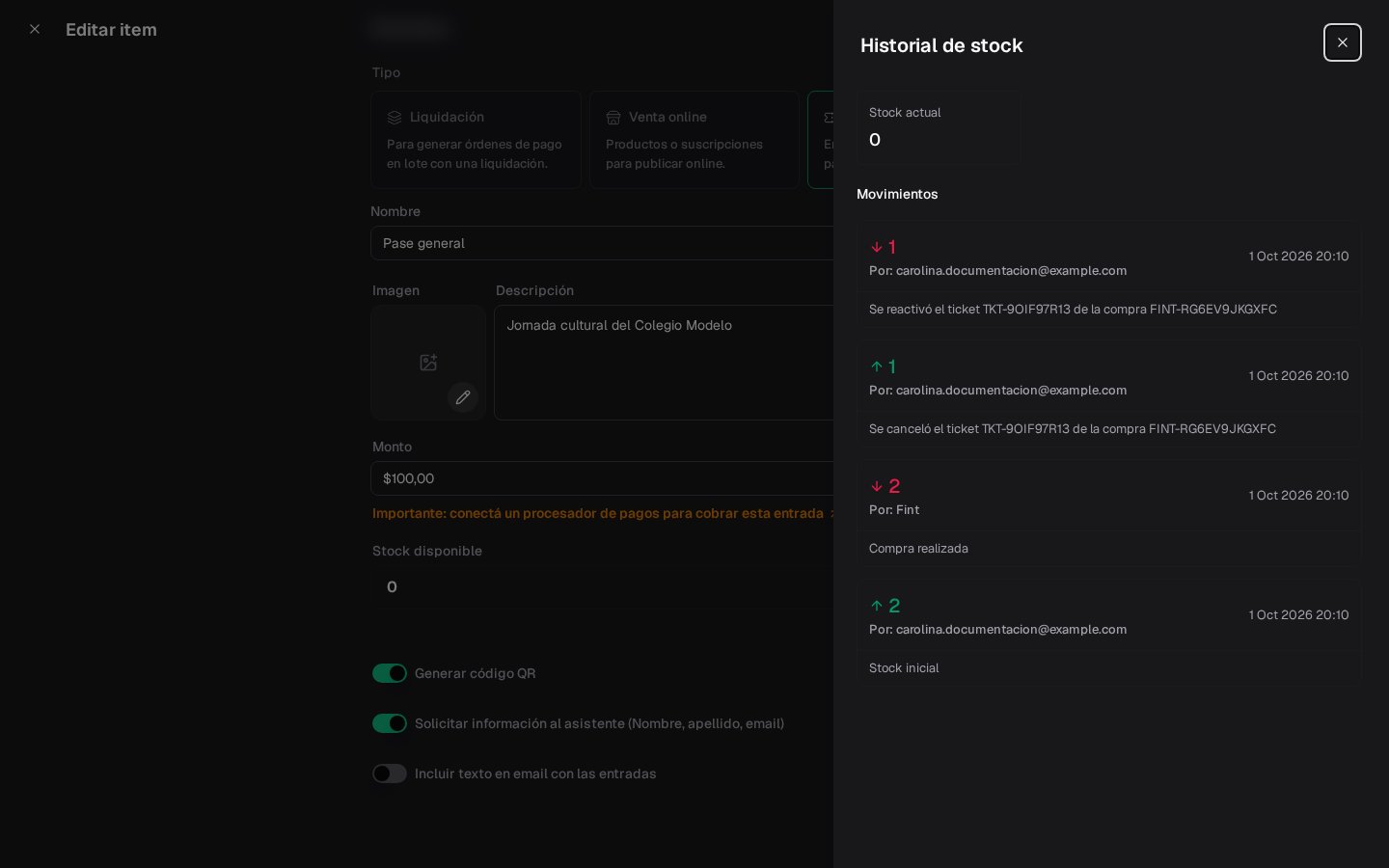
3. Si el cupo ya se ocupó, queda cancelada
Si cancelás nuevamente y ese cupo se asigna a otra venta, Habilitar entrada avisa que no hay stock disponible. La entrada sigue Cancelado y el intento queda identificado en Actividad.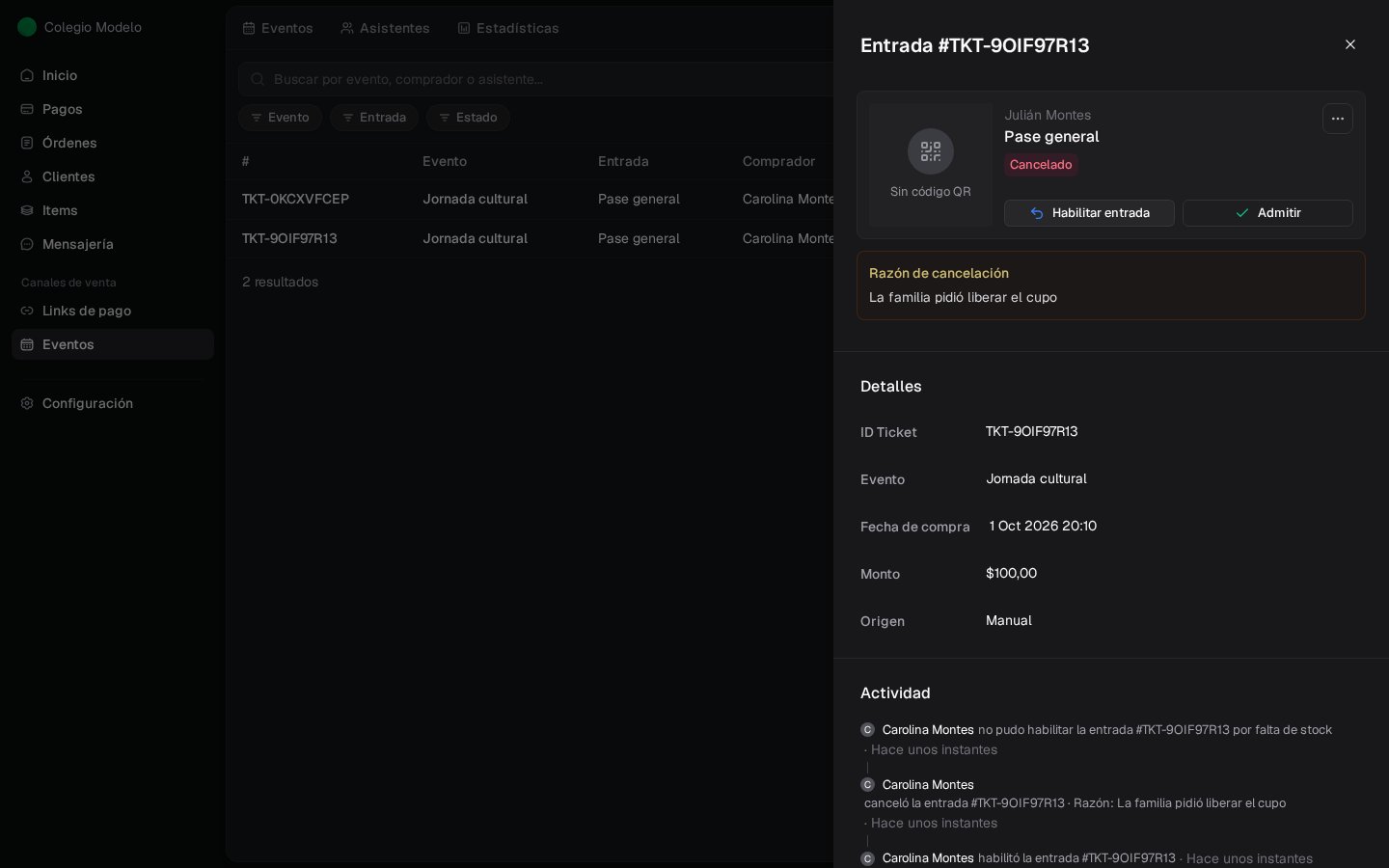
Comunicaciones y facturación
Al acreditarse la compra, el comprador recibe las entradas por mail (QR y PDF).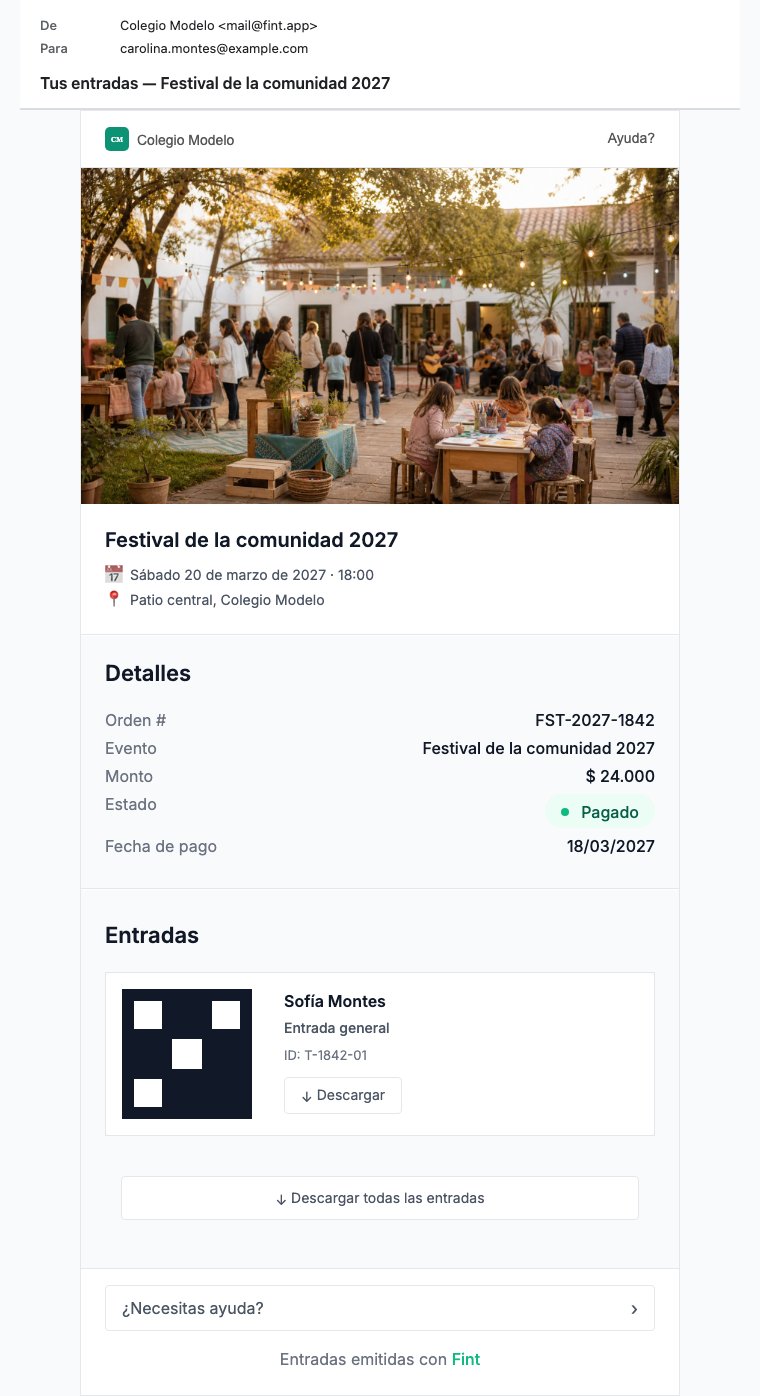
Facturación
Revisá reglas, comprobantes y estados.
Configurar ARCA
Prepará la integración fiscal de la organización.
Qué conservan las entradas emitidas
Editar el evento, sus tipos, combos, descuentos o preguntas cambia las ventas futuras. Las operaciones ya realizadas conservan sus importes, comprador, asistente y respuestas. Algunos datos visibles, como el nombre del evento o del tipo de entrada, pueden reflejar la configuración vigente cuando se consulta o regenera un PDF. Las acciones sobre una entrada concreta, como admitirla o cancelarla, sí actualizan su estado y quedan registradas en su actividad.Próximos pasos
Crear y publicar
Volvé a la preparación del evento.
Miembros y roles
Definí el acceso del equipo.
Mensajería
Enviá recordatorios y novedades.