

Prepará el acceso
Un administrador prepara el evento y define qué puede ver cada persona. Tanto el administrador como un miembro con rol Acomodador de evento pueden consultar asistentes y registrar admisiones.1
Invitá al acomodador
Entrá a Configuración → Miembros, presioná Invitar y elegí el rol Acomodador de evento.
2
Definí los eventos permitidos
Activá Acceso a todos los eventos o seleccioná los eventos que va a operar esa persona.
3
Aceptá la invitación
El acomodador debe aceptar el email de invitación. Sus permisos se aplican cuando completa ese paso.
4
Probá el acceso
Antes de abrir las puertas, ingresá a la app y comprobá que el evento y sus entradas aparezcan en Tickets.
Lista de control
Antes de comenzar, verificá:- Que el dispositivo tenga batería suficiente y una cámara funcional.
- Que tenga una conexión estable por Wi-Fi o datos móviles.
- Que el navegador tenga permiso para usar la cámara.
- Que el usuario vea el evento que debe operar.
- Que el equipo conozca qué hacer ante una entrada registrada, cancelada o ilegible.
Ingresá a la app
1
Abrí la App de Admisión
Ingresá a qr.fint.app desde el navegador del dispositivo.
2
Iniciá sesión
Escribí el email y la contraseña de tu cuenta Fint y presioná Ingresar.
3
Abrí Tickets
Después de ingresar, la app muestra Tickets. Ahí vas a encontrar las entradas de los eventos habilitados para tu usuario.
4
Filtrá el evento
Si tenés acceso a varios eventos, elegí el correcto en el desplegable superior antes de empezar a escanear. Después podés acotar la lista con los filtros Entrada y Estado.
Reconocé los estados
El estado indica si una entrada puede registrar su primer ingreso. Revisalo siempre antes de presionar una acción.Sin registrar
El ingreso todavía no fue registrado. En Asistentes se llama No admitido.
Registrado
El ingreso ya fue registrado. En Asistentes se llama Admitido. Tratá el caso como una posible entrada duplicada.
Cancelado
La entrada fue anulada. No registres el ingreso. Un administrador puede Habilitar entrada para reactivarla: vuelve a Sin registrar. Para reactivarla debe haber stock disponible: se consume una unidad y la entrada vuelve a estar vigente. Si no hay cupo, permanece cancelada. No es un reembolso.
Escaneá y registrá
1
Abrí el escáner
Desde Tickets, presioná Escanear. La app va a abrir la cámara del dispositivo.
2
Permití el uso de la cámara
La primera vez, el navegador puede pedir permiso. Elegí Permitir para este sitio.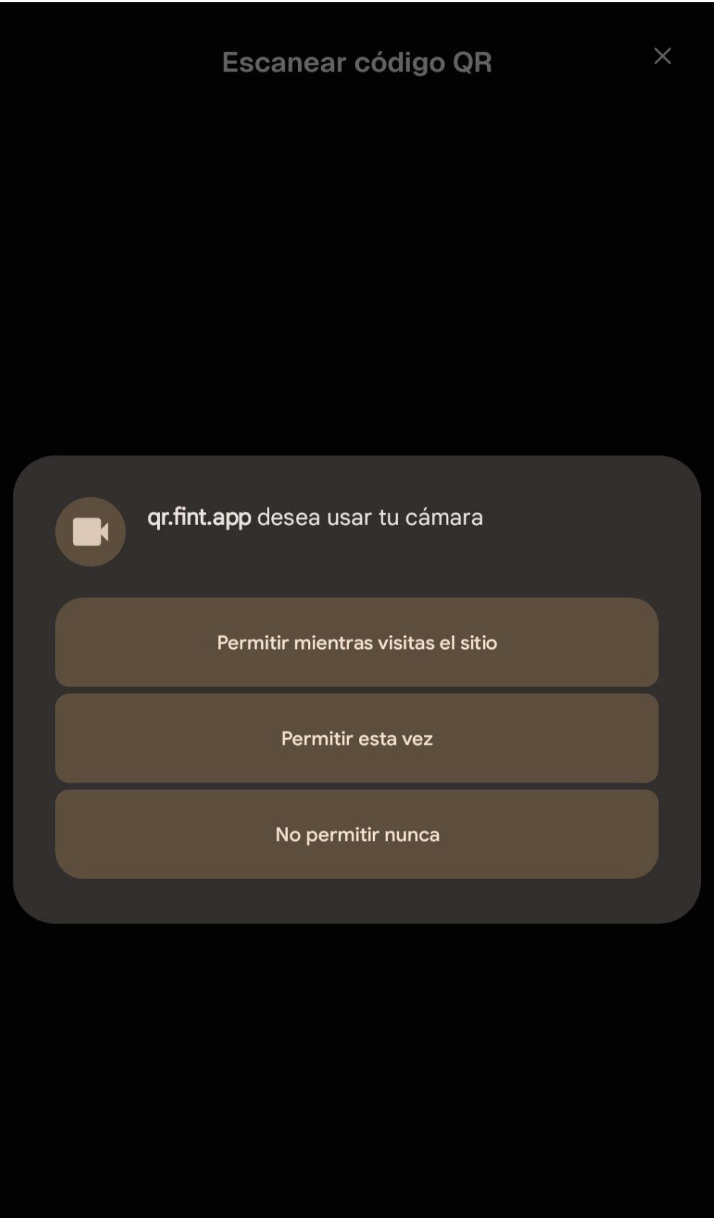
3
Enfocá el código QR
Pedile a la persona que muestre su QR en pantalla o impreso. Mantenelo dentro del marco hasta que la app lo reconozca.
4
Revisá el detalle
Confirmá el evento, el tipo de entrada, el estado y los datos disponibles del asistente. Si el evento solicita documento u otros datos, contrastalos con la persona presente.
5
Registrá el ingreso
Si el estado es Sin registrar y los datos son correctos, presioná Registrar una sola vez.
6
Esperá la confirmación
No habilites el ingreso hasta que el estado cambie a Registrado. Después, cerrá el detalle y volvé a presionar Escanear para la siguiente persona.
El comprador y el asistente pueden ser personas distintas. Por ejemplo, una madre puede comprar una entrada para su hijo. Para el ingreso, verificá los datos del asistente.
Buscá una entrada manualmente
Si el código no se puede leer, buscá la entrada desde el listado antes de tomar una decisión.1
Cerrá el escáner
Volvé a Tickets.
2
Buscá la entrada
Usá el buscador por evento, comprador o asistente, y apoyate en los filtros Entrada y Estado para acotar los resultados.
3
Verificá y registrá
Abrí el resultado correcto, revisá el evento, el estado y los datos. Presioná Registrar sólo si figura Sin registrar.
Resolvé casos especiales
La cámara no se abre
La cámara no se abre
Revisá el permiso de cámara del sitio y volvé a abrir Escanear. Si el problema continúa, usá la búsqueda manual o cambiá a otro dispositivo autorizado.
El QR no se reconoce
El QR no se reconoce
Subí el brillo de la pantalla, limpiá la lente y mantené el código quieto. Si sigue sin leerse, buscá a la persona o el evento en Tickets.
La entrada ya figura Registrado
La entrada ya figura Registrado
No vuelvas a registrarla. Si el ingreso fue un error, el administrador usa Habilitar entrada en Asistentes (vuelve a Sin registrar). No es un reembolso.
La entrada figura Cancelado
La entrada figura Cancelado
No registres el ingreso. Un administrador puede Habilitar entrada para reactivarla. La reactivación comprueba el cupo y consume una unidad de stock. Si no hay disponibilidad, la entrada sigue cancelada. No genera un cobro nuevo.
No encontrás el evento o la entrada
No encontrás el evento o la entrada
Confirmá que usaste la cuenta correcta. Un administrador debe revisar si tu rol tiene acceso al evento correspondiente.
El cambio de estado no se confirma
El cambio de estado no se confirma
No des por registrada la admisión. Comprobá la conexión, volvé a consultar el detalle y, si sigue sin actualizarse, anotá la referencia y avisá al responsable del evento.
Cerrá el turno
Antes de devolver un dispositivo compartido:- Informá las referencias que quedaron pendientes de revisión.
- Cerrá el escáner y la sesión de tu cuenta.
- Entregá el dispositivo cargando para el siguiente turno.
Ayuda
Ante una duda operativa, contactá primero al responsable del evento. Para un problema técnico, escribí a soporte@fint.app. Incluí la organización, el evento, la referencia de la entrada y el mensaje de error. Nunca envíes tu contraseña.Próximos pasos
Eventos
Prepará el evento y consultá sus entradas.
Miembros y roles
Invitá acomodadores y limitá los eventos permitidos.
Items y Descuentos
Configurá los tipos de entrada y sus códigos QR.