

1. Elegir la caja
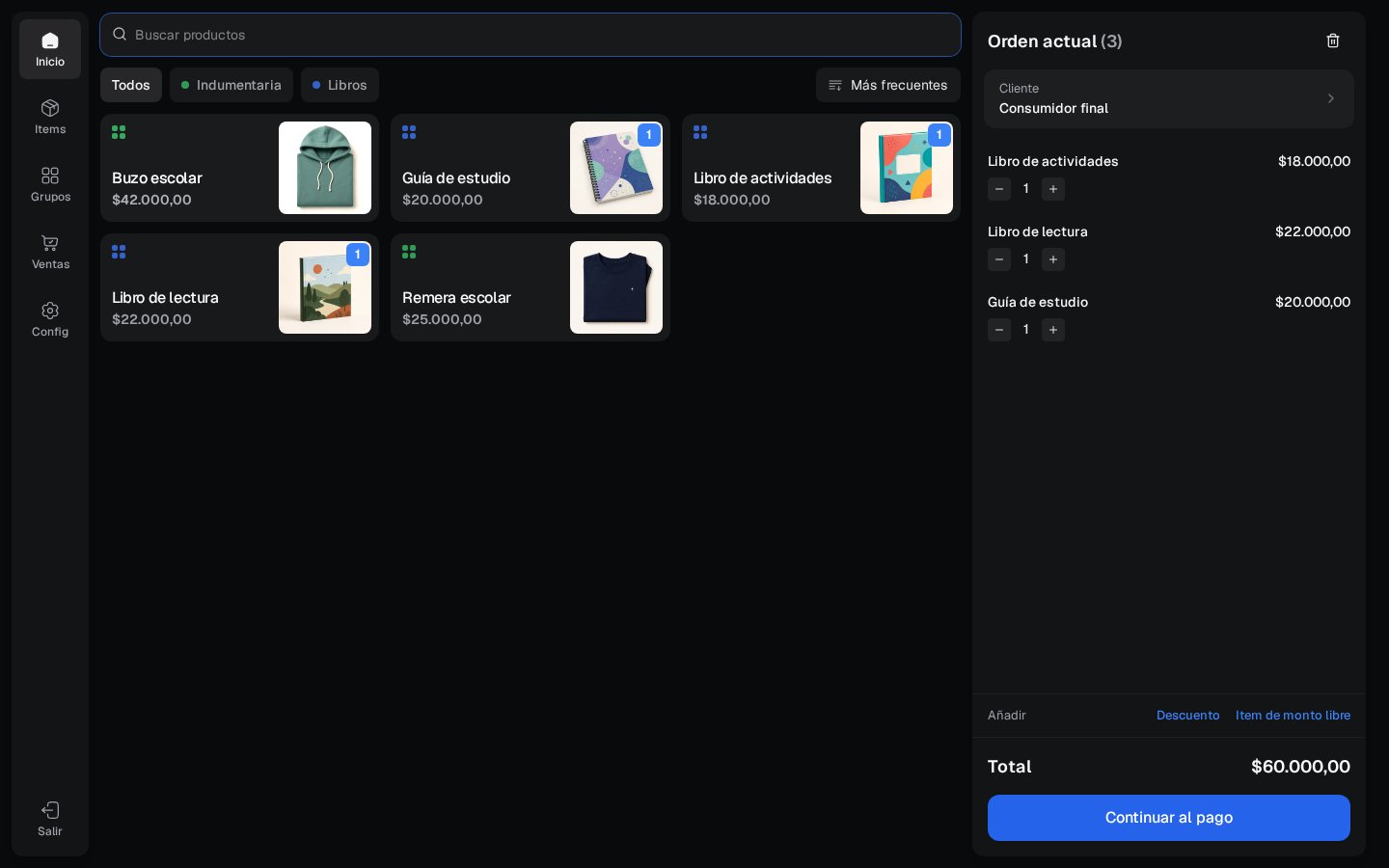
Si este navegador todavía no tiene una caja elegida y el POS tiene varias, Fint abre Seleccionar caja. Elegí la que corresponde a este mostrador. La caja determina si después vas a poder elegir Point o QR. Podés cambiarla desde Config → Caja de este dispositivo antes de iniciar el cobro.2. Identificar al cliente
La experiencia depende del rol y del medio de pago:- Administrador
- Cajero
- Consumidor final
En la orden, presioná Elegir cliente. Podés buscar un contacto o crearlo sin salir de la venta.
Cuando la venta no califica como Consumidor final, Point y QR requieren un contacto seleccionado.
3. Agregar productos
Hacé clic sobre un producto para sumarlo. Los productos con stock 0 aparecen Sin stock y no se agregan. Cada producto es un renglón. Los descuentos van abajo, en rojo. Podés buscar por nombre, filtrar por grupo y ordenar por:- Más frecuentes.
- Recientes.
- Nombre de producto de A a Z.
- Categoría de A a Z.
+ y − para cambiar la cantidad. Los productos sin stock se muestran deshabilitados y no se pueden agregar.
4. Agregar un item de monto libre
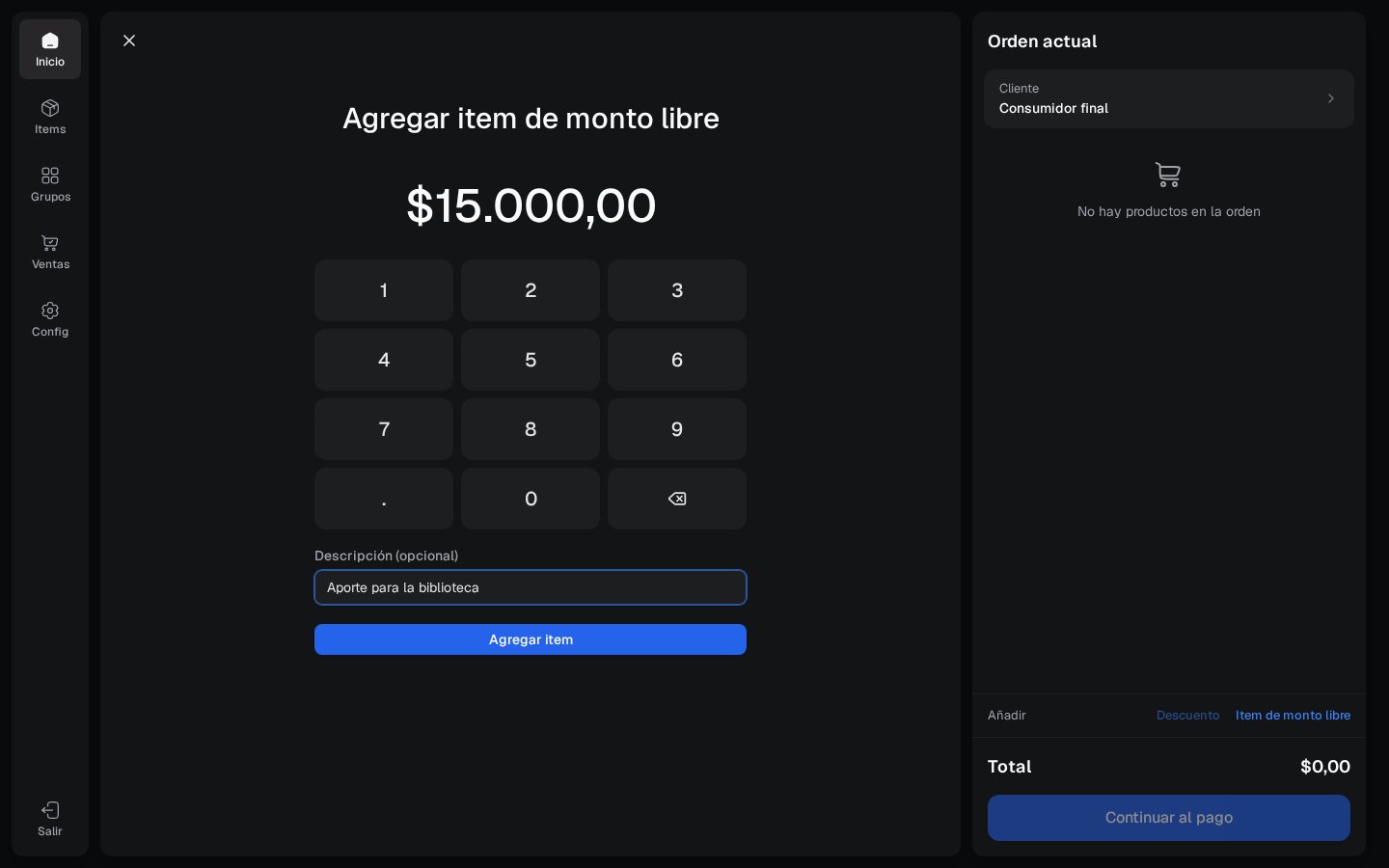
Usá Item de monto libre para cobrar algo que no está preparado en el catálogo.1
Abrí el item libre
En la parte inferior de la orden, presioná Item de monto libre.
2
Ingresá el valor
Cargá un monto mayor a cero con el teclado en pantalla o el teclado físico.
3
Describilo si hace falta
Presioná + Agregar descripción para poner un concepto reconocible. Si lo dejás vacío, la línea se guarda como “Item de monto libre”.
4
Sumalo
Confirmá con Agregar item. Después podés modificar su cantidad desde la orden igual que un producto.
Un item de monto libre existe solamente dentro de esa venta: no se agrega al catálogo general ni crea stock.
5. Revisar o limpiar la orden
Antes de cobrar, verificá:- Cliente o Consumidor final.
- Productos y cantidades.
- Items de monto libre.
- Descuentos aplicados y sus importes.
- Total final.
6. Continuar al pago
Presioná Continuar al pago. Fint valida de nuevo los descuentos, el total y el stock, crea una sesión temporal y muestra Método de pago. Durante el checkout aparece un contador. Volver a la orden cancela la sesión; si vence, Fint libera la reserva. Si el navegador se recarga durante un cobro Point o QR, Fint intenta recuperar la sesión de ese mismo navegador en vez de iniciar otra venta encima.Próximos pasos
Aplicar descuentos
Guardados, manuales y múltiples
Cobrar la venta
Elegí el medio y confirmá
Configurar catálogo
Productos y grupos