

Dos formas de descontar
Descuento guardado
Se configura previamente en Items → Descuentos. Es reutilizable, tiene nombre propio y puede definir alcance y una cantidad mínima de activación.
Descuento personalizado
Se crea durante la venta. Puede ser un monto fijo o porcentaje sobre toda la orden o sobre productos concretos.
Preparar un descuento guardado
1
Creá el descuento
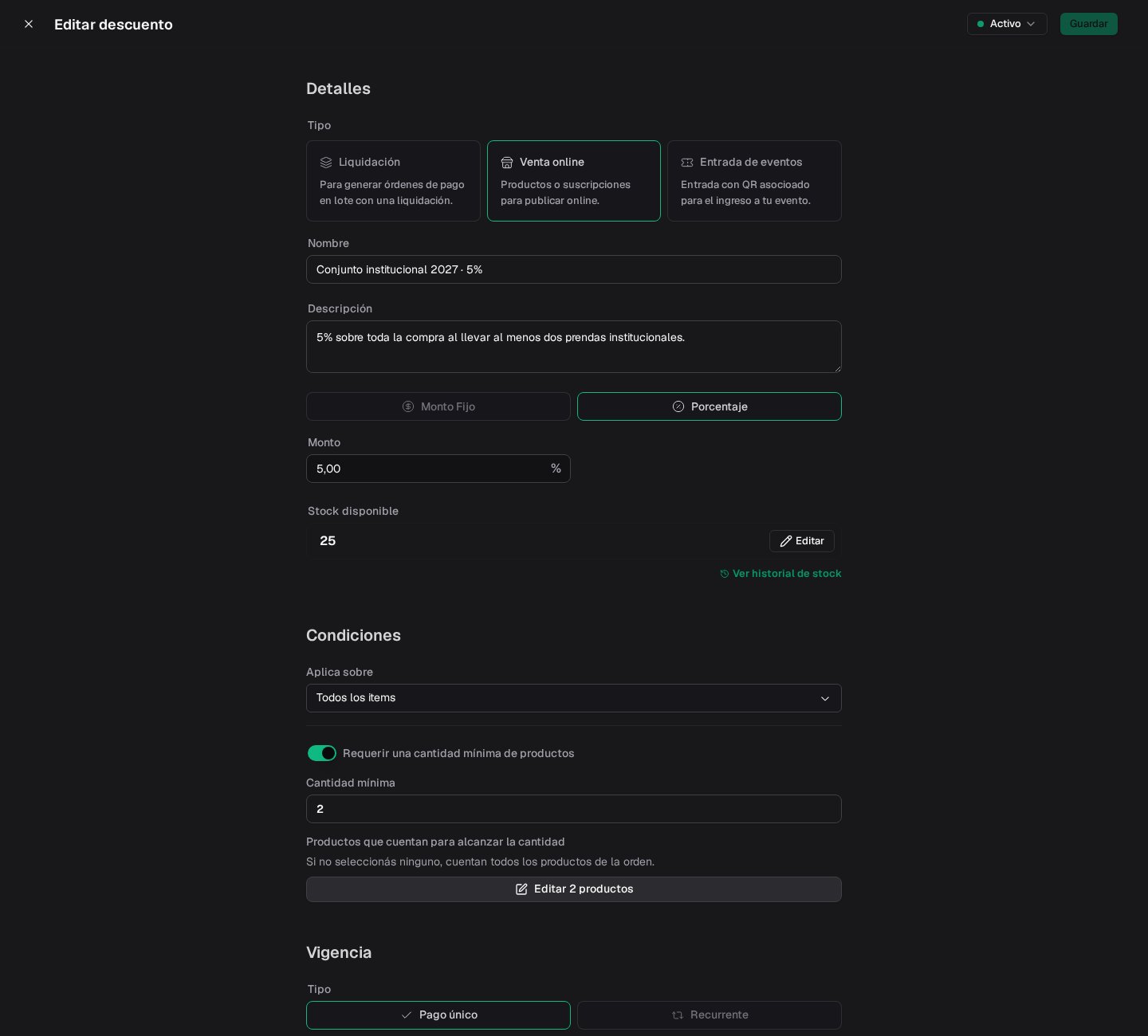
Entrá a Items → Descuentos, presioná Crear y elegí el tipo Venta online. Ese es el tipo que el POS reconoce para descuentos presenciales.
2
Definí sus datos
Ingresá nombre, descripción, valor de Monto Fijo o Porcentaje y stock disponible.
3
Definí dónde aplica
En Condiciones, elegí todos los items, algunos items o todos excepto algunos. Esta selección determina la base sobre la que se calcula el descuento.
4
Agregá una condición de cantidad, si corresponde
Activá Requerir una cantidad mínima de productos, ingresá la cantidad y elegí qué productos cuentan para alcanzarla.
5
Activá el descuento
Guardalo y dejalo en estado Activo, con stock mayor que 0. El POS muestra descuentos de Venta online activos. Si el stock es 0, no se puede usar.
Alcance y activación son cosas distintas
Esta separación permite promociones como “llevando dos prendas, 5% sobre toda la compra”:- Aplica sobre: define qué líneas reciben el descuento. En el ejemplo, Todos los items.
- Cantidad mínima: define cuándo se habilita. En el ejemplo,
2. - Productos que cuentan: define qué unidades activan la regla. En el ejemplo, remera y buzo.
Los productos que activan la promoción no tienen que ser los mismos que reciben el descuento. Esa diferencia es intencional.
Aplicar descuentos guardados
1
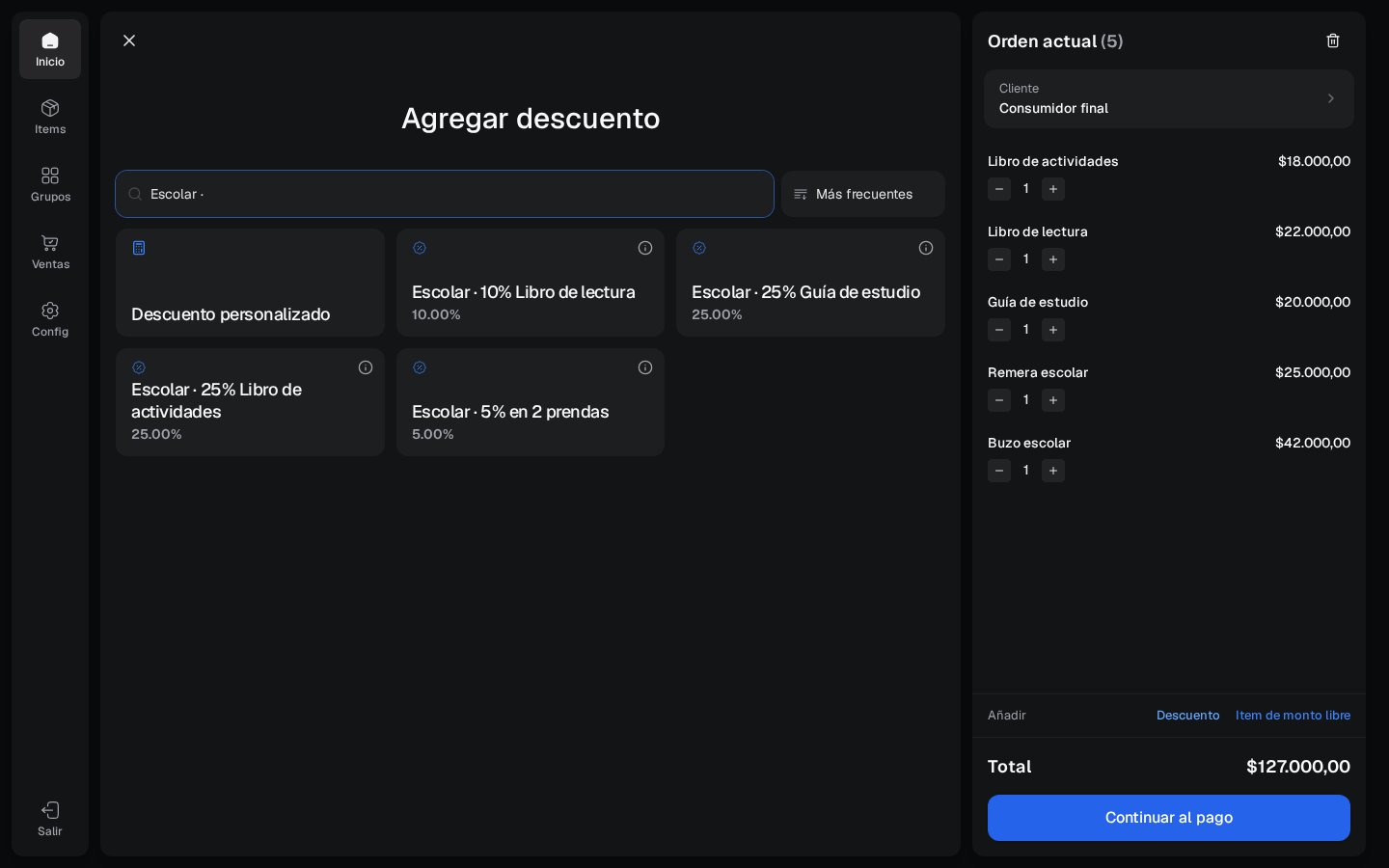
Abrí Descuento
Con productos en la orden, presioná Descuento.
2
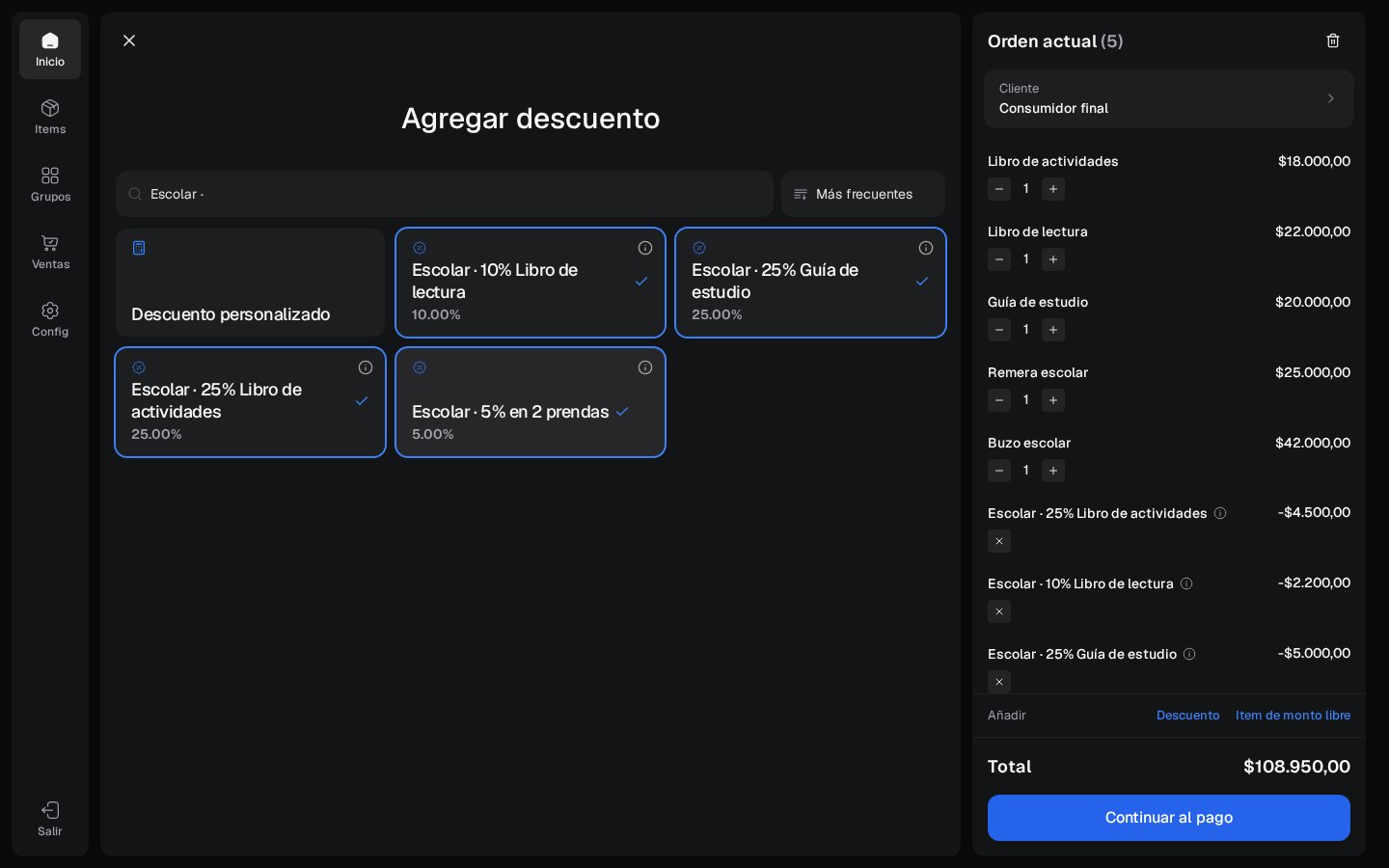
Marcá los que apliquen
Hacé clic en cada tarjeta: el descuento entra o sale al tocarlo. No hay lista Seleccionados ni botón Aplicar N descuentos.
Crear descuentos manuales
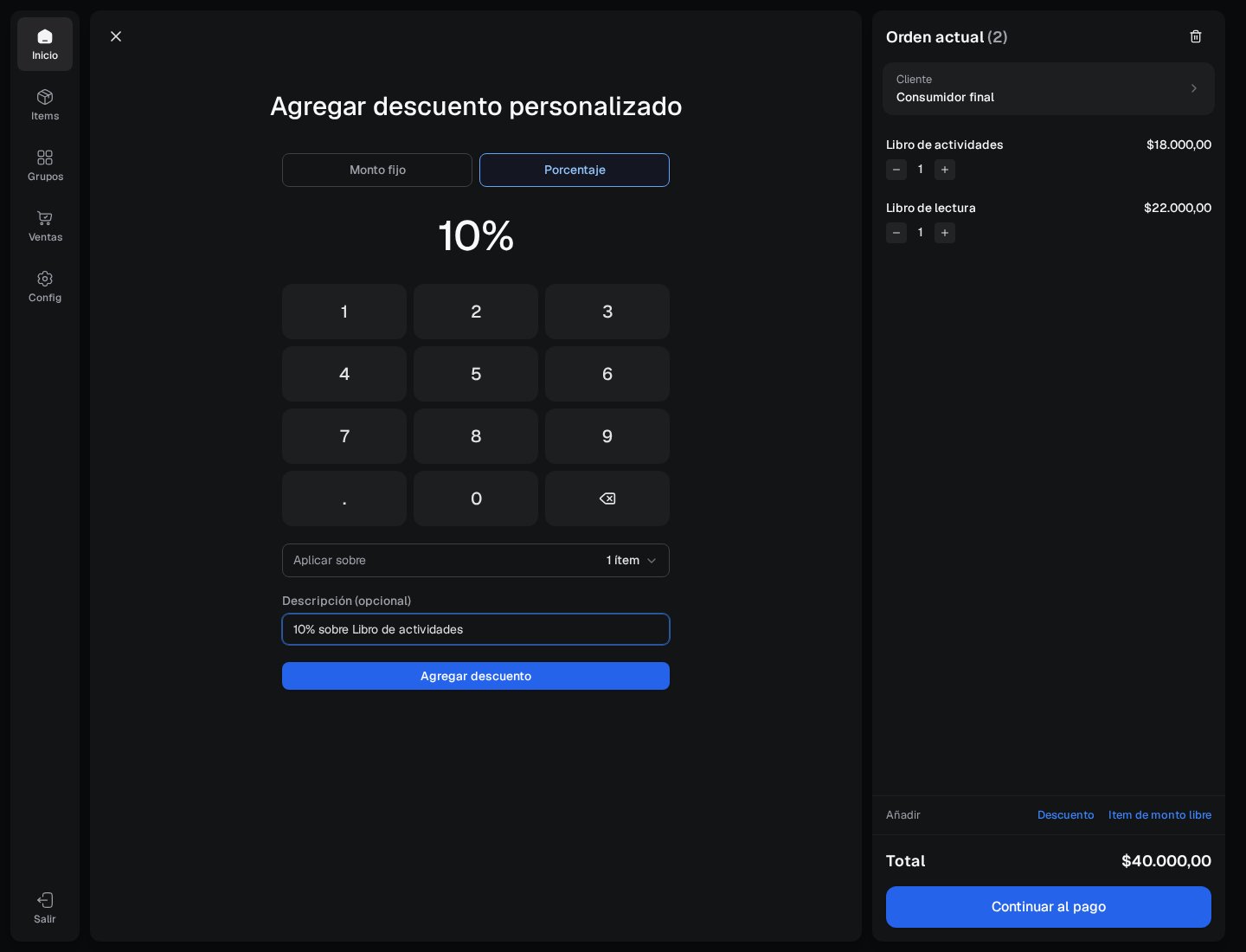
Elegí la tarjeta Descuento personalizado y completá:- Monto fijo o Porcentaje. Un monto fijo siempre aplica a toda la orden.
- Si elegiste porcentaje, aparece Aplicar sobre: Toda la orden o Ítems específicos (el vacío dice Elegir ítems).
- El valor; un porcentaje no puede superar el 100%.
- Una descripción opcional. En Reportes, los descuentos manuales se agrupan como Descuentos manuales.
- Agregar descuento.
Cómo se combinan
Fint calcula cada descuento contra su base original elegible y suma los importes. No aplica un porcentaje sobre el resultado ya reducido por el descuento anterior. Este ejemplo fue calculado con una orden de cinco productos:
El subtotal es $127.000, los cuatro descuentos suman $18.050 y el total final es $108.950.
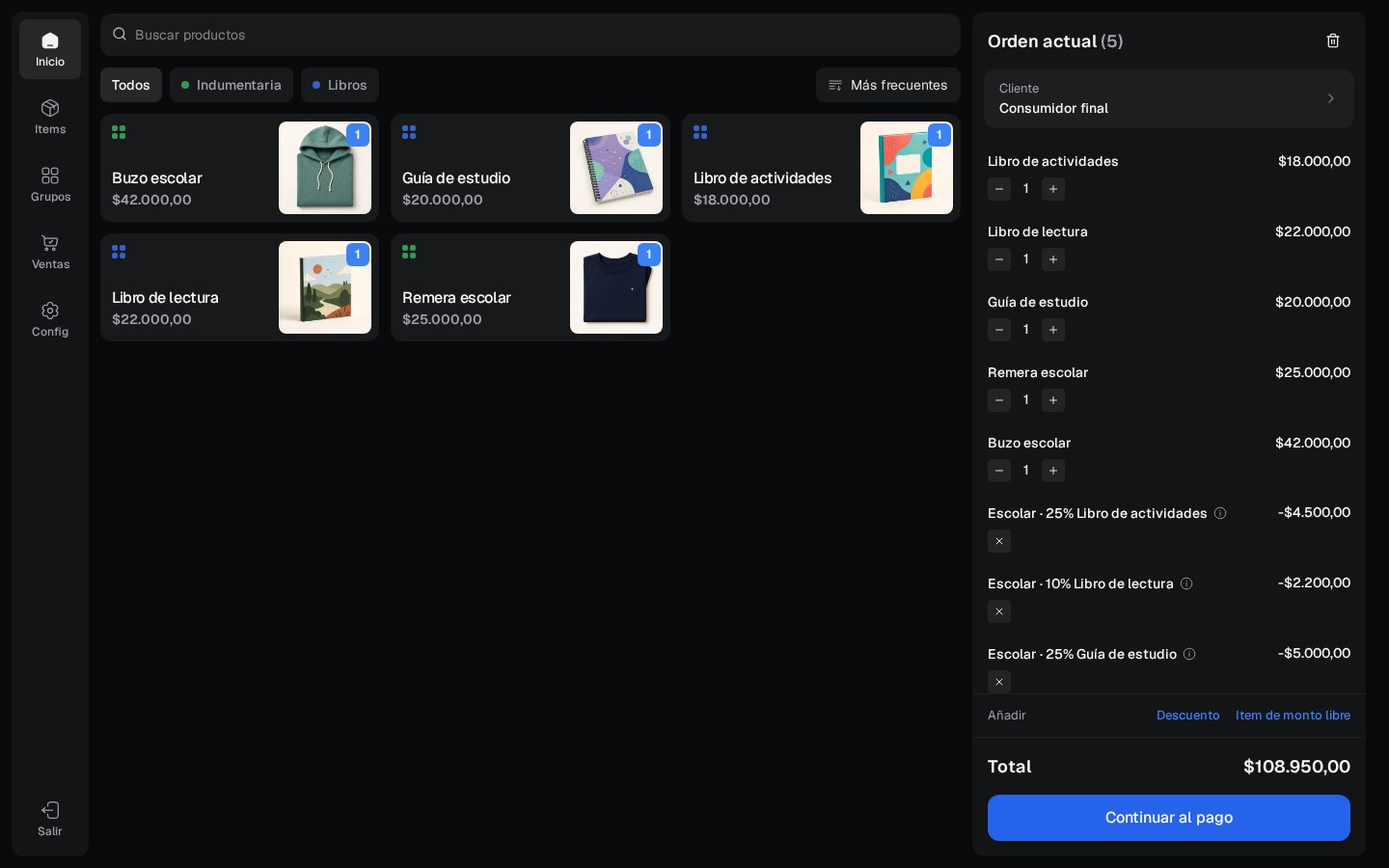
Si cambiás una cantidad después de aplicar descuentos, Fint vuelve a pedir una vista previa y recalcula la orden automáticamente.
Si una regla deja de aplicar
Fint valida la combinación antes de aplicarla y otra vez antes de cobrar. Comprueba las condiciones de cantidad, los productos alcanzados, los topes configurados y que el descuento no supere el importe elegible. Si una regla deja de aplicar, Fint muestra el motivo —por ejemplo, “Se requieren al menos 2 productos calificadores”— y bloquea la combinación hasta que corrijas la orden o quites esa regla.Editar una orden descontada
Desde Orden actual podés:- Abrir otra vez Descuento para sumar o quitar reglas.
- Quitar un descuento individual desde la línea correspondiente.
- Cambiar cantidades y esperar el recálculo.
- Limpiar toda la orden, lo que también elimina la combinación.
Próximos pasos
Hacer una venta
Productos y monto libre
Cobrar
Confirmá el total final
Items y Descuentos
Creá reglas reutilizables