

Esta guía describe la vista Administrador. Importar, exportar, cancelar órdenes y registrar pagos manuales requieren ese rol.
Leer el listado
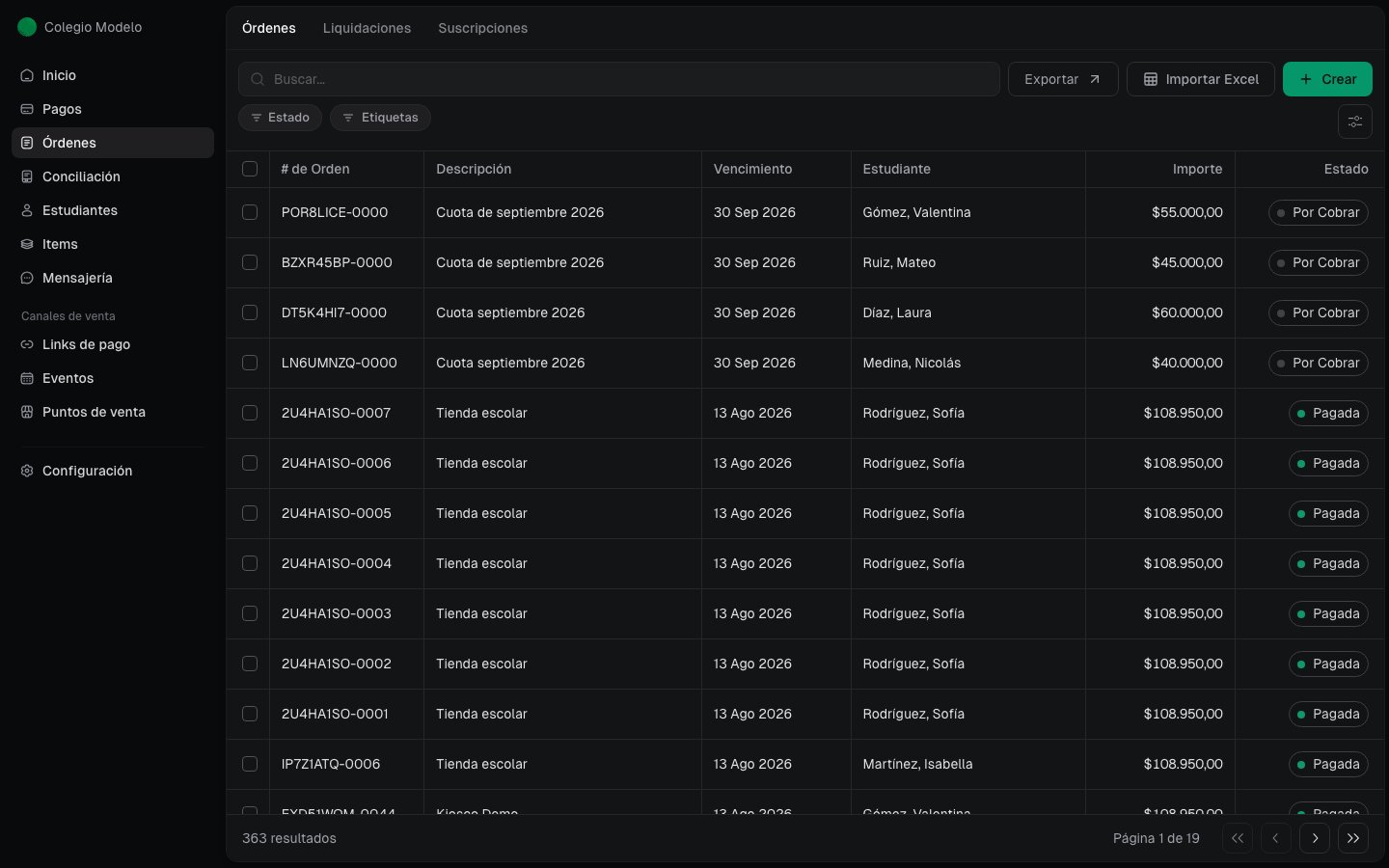
Cada fila muestra el número de orden, la descripción, el vencimiento, el cliente, el importe y el estado. El buscador reconoce el número de orden, el cliente, la descripción y el nombre de la liquidación. También podés filtrar las órdenes disponibles por Estado y Etiquetas.Las órdenes de Evento que siguen Por Cobrar se consultan desde el flujo de Eventos correspondiente.
Estados de una orden
Por Cobrar
Conserva un importe pendiente de pago.
Pagada
El importe quedó cubierto en su totalidad.
Pago parcial
Tiene un pago registrado y todavía conserva saldo pendiente.
Bonificada
Sus items y descuentos dejaron el total en cero.
Vencida
Es un filtro para órdenes Por Cobrar cuya fecha ya pasó.
Vencida no es un estado independiente. El filtro considera órdenes Por Cobrar con una fecha anterior a hoy.
Abrir el detalle
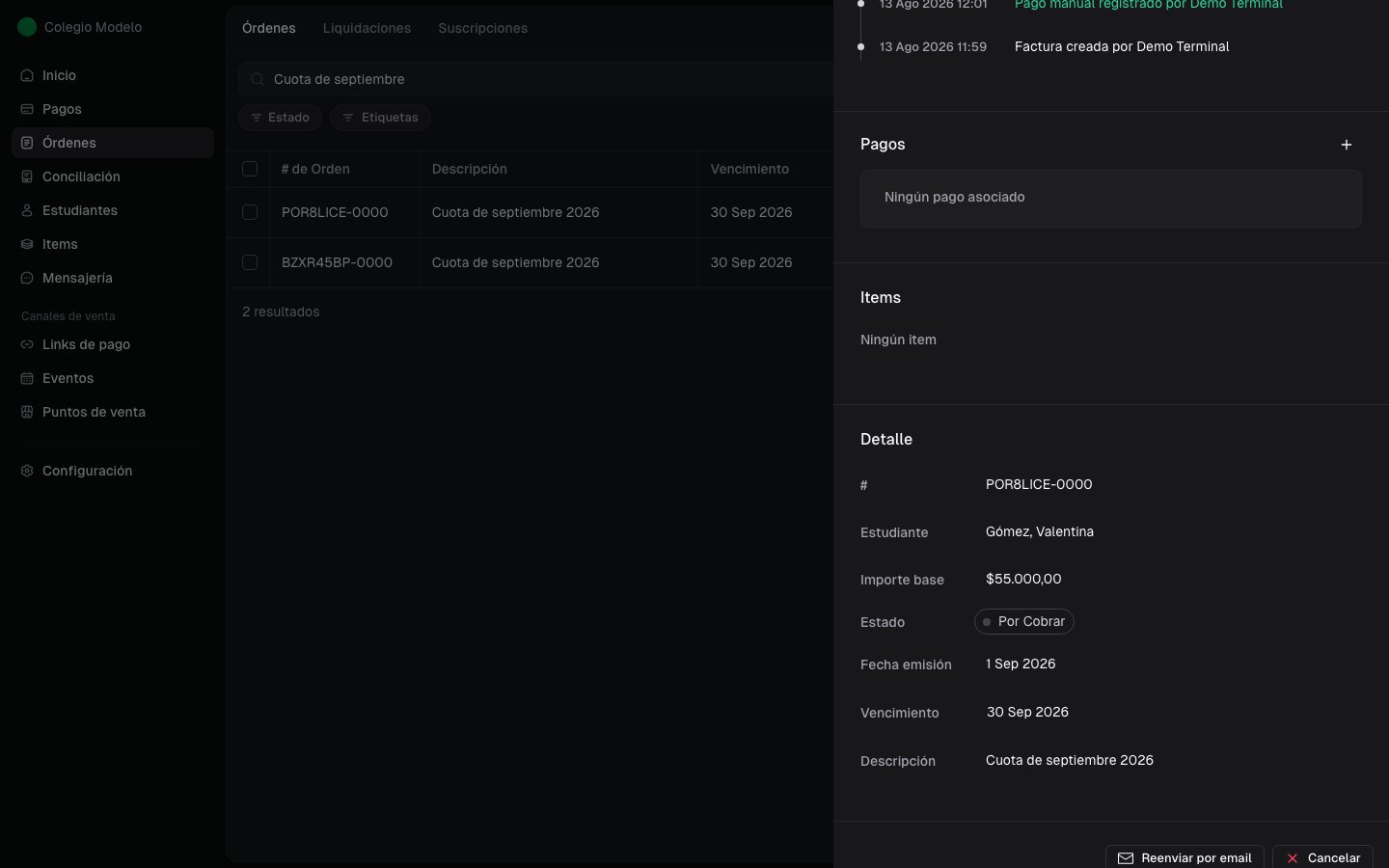
Seleccioná una fila para abrir el panel Orden de pago. Sus secciones dependen del origen y del estado de la orden.- Actividad reúne los cambios registrados y los intentos de pago online rechazados.
- Pagos muestra los cobros asociados y permite registrar uno cuando corresponde.
- Items desglosa cargos, descuentos y total.
- Detalle muestra importe, estado, fechas y descripción o liquidación de origen.
- Entradas aparece cuando la orden tiene compras de un evento asociadas.
Ver por qué no se pudo pagar
Si una familia intentó pagar online y el pago fue rechazado, Actividad lo muestra en rojo como Intento de pago fallido con el motivo, por ejemplo Fondos insuficientes. Así podés explicarle qué pasó sin consultar a soporte. Debajo, en gris, figura qué significa y qué puede hacer la familia, qué respondió el procesador con su código, y la tarjeta y las referencias para buscar el intento en el panel del procesador.
Revisar vencimiento y mora
Cuando corresponde, el detalle separa el importe base, el saldo pendiente y el interés por mora. La mora depende de que el item permita generarla y de las reglas definidas en Intereses por mora. En una orden Por Cobrar o todavía no enviada, el detalle puede mostrar el control de mora si alguno de sus items la admite.Cancelar una orden
En el detalle, Cancelar da de baja esa orden (no el lote) solo si está Por Cobrar. En Pago parcial el botón no aparece. Puede pedirte si también desuscribís los items. Las canceladas salen del listado general. Si la familia arrancó un pago por transferencia o cupón (Rapipago, Pago Fácil, Link Pagos) y el checkout sigue vigente, la orden muestra Intento de pago en progreso y no deja editar items. Hay que cancelar el intento en el portal o esperar a que venza. Un cobro con tarjeta no deja este bloqueo. También podés Reenviar por email (si no está Pagada/Bonificada), editar el vencimiento (no en Pagada ni Pago parcial) y el switch Genera mora en Por Cobrar.Registrar un pago
Desde Pagos, usá el botón + para registrar un cobro manual cuando la orden esté Por Cobrar o tenga Pago parcial. Consultá medios, importe pendiente y comportamiento de pagos parciales en la guía de Pagos.Exportar
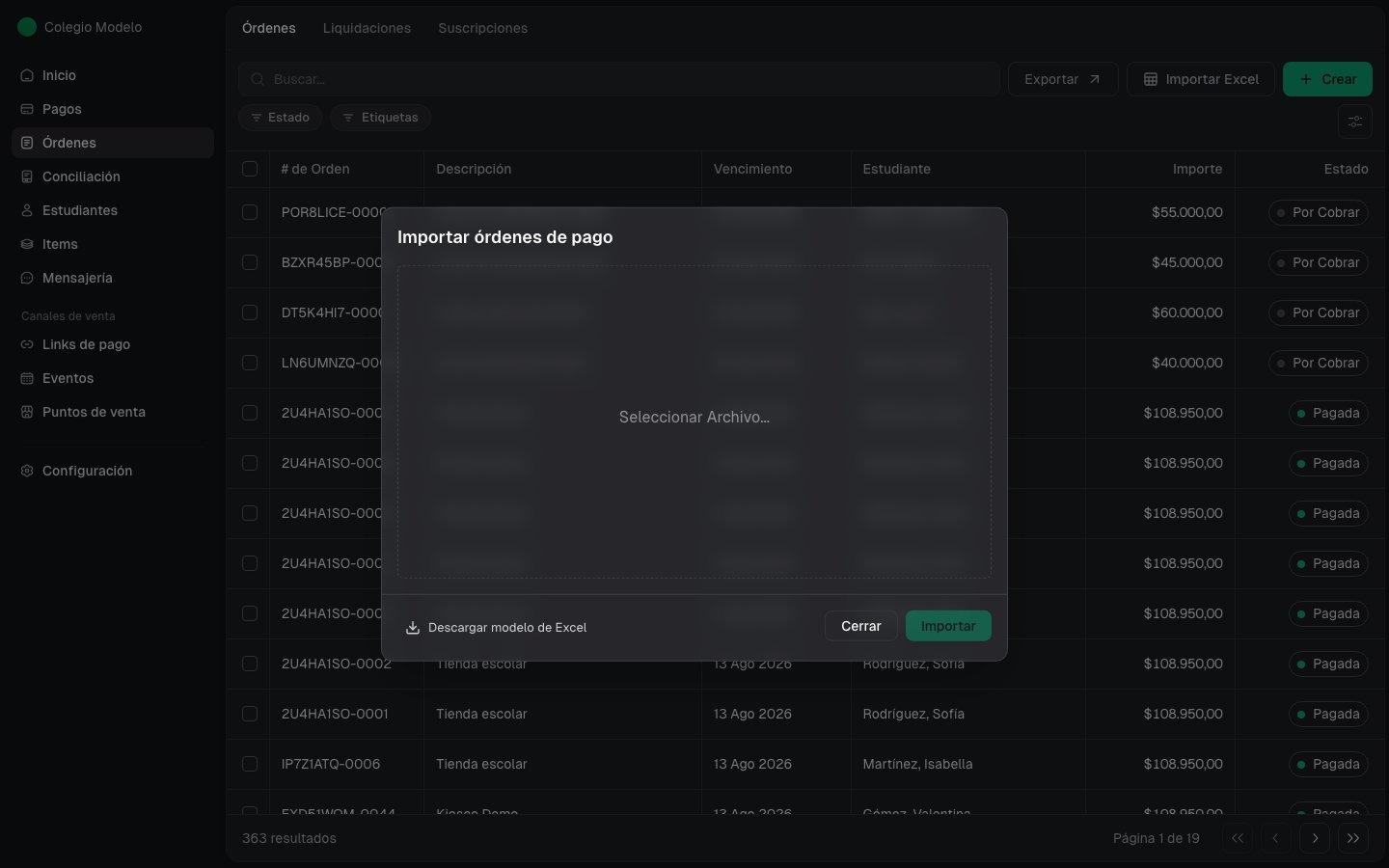
Usá Exportar para descargar las órdenes. El modal permite elegir fechas, items, etiquetas, liquidaciones y estados antes de generar el archivo.Importar desde Excel (avanzado)
La importación crea varias órdenes desde el modelo.xlsx disponible en el modal. No es una versión masiva del formulario manual: algunas columnas ejecutan acciones adicionales.
Si una fila incluye Fecha Pago y Medio de Pago, Fint crea la orden como Pagada y registra el pago. Ese evento puede activar una regla automática de facturación ARCA.
.xlsx. Conservá los encabezados.
Próximos pasos
Crear una orden manual
Registrá un cobro puntual.
Liquidar un período
Prepará órdenes en lote desde items asignados.