

Crear y administrar liquidaciones requiere el rol Administrador.La pestaña Liquidaciones depende del módulo de cuotas institucionales y del acceso de tu cuenta. Si no aparece, revisá la disponibilidad con el administrador de tu organización.
Antes de empezar
Verificá estos puntos:- Los items de Liquidación están activos y vigentes para el período.
- Cada item está asignado a los clientes que correspondan.
- Los descuentos tienen el alcance y las condiciones correctas.
- Los clientes que deban recibir una orden están activos.
1. Crear la liquidación
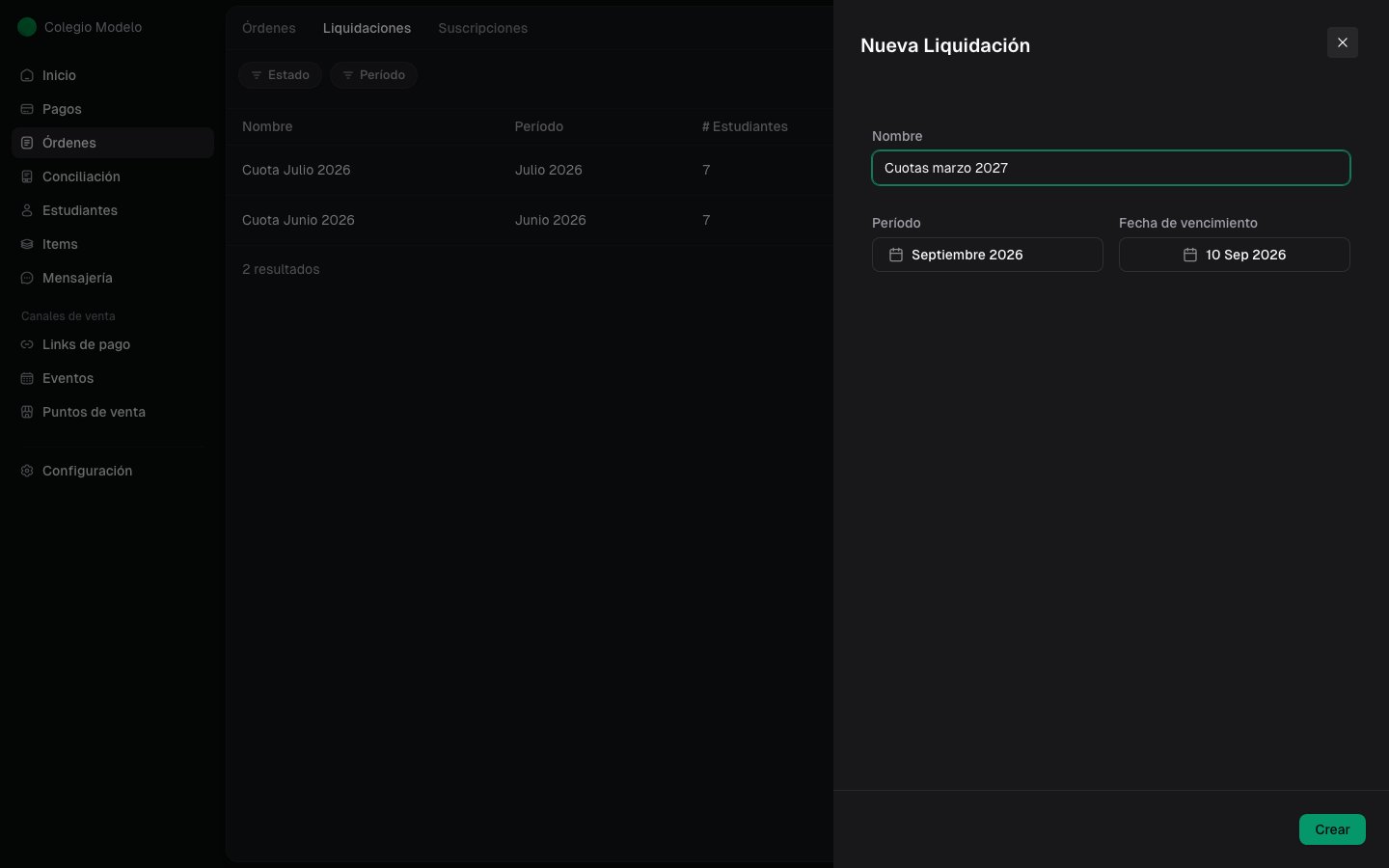
Entrá en Órdenes, abrí la pestaña Liquidaciones y seleccioná Nueva Liquidación. Completá:- Nombre: una referencia clara, como “Cuotas marzo 2027”.
- Período: el mes al que corresponden los items.
- Fecha de vencimiento: el límite de pago de las órdenes.
Las órdenes generadas por una liquidación se registran en ARS.
2. Entender el estado Pendiente
Al crearla, la liquidación aparece como Pendiente. Esta etapa permite revisar sus órdenes antes de iniciar el envío. El set de clientes queda fijado al crear. Un alumno que asignás después no entra a esa liquidación: hay que guardar el item (recalcula las órdenes de ese lote) o borrar y recrear. El + de una orden suma un concepto a un cliente que ya está; no crea una orden nueva. El precio de un item se ve en vivo mientras está Pendiente. Las órdenes ya Enviadas no se recálculan: el nuevo monto vale para lo que sigue. Las becas se acumulan: cada porcentaje se calcula sobre los cargos fijos, no sobre el resultado de la otra. El listado muestra nombre, período, cantidad de clientes, monto a cobrar y estado. El filtro Estado ofrece Pendiente y Enviado; el filtro Período usa los meses disponibles. Pendiente = lote armado, todavía no sale al portal. Enviando = se están generando las órdenes. Enviada = las órdenes ya salieron. Cancelada = lote dado de baja. La fecha de vencimiento la cargás al crear el lote y aplica a todas las órdenes. El formulario propone el día 10 del mes del período.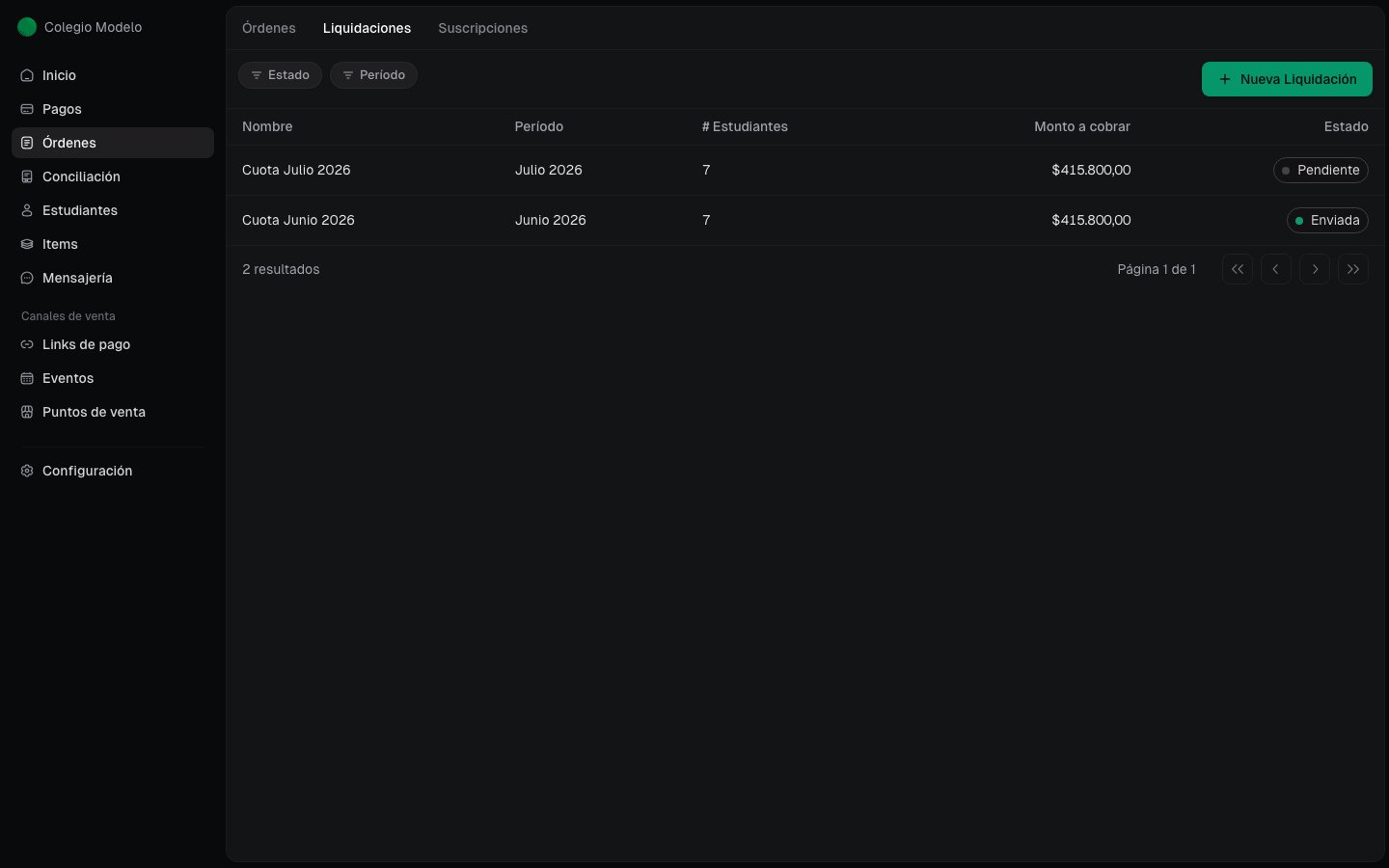
3. Revisar las órdenes
Abrí la liquidación Pendiente. El detalle muestra sus órdenes y permite buscarlas por cliente. También podés filtrar por etiquetas. Cada fila muestra cliente, importe, cantidad de items y estado. Seleccioná una orden para revisar sus items, descuentos, total, vencimiento y estado.4. Decidir cómo continuar
Si los clientes, items o importes no coinciden con lo esperado, no inicies el envío. Usá la guía de corrección, envío y cancelación para revisar cada caso y conocer qué conserva el sistema al cancelar.Próximos pasos
Corregir y continuar
Corregí items, validá importes y elegí entre enviar, eliminar o cancelar.
Gestionar órdenes
Consultá estados, vencimientos y pagos.