

Corregir, enviar, eliminar o cancelar una liquidación requiere el rol Administrador.
Corregir una liquidación Pendiente
Abrí una orden de la liquidación y compará sus items con la configuración esperada para ese cliente y período. Si falta un item, usá el botón + de la sección Items y elegí uno disponible. Si sobra un item, usá la X junto a ese renglón. La confirmación advierte que también se desvinculará del cliente y que esto puede afectar futuras liquidaciones. En una liquidación Pendiente podés sumar o sacar items: esas órdenes todavía no se pagan. Si ya está Enviada y la familia arrancó un pago por transferencia o cupón, Fint bloquea el alta o baja de items con Intento de pago en progreso. Hay que cancelar el intento en el portal o esperar a que venza. Un cobro con tarjeta no deja este bloqueo. Mientras figura Enviando, no se edita nada. Si el importe es incorrecto, revisá el item y los descuentos asignados. Después regresá a la liquidación y verificá nuevamente el desglose y el total.Revisar casos especiales
- Una orden con items cuyo total es cero se convierte en Bonificada al procesar la liquidación.
- Una orden con total negativo impide iniciar el envío.
Iniciar el envío
Cuando la liquidación esté Pendiente y la revisión sea correcta, seleccioná Enviar liquidación. El cuadro de confirmación indica que la acción generará y enviará las órdenes de pago. Elegí Enviar solo cuando el período esté listo para procesarse. La liquidación pasa por Enviando y luego por Enviada. Fint congela el desglose de esa corrida y le pone número a cada orden. Las órdenes con importe pasan de no enviadas a Por Cobrar; las que tienen total cero por sus items quedan Bonificadas. Una orden que se quedó sin items no sale: se elimina. Enviando no se puede cancelar ni editar. Cada responsable con email recibe este correo, con las órdenes de su familia y el botón al portal. Si no hay email, la orden se crea igual y el mail se saltea.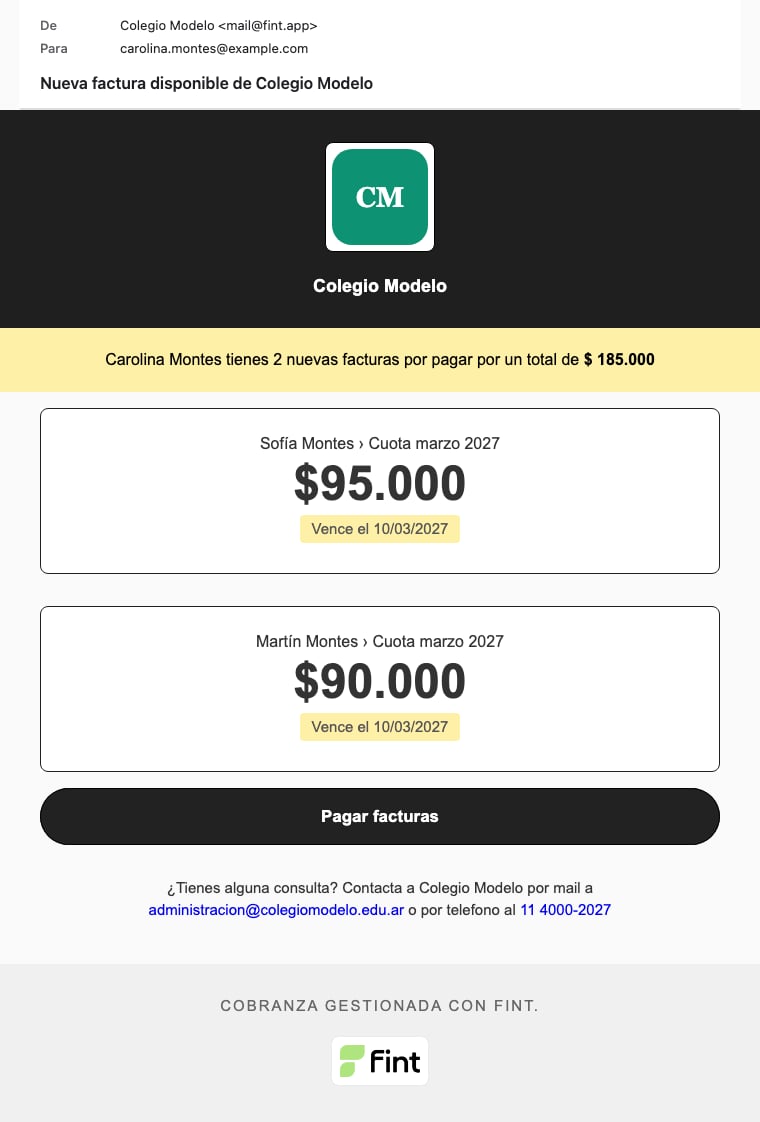
Eliminar una liquidación Pendiente
Mientras la liquidación está Pendiente, el detalle muestra Eliminar. Usá esta acción si no querés procesar esa preparación. Después de eliminarla, volvés al listado de liquidaciones. No confundas esta acción con cancelar una liquidación ya Enviada.Cancelar una liquidación Enviada
En una liquidación Enviada, el detalle muestra Cancelar liquidación. Al confirmar, la liquidación pasa a Cancelada. Sus órdenes Por Cobrar pasan a Cancelada. Las órdenes Pagadas, con Pago parcial o Bonificadas se conservan.La cancelación cambia estados. No elimina las órdenes ni los pagos conservados.
Próximos pasos
Revisar órdenes conservadas
Consultá las órdenes Pagadas, con Pago parcial o Bonificadas que se conservaron.
Pagos
Revisá cobros y pagos parciales asociados.