

El saldo
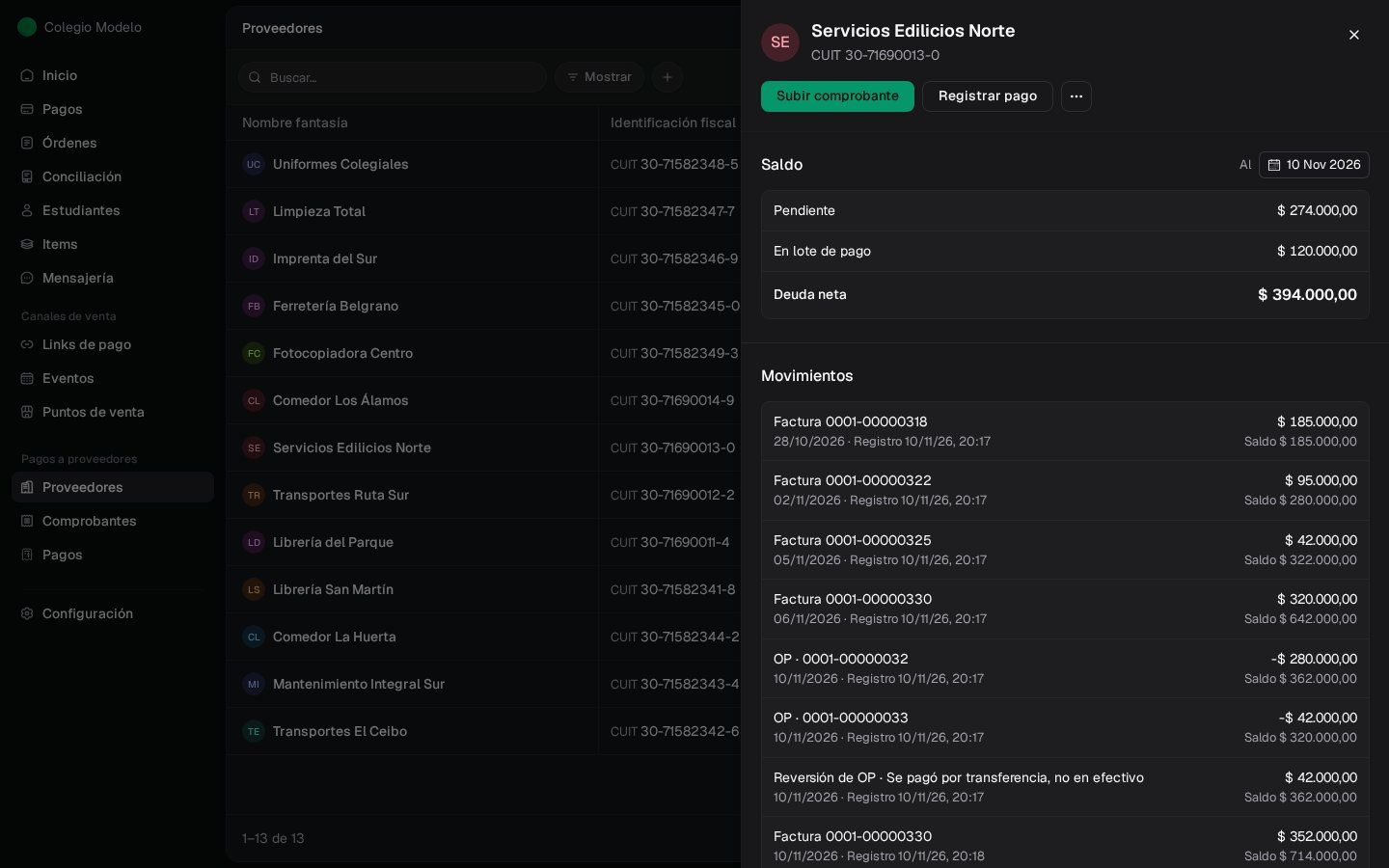
- Pendiente: lo que falta pagar de los comprobantes aprobados. Si hay reservas en lotes, muestra lo que queda sin lote.
- En lote de pago: lo reservado en lotes de pago. Sigue siendo deuda.
- Crédito disponible: notas de crédito, anticipos y saldos anteriores a favor sin usar, en negativo. Ver Créditos, anticipos y reintegros.
- Deuda neta: lo que le debés al proveedor después de descontar el crédito. Si es negativa, el proveedor tiene saldo a favor de tu institución.
El saldo a otra fecha
El selector Al (arriba a la derecha del saldo) cambia la fecha de corte. Con una fecha anterior ves el saldo y los movimientos tal como estaban ese día: sirve para cerrar un mes o responderle a un proveedor que pide su estado de cuenta. No se pueden elegir fechas futuras.Los movimientos
Debajo del saldo, Movimientos lista todo lo que cambió la deuda, ordenado por fecha, con el saldo acumulado en cada línea:- Comprobantes aprobados (facturas y notas de débito suman; notas de crédito restan).
- OP · número: pagos y anticipos registrados.
- Reversión de OP: un pago anulado, con su motivo.
- Anulación de comprobante.
- Reintegro recibido y su reversión, si se corrigió.
Corregir el importe de un comprobante aprobado
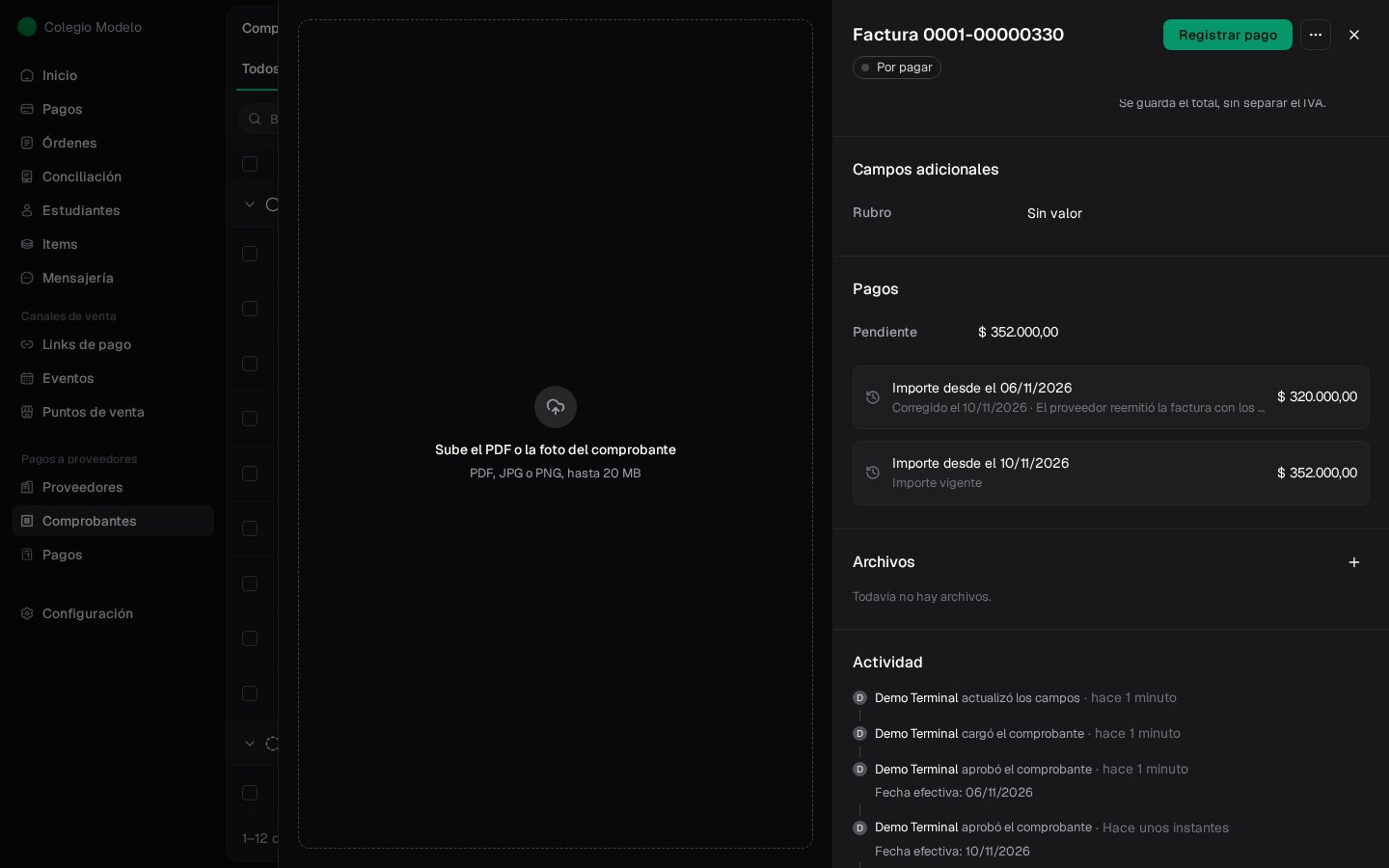
Si el proveedor reemitió una factura con otro total, o el importe se cargó mal y ya la aprobaste, no hace falta anularla y cargarla de nuevo: hacé una corrección fechada. El comprobante conserva su número y su historia.1
Liberá lo que lo use
Si el comprobante tiene pagos, créditos aplicados o reservas en lotes, primero desaplicalos (desde la OP o la factura) y liberá las reservas. Si es una nota de crédito con un reintegro registrado por error, corregí el reintegro. Un reintegro que ocurrió de verdad no se deshace: esa nota de crédito ya no se corrige.
2
Abrí Corregir importes
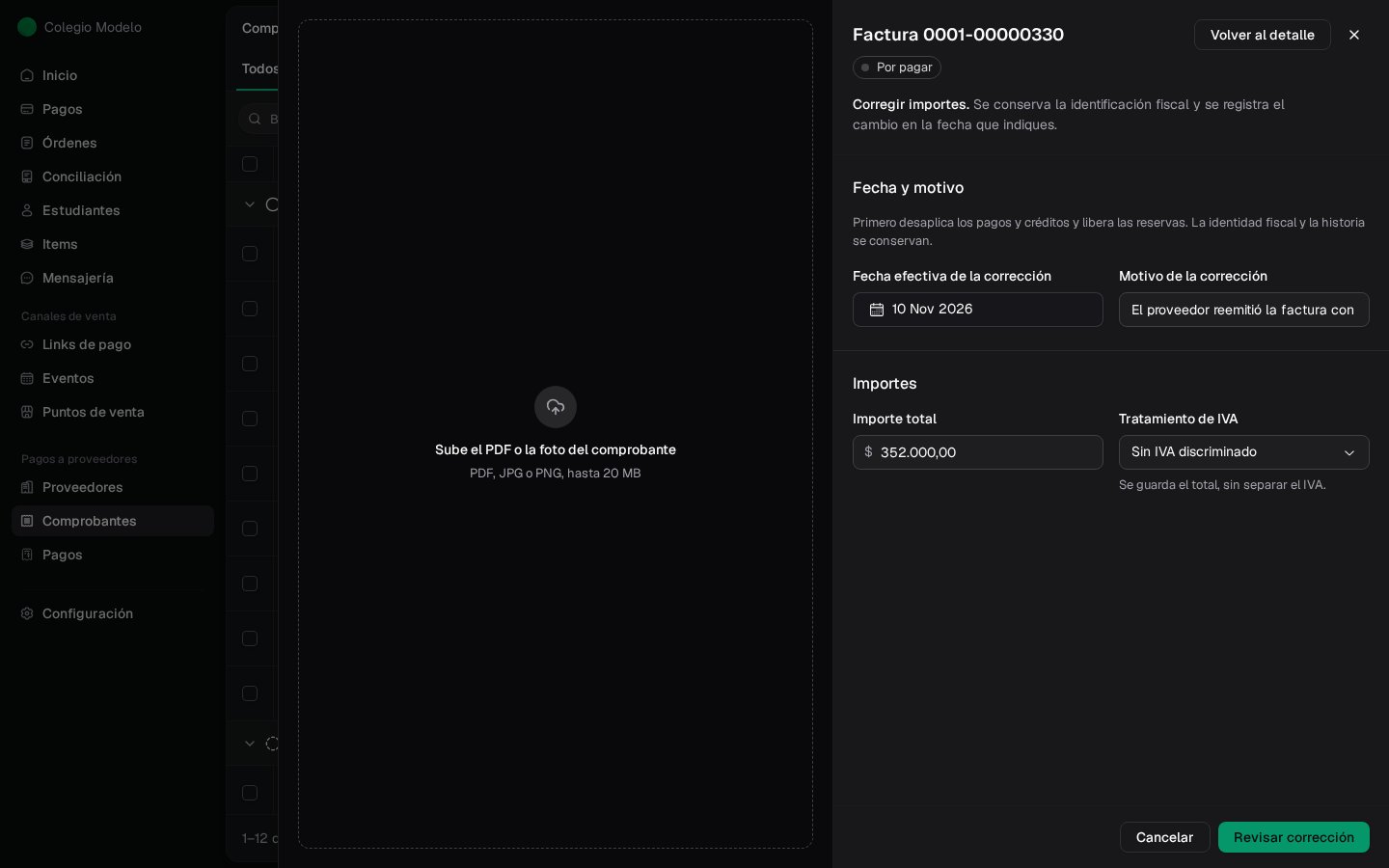
En el comprobante, tocá ⋯ → Corregir importes. Completá la Fecha efectiva de la corrección y el Motivo de la corrección. La fecha va desde que se aprobó hasta hoy, y no puede ser anterior a la fecha en que desaplicaste esos pagos, créditos o reintegros.
3
Cargá los importes correctos
Importe total y, si corresponde, el desglose de IVA. En un comprobante en dólares también podés corregir la cotización. Tocá Revisar corrección.
4
Confirmá
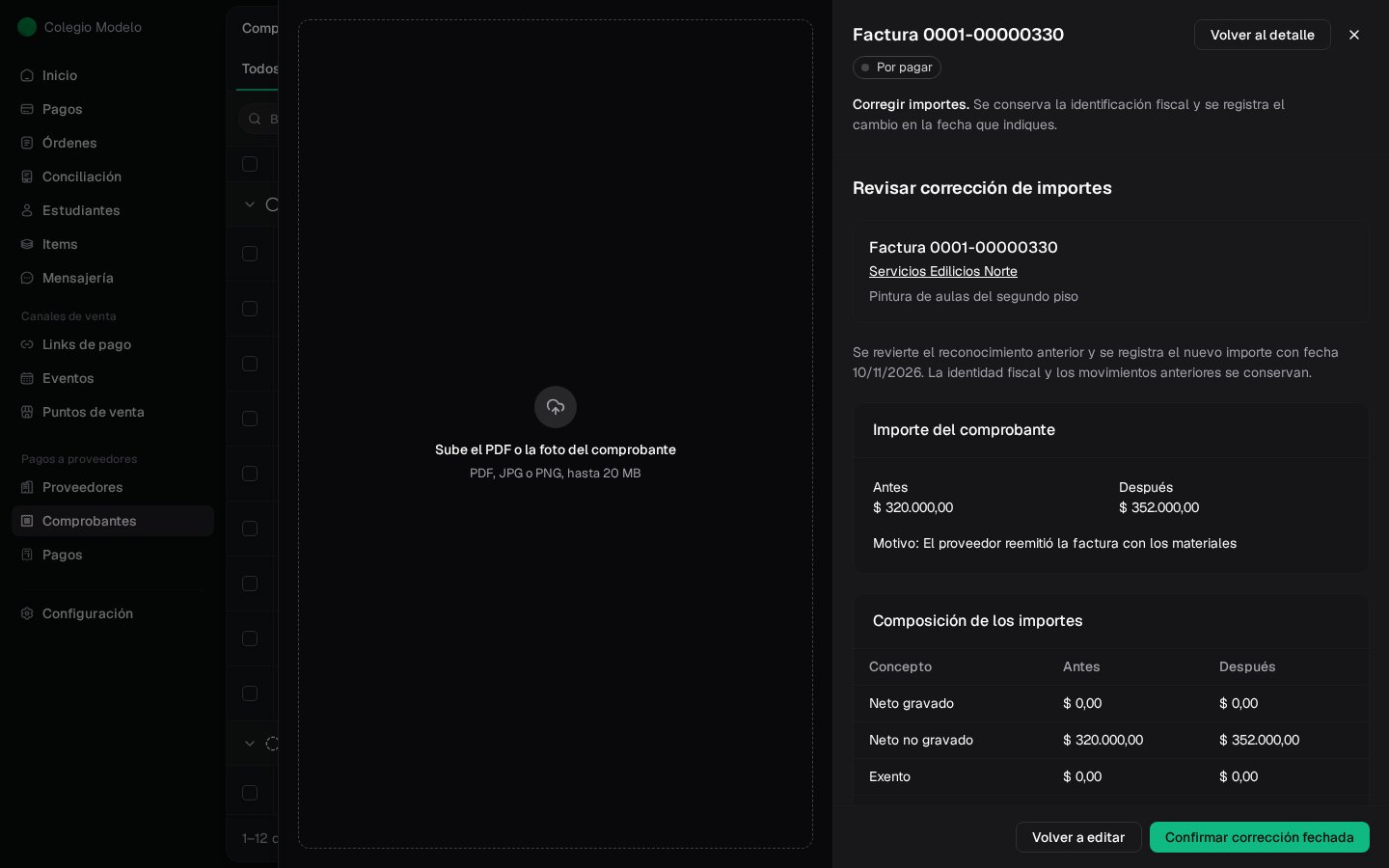
Compará el Antes y el Después y tocá Confirmar corrección fechada.
Preguntas frecuentes
Subí una factura y no aparece en la cuenta corriente
Subí una factura y no aparece en la cuenta corriente
Está Por revisar. Aprobala desde Comprobantes para que se reconozca la deuda.
¿Por qué el pendiente es menor que la deuda neta?
¿Por qué el pendiente es menor que la deuda neta?
Parte de la deuda está reservada en un lote de pago: se muestra aparte como En lote de pago.
¿Corregir el importe cambia lo que se veía en meses anteriores?
¿Corregir el importe cambia lo que se veía en meses anteriores?
No. La corrección tiene efecto desde su fecha. Con una fecha de corte anterior se ve el importe original.
No me deja corregir el importe
No me deja corregir el importe
El comprobante tiene pagos, créditos aplicados, reintegros o reservas. Desaplicalos y liberá las reservas, y elegí una fecha de corrección igual o posterior a la de esas reversiones.