

Estados de un comprobante
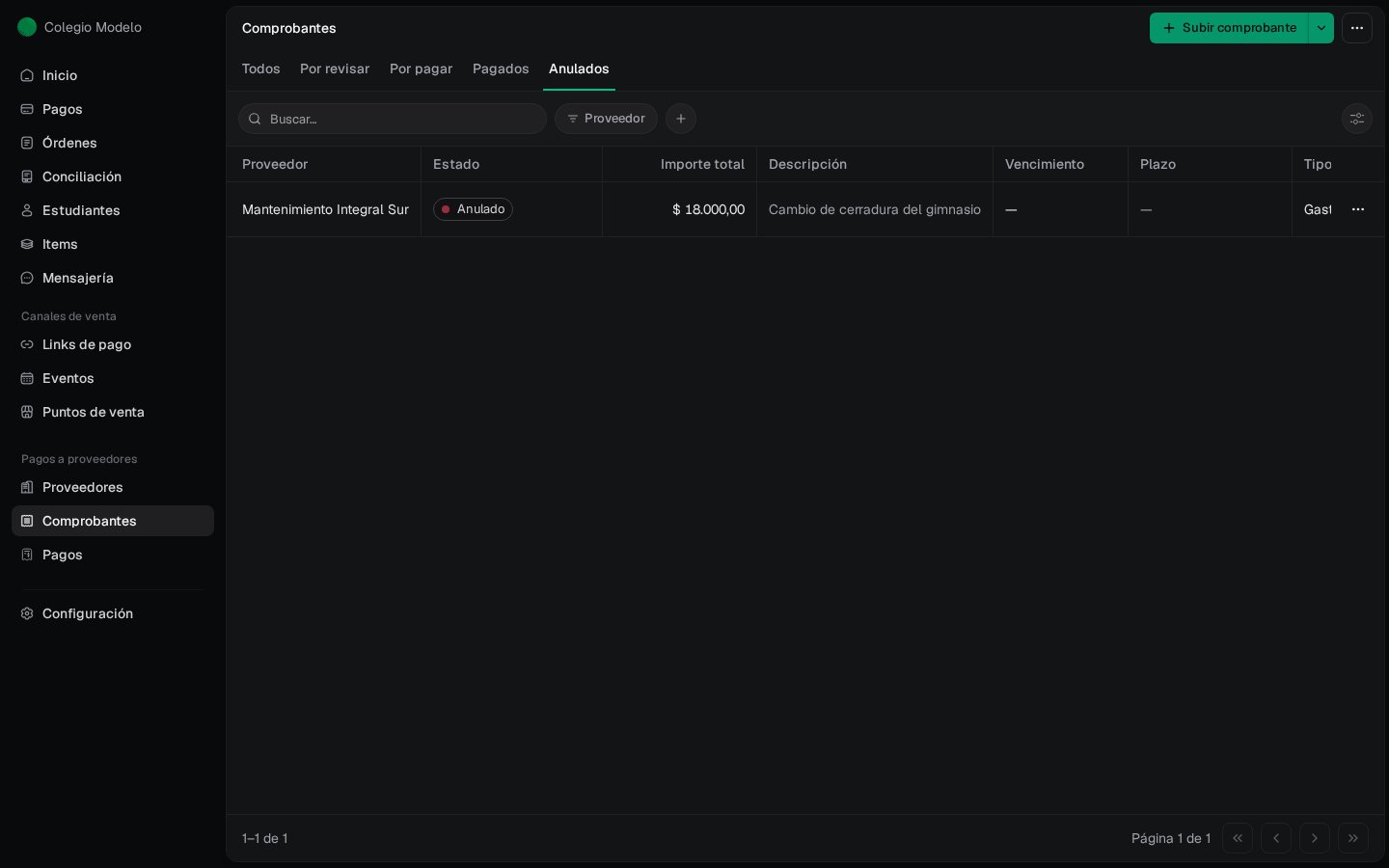
Las pestañas Todos, Por revisar, Por pagar y Pagados (y Anulados, cuando hay alguno) separan cada grupo.
Subir un comprobante
1
Elegí el archivo
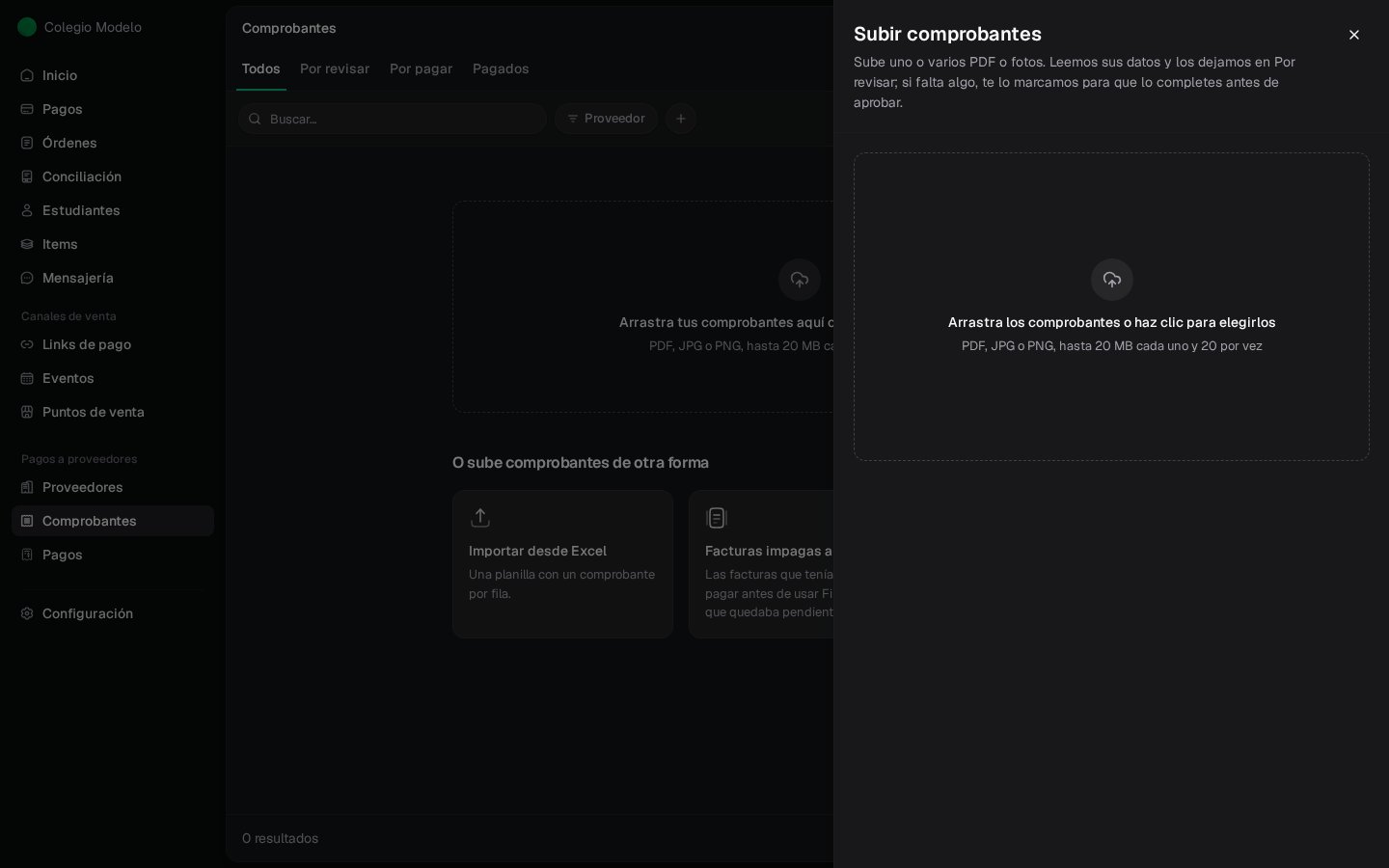
Tocá Subir comprobante y arrastrá el PDF o la foto, o hacé clic para elegirlo. Podés subir hasta 20 archivos por vez, de hasta 20 MB cada uno (PDF, JPG o PNG). Cada archivo tiene que ser un solo comprobante: si un PDF reúne varias facturas, separalas antes de subirlas.
2
Fint lee los datos
Lee proveedor, tipo, número, fechas e importes y deja el comprobante en Por revisar. Si no encontró algún dato obligatorio, queda en el grupo Faltan datos.
Completar y revisar
Abrí el comprobante desde Por revisar. A la izquierda ves el archivo y a la derecha el formulario, para controlar uno contra el otro.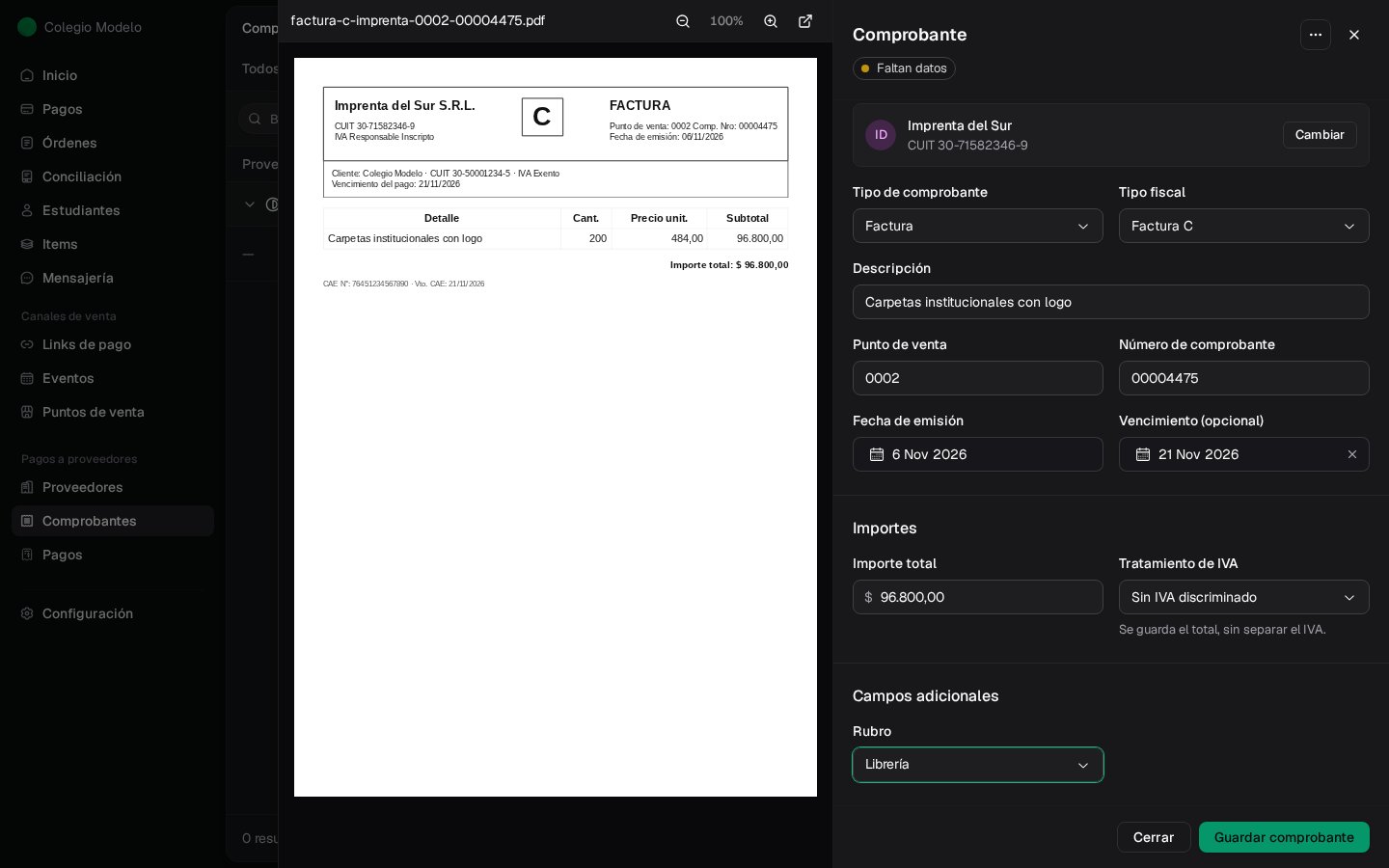
- Proveedor: si el proveedor todavía no está cargado, Fint te lo muestra como sugerencia y podés crearlo desde ahí con Crear proveedor.
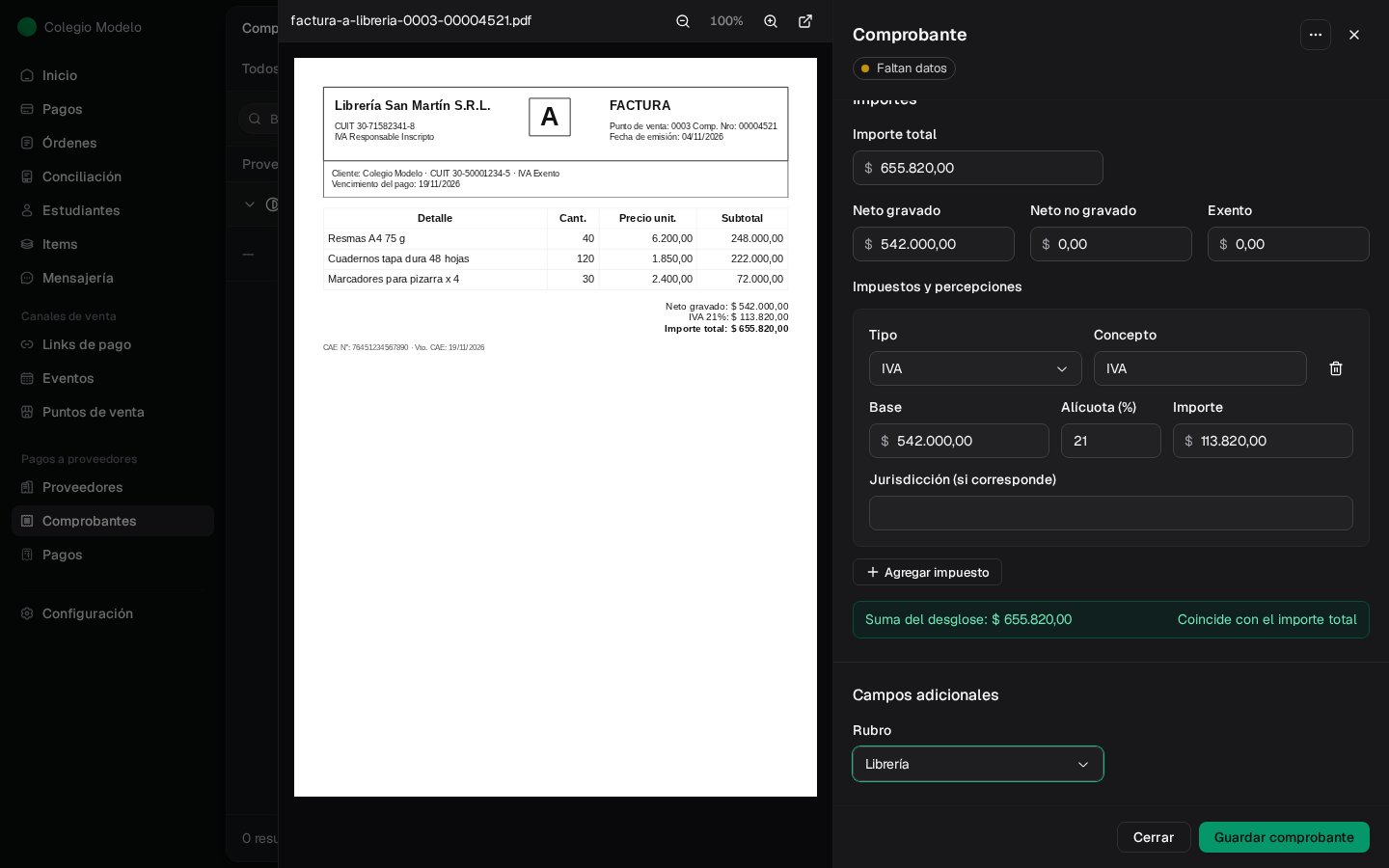
- Tipo de comprobante: Factura, Nota de crédito, Nota de débito, Ticket, Gasto sin comprobante o Recibo de pago. En facturas y notas elegís también el Tipo fiscal (facturas A, B, C o M; notas de crédito y de débito A, B o C), el Punto de venta y el Número de comprobante.
- Fecha de emisión, Vencimiento y Descripción.
- Importes: el Importe total y, si tu organización pide el desglose, el Tratamiento de IVA. En una factura A cargás neto gravado, no gravado, exento y cada impuesto o percepción. Fint te avisa si la suma Coincide con el importe total.
- Campos adicionales, como el Rubro.
Una nota de crédito aprobada queda como crédito a favor del colegio; se usa al pagar otras facturas. Un recibo de pago respalda un pago y no suma deuda. Ver Anticipos y créditos.
Comprobante parecido
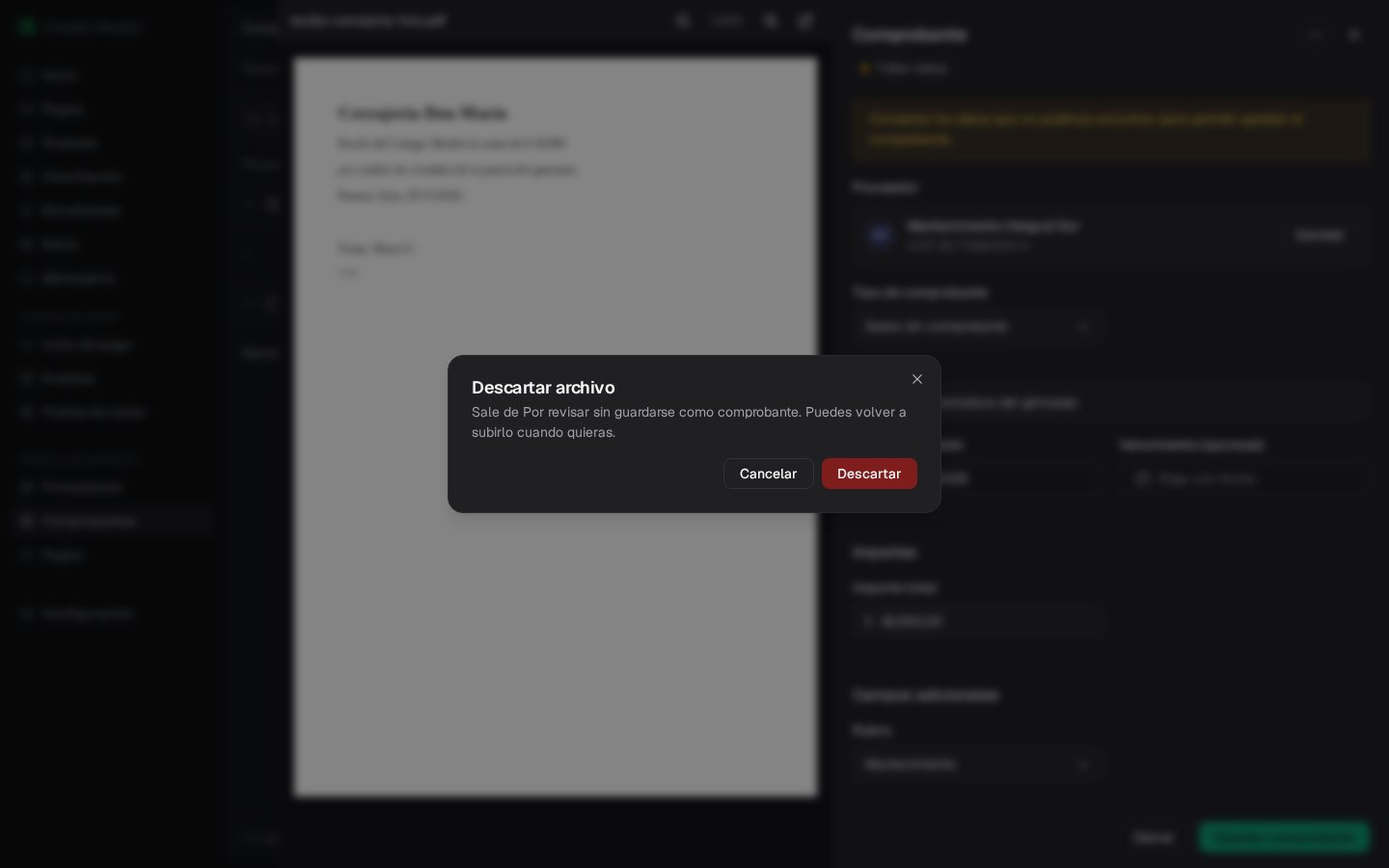
Si cargás un comprobante sin número fiscal (un ticket o un gasto) del mismo proveedor, tipo, fecha, moneda e importe que otro ya subido, Fint te frena antes de guardarlo. Abrí el existente para compararlo. Si es otra operación, marcá la confirmación y tocá Crear otro comprobante distinto; si es el mismo, Volver a la subida y descartalo.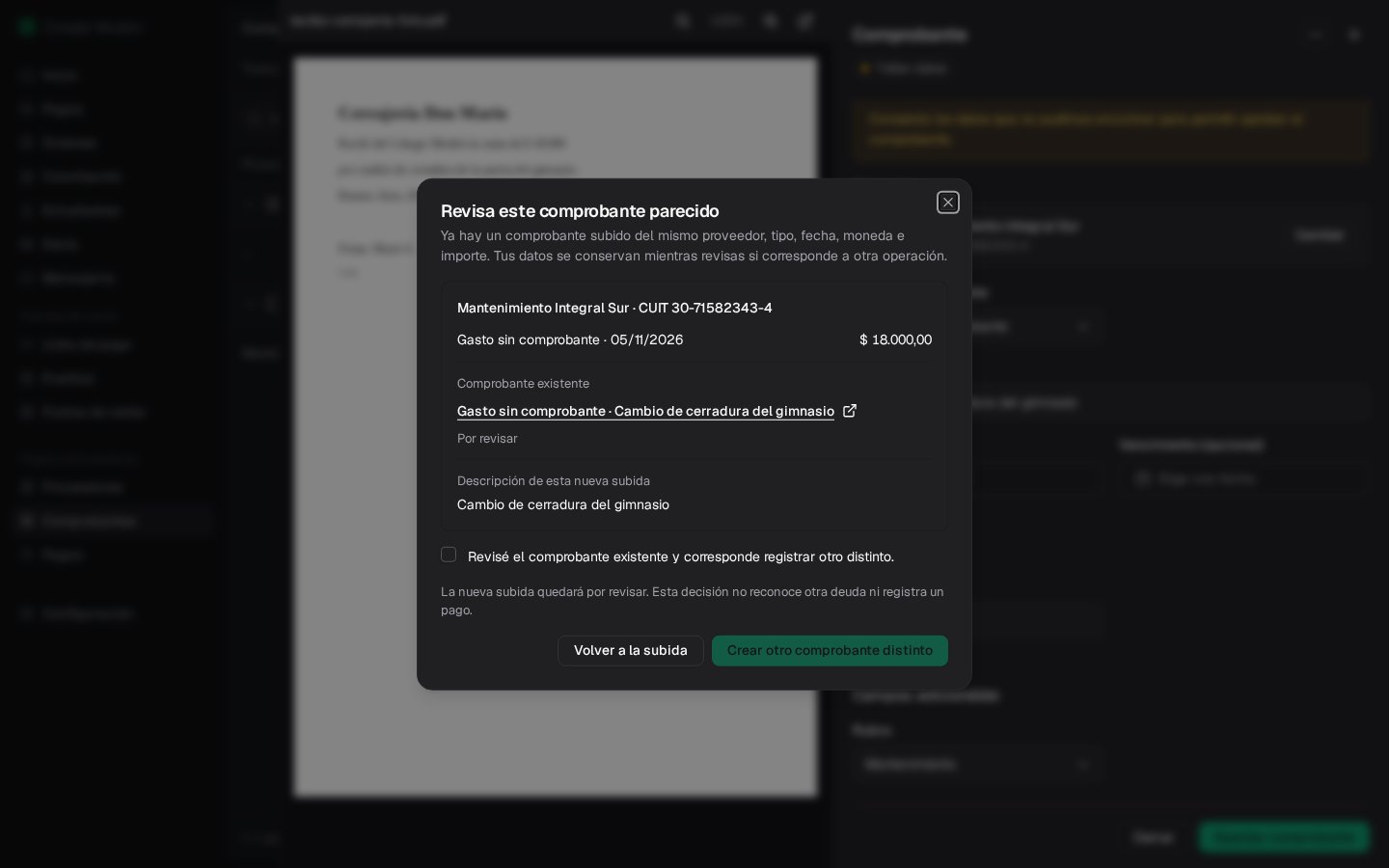
Aprobar
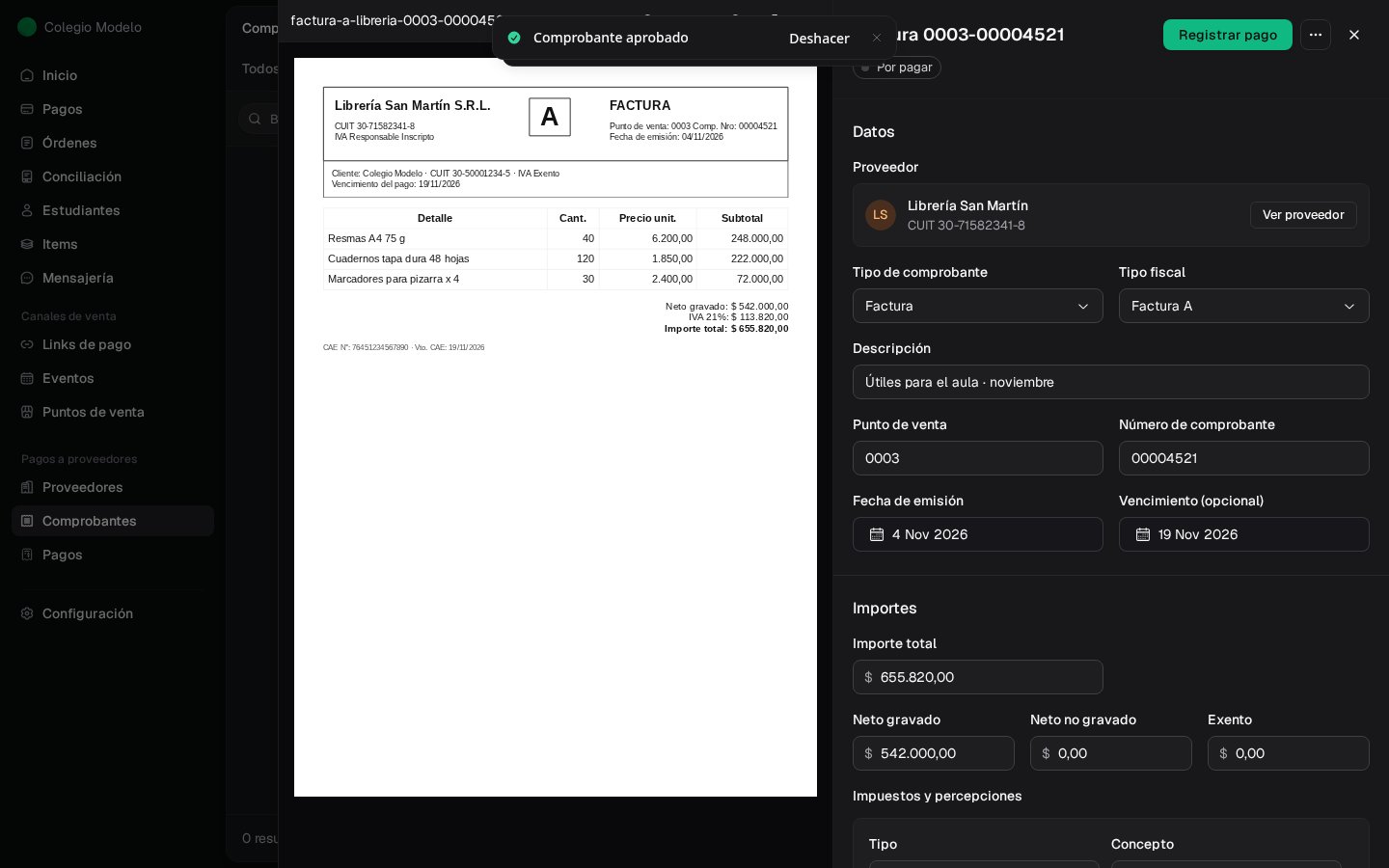
Con el comprobante revisado, tocá Aprobar comprobante (o elegilo en el menú ⋯ de la fila). Si cambiaste algo, primero Guardar cambios.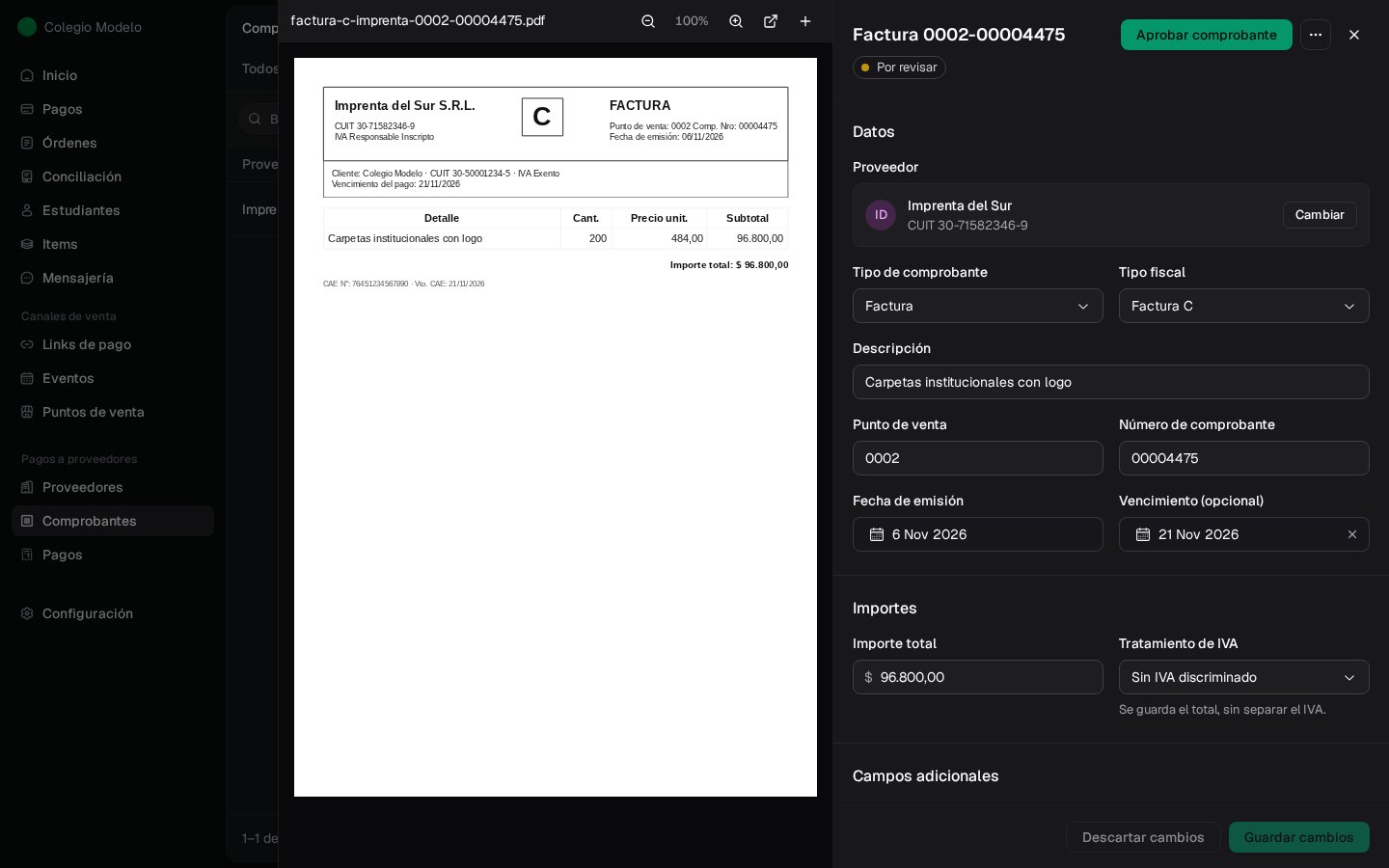
Archivos y actividad
Al final del comprobante están sus Pagos (una vez aprobado), sus Archivos y la Actividad. Con + en Archivos adjuntás otro documento (por ejemplo, el remito). En Actividad ves quién lo cargó, lo aprobó o le adjuntó archivos, y podés dejar una nota. Para quitar un archivo o borrar una nota, ver Archivos y notas.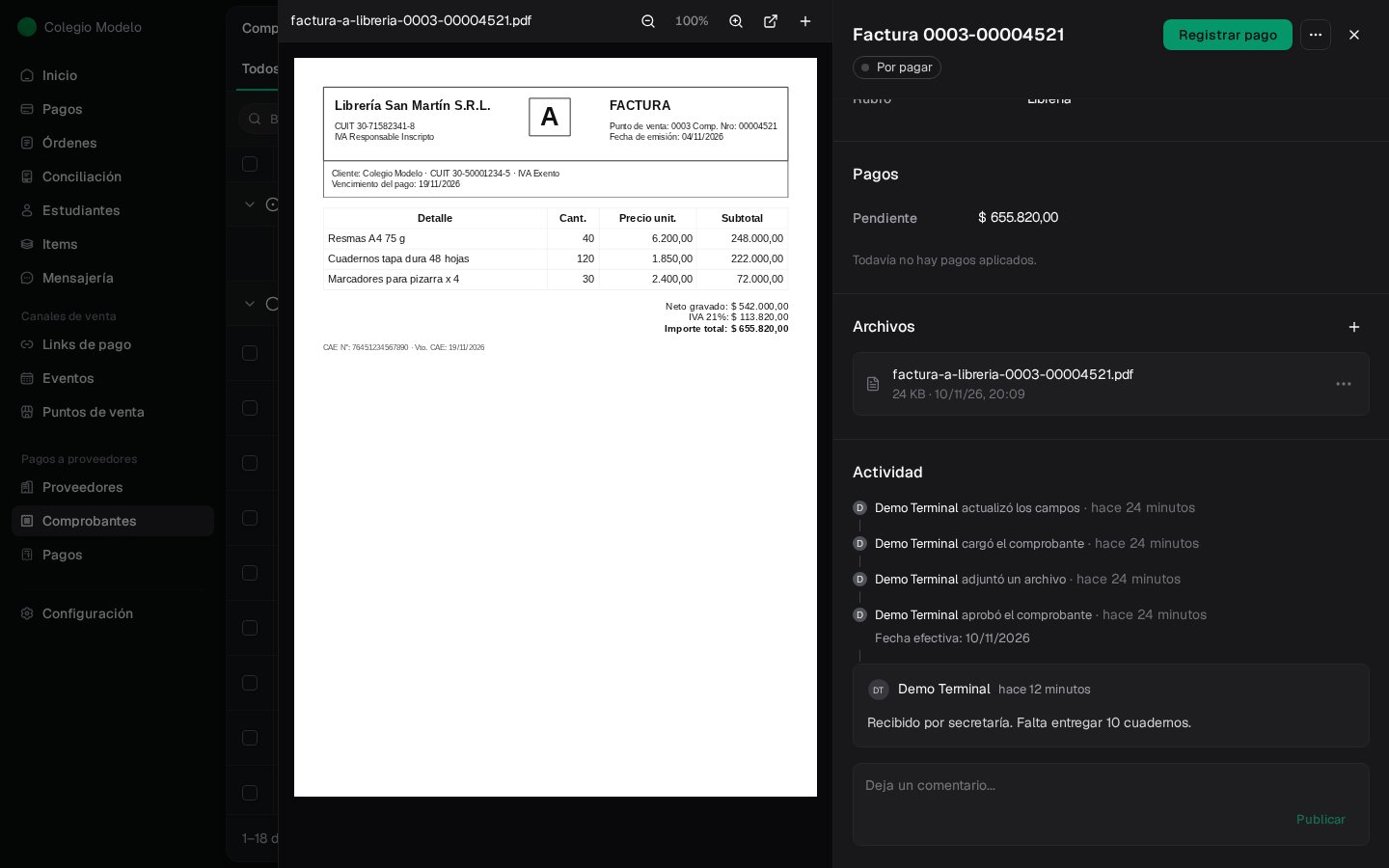
Anular un comprobante
Si un comprobante se cargó por error, en su menú ⋯ elegí Anular comprobante. Podés dejar un motivo. Deja de contar como deuda desde hoy y conserva su historia.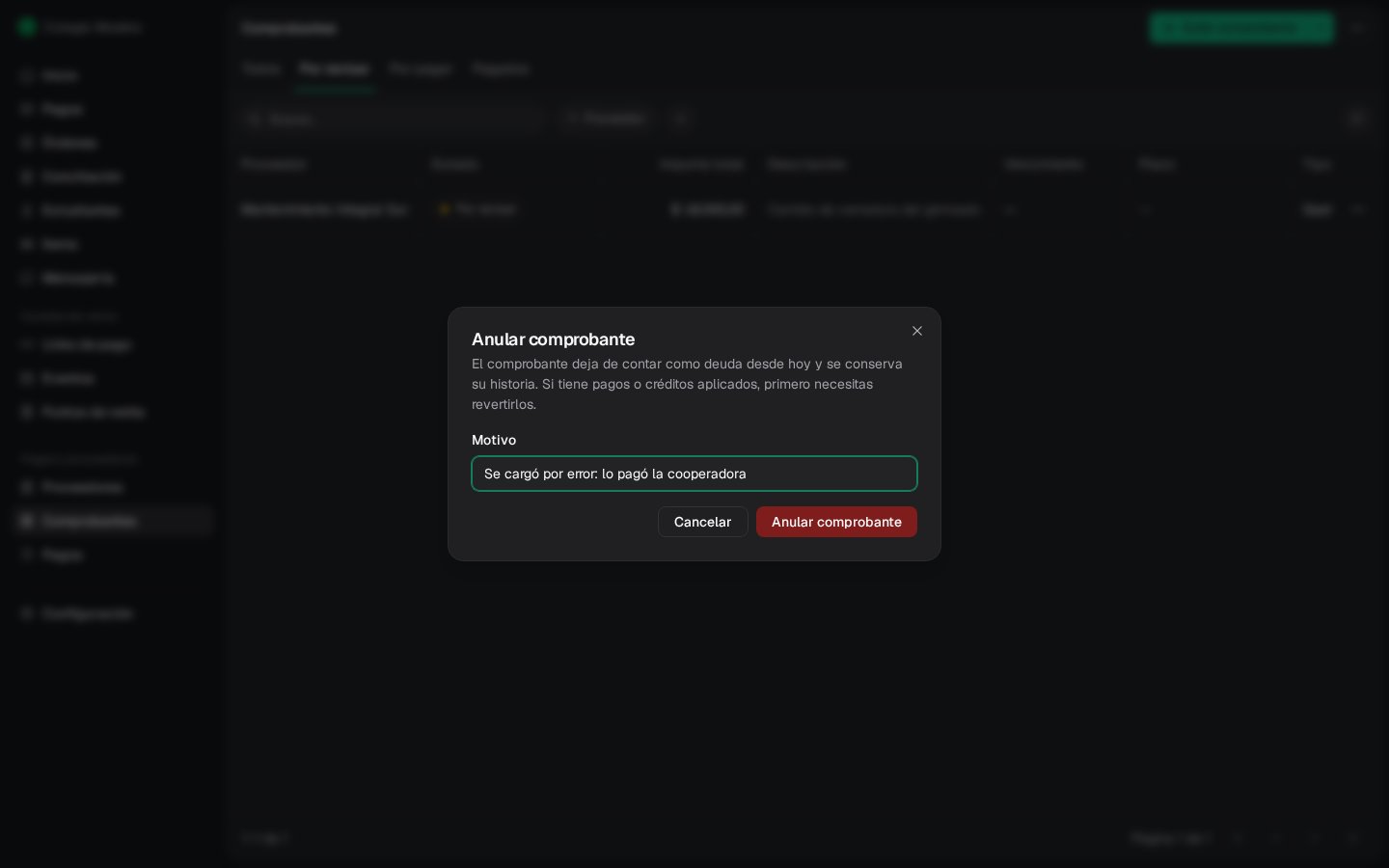
Encontrar comprobantes
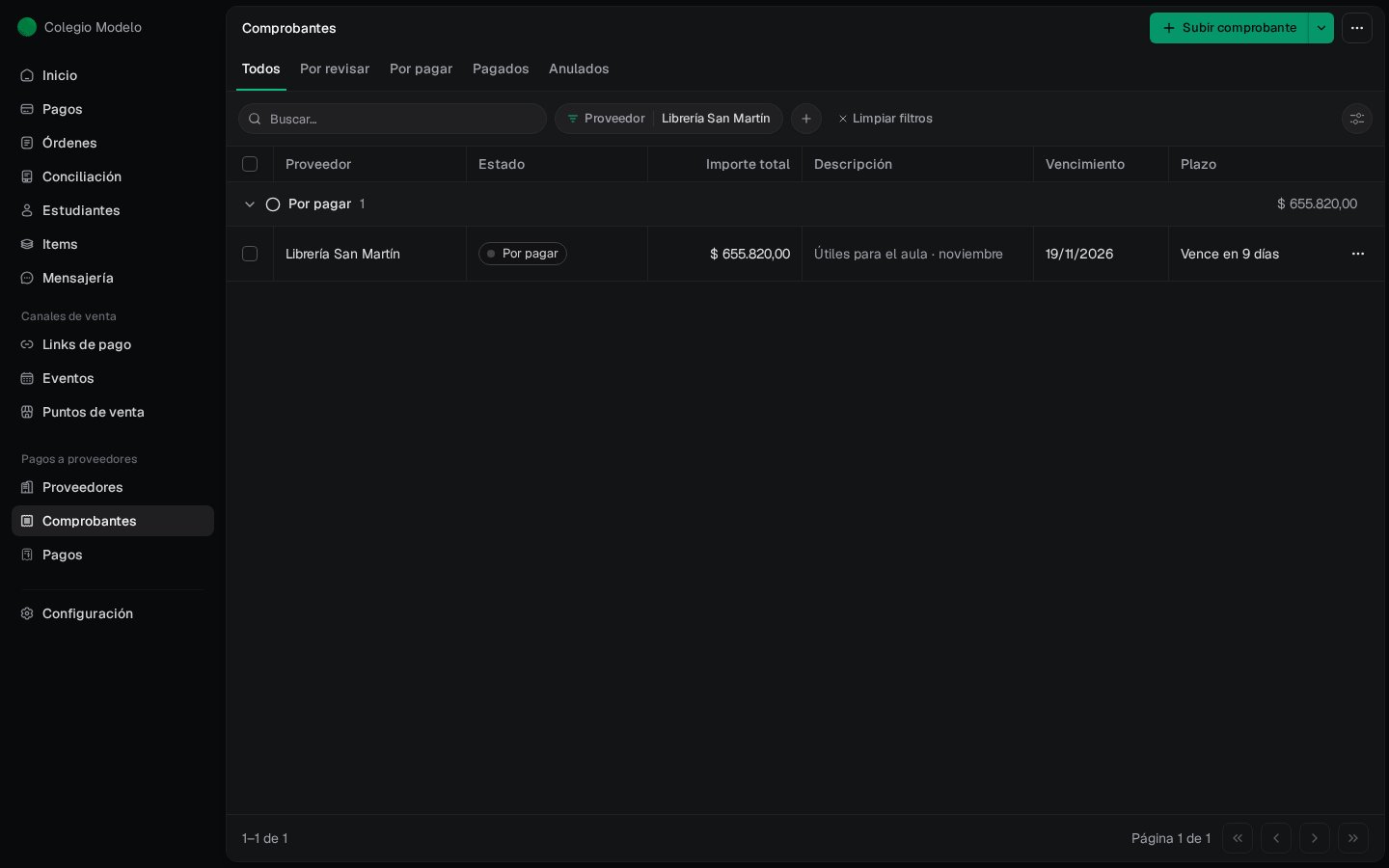
- Buscar… por número, descripción o proveedor.
- Proveedor filtra por uno; + agrega filtros por moneda, si tiene adjunto, fechas de emisión o vencimiento, o un campo como el Rubro.
- En Todos, el botón de vista permite Agrupar por estado o vencimiento (vencidos, vencen hoy, próximos 7 días) y Ordenar por vencimiento, fecha de emisión, importe o carga más reciente.
Preguntas frecuentes
Subí una factura y no aparece en la cuenta corriente
Subí una factura y no aparece en la cuenta corriente
Todavía no está aprobada. Buscala en Por revisar y tocá Aprobar comprobante.
No puedo aprobar un comprobante
No puedo aprobar un comprobante
Le faltan datos (grupo Faltan datos) o tiene cambios sin guardar. Completá lo marcado y tocá Guardar comprobante o Guardar cambios. Si el comprobante muestra el aviso Comprobante anterior a la fecha de corte de los saldos, es un registro histórico: su deuda ya está en el saldo anterior y no se aprueba.
Cargué una factura en dólares
Cargué una factura en dólares
Elegí la moneda USD y cargá la cotización acordada y su fecha. La deuda queda en pesos; el importe en dólares es informativo. Si no ves la opción, habilitá USD en Configurar campos → Moneda.
No me deja anular una factura
No me deja anular una factura
Tiene pagos o créditos aplicados. Revertilos primero desde la orden de pago o el crédito. Si es una nota de crédito con un reintegro registrado por error, corregí antes el reintegro.