

- Una nota de crédito aprobada (por ejemplo, por una devolución de mercadería).
- Un anticipo: un pago que hiciste antes de tener la factura.
- Un saldo anterior a favor del colegio: un saldo inicial negativo, o una nota de crédito o un anticipo importados con las facturas impagas anteriores. Ver Saldos anteriores.
Dónde ver el crédito
En la ficha del proveedor, el Saldo muestra el Pendiente, el Crédito disponible (en negativo) y la Deuda neta. Debajo, Créditos y anticipos lista cada nota de crédito u OP con crédito sin usar, cuánto se aplicó y cuánto se reintegró. Usar crédito ofrece Aplicar crédito y Registrar reintegro.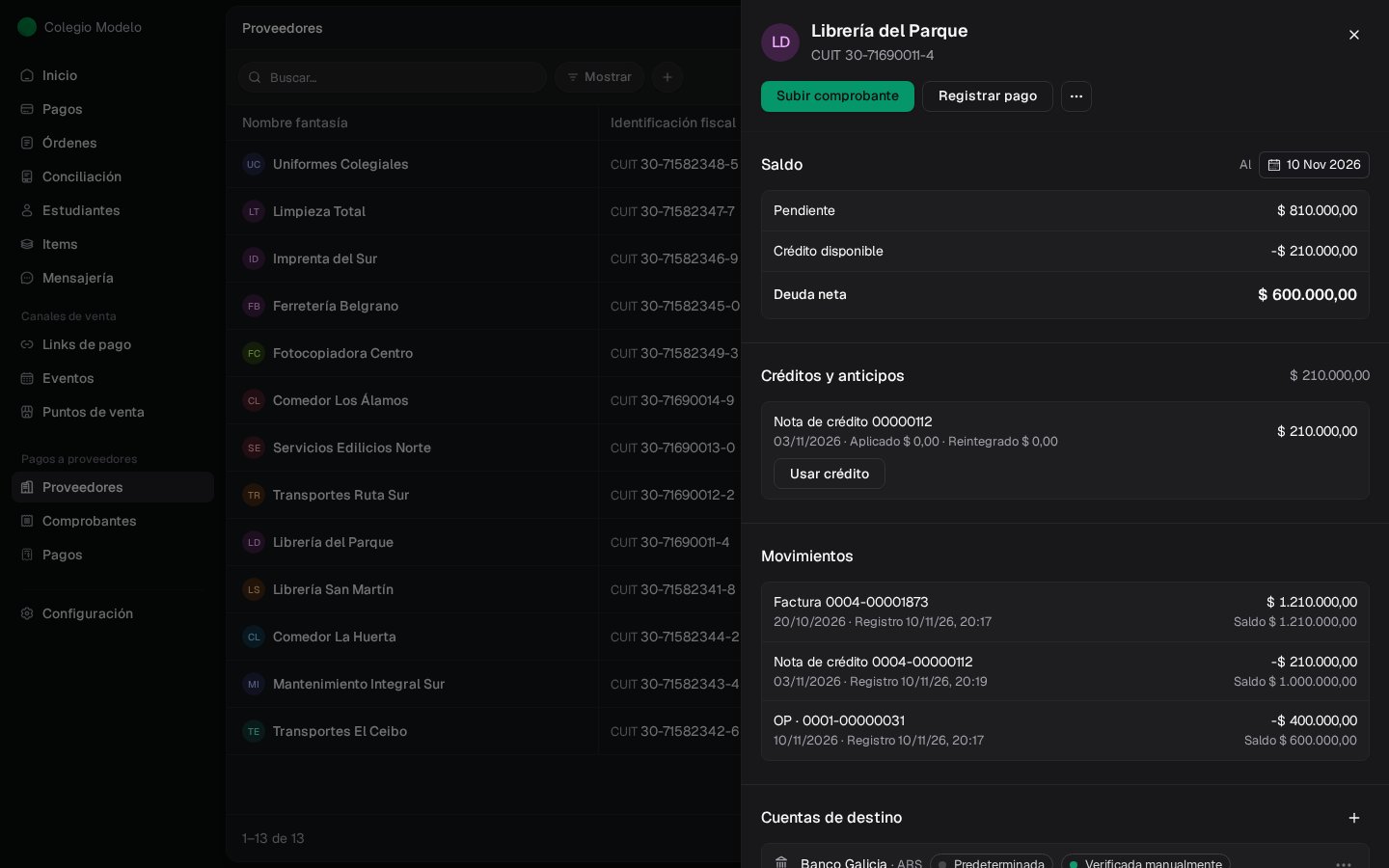
Aplicar una nota de crédito a una factura
1
Abrí la nota de crédito
Desde Comprobantes o desde Usar crédito en la ficha. Tocá Aplicar crédito.
2
Elegí la factura
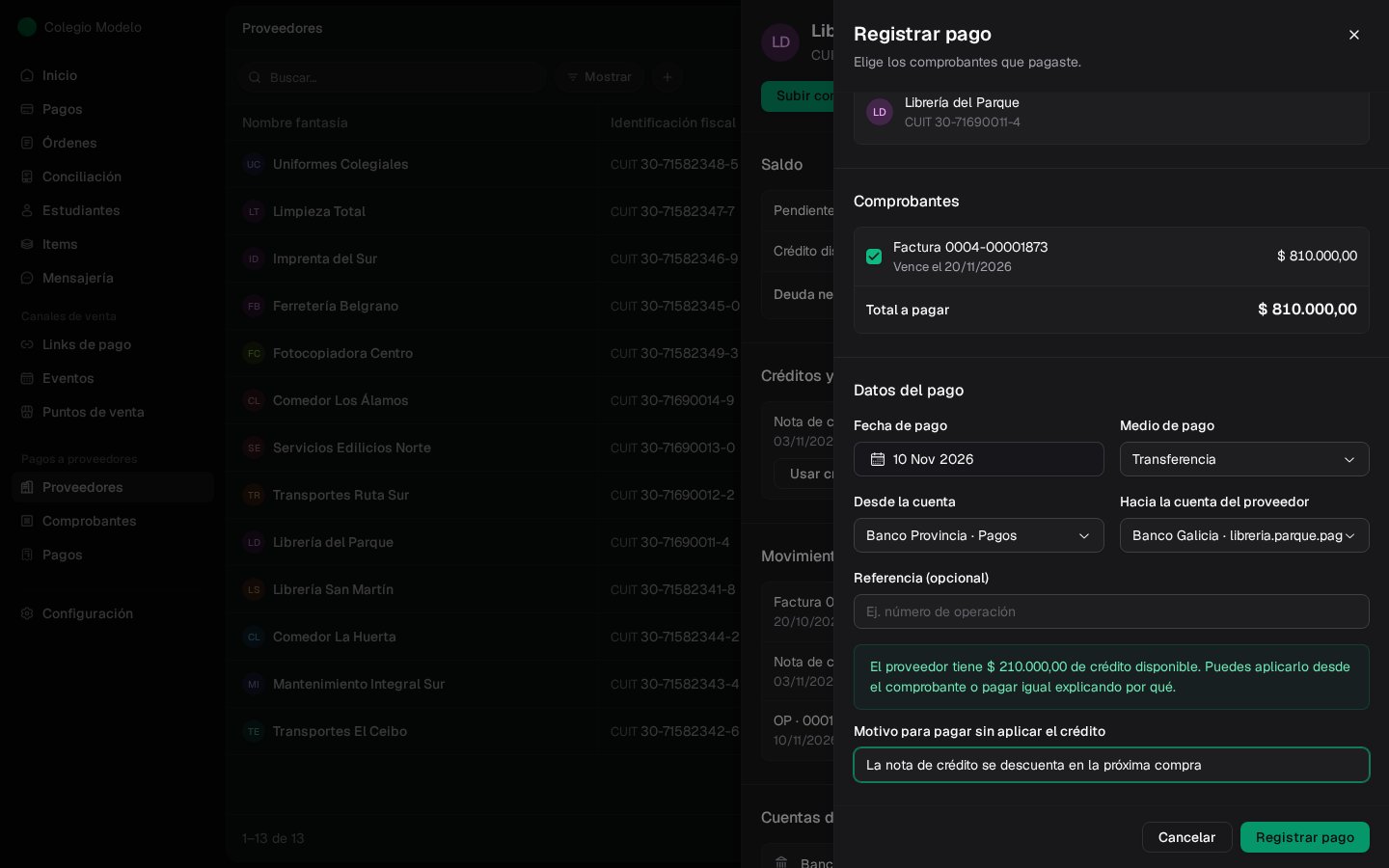
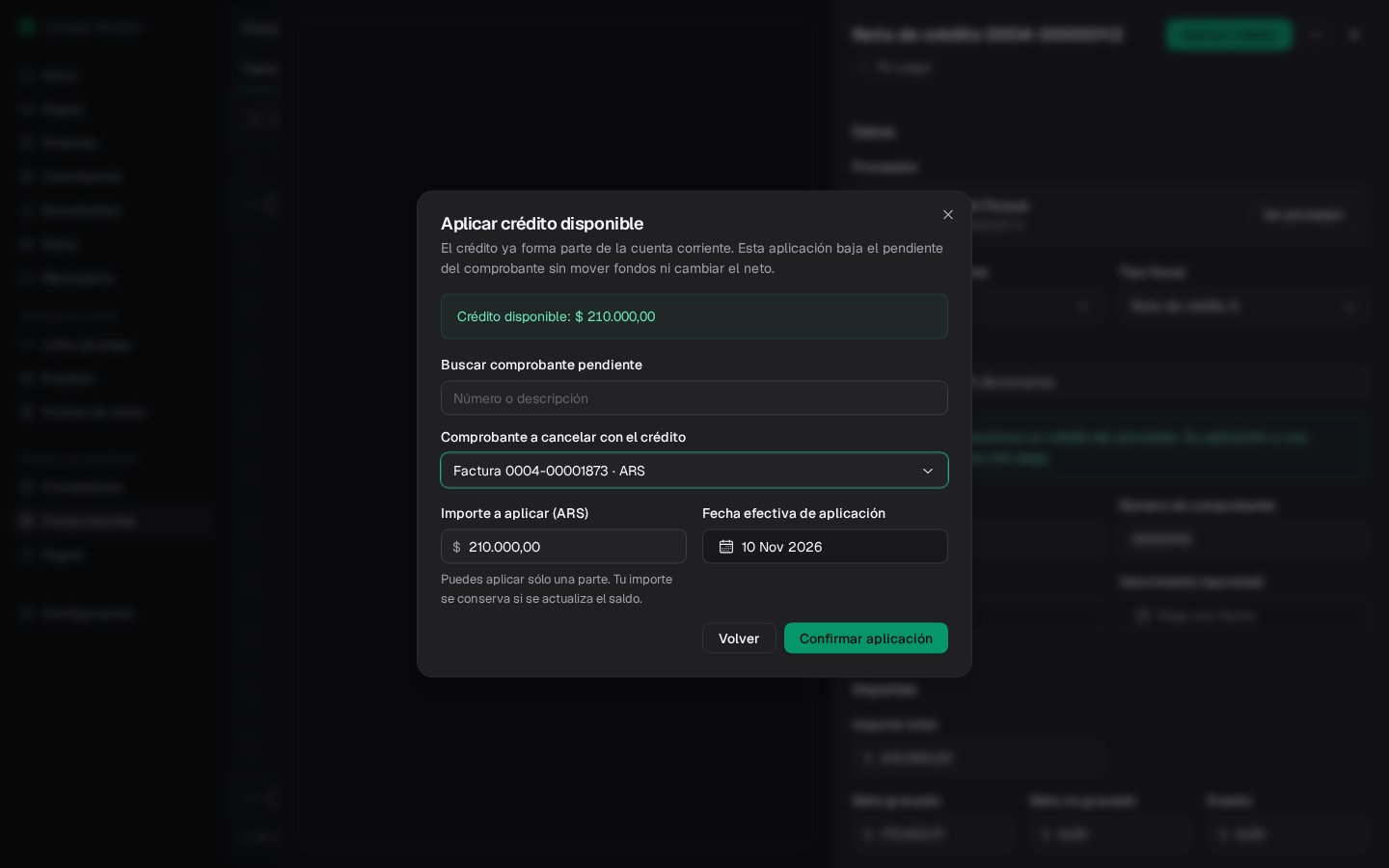
En Comprobante a cancelar con el crédito aparecen las obligaciones pendientes del proveedor; podés buscar por número o descripción. Una nota de crédito se aplica a comprobantes de su misma moneda: una en dólares, a facturas en dólares. El Importe a aplicar se completa con lo menor entre el crédito y el pendiente; podés aplicar solo una parte.
3
Confirmá
Elegí la Fecha efectiva de aplicación y tocá Confirmar aplicación.
Registrar un anticipo
Cuando le pagás a un proveedor antes de tener la factura (una seña, por ejemplo):1
Abrí la ficha del proveedor
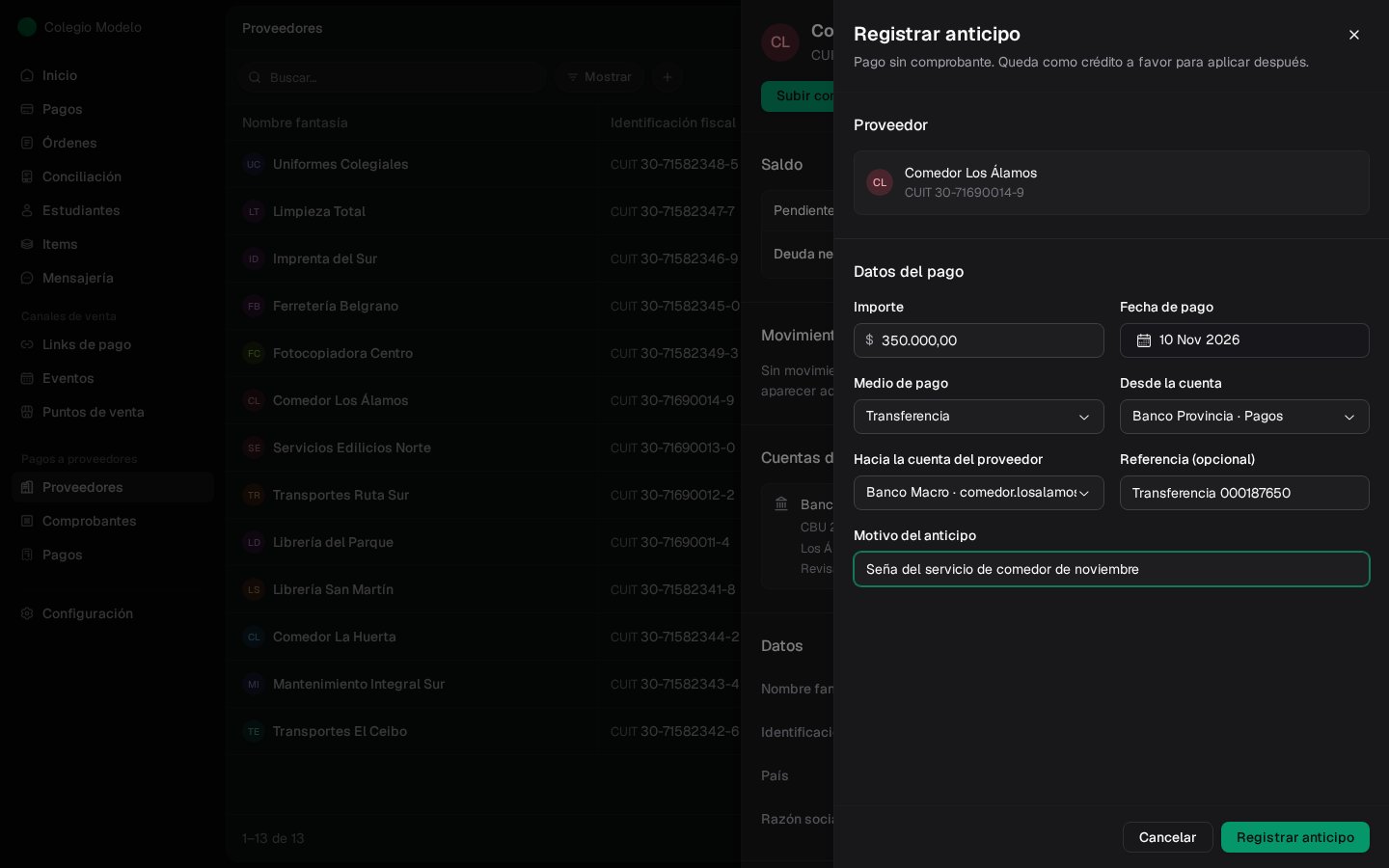
En ⋯, elegí Registrar anticipo.
2
Completá el pago
Igual que un pago común: Importe, Fecha de pago, Medio de pago, origen y destino. Además, el Motivo del anticipo es obligatorio.
3
Registrá
Tocá Registrar anticipo.
Usar el anticipo cuando llega la factura
Cuando cargues y apruebes la factura, abrí la OP del anticipo desde Pagos o desde Créditos y anticipos de la ficha. En Crédito disponible, tocá Aplicar crédito, elegí la factura y confirmá. Un anticipo se puede aplicar a cualquier factura del proveedor, también a una cargada en dólares, por su equivalente en pesos.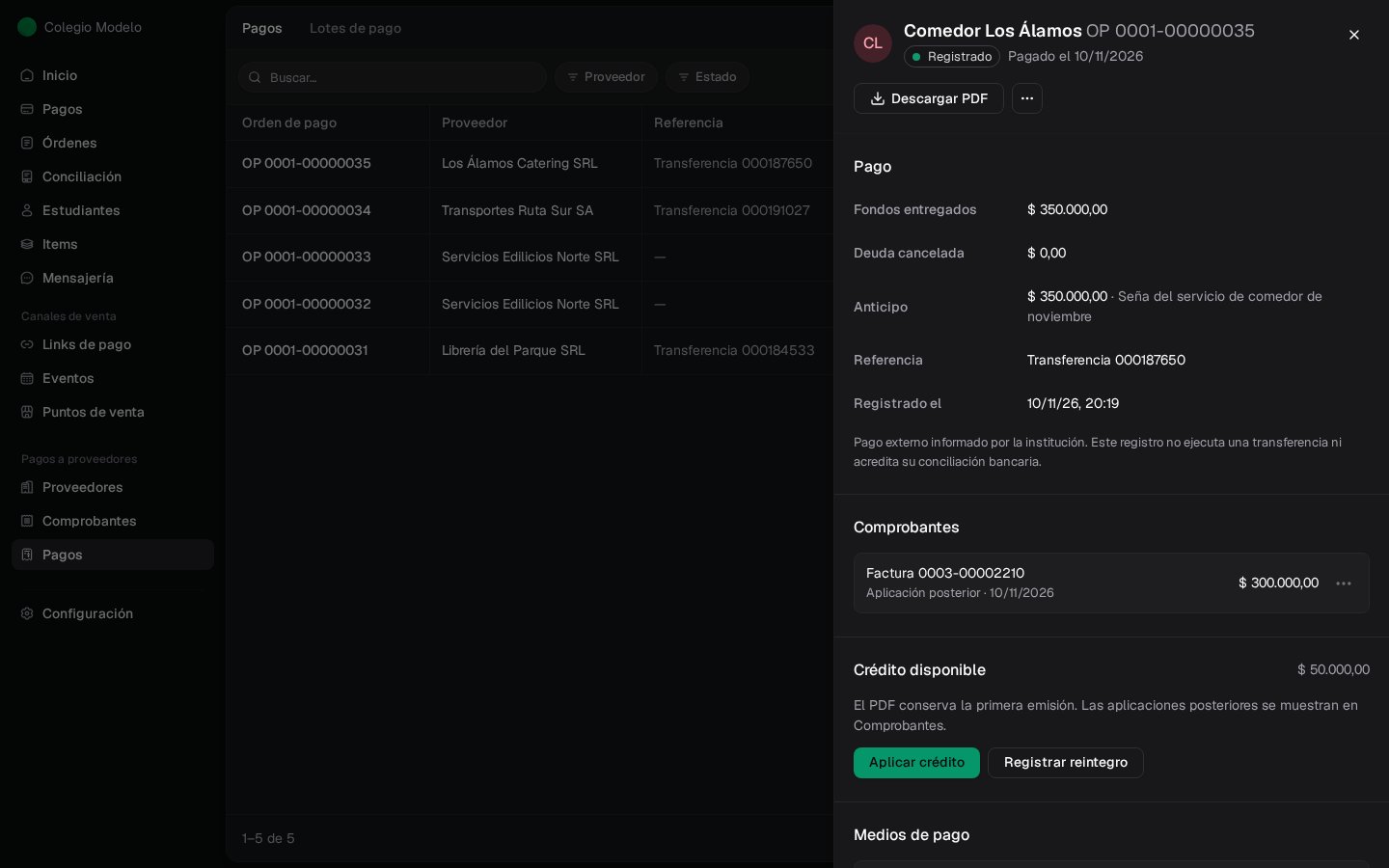
Deshacer una aplicación
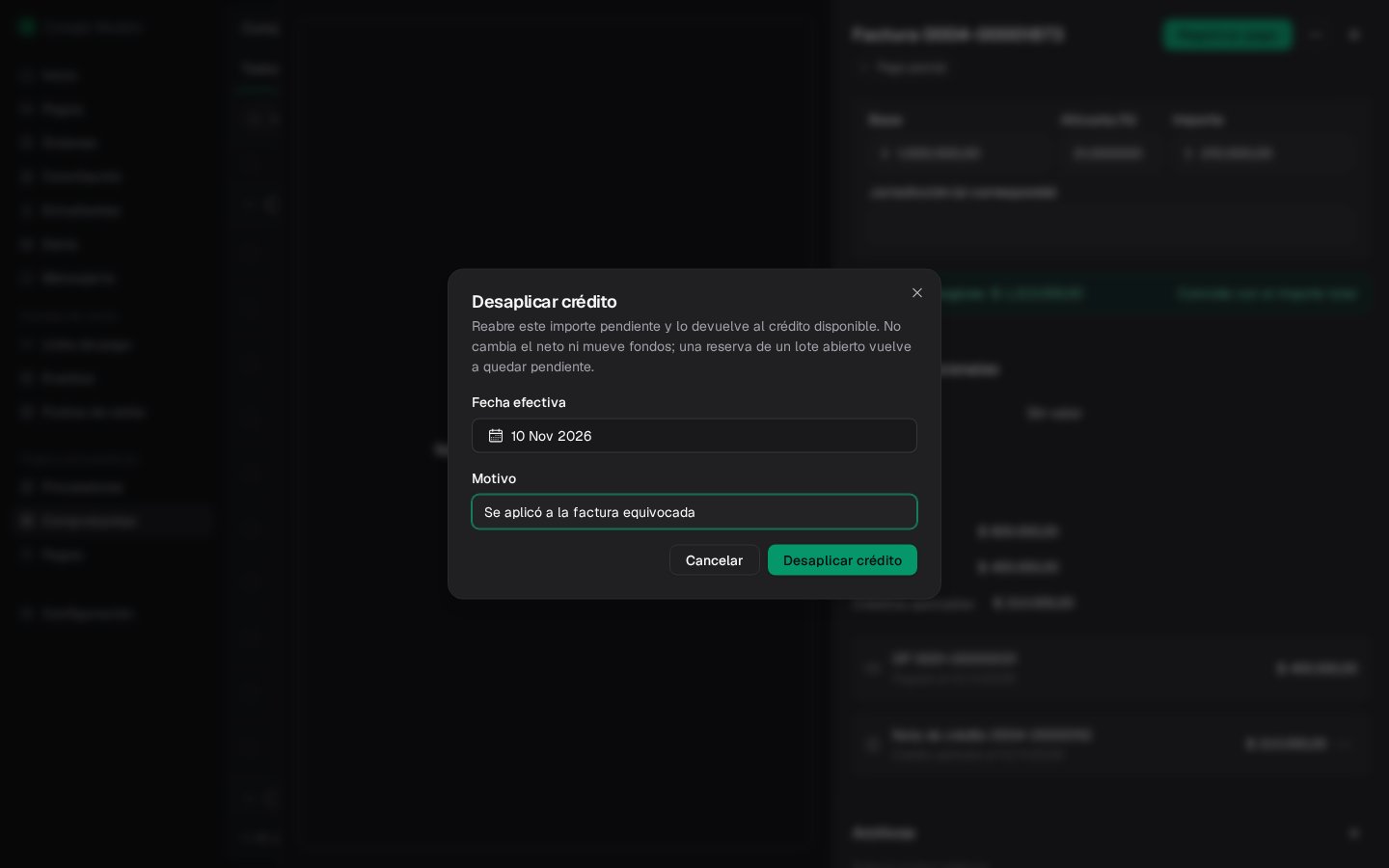
Si aplicaste un crédito a la factura equivocada:- Desde la factura: en la sección Pagos, abrí ⋯ en el crédito aplicado y elegí Desaplicar crédito.
- Desde la OP: en Comprobantes, abrí ⋯ en la línea y elegí Desaplicar.
Registrar un reintegro
Usá el reintegro cuando el proveedor te devolvió dinero de un crédito a favor (por ejemplo, el excedente de una seña).1
Abrí el crédito
Desde la OP (Registrar reintegro en Crédito disponible), desde la nota de crédito o desde Usar crédito en la ficha.
2
Completá el ingreso
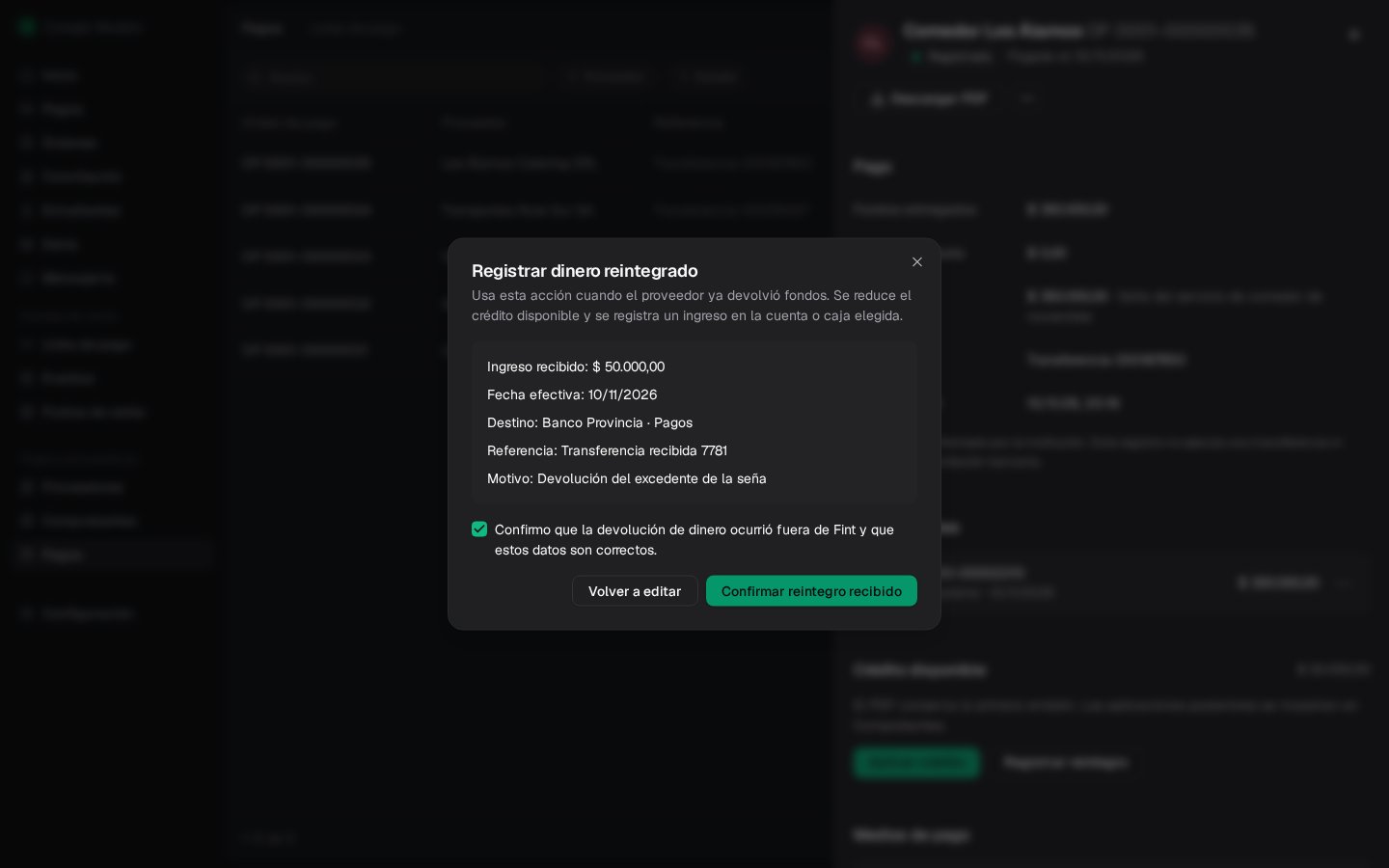
Importe reintegrado (hasta el crédito disponible), Fecha efectiva del ingreso, Cuenta o caja que recibió el dinero, Referencia del ingreso y Motivo del reintegro. Tocá Revisar reintegro.
3
Confirmá
Revisá el resumen, marcá que la devolución ocurrió y tocá Confirmar reintegro recibido.
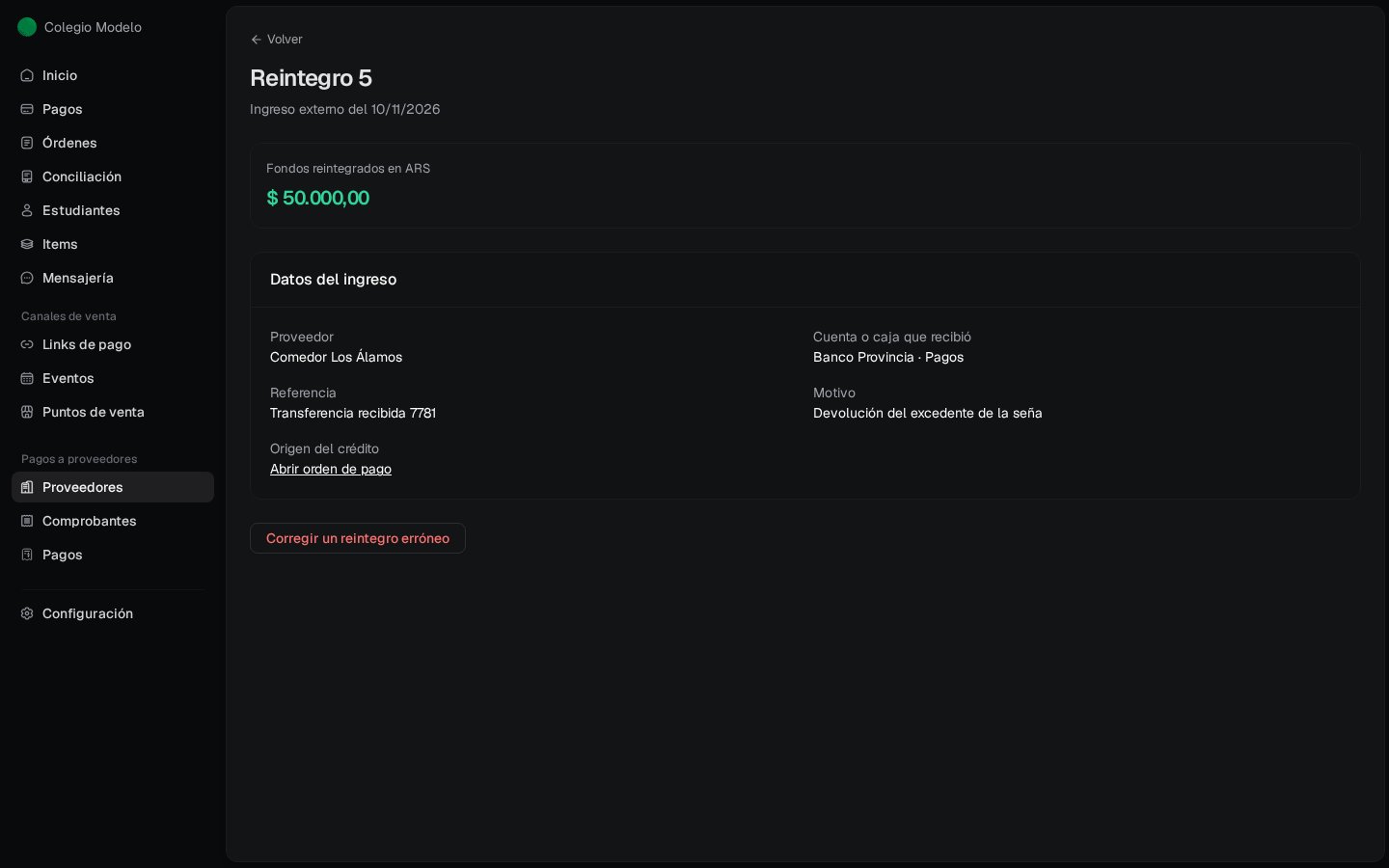
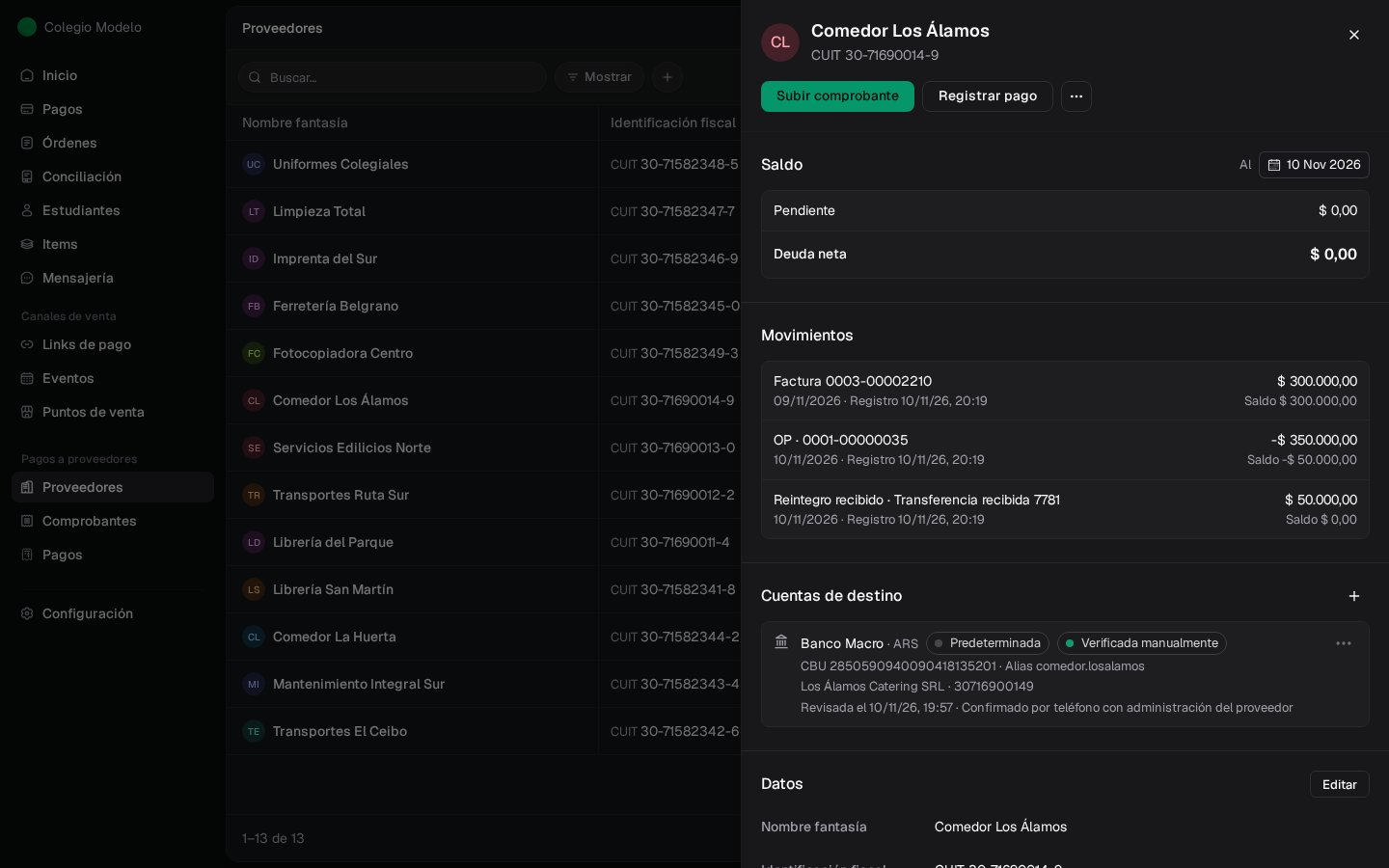
Un reintegro es dinero que entró. Para corregir un pago que cargaste mal, no uses un reintegro: anulá el registro de pago.
Preguntas frecuentes
¿Aplicar un crédito cuenta como un pago?
¿Aplicar un crédito cuenta como un pago?
No. Baja el pendiente de la factura sin mover dinero y sin generar otra orden de pago. En la factura se ve como Créditos aplicados, separado de Pagado.
¿Puedo usar parte de una nota de crédito?
¿Puedo usar parte de una nota de crédito?
Sí. Aplicá el importe que quieras; el resto queda disponible para otra factura de la misma moneda o para un reintegro.
Pagué de más a un proveedor, ¿cómo lo registro?
Pagué de más a un proveedor, ¿cómo lo registro?
Registrá la diferencia como anticipo: queda como crédito a favor para la próxima factura o para un reintegro.
¿Por qué la deuda neta es negativa?
¿Por qué la deuda neta es negativa?
El proveedor tiene más crédito a favor de tu institución (anticipos, notas de crédito o un saldo anterior negativo) que facturas pendientes.