

- Proveedores: nombre y CUIT de cada uno, más los datos que tu organización haya marcado como Requerido (ver Configuración); los demás son opcionales.
- Comprobantes: una fila por comprobante, con proveedor, tipo, fechas e importes.
- Facturas impagas anteriores y Saldo inicial por proveedor: lo que ya debías antes de usar Fint. Ver Saldos anteriores.
Preparar la planilla
1
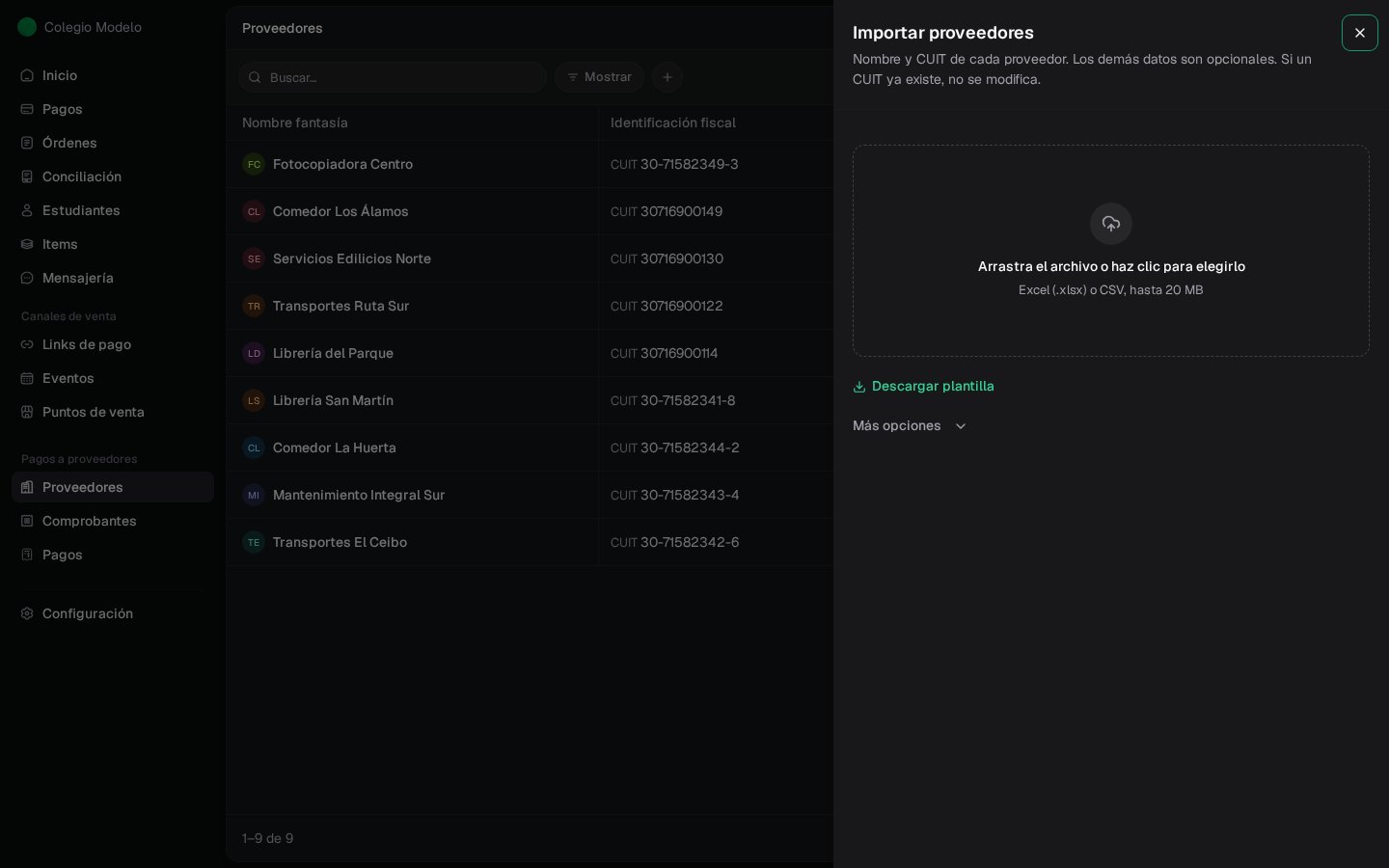
Abrí la importación
En Proveedores, tocá la flecha junto a Crear proveedor y elegí Importar desde Excel. Para comprobantes, la flecha junto a Subir comprobante en Comprobantes.
2
Descargá la plantilla
Descargar plantilla baja un Excel con las columnas que Fint espera, incluidos los campos propios de tu organización (con el prefijo Campo:). Si un campo es una lista, la hoja Campos y opciones muestra los valores válidos.
3
Completala
Una fila por proveedor o por comprobante. La identificación fiscal es obligatoria: con ella Fint reconoce al proveedor. En comprobantes, el tipo se escribe FC, NC, ND, recibo, ticket o gasto.
Revisar y confirmar
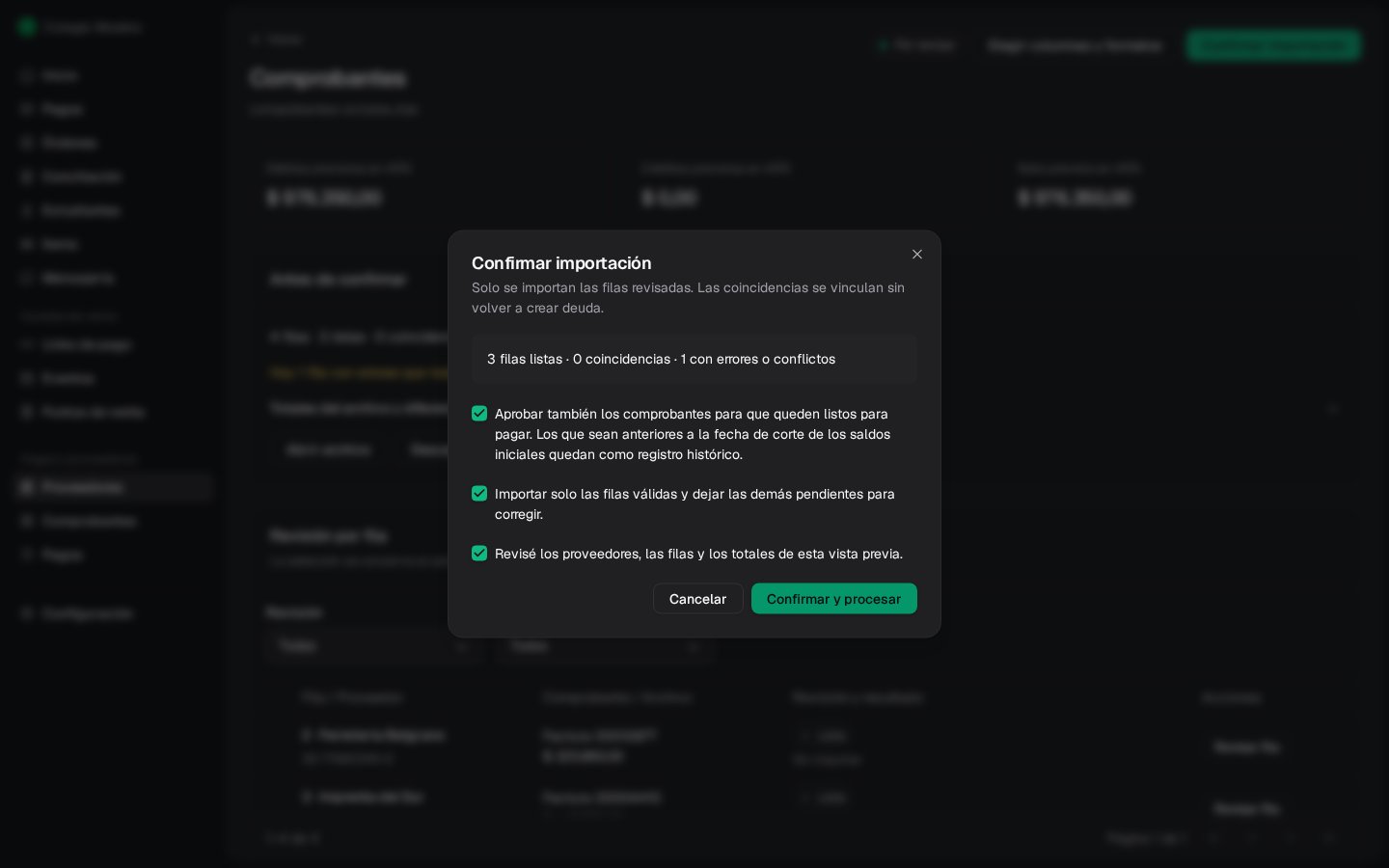
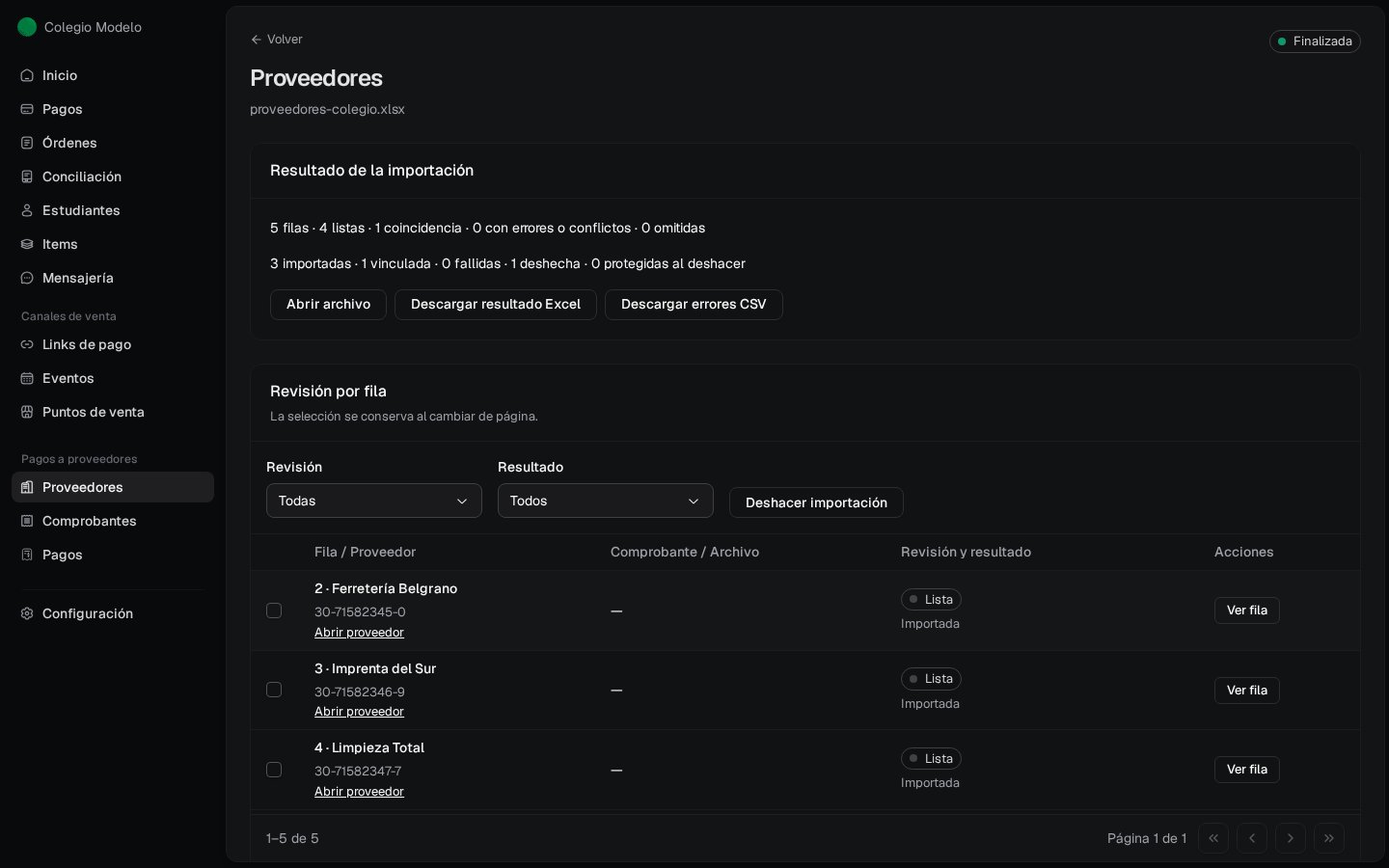
Arrastrá el archivo. Fint arma la vista previa: cuántas filas están Listas, cuántas Con problemas y cuántas Omitidas.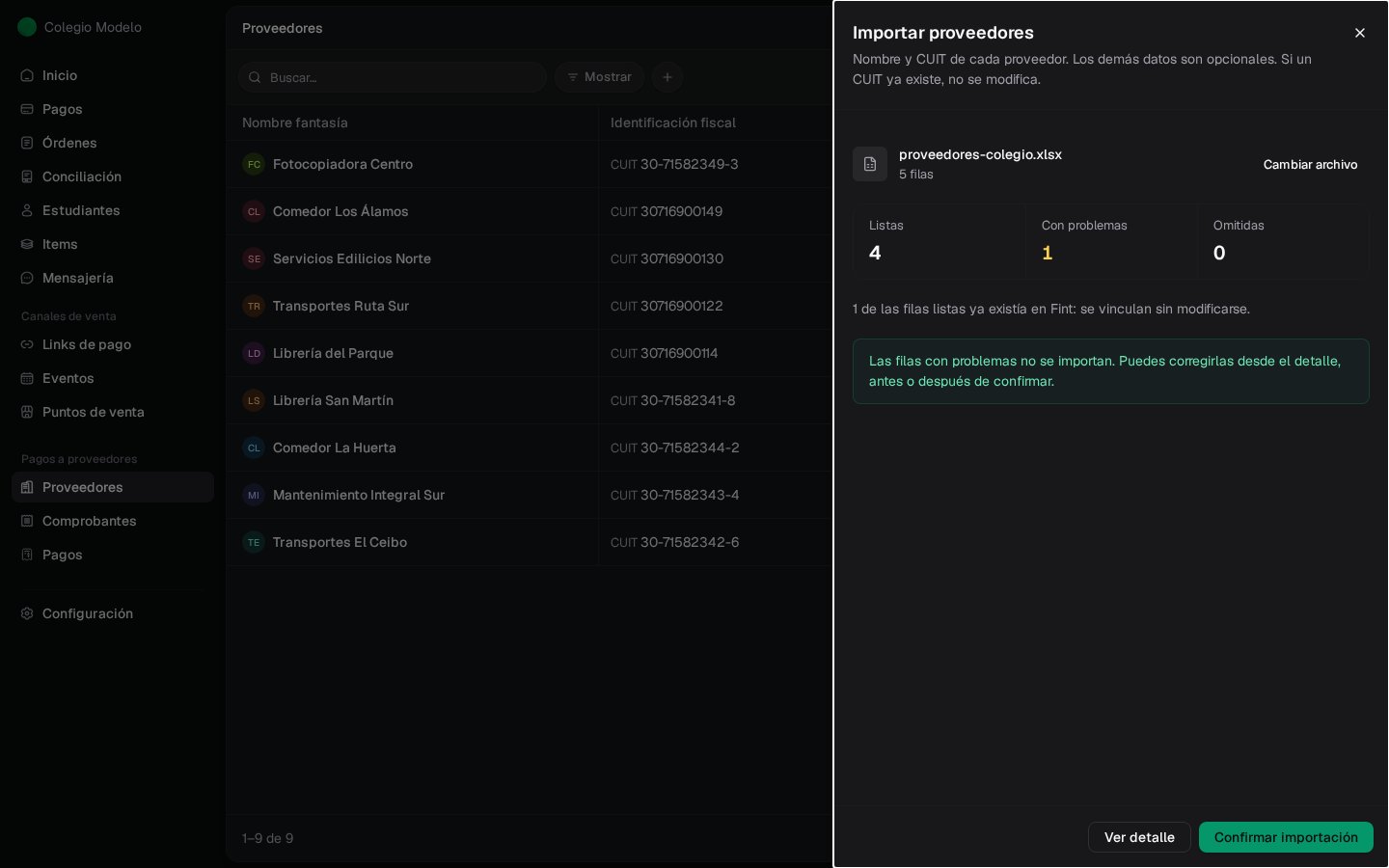
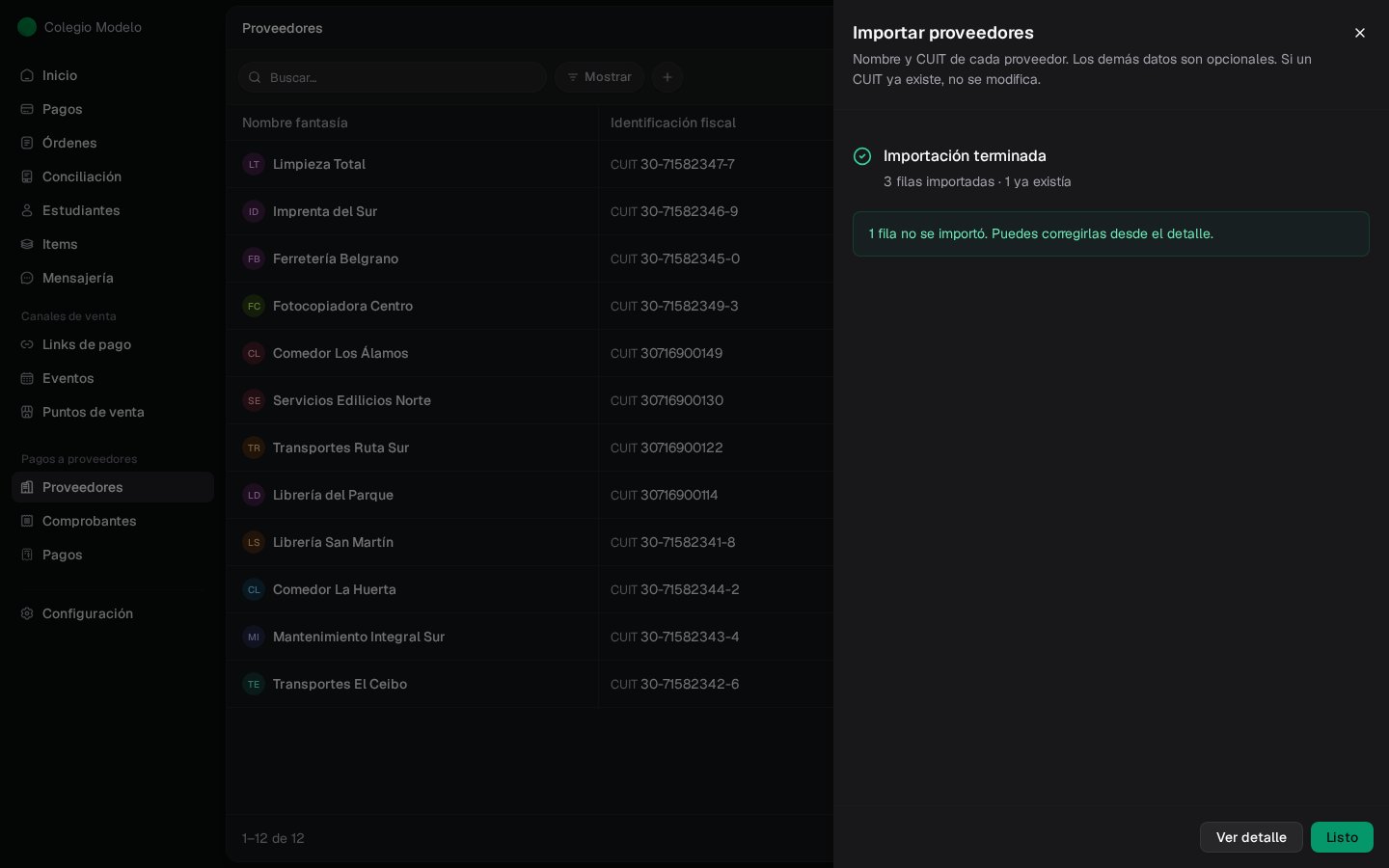
- Un proveedor que ya existía (mismo CUIT) se vincula sin modificarse.
- Las filas Con problemas no se importan. Las podés corregir antes o después de confirmar.
Comprobantes: aprobarlos en el mismo paso
Los comprobantes importados entran Por revisar. Si ya los controlaste en la planilla, abrí Ver detalle y, en Confirmar importación, marcá Aprobar también los comprobantes para que queden listos para pagar.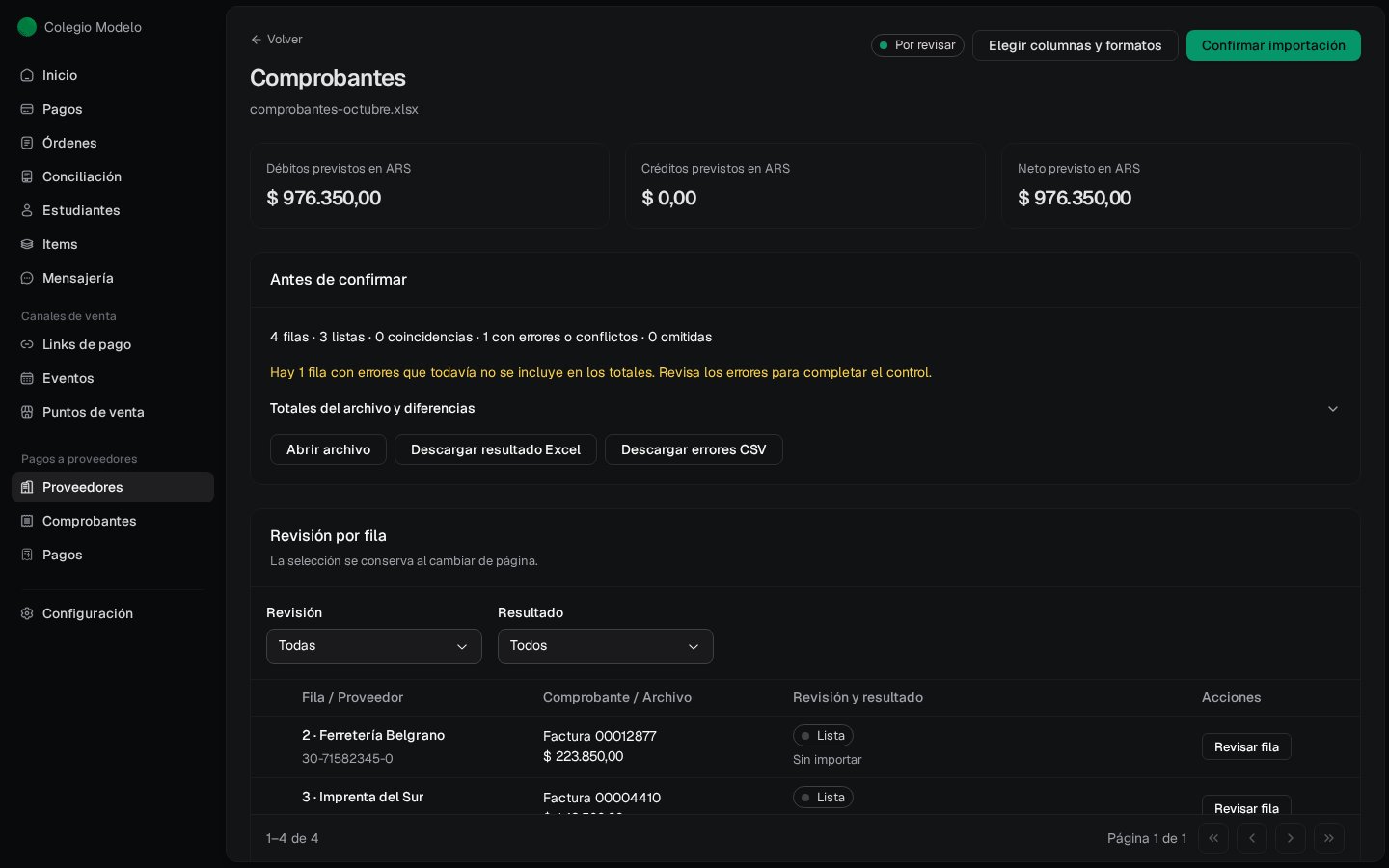
Corregir una fila
En el detalle de la importación, la tabla Revisión por fila muestra el estado de cada fila. Filtrala por Revisión o Resultado para ver solo las que tienen problemas.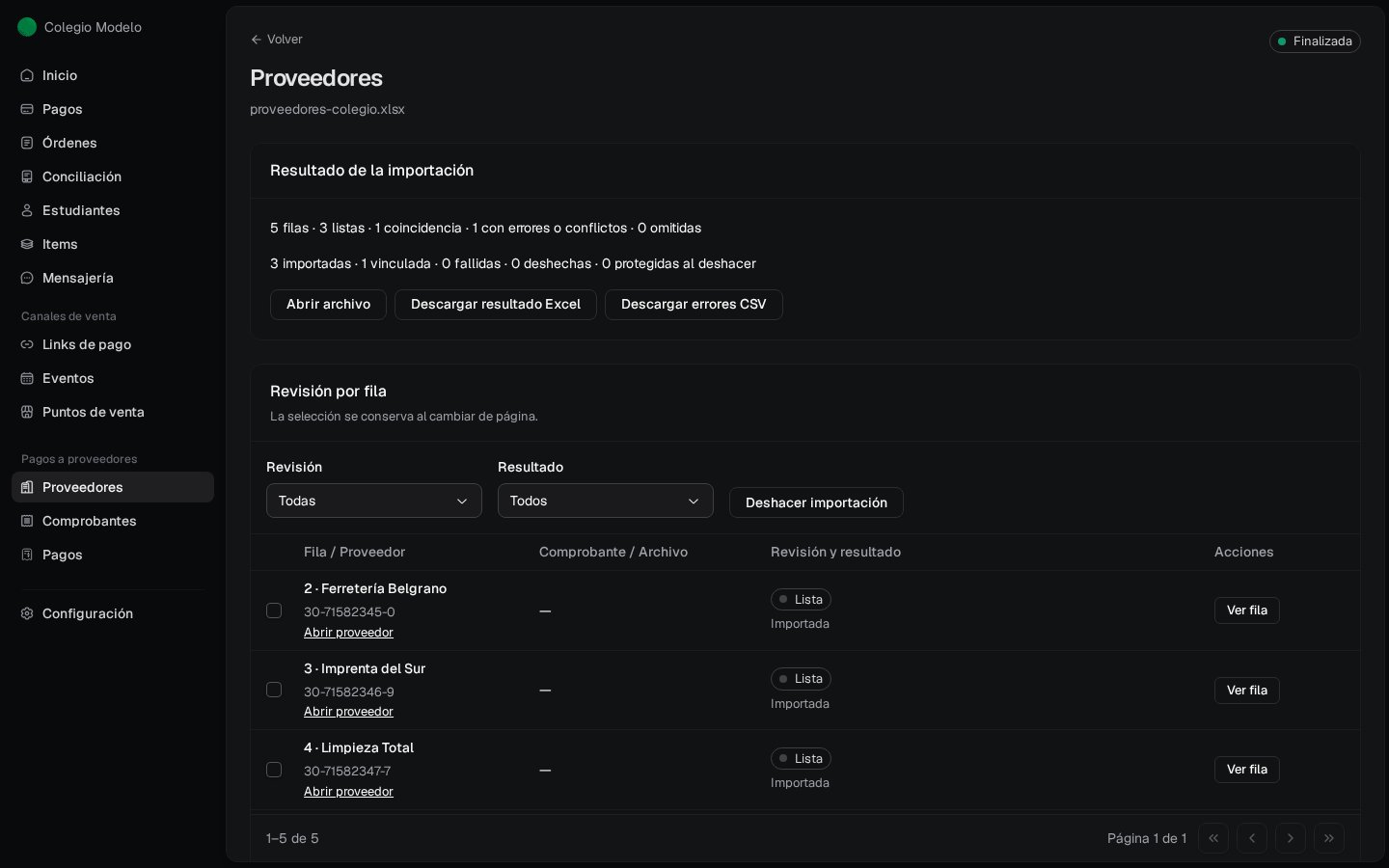
1
Abrí la fila
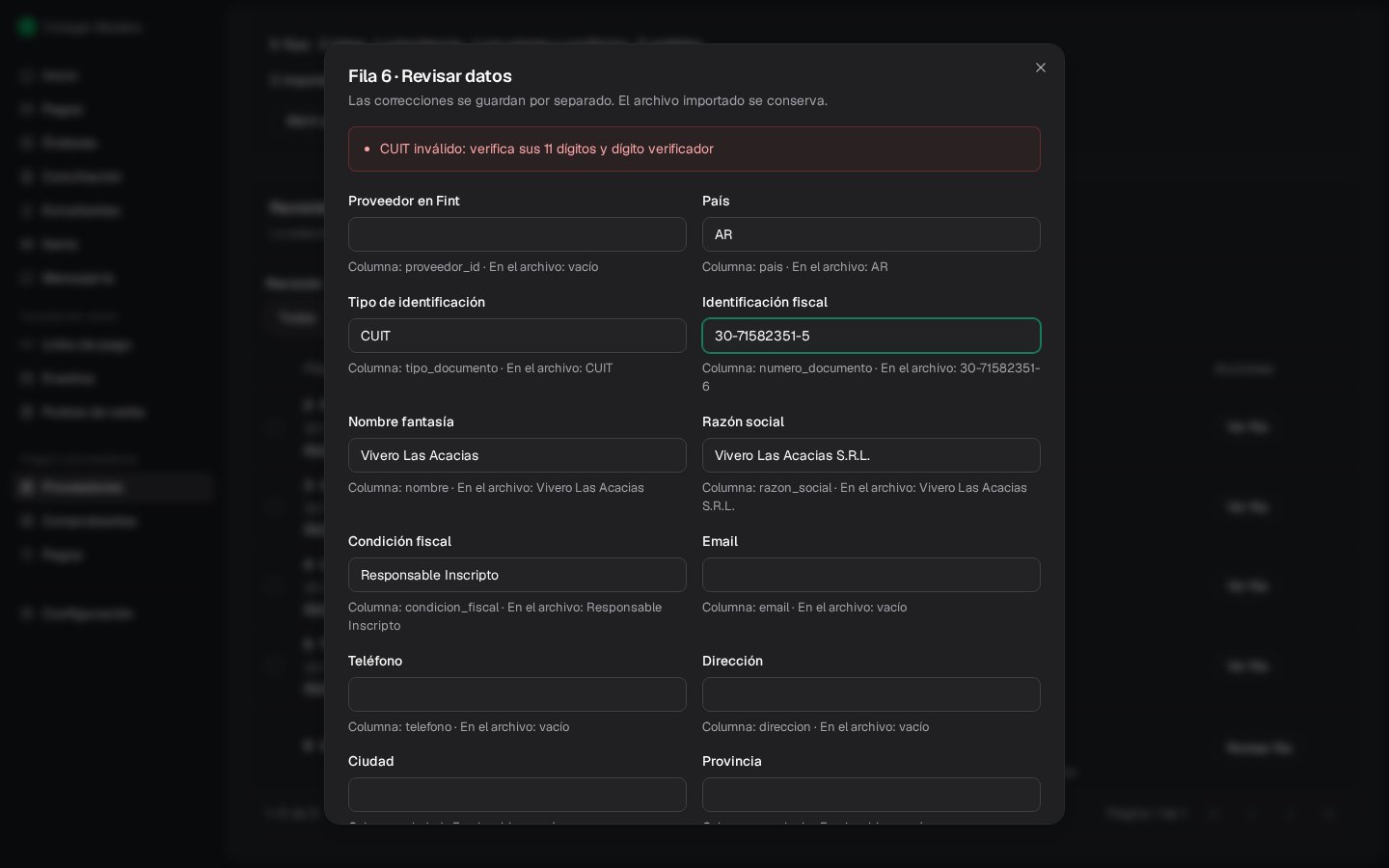
Tocá Revisar fila. Arriba ves el problema y, debajo de cada dato, qué traía el archivo.
2
Corregí el dato
Cambiá el valor y tocá Guardar y volver a revisar fila. El archivo original no se modifica: la corrección se guarda aparte.
3
Reintentá
Tocá Reintentar pendientes, confirmá y Confirmar y procesar. Solo se procesan las filas pendientes; las ya importadas conservan su resultado.
Deshacer filas importadas
Si importaste algo que no correspondía, seleccioná las filas en Revisión por fila y tocá Deshacer (sin seleccionar, deshace toda la importación). Indicá la Fecha efectiva y el Motivo y tocá Solicitar deshacer.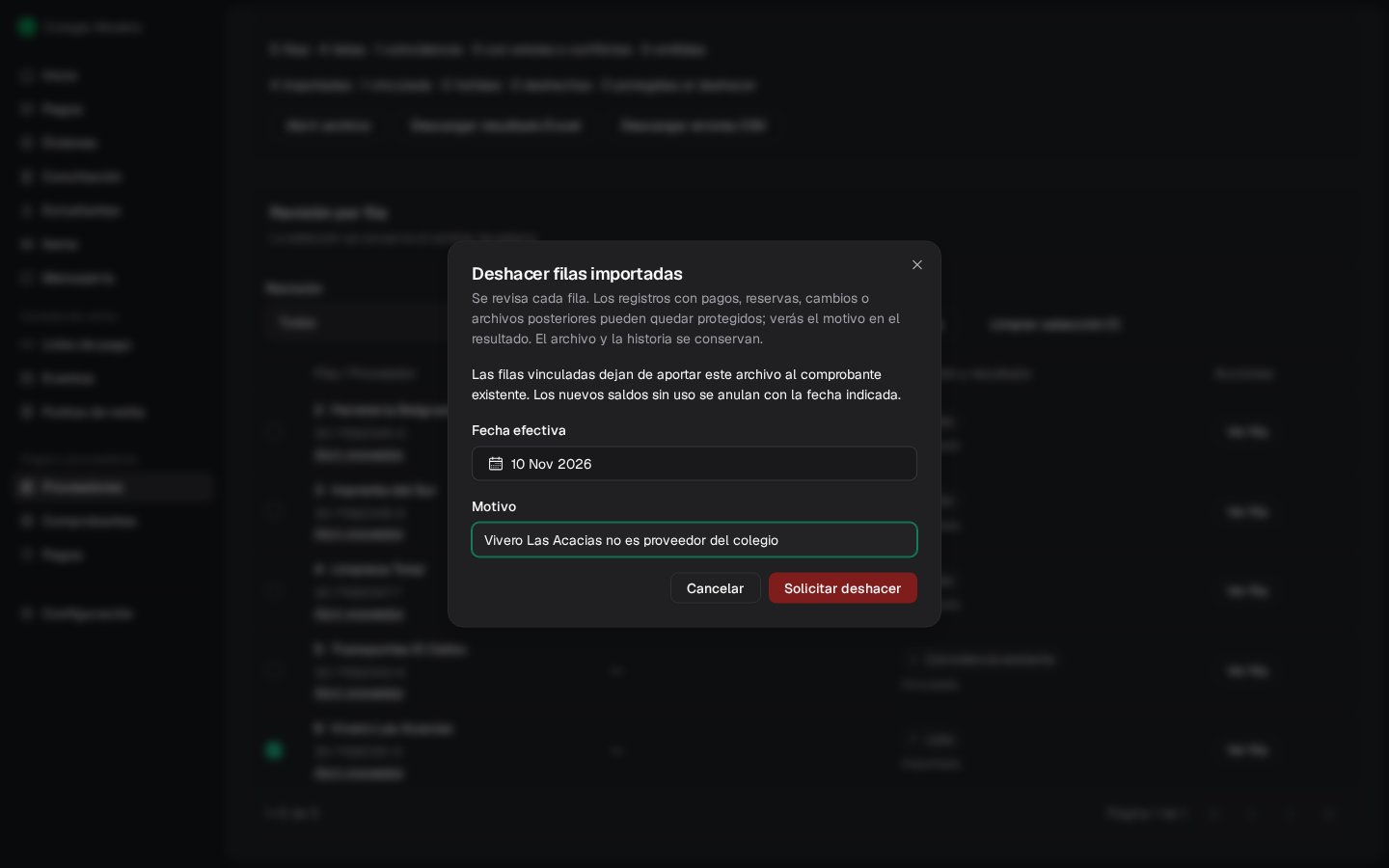
Historial de importaciones
En Proveedores o Comprobantes, menú ⋯ → Historial de importaciones, ves cada archivo con su estado (Por revisar, Importando, Finalizada, Deshaciendo o Requiere atención) y el resultado por fila. Desde ahí retomás una revisión que dejaste a medias.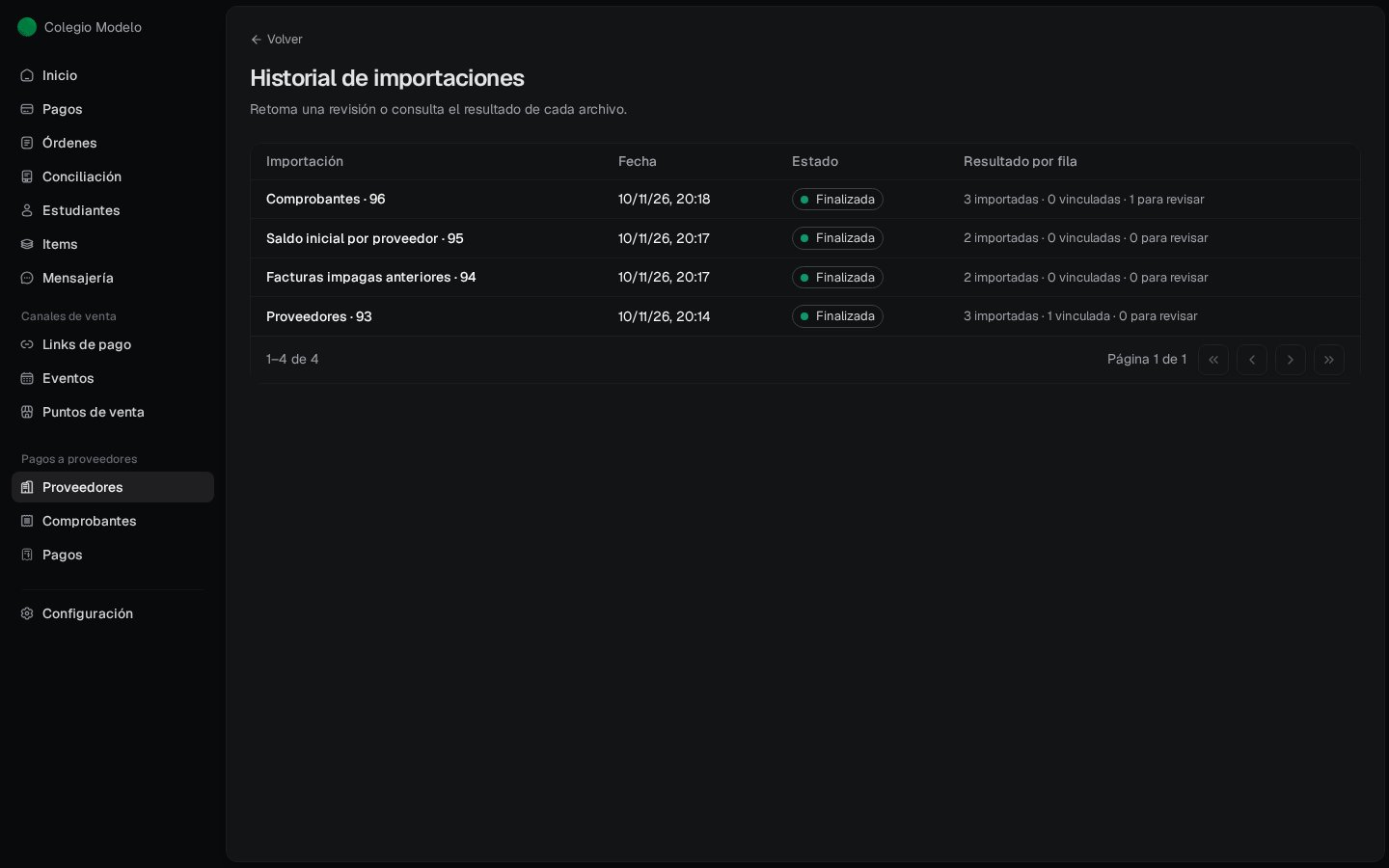
Preguntas frecuentes
Importé proveedores que ya existían
Importé proveedores que ya existían
Si el CUIT coincide, la fila se vincula al proveedor existente y no lo modifica.
Los comprobantes importados no aparecen en la cuenta corriente
Los comprobantes importados no aparecen en la cuenta corriente
Quedaron Por revisar. Aprobalos desde Comprobantes o, la próxima vez, marcá Aprobar también los comprobantes al confirmar. Los que tienen fecha igual o anterior al corte de un saldo anterior son registros históricos y no se aprueban: esa deuda ya está en el saldo anterior.
El archivo tiene varias hojas
El archivo tiene varias hojas
En Más opciones, escribí en Hoja el nombre de la hoja que querés importar.