

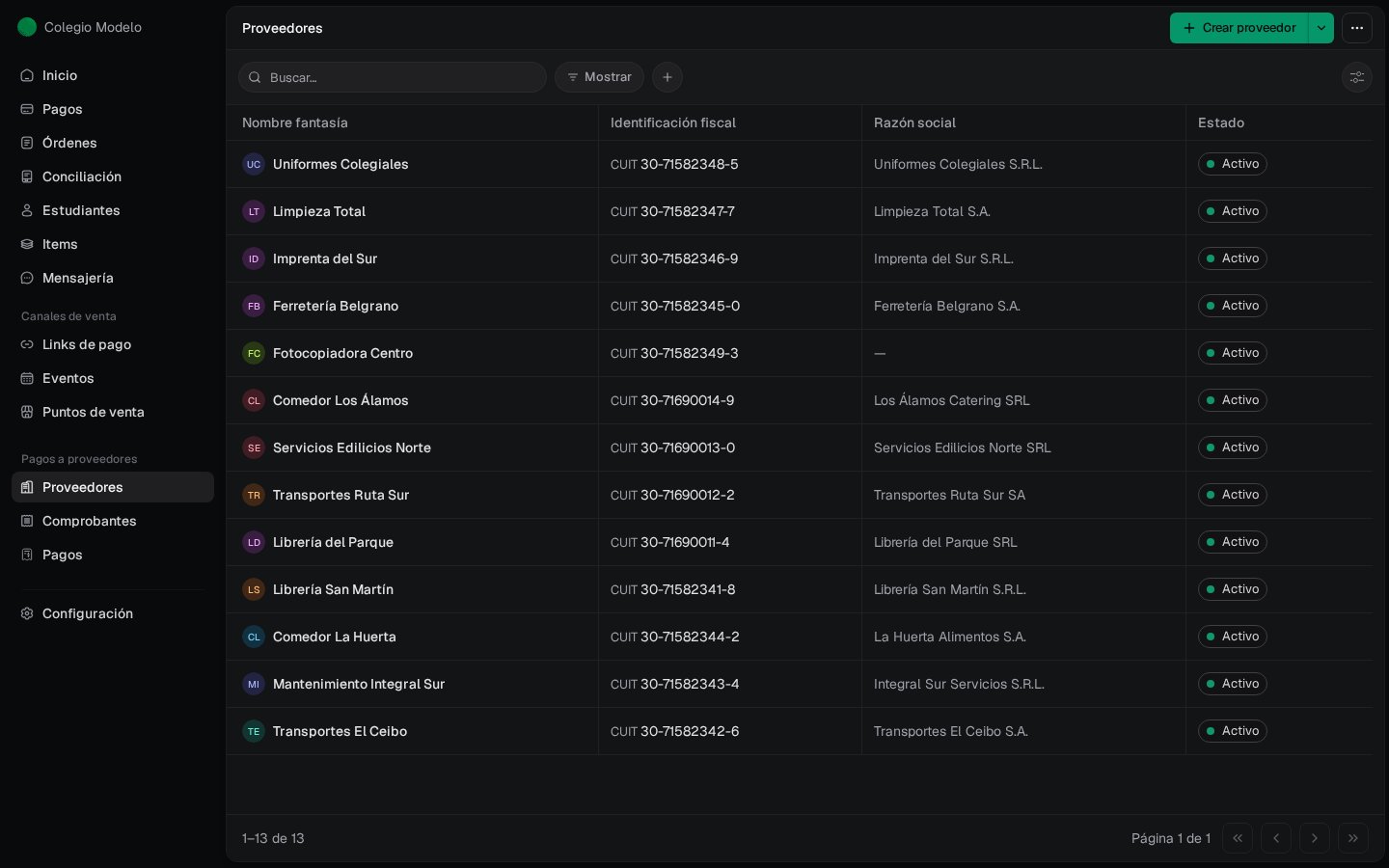
Buscar y filtrar
- Buscar… encuentra por nombre, identificación fiscal o cualquier dato adicional (por ejemplo, el email).
- Mostrar elige entre Activos, Archivados o Todos.
- El botón + agrega un filtro por un dato del proveedor, como la condición fiscal o un campo propio.
- El ícono de la derecha elige qué columnas ver. Las columnas y filtros se recuerdan cuando volvés.
Crear un proveedor
1
Abrí el formulario
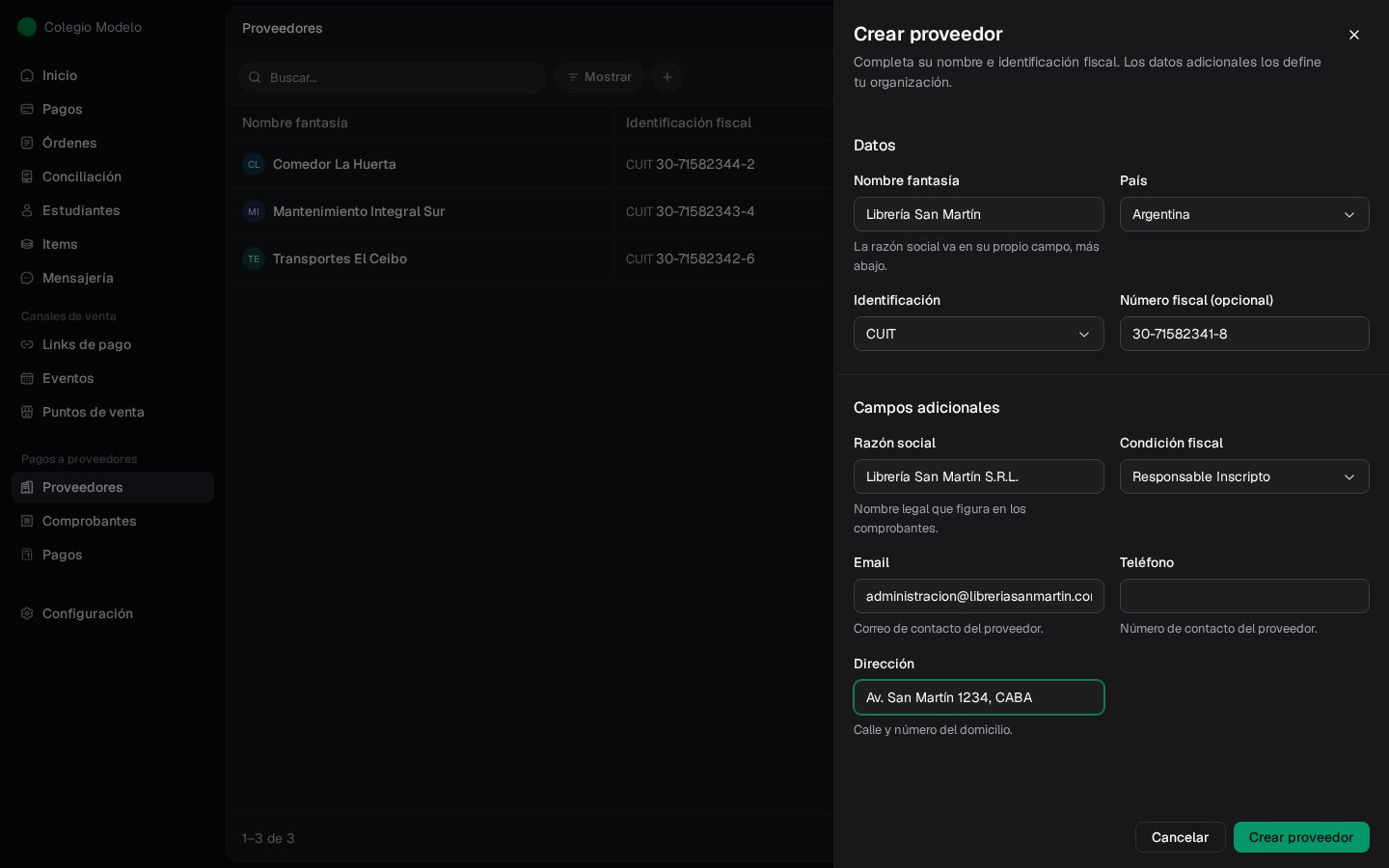
Tocá Crear proveedor.
2
Completá los datos
Nombre fantasía es obligatorio. Elegí el País, el tipo de Identificación (CUIT, RUT u otra) y el Número fiscal. Abajo, en Campos adicionales, aparecen los datos que definió tu organización (razón social, condición fiscal, email, etc.).
3
Guardá
Tocá Crear proveedor. Se abre su ficha.
La ficha del proveedor
Tocá un proveedor del listado para abrir su ficha. Arriba tenés las acciones principales: Subir comprobante, Registrar pago y el menú ⋯.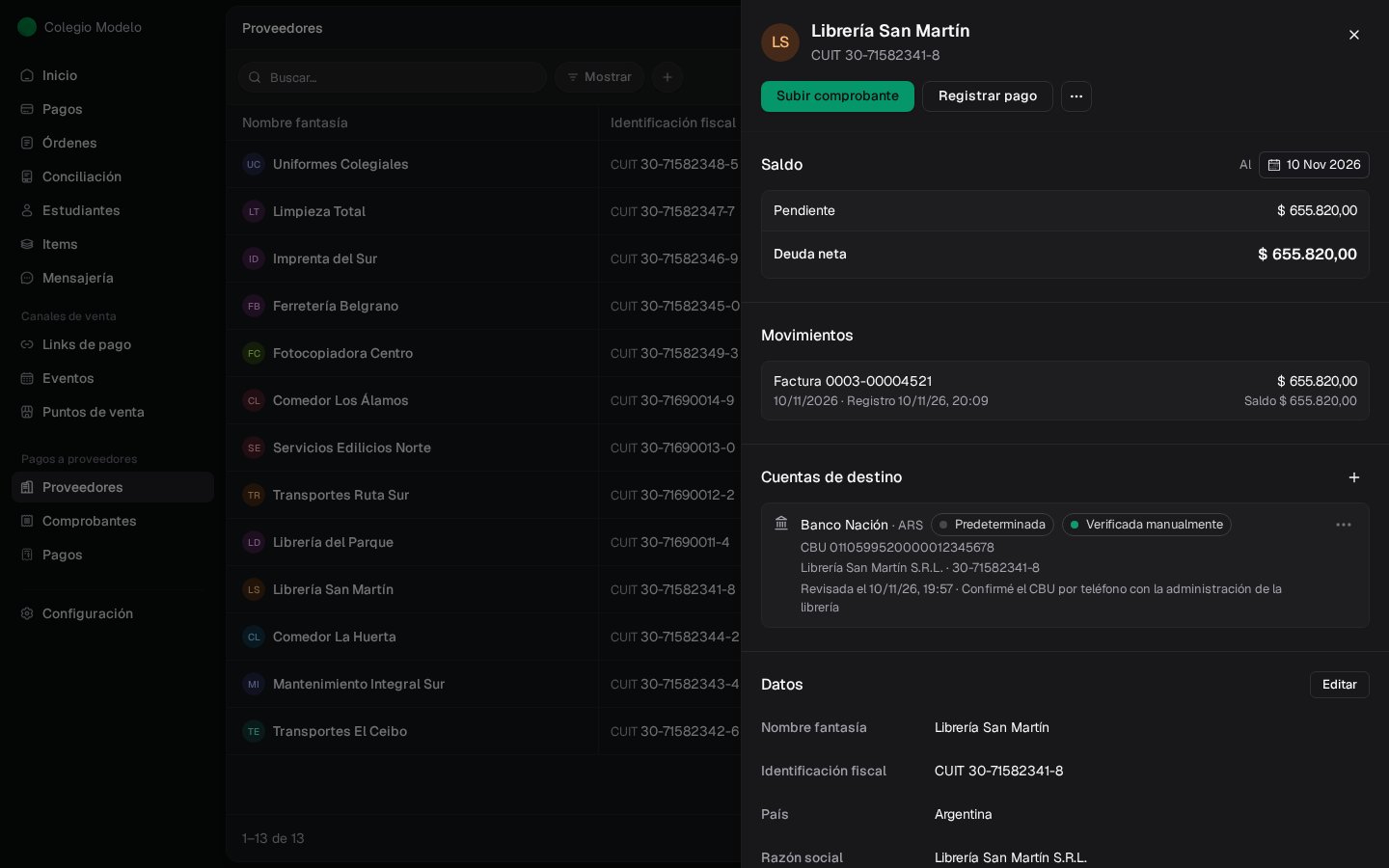
- Saldo y Movimientos: la cuenta corriente, con lo pendiente, lo que está en un lote de pago y el crédito disponible. Ver Cuenta corriente.
- Cuentas de destino: las cuentas bancarias del proveedor.
- Datos: nombre, identificación, país y los campos adicionales. Editar abre el formulario.
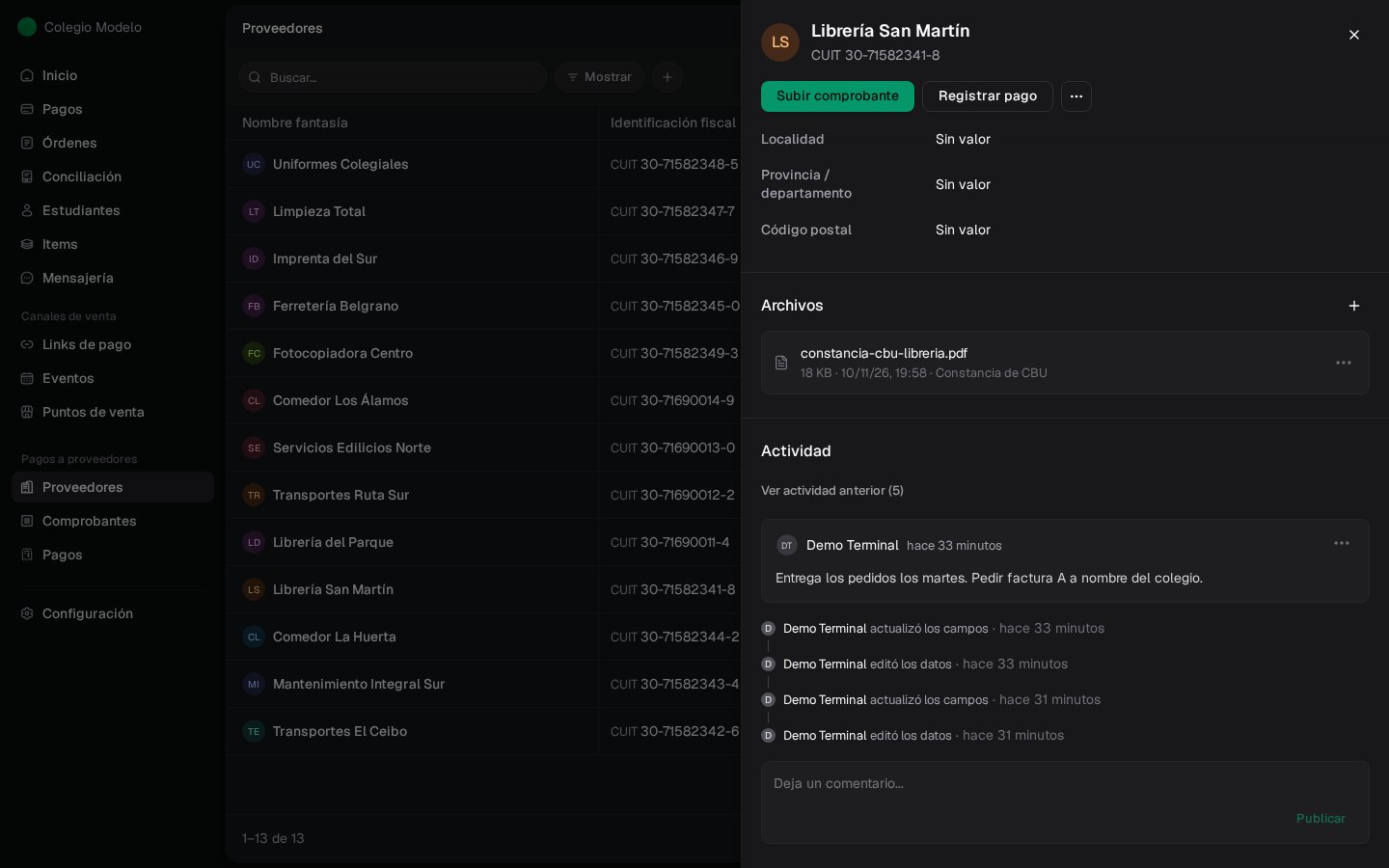
- Archivos: constancias y contratos del proveedor.
- Actividad: el historial de cambios y las notas del equipo.
Cuentas de destino
Son las cuentas bancarias del proveedor adonde le transferís. Para elegir una cuenta como destino de una transferencia, tiene que estar verificada. También podés registrar una transferencia sin cuenta de destino (ver Medios de pago).1
Agregá la cuenta
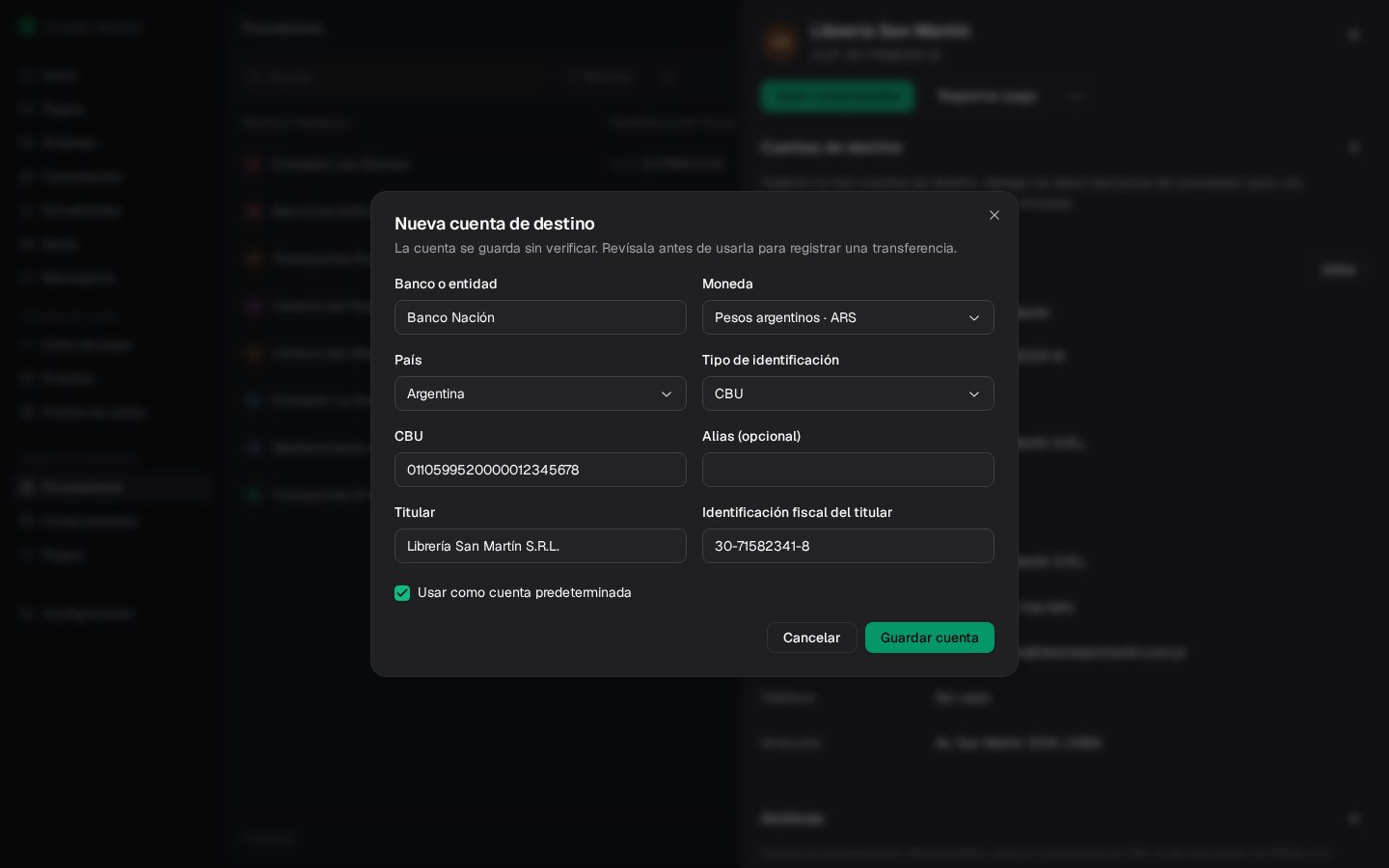
En Cuentas de destino, tocá +. Completá Banco o entidad, Moneda, el tipo de identificación (CBU, CVU, alias, número de cuenta, IBAN o celular), el número, el Titular y su identificación fiscal. Marcá Usar como cuenta predeterminada si es la habitual, y tocá Guardar cuenta.
2
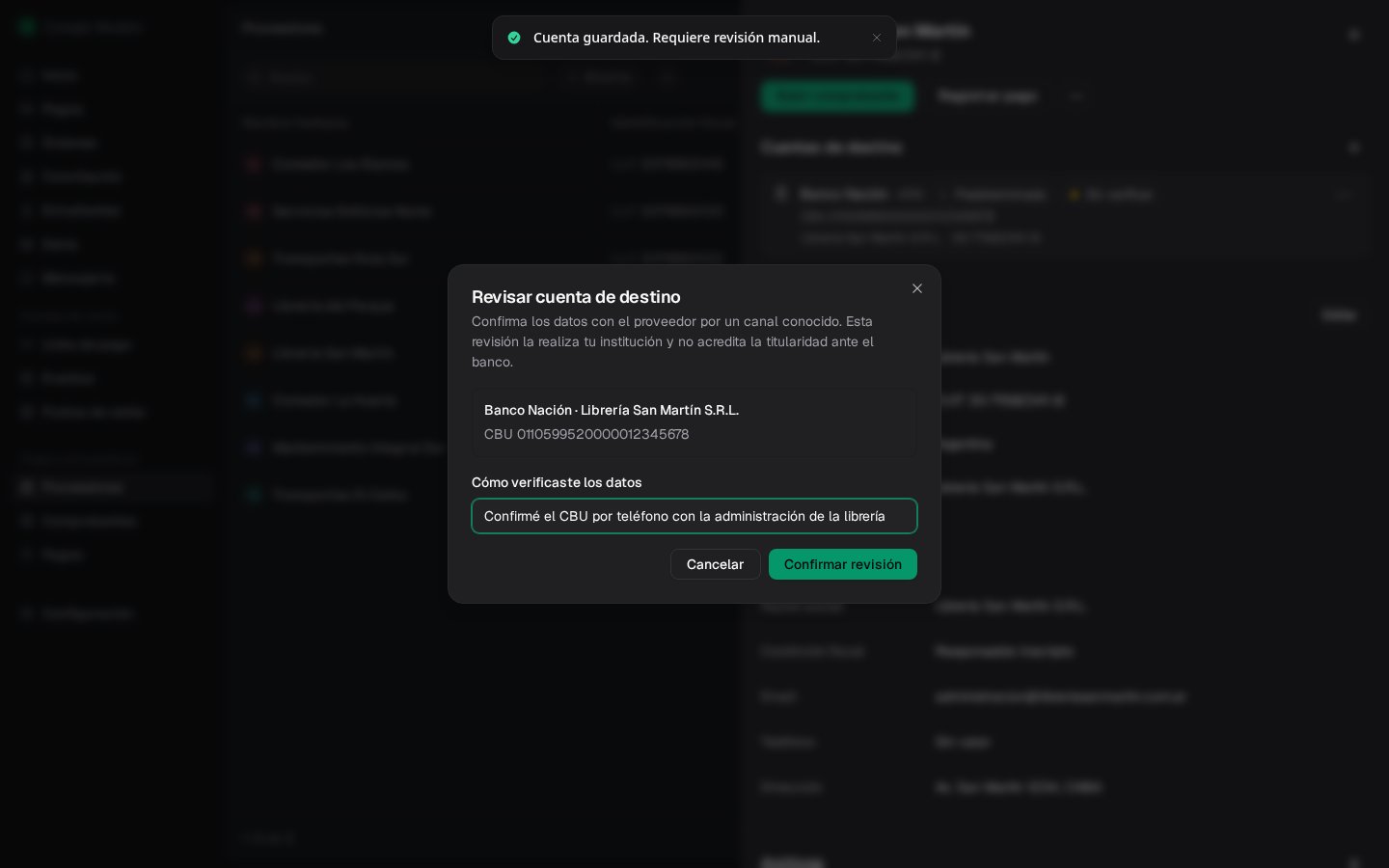
Verificala
La cuenta queda Sin verificar. Confirmá los datos con el proveedor por un canal conocido (teléfono, mail habitual) y, en el menú ⋯ de la cuenta, elegí Verificar manualmente. Anotá cómo la verificaste y tocá Confirmar revisión.
Archivos y notas
En Archivos, el + adjunta la constancia de CBU, la de inscripción en ARCA o un contrato. Se aceptan PDF, JPG, PNG, CSV o XLSX de hasta 20 MB, con una descripción opcional.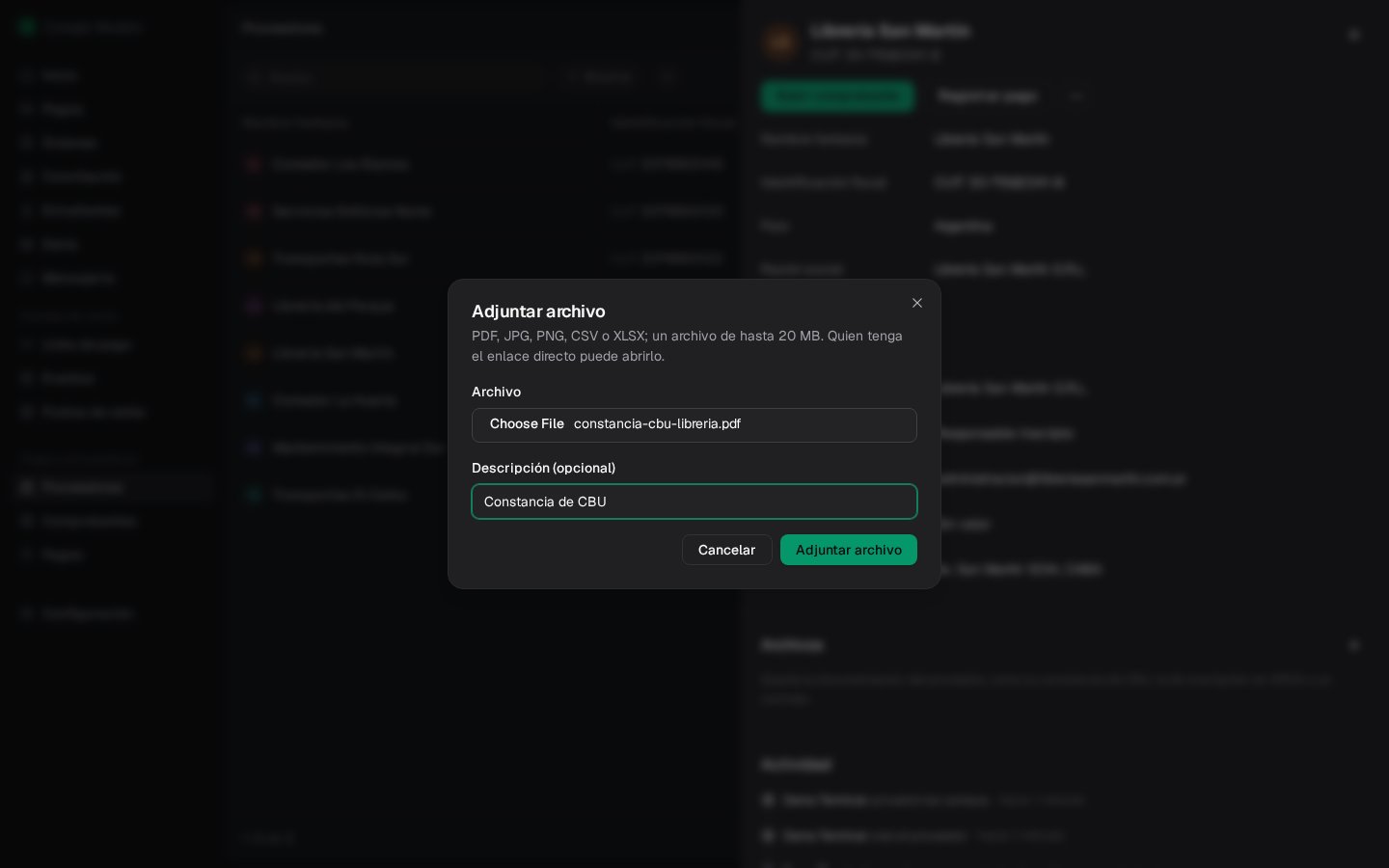
Quien tenga el enlace directo de un archivo puede abrirlo. No adjuntes información que no corresponda compartir así.
Editar, archivar o eliminar
El menú ⋯ de la ficha ofrece: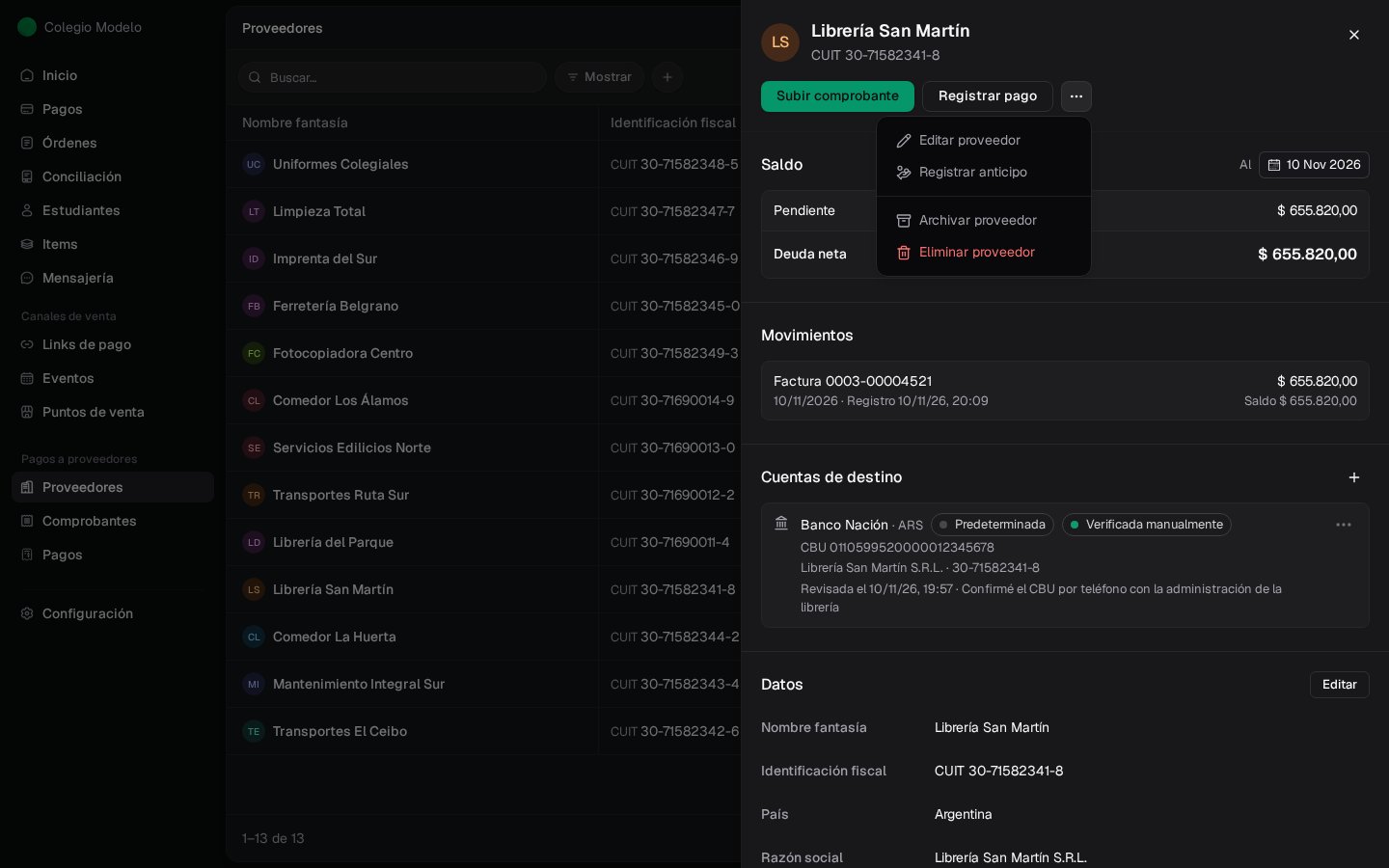
- Editar proveedor: cambia sus datos. Tocá Guardar cambios al terminar.
- Registrar anticipo: ver Anticipos y créditos.
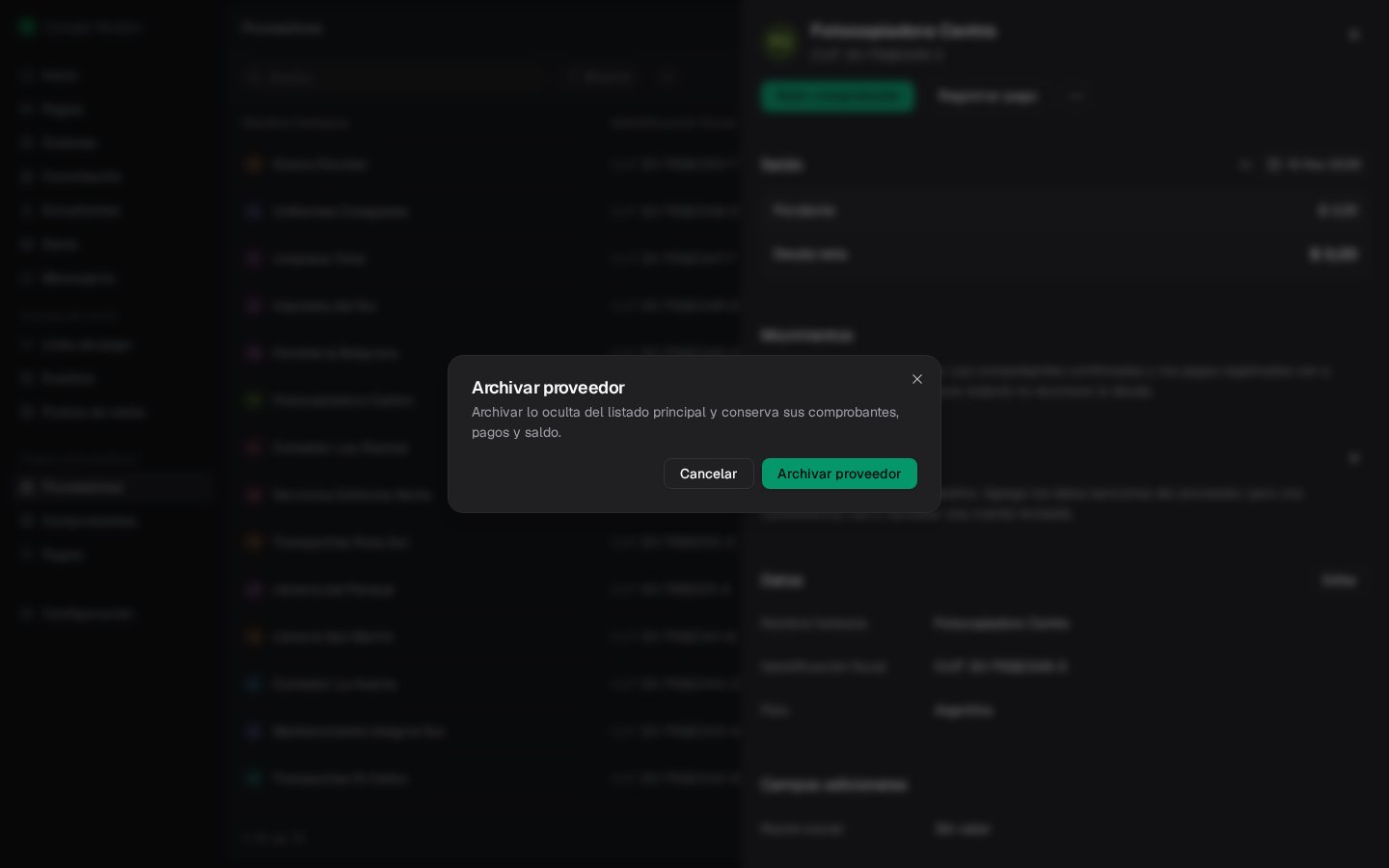
- Archivar proveedor: lo saca del listado principal y conserva sus comprobantes, pagos y saldo. Lo encontrás con Mostrar → Archivados y lo volvés a usar con Reactivar proveedor.
- Eliminar proveedor: solo si no tiene comprobantes ni pagos. Si ya operaste con él, archivalo.
Preguntas frecuentes
Cargué dos veces el mismo proveedor
Cargué dos veces el mismo proveedor
Si uno no tiene comprobantes ni pagos, eliminalo desde ⋯ → Eliminar proveedor. Si los dos tienen movimientos, archivá el que no vas a usar.
¿Por qué no puedo transferirle a una cuenta?
¿Por qué no puedo transferirle a una cuenta?
Solo se puede transferir a cuentas activas y verificadas. Si la cuenta está archivada, abrí su menú ⋯ y elegí Reactivar. Si está Sin verificar, confirmá los datos con el proveedor y elegí ⋯ → Verificar manualmente.
Cambié el CBU del proveedor y la cuenta volvió a Sin verificar
Cambié el CBU del proveedor y la cuenta volvió a Sin verificar
Es esperable: cualquier cambio en la cuenta pide una nueva verificación.