

Reservar no paga ni mueve dinero: la deuda del proveedor sigue igual. Sirve para planificar y para que nadie pague dos veces lo mismo, porque un comprobante reservado solo se paga desde su lote.
Armar un lote desde Por pagar
1
Elegí los comprobantes
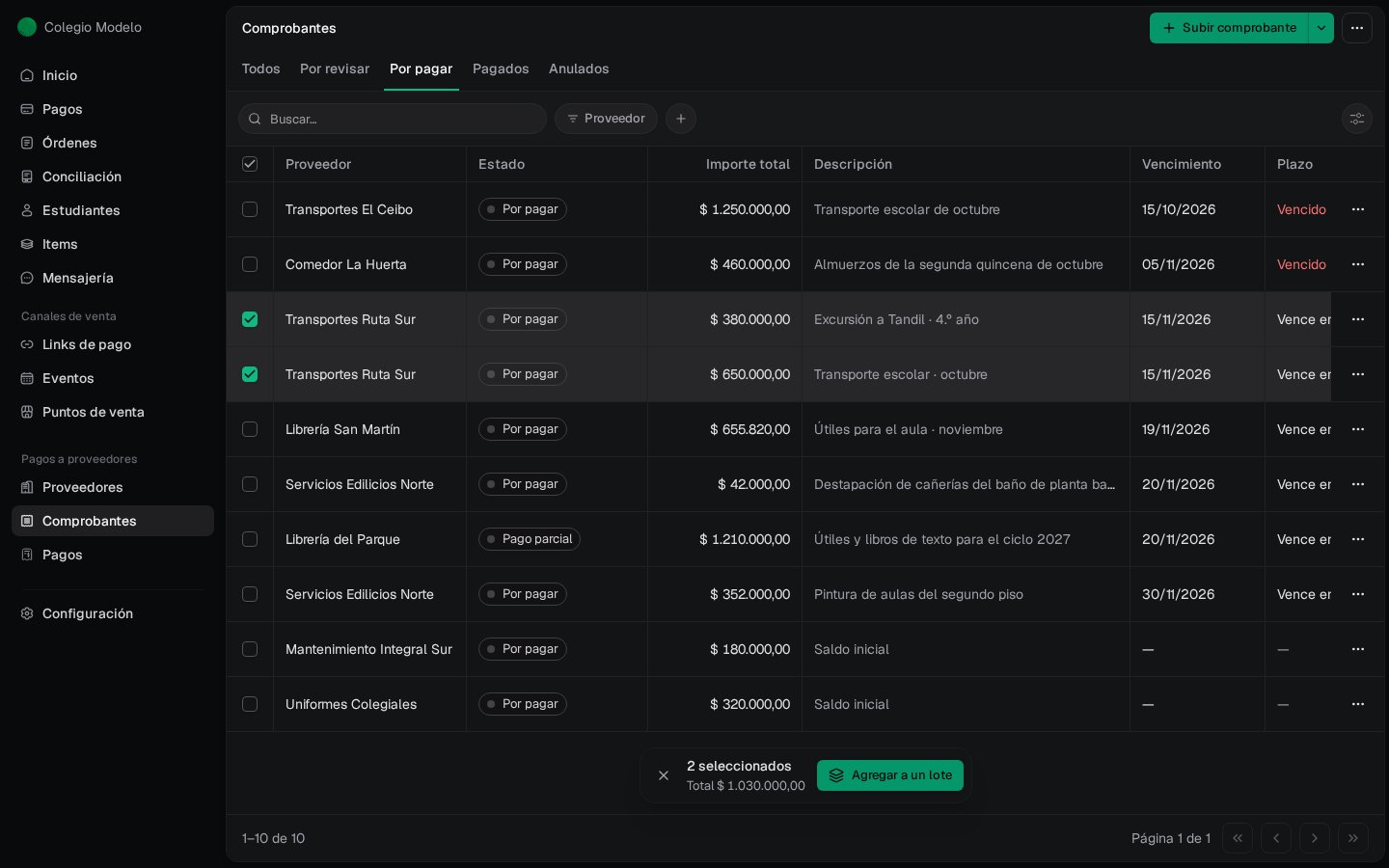
En Comprobantes → Por pagar, marcá las filas (hasta 100 por vez). La barra de abajo muestra cuántos elegiste y el total. Tocá Agregar a un lote.
2
Completá el lote
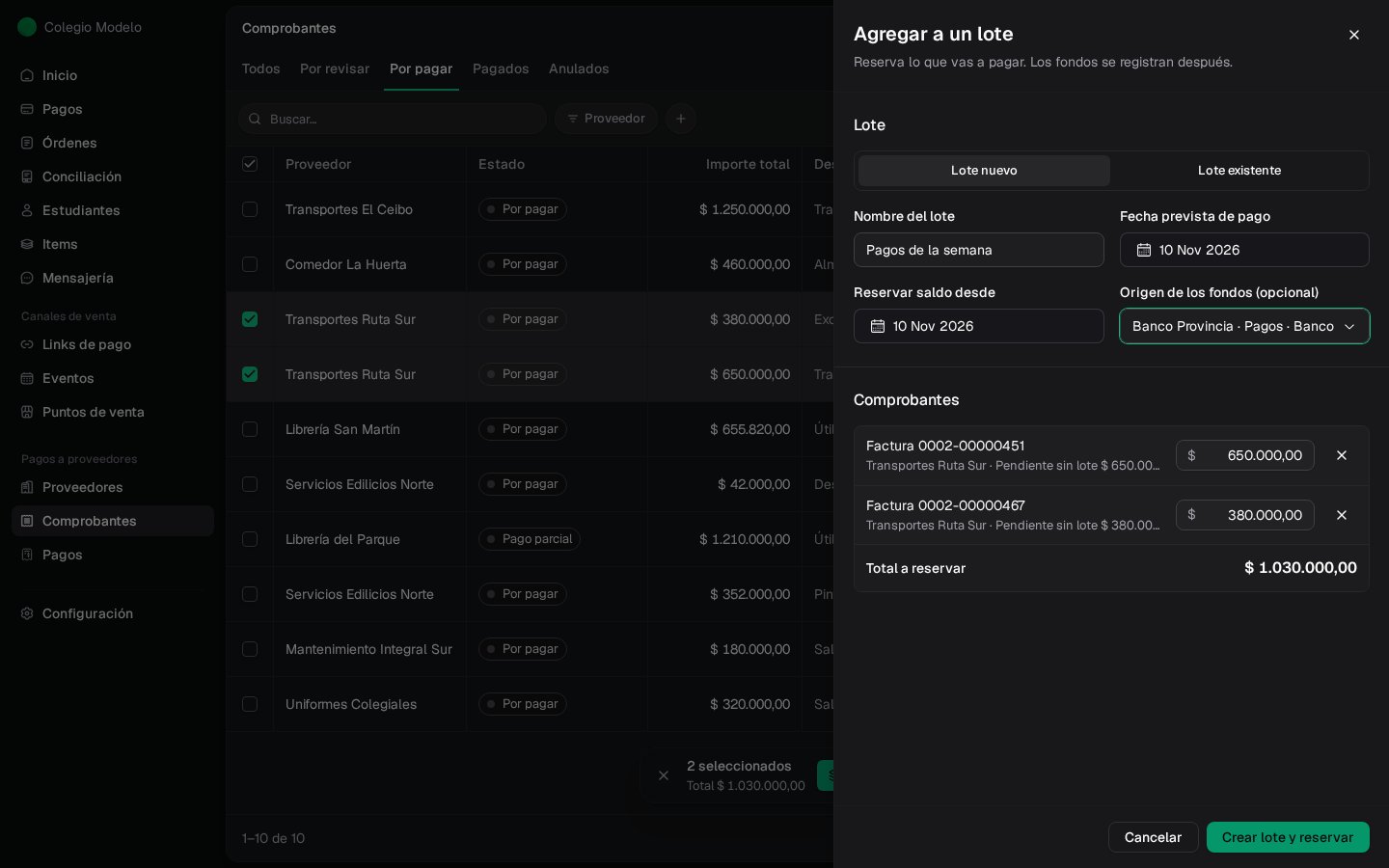
Con Lote nuevo, escribí el Nombre del lote y la Fecha prevista de pago. Reservar saldo desde es la fecha desde la que cuenta la reserva. En Origen de los fondos podés dejar sugerida la cuenta o caja de la que vas a pagar, o elegir Elegir al registrar cada pago.
3
Ajustá los importes y reservá
Cada comprobante viene con todo su Pendiente sin lote. Podés reservar menos o quitarlo con la X. Revisá Total a reservar y tocá Crear lote y reservar.
Sumar comprobantes a un lote que ya existe
Desde Por pagar (o desde ⋯ → Agregar a un lote en un comprobante), elegí Lote existente, buscá el lote y tocá Agregar y reservar. Dentro del lote, Agregar comprobantes hace lo mismo.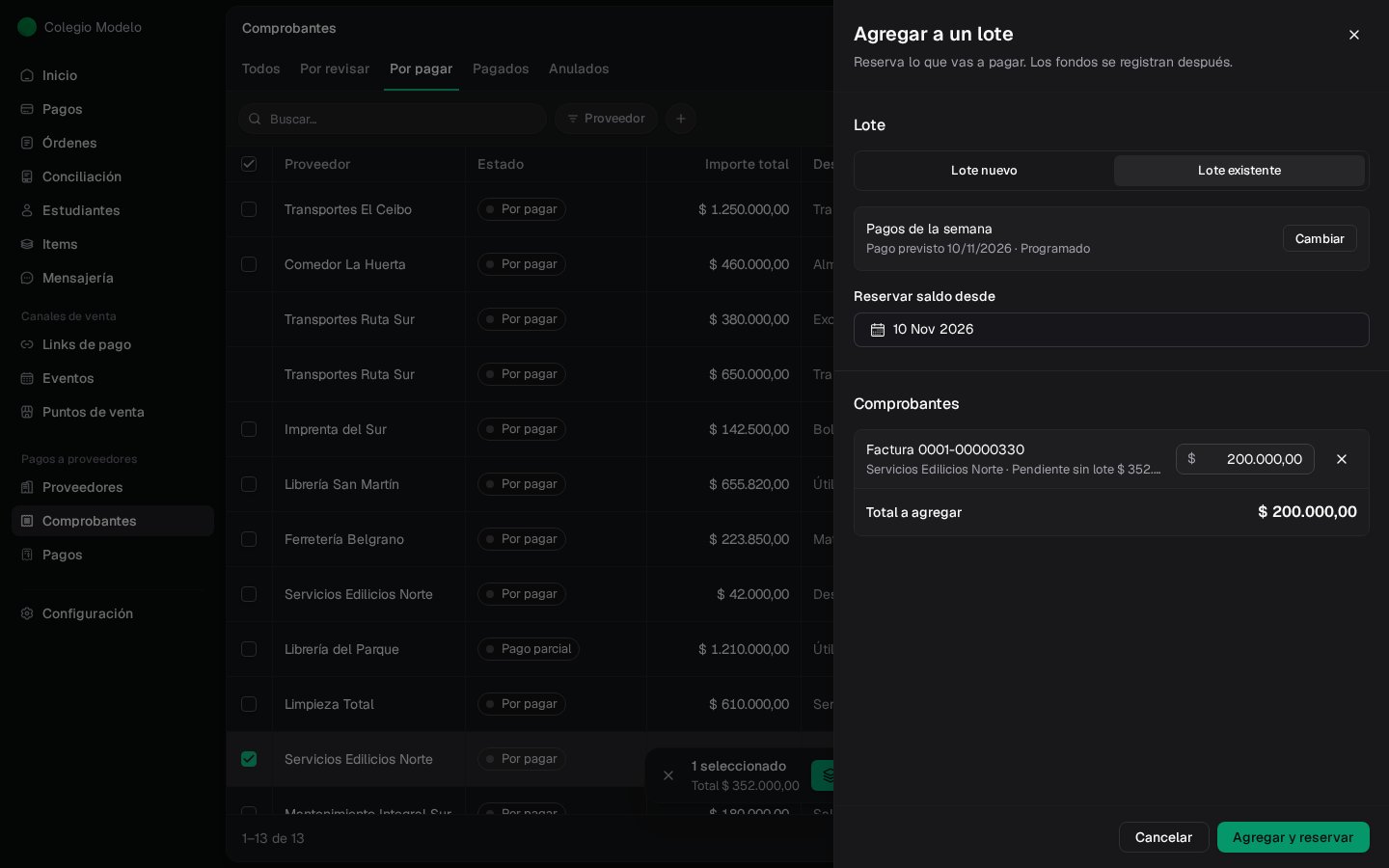
El lote por dentro
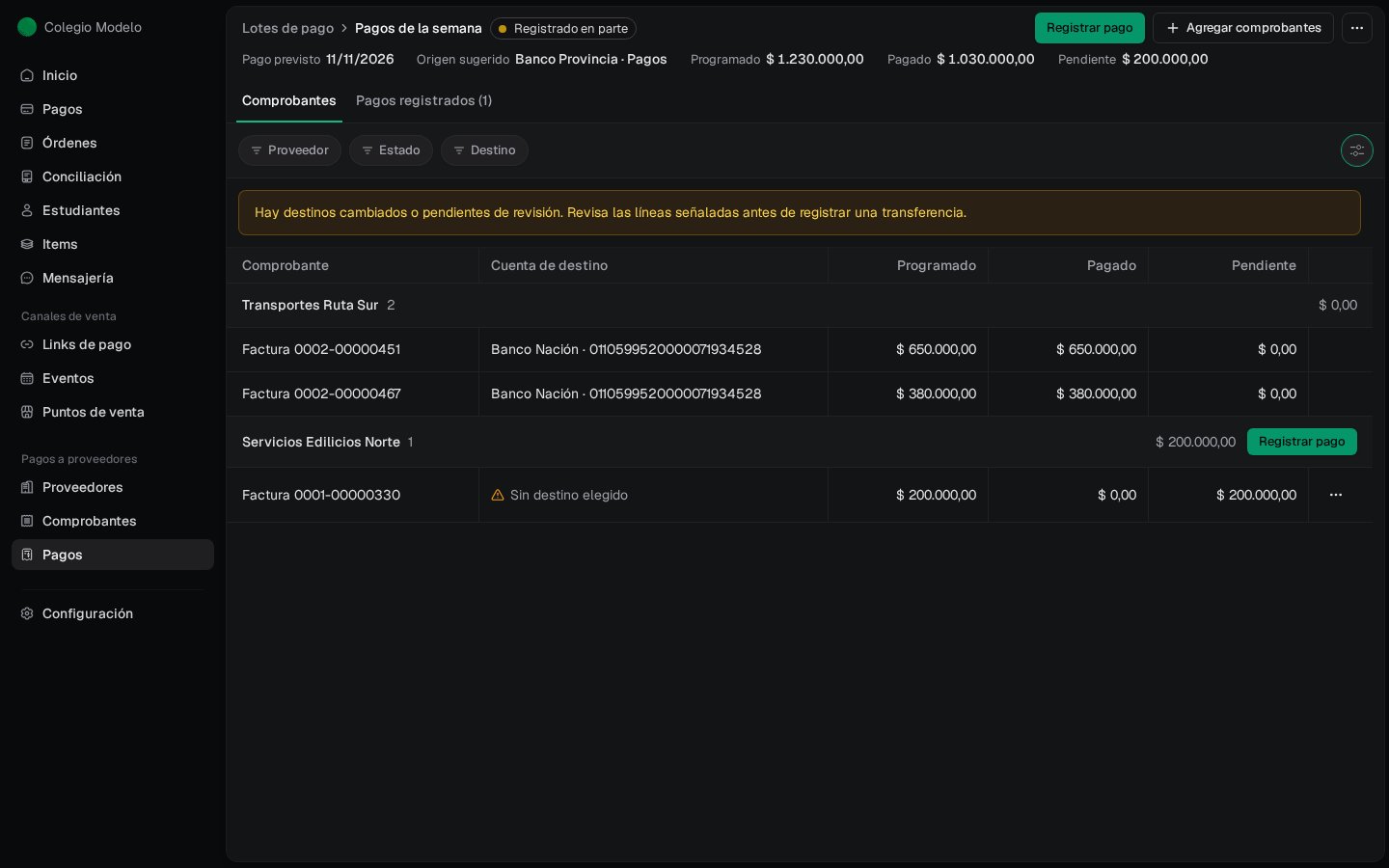
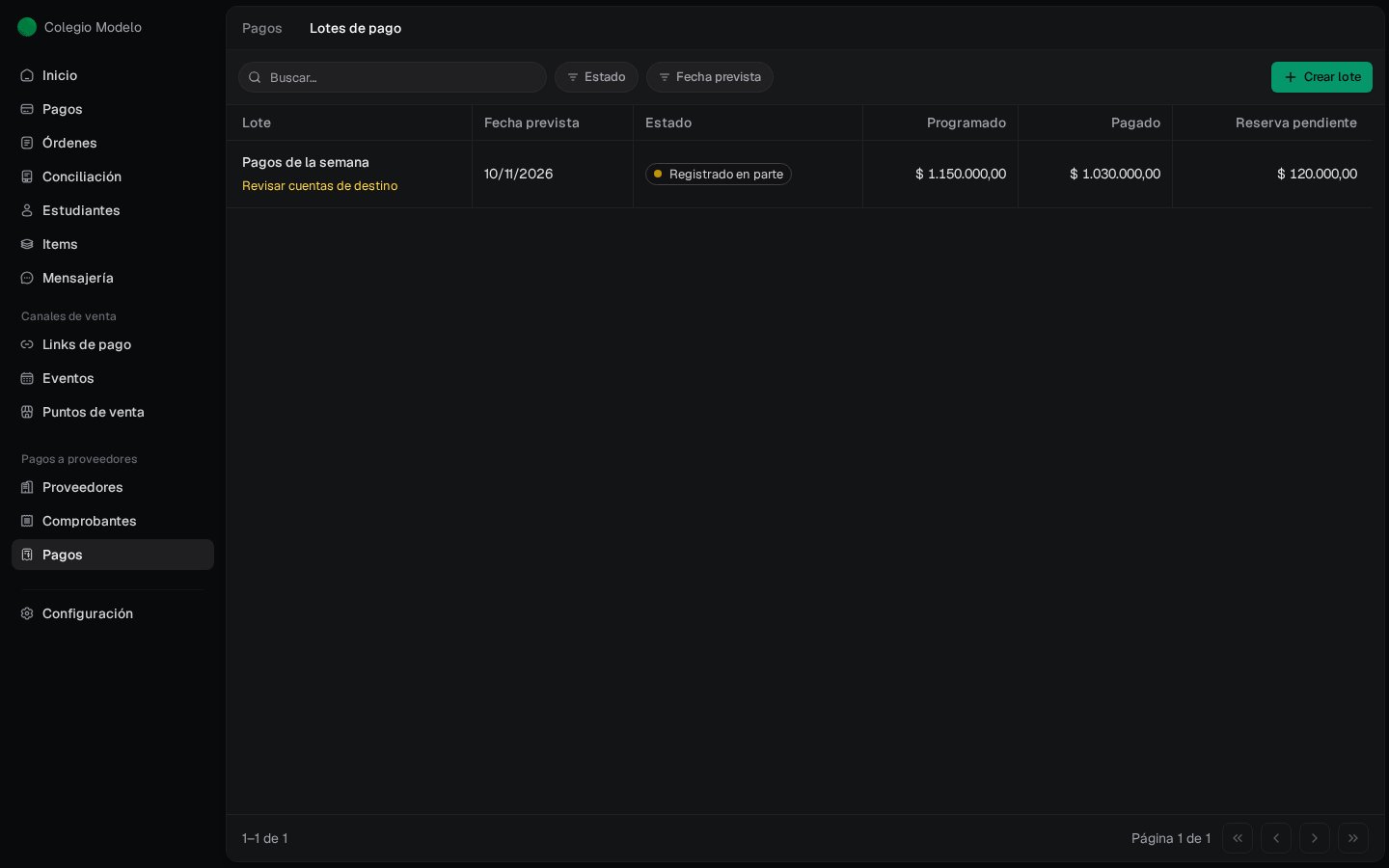
Arriba ves el Pago previsto, el Origen sugerido y tres totales: Programado, Pagado y Pendiente. La pestaña Comprobantes lista cada línea con su cuenta de destino; Pagos registrados lista las OP que salieron del lote.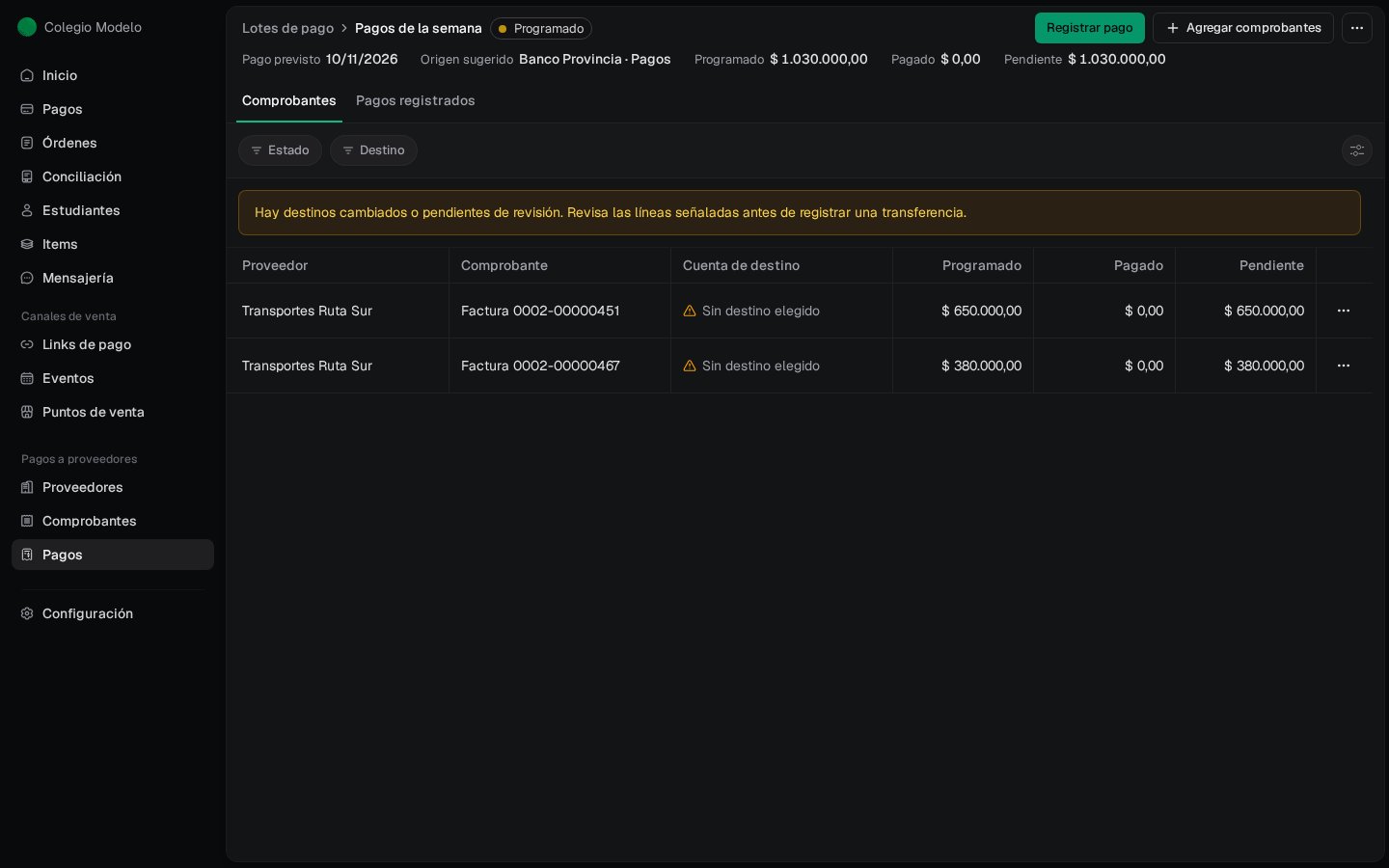
Revisar a qué cuenta va cada transferencia
Si el lote tiene un origen bancario, cada línea necesita una cuenta de destino revisada antes de registrar la transferencia. También se pide revisar cuando el proveedor cambia los datos de su cuenta después de armar el lote. Esas líneas aparecen con un aviso amarillo. En el menú ⋯ de la línea, elegí Revisar destino. Compará el destino que tenía el lote con la cuenta actual, elegí la Cuenta de destino del proveedor (solo cuentas verificadas), escribí el Motivo de la revisión y tocá Confirmar destino revisado.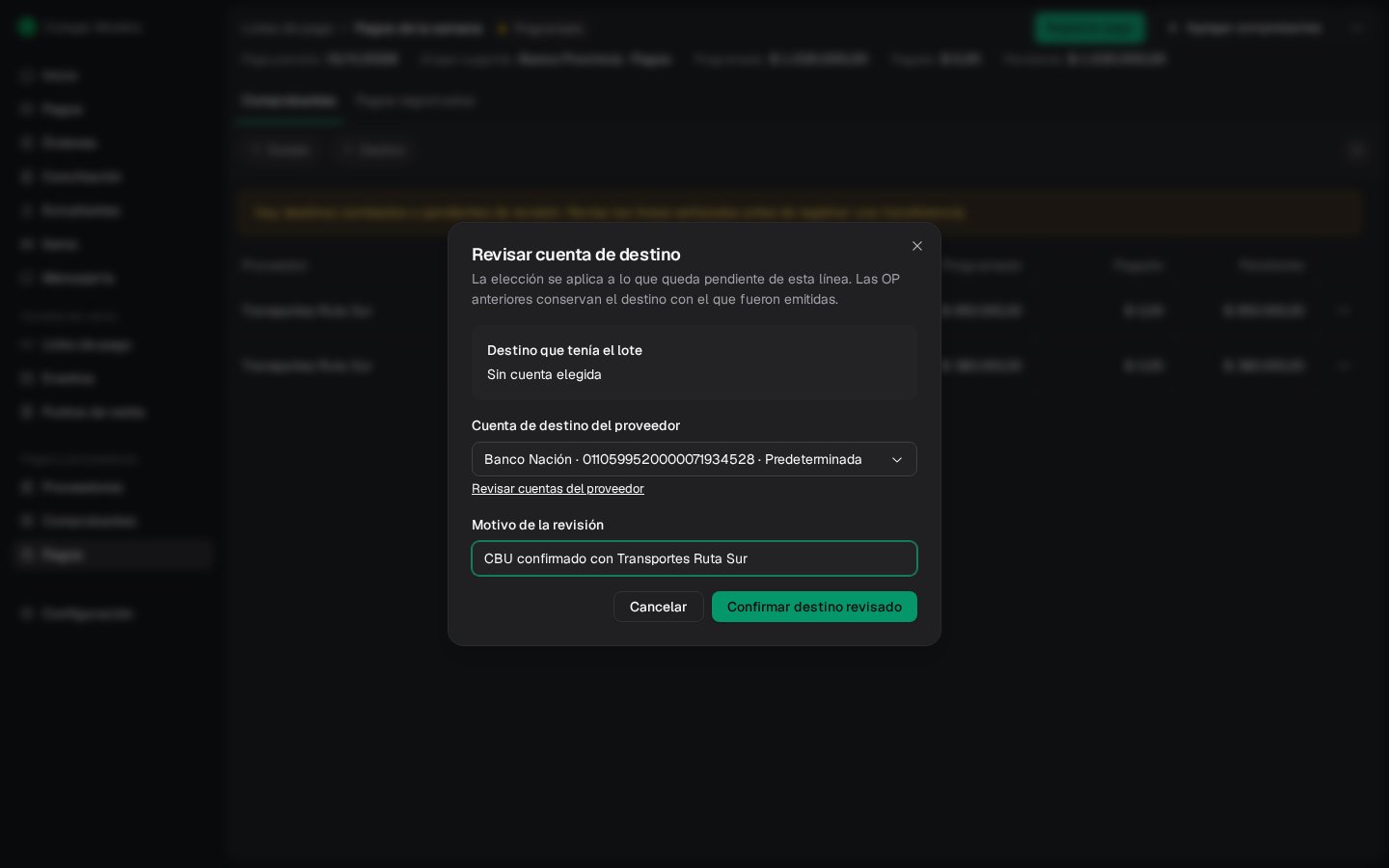
Registrar los pagos del lote
Cada orden de pago es de un solo proveedor, así que el lote se paga proveedor por proveedor.1
Elegí el proveedor
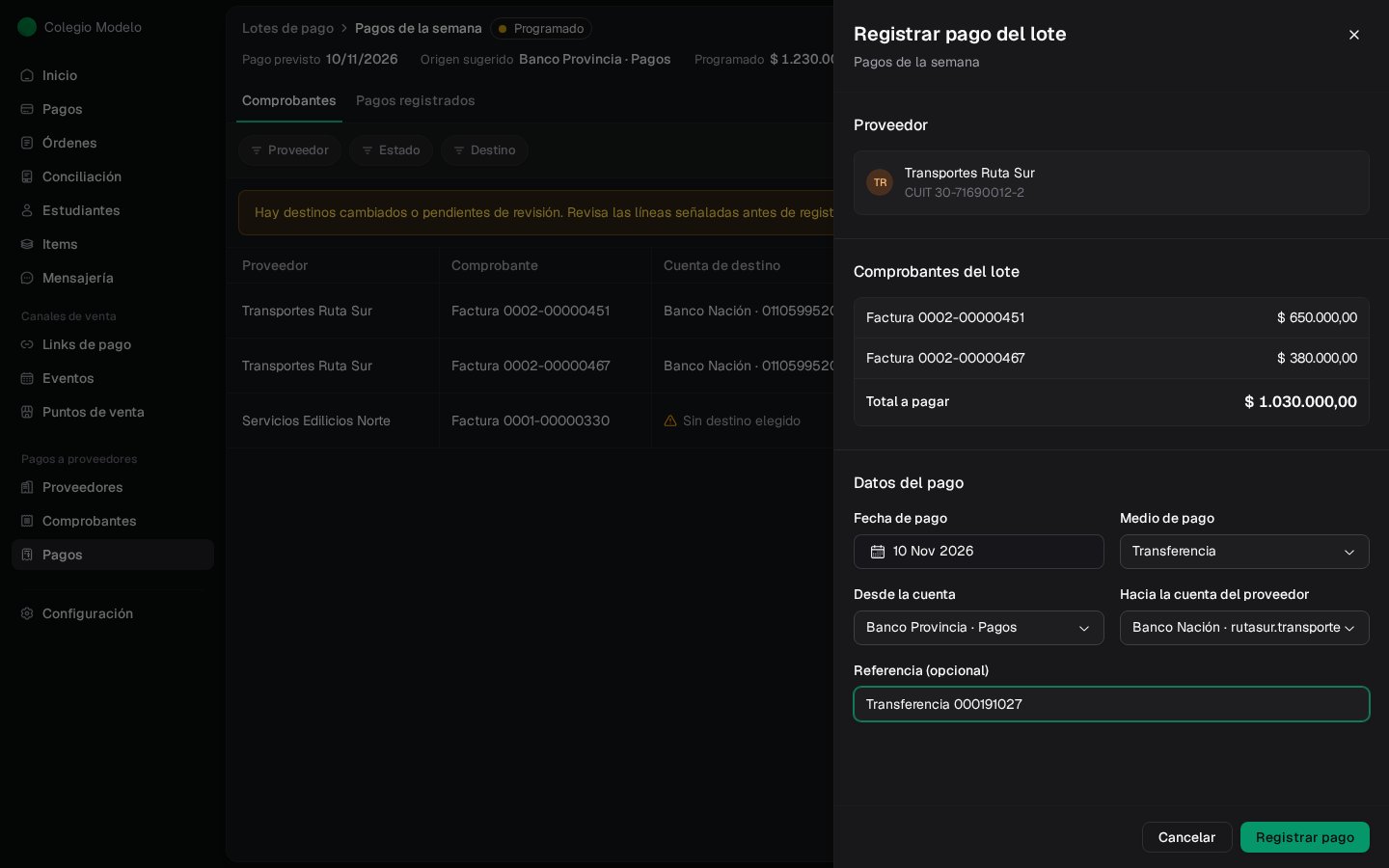
Tocá Registrar pago. Si el lote tiene varios proveedores, elegí uno de la lista (muestra cuánto tiene reservado cada uno). También podés usar ⋯ → Registrar pago en una línea.
2
Revisá y registrá
El pago incluye todas las líneas pendientes de ese proveedor, por lo reservado. El medio, el origen y el destino vienen del plan del lote; cambiá lo que haga falta y tocá Registrar pago.
Liberar una reserva
Cuando una parte ya no se va a pagar en este lote, abrí ⋯ → Liberar reserva en la línea. Indicá el Importe a liberar, la Fecha efectiva y el Motivo, y tocá Confirmar liberación. Ese importe vuelve a quedar pendiente sin lote.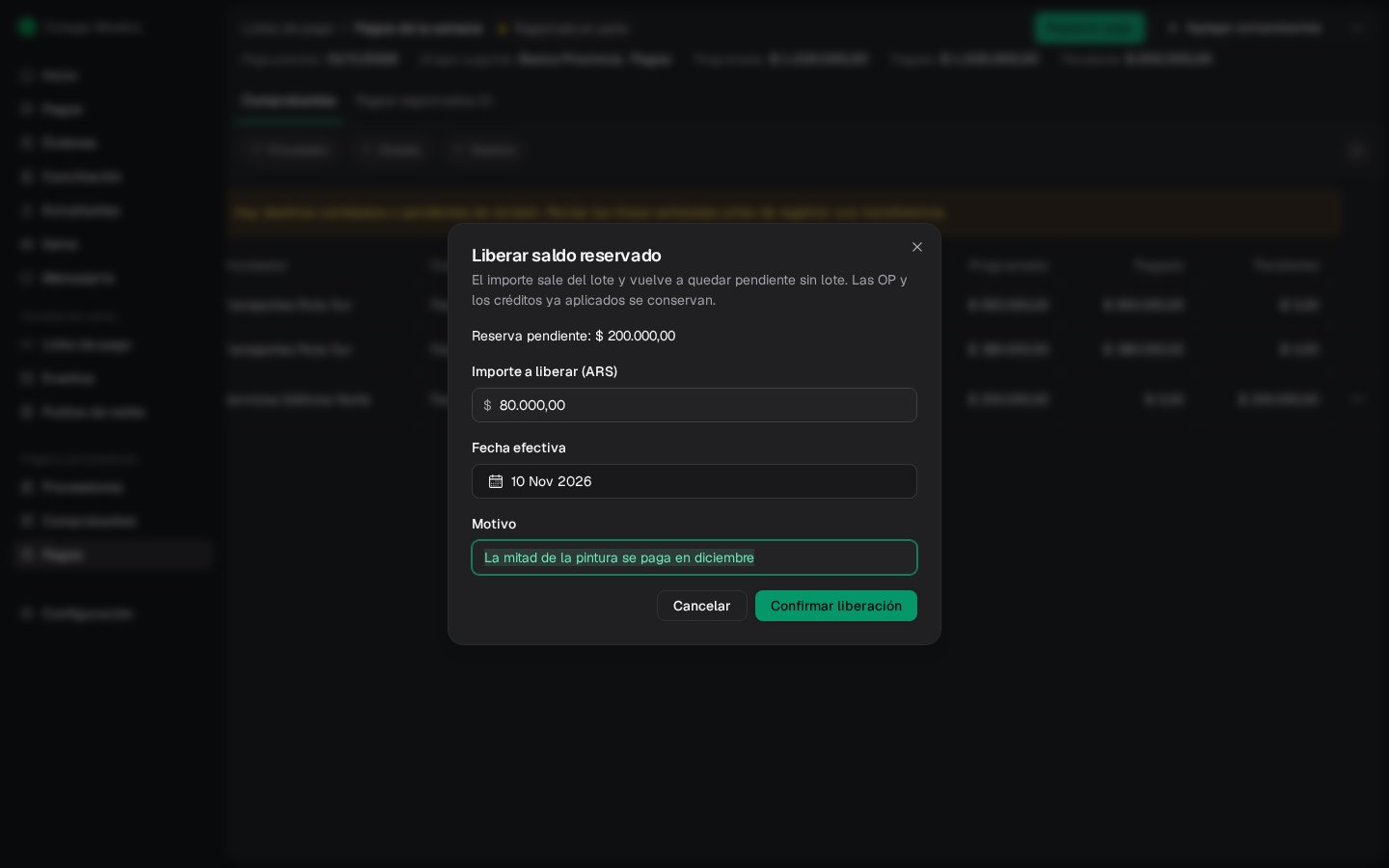
Cambiar el plan o cerrar el lote
En ⋯ del lote:- Editar planificación cambia el nombre, la fecha prevista o el origen sugerido. Los pagos ya registrados no cambian.
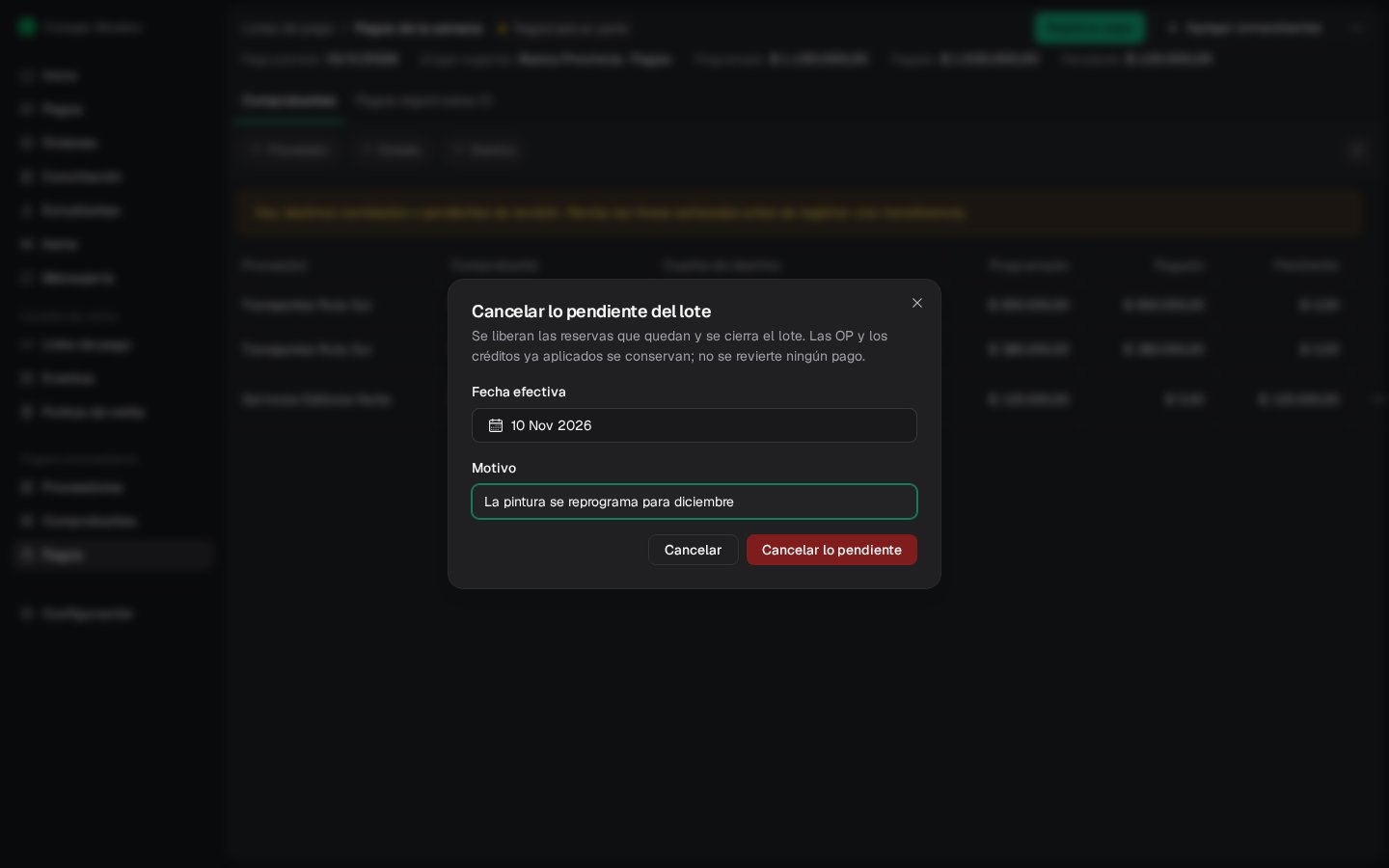
- Cancelar lo pendiente libera todas las reservas que quedan y cierra el lote. Pedí una Fecha efectiva y un Motivo. Las OP y los créditos ya aplicados se conservan: no se anula ningún pago.
Preguntas frecuentes
¿Reservar en un lote baja la deuda?
¿Reservar en un lote baja la deuda?
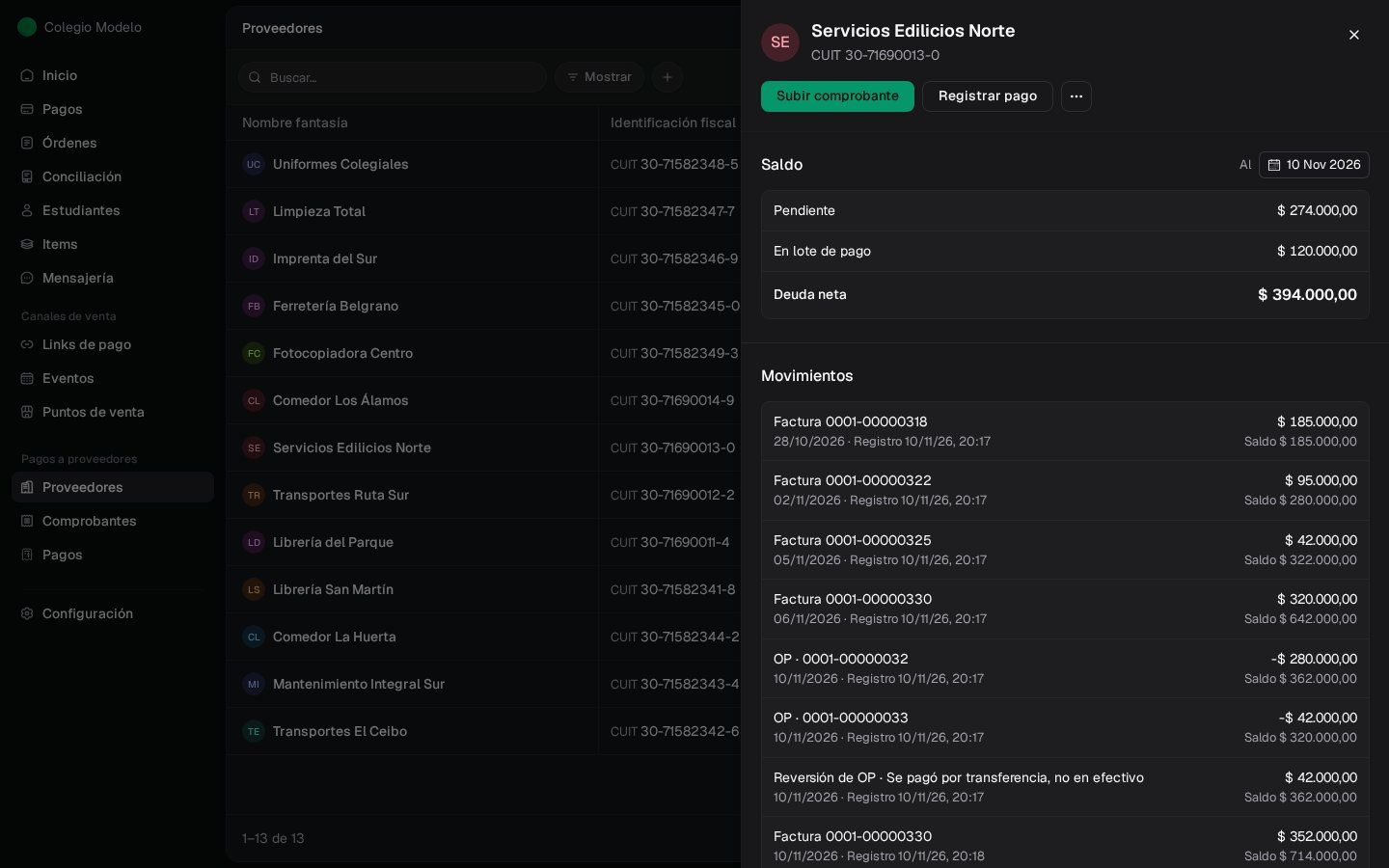
No. La deuda baja cuando registrás el pago. En la ficha del proveedor, lo reservado aparece como En lote de pago y sigue sumando a la deuda neta.
No puedo pagar un comprobante desde Por pagar
No puedo pagar un comprobante desde Por pagar
Está reservado en un lote. Registrá el pago desde ese lote, o liberá la reserva si lo vas a pagar por fuera.
¿Por qué el lote dice Revisar cuentas de destino?
¿Por qué el lote dice Revisar cuentas de destino?
Hay líneas sin cuenta de destino elegida o cuyo proveedor cambió la cuenta. Revisalas con ⋯ → Revisar destino antes de registrar transferencias.
¿Puedo tener el mismo comprobante en dos lotes?
¿Puedo tener el mismo comprobante en dos lotes?
Sí, por partes: cada lote reserva una porción y entre todos no pueden superar el pendiente del comprobante.