

- Descuenta el stock en el momento, como en cualquier venta.
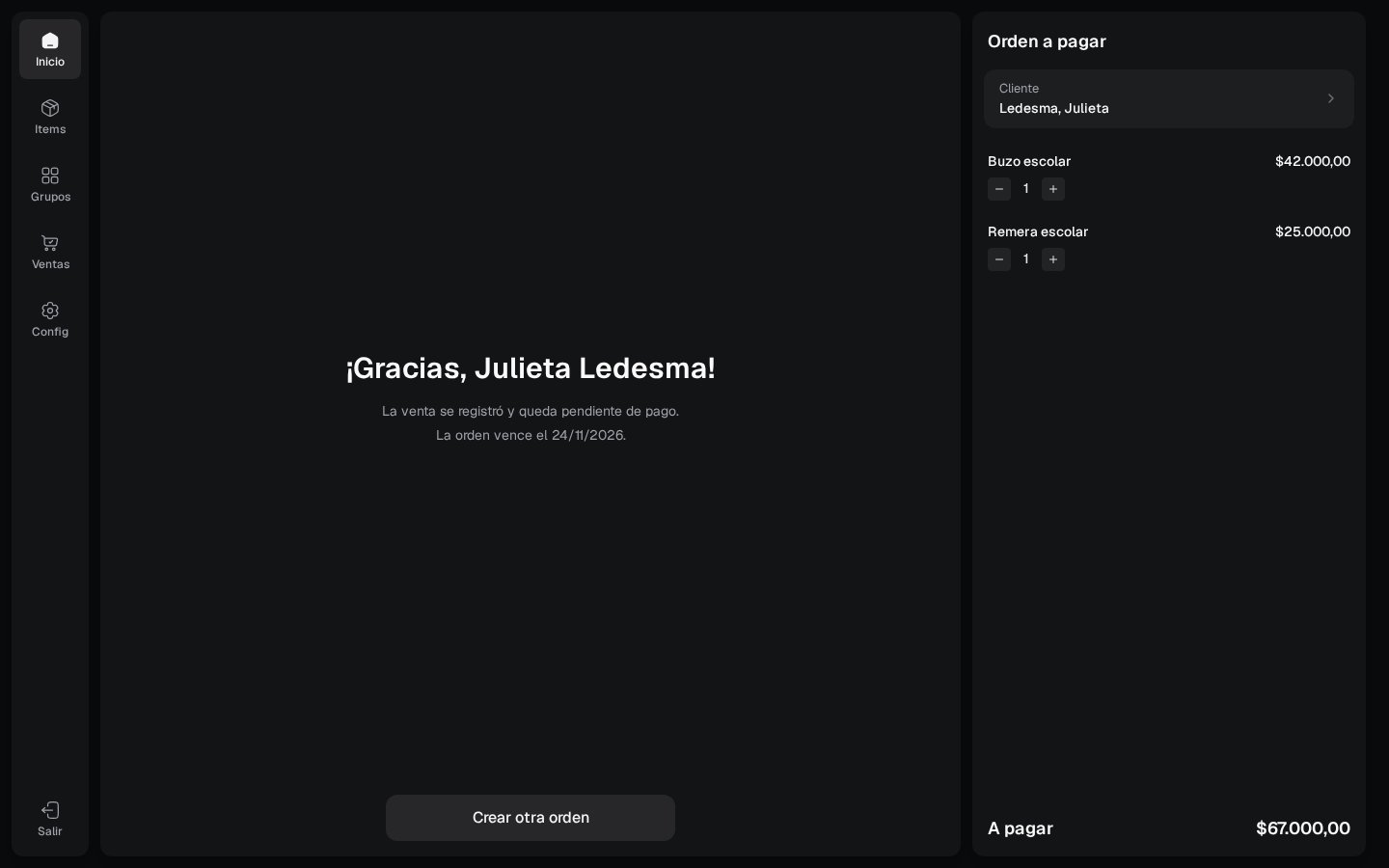
- Crea la orden a nombre del cliente, en estado A pagar, con el vencimiento que configuraste.
- No registra ningún pago. La deuda queda en la cuenta del cliente hasta que la saldes.
La opción viene apagada en todos los puntos de venta. Se activa por punto de venta, así que podés usarla en el buffet y no en la tienda, por ejemplo.
Activar la opción
1
Abrí la configuración del punto de venta
Entrá al punto de venta y elegí Config.
2
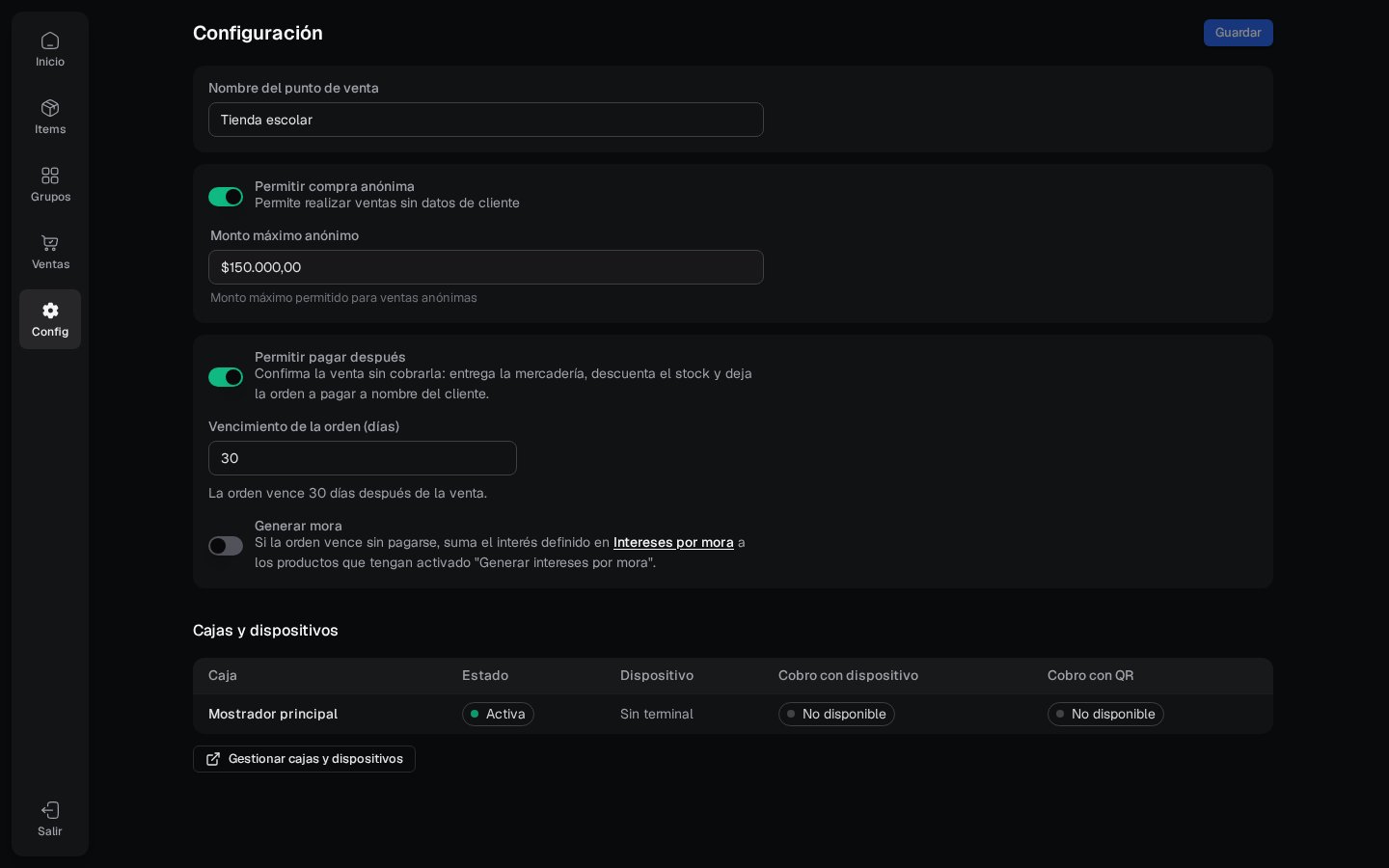
Prendé Permitir pagar después
Activá Permitir pagar después y definí el Vencimiento de la orden (días): cuántos días tiene el cliente para pagar desde la venta. Por defecto son 30, y podés poner entre 1 y 365.Si querés que una orden vencida sume interés, prendé Generar mora. Viene apagado. La mora se calcula con la configuración de mora de la organización y solo sobre los productos que tienen activado Generar intereses por mora.
3
Guardá
Presioná Guardar. Desde ese momento, la caja muestra el medio Pagar después.
Confirmar una venta sin cobrar
Armá la orden como siempre y presioná Continuar al pago. Después:1
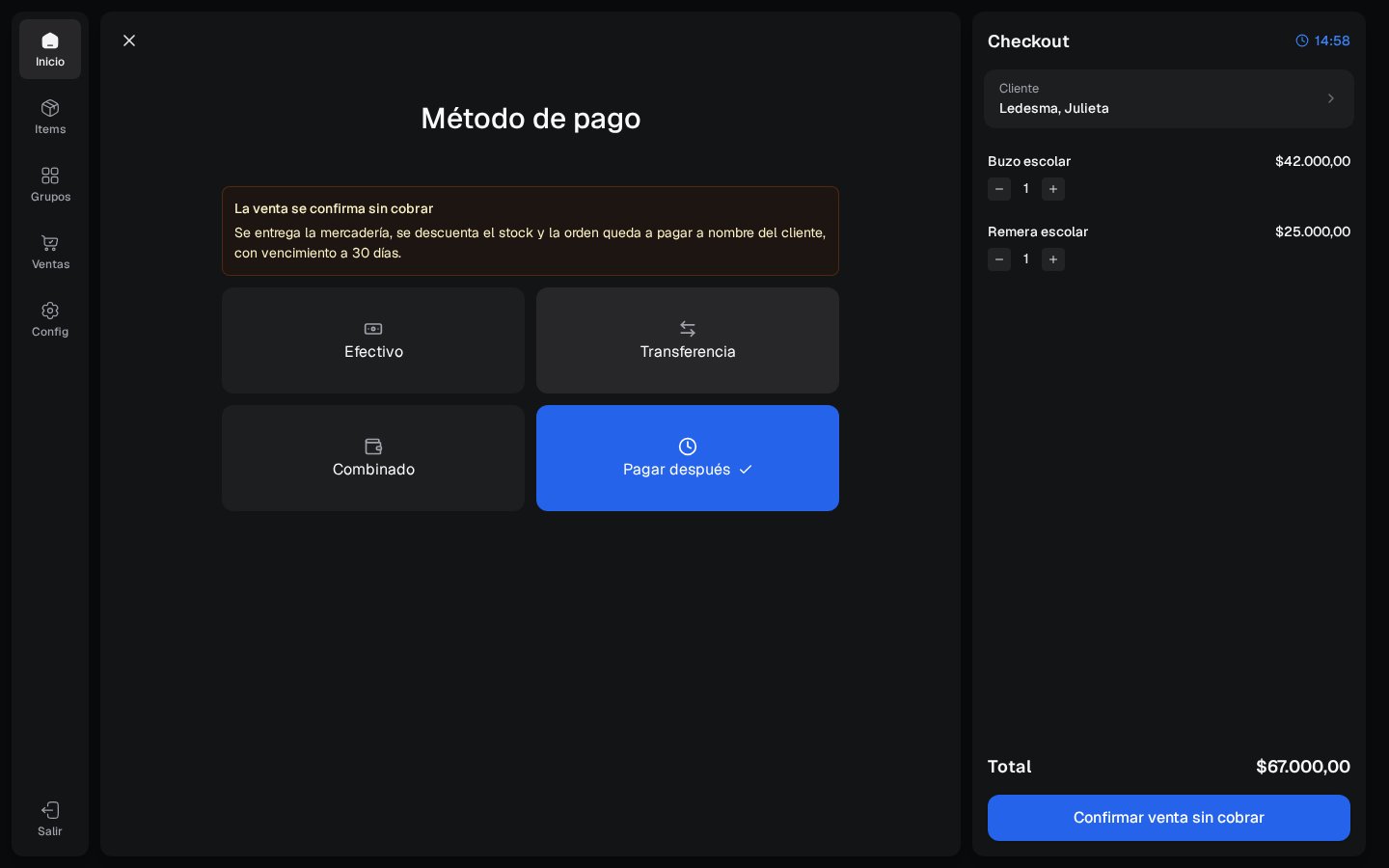
Elegí Pagar después
En Método de pago, tocá Pagar después. Fint avisa que la venta se confirma sin cobrar y con qué vencimiento.
2
Elegí el cliente
Tocá Cliente y buscá a la persona. La orden queda a su nombre, así que Consumidor final no aparece con este medio, ni para el administrador ni para el cajero.
3
Confirmá
Presioná Confirmar venta sin cobrar.
Encontrar las ventas a pagar
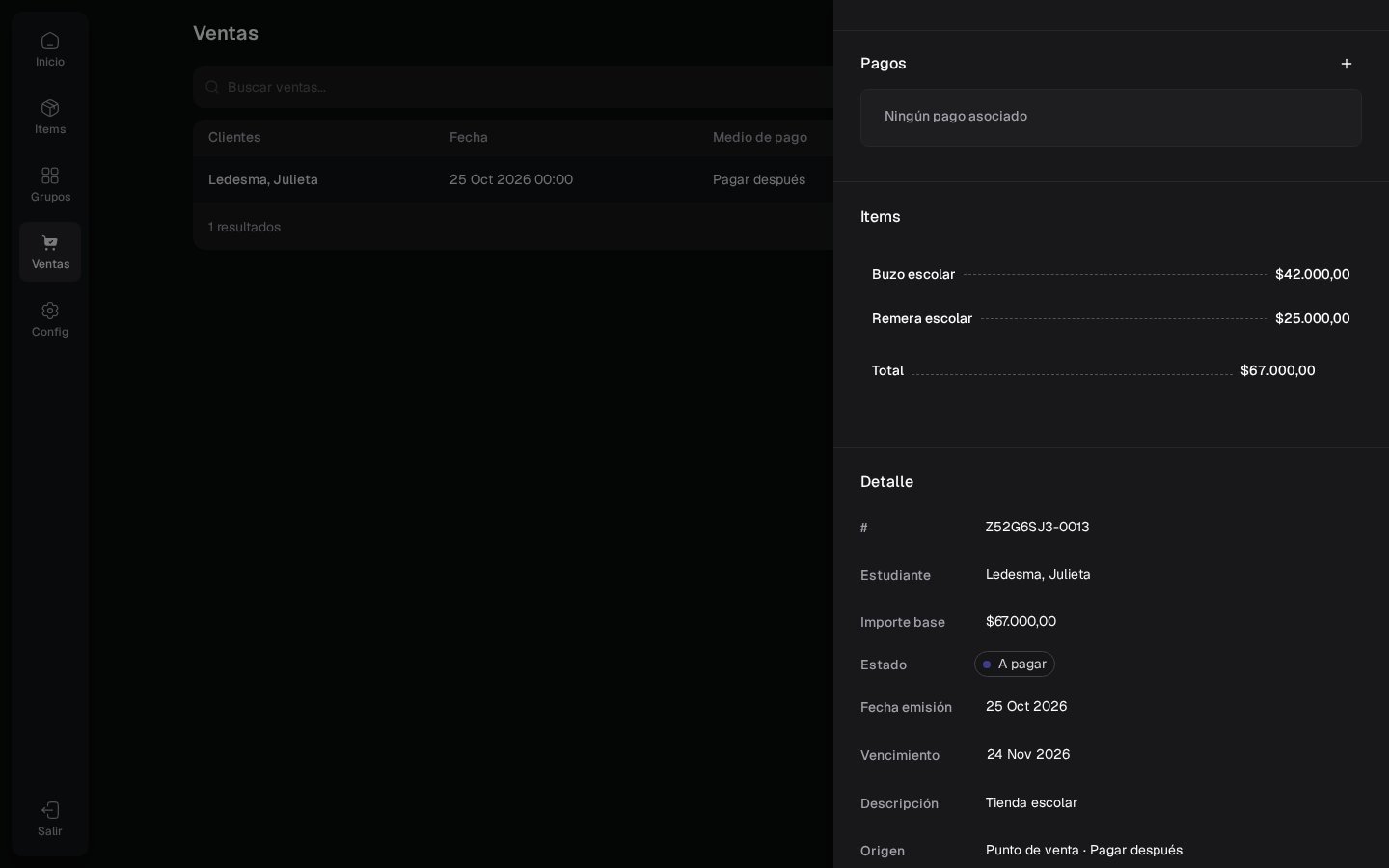
El seguimiento de lo que falta cobrar lo hace un administrador. En Ventas, las ventas confirmadas sin cobrar figuran con medio Pagar después y estado A pagar. Elegí A pagar en el filtro de estado para ver solo lo que falta cobrar.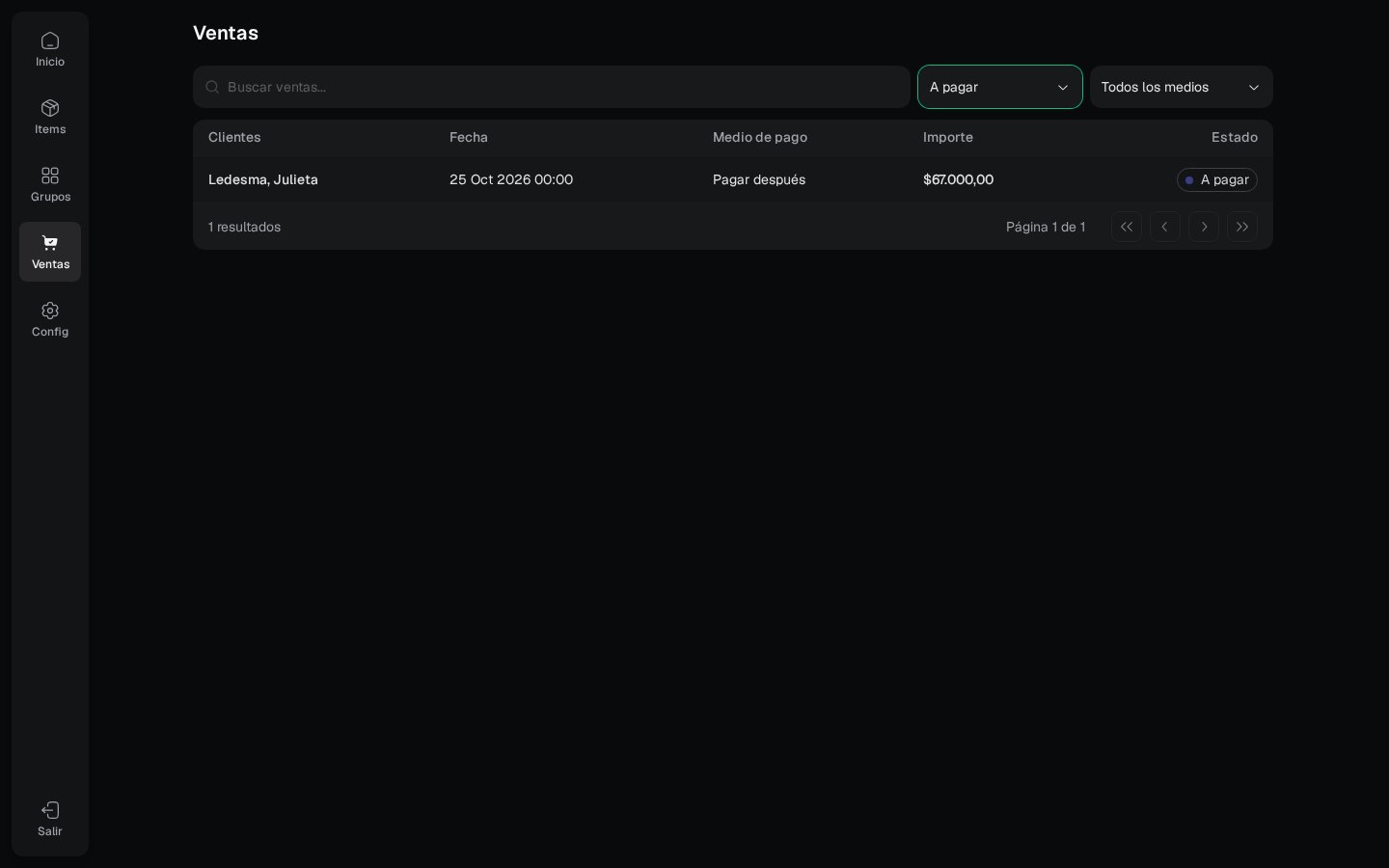
Cobrar la deuda
Cuando el cliente paga, un administrador registra el pago desde la misma orden. El cajero confirma ventas a pagar, pero no registra pagos de órdenes.1
Abrí la orden
Desde Ventas del punto de venta, o desde Órdenes.
2
Registrá el pago
En Pagos, tocá
+. Elegí el medio, la fecha y el monto, y presioná Confirmar.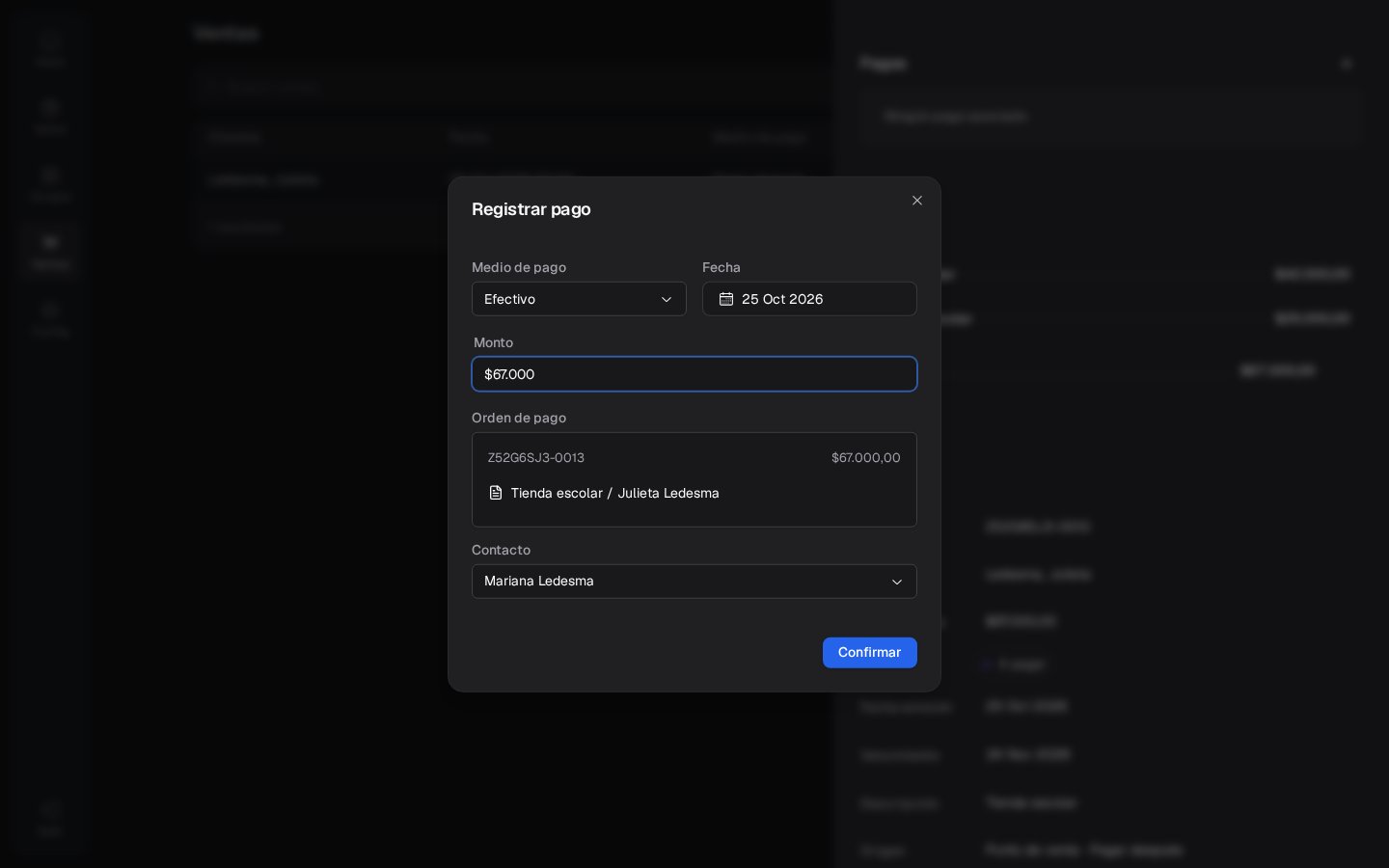
Si tenés facturación electrónica configurada, el comprobante se emite cuando se registra el pago, no al confirmar la venta.
Seguimiento en reportes
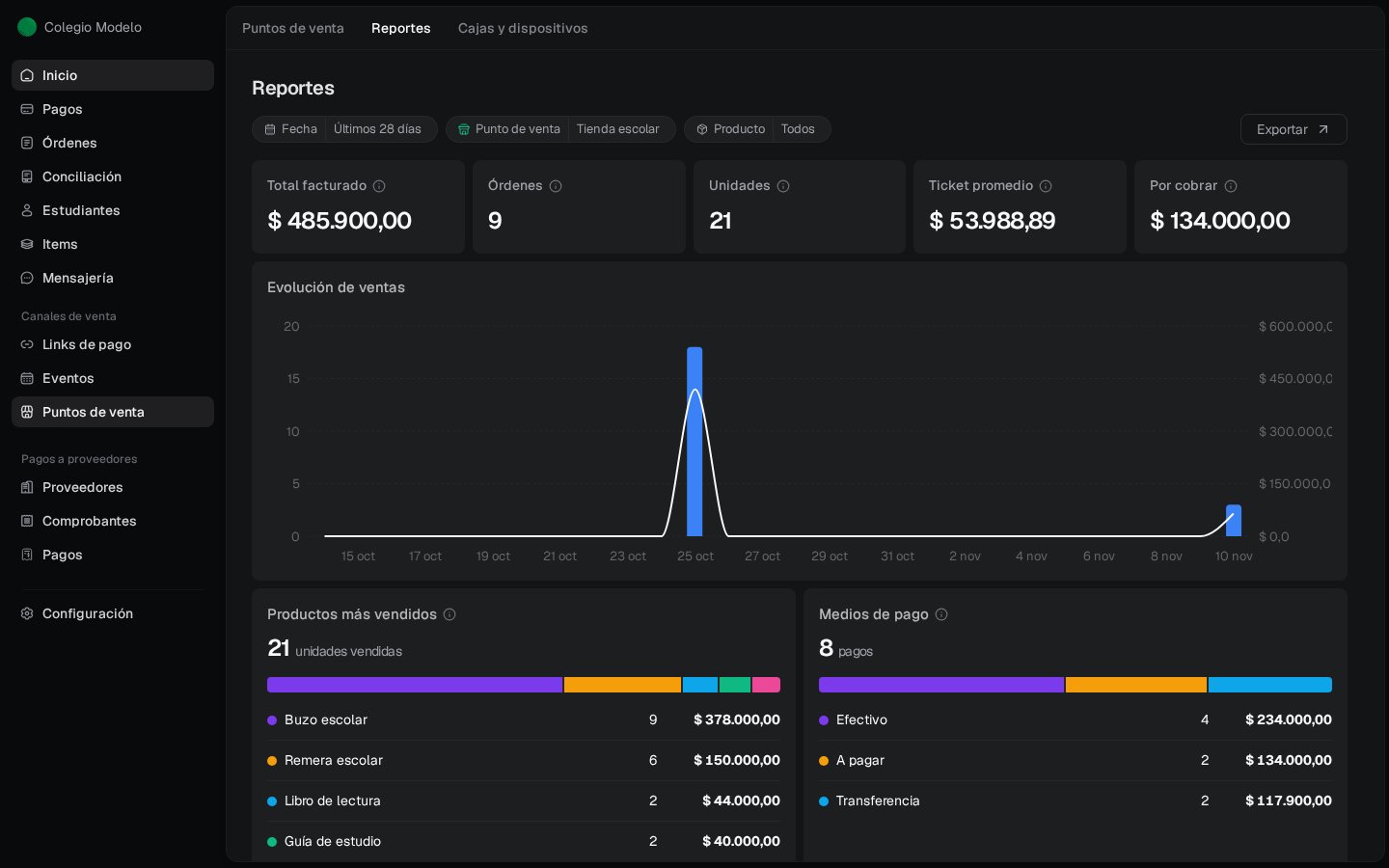
Una venta a pagar cuenta como venta desde el momento en que se confirma. En Punto de Venta → Reportes:- Total facturado y Órdenes la incluyen.
- Por cobrar suma lo que todavía deben las ventas a pagar del período. La tarjeta aparece solo si hay saldo pendiente.
- En Medios de pago, lo que falta cobrar figura como A pagar. Cuando el cliente paga, ese importe pasa al medio real.
En el Excel de ventas
El Excel separa lo fiado de lo cobrado en el momento:- En pos-sales y por-medio-de-pago, las columnas Estado de pago (Pagada, A pagar o Pago parcial) y Pagar después (Sí/No) te dejan filtrar las ventas fiadas, aunque ya estén pagas.
- Lo que todavía no se cobró figura con el medio A pagar. Cuando el cliente paga, esa parte pasa al medio real.
- La hoja a-pagar lista las ventas fiadas del período que todavía tienen saldo: cliente, vendedor, total, pagado, saldo, vencimiento y si está Vencida o Al día. Es la lista para salir a cobrar.
Próximos pasos
Cobrar la venta
Los demás medios de cobro de la caja
Ventas y reportes
Seguimiento diario y cierre
Gestionar órdenes
Pagos, vencimientos y detalle de una orden