

Concilié mal. ¿Cómo lo deshago?
Concilié mal. ¿Cómo lo deshago?
¿Por qué no veo débitos / egresos en Movimientos?
¿Por qué no veo débitos / egresos en Movimientos?
La transferencia no coincide con ninguna cuota. ¿Creo la orden acá?
La transferencia no coincide con ninguna cuota. ¿Creo la orden acá?
Armé una regla y los movimientos viejos siguen Sin asignar
Armé una regla y los movimientos viejos siguen Sin asignar
¿Cómo concilio una transferencia que cubre a dos personas?
¿Cómo concilio una transferencia que cubre a dos personas?
Asigná el responsable
Revisá las órdenes
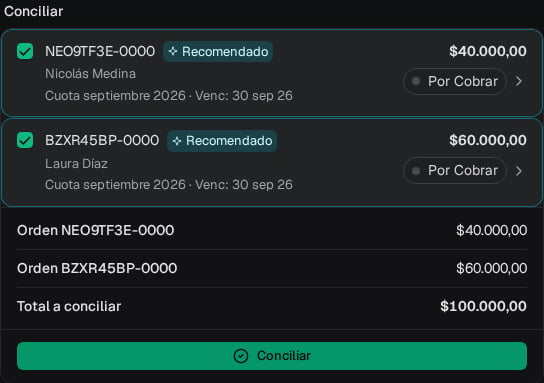
Conciliá y verificá
¿La fecha del movimiento define la mora?
¿La fecha del movimiento define la mora?
- Si la fecha del movimiento es incorrecta, corregila con respaldo del banco.
- Si la fecha es correcta pero la institución decide no cobrar la mora, quitá la mora de esa orden.
Corregir la fecha de una transferencia
Corregir la fecha de una transferencia
Revertí la conciliación
Actualizá la fecha
Revisá la nueva sugerencia
Volvé a conciliar
Quitar la mora de una sola orden
Quitar la mora de una sola orden
Revisá el desglose
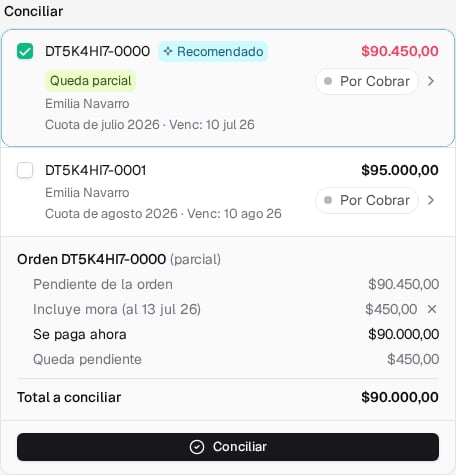
Eliminá la mora
Conciliá
¿Qué hago si quedó un importe de más?
¿Qué hago si quedó un importe de más?
- Una transferencia suelta por el excedente: la cuota del mes ya cerró y después entra otro movimiento, por ejemplo $1.000,00.
- Un excedente dentro de la misma transferencia de la cuota: transfirieron más de lo que debían y, al conciliar esa cuota, sobra diferencia.
Dejá la transferencia suelta y aplicala a la próxima cuota
Dejá la transferencia suelta y aplicala a la próxima cuota
Dejá el movimiento pendiente
Esperá la orden del mes siguiente
Aplicá primero esos pesos
Registrá un saldo a favor y hacé el descuento a mano
Registrá un saldo a favor y hacé el descuento a mano
Conciliá la cuota
Creá la factura por la diferencia
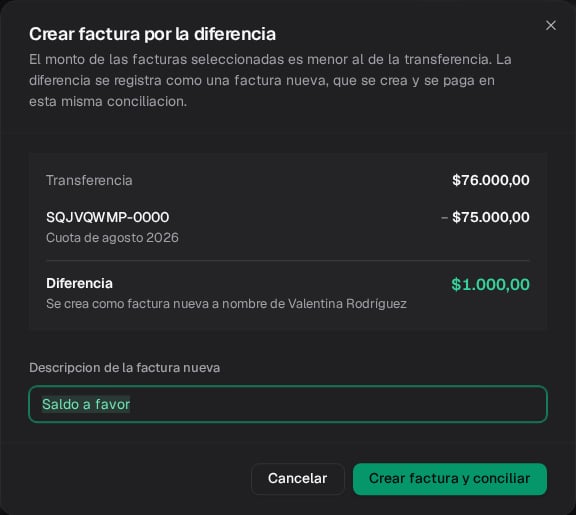
Llevalo vos a la próxima cuota
Generá ya la orden del mes siguiente
Generá ya la orden del mes siguiente
Creá la orden siguiente
Conciliá este mes y el siguiente juntos
El mes que viene partís de un pago parcial
¿Por qué un movimiento del archivo no aparece?
¿Por qué un movimiento del archivo no aparece?
- El banco y la cuenta seleccionada.
- El nombre del archivo y la hora de carga.
- La fecha, el importe y el concepto de una fila que no aparece.
- Los movimientos importados, duplicados y advertencias que muestra la tarjeta.
¿Cómo concilio deudas de varios períodos?
¿Cómo concilio deudas de varios períodos?
Asigná el responsable
Revisá qué meses cubre la transferencia
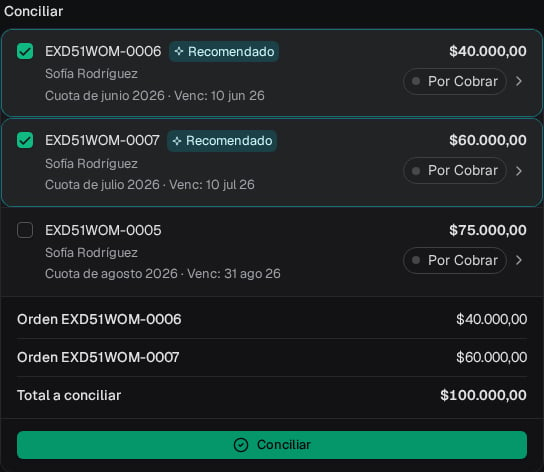
Si no alcanza para todas
Conciliá
¿Qué pasa con la mora si la orden queda en pago parcial?
¿Qué pasa con la mora si la orden queda en pago parcial?
Revisá el desglose
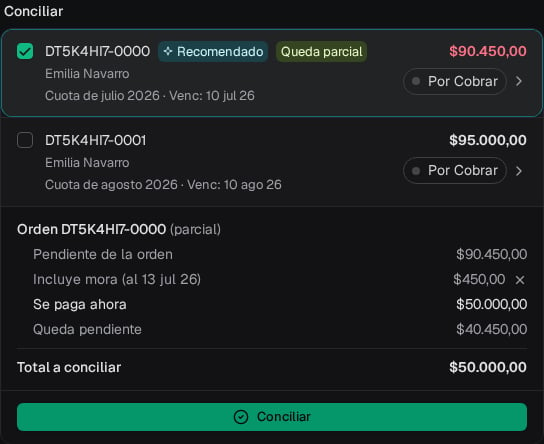
Conciliá el parcial
El próximo pago usa la mora congelada
¿El saldo a favor se descuenta solo el mes siguiente?
¿El saldo a favor se descuenta solo el mes siguiente?
- Dejá la transferencia suelta y aplicala a la próxima cuota si el excedente es un movimiento aparte.
- Registrá un saldo a favor y hacé el descuento a mano si el excedente está dentro de la misma transferencia.
- Generá ya la orden del mes siguiente si todavía estás conciliando este mes y querés imputar el resto ahora.