

Antes de empezar: no son lo mismo
Familia asociada
Agrupa perfiles de clientes, por ejemplo, dos hermanos. Cada integrante sigue teniendo su propio perfil.
Contactos
Reúne responsables de pago. Cada responsable puede abrir su portal y pagar por los clientes que tenga asignados.
Asociar clientes de una familia
Primero creá los perfiles que querés relacionar. Después:1
Abrí uno de los perfiles
Desde Clientes, buscá a la persona y abrí su detalle.
2
Desplegá Familia asociada
Abrí la sección y presioná el botón +.
3
Elegí el otro cliente
Buscalo en el selector y confirmá la asociación. Su nombre queda visible dentro de la sección.
Agregar un responsable de pago
1
Abrí Contactos
Dentro del perfil del cliente, desplegá Contactos y presioná +.
2
Elegí cómo incorporarlo
Usá Asignar uno existente si la persona ya paga por otro cliente. Elegí Crear nuevo si todavía no existe.
3
Completá los datos necesarios
Crear contacto pide Nombre, Apellido y documento. El email es opcional para guardar; hace falta para Enviar mail con link al portal. Si ese documento ya está en Contactos, Fint no crea otra persona: vincula la que existe y deja los datos viejos. Si es la misma, usá Asignar uno existente.
4
Comprobá la relación
El responsable debe aparecer dentro de Contactos. Abrí su menú para editarlo, entrar al portal o enviar el enlace por email.
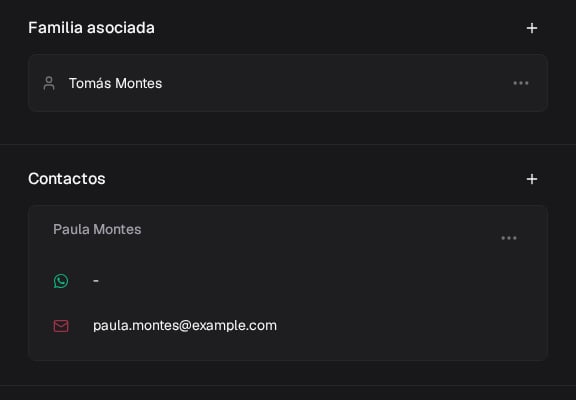
Un mismo responsable puede estar asignado a varios clientes. En su portal puede ver a las personas vinculadas y sus órdenes desde un único acceso.
Abrir o enviar el portal
En el menú de un responsable tenés dos acciones:- Ir al portal abre su acceso para que compruebes qué información tiene disponible.
- Enviar mail con link al portal envía el enlace a la dirección registrada. Si el contacto no tiene email, Fint avisa y no envía nada.
Cambiar una relación
Usá Desasignar contacto cuando una persona ya no deba pagar por ese cliente. Esa acción quita su acceso a las facturas de ese perfil. Si el responsable continúa asociado a otros clientes, conserva los vínculos restantes. Si sólo querés corregir sus datos, elegí Editar en lugar de desasignarlo. En la pestaña Contactos, Eliminar responsable da de baja a esa persona como pagadora. Las órdenes de los estudiantes se conservan. Para sacarla de un solo perfil, usá Desasignar contacto.Próximos pasos
Portal de Contacto
Conocé el recorrido que ve el responsable.
Condición y estado
Administrá altas y bajas sin confundirlas con deuda.
Órdenes y Liquidaciones
Generá las órdenes que aparecerán en el portal.