

Elegí el método de carga
- Alta manual
- Importación
Usala para una persona o para corregir un caso puntual desde la interfaz.
Crear un cliente manualmente
1
Abrí el formulario
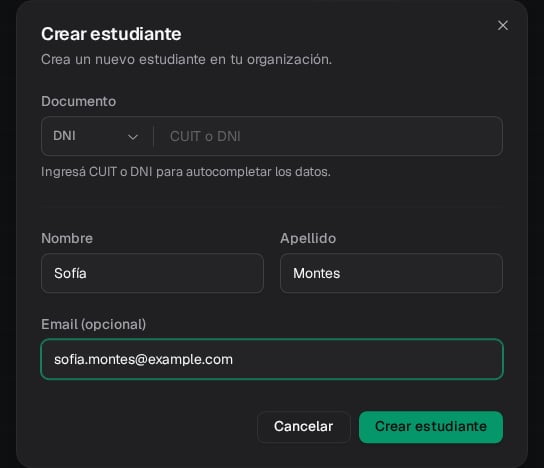
Entrá a Clientes, presioná Crear y elegí Crear cliente. Si el módulo se llama Estudiantes, la opción usa ese nombre.
2
Completá los datos
El primer campo es Documento (DNI, CUIT u otro), con el texto Ingresá CUIT o DNI para autocompletar los datos. Solo deja números: sirve para DNI o CUIT, no para un pasaporte con letras (eso se carga después en el perfil). Después van Nombre, Apellido y Email (opcional). Para habilitar Crear cliente / Crear estudiante alcanzan nombre y apellido.
3
Revisá antes de crear
Confirmá la escritura del nombre y buscá a la persona en el listado por documento o email antes de crearla, para no duplicar el perfil.
4
Creá el perfil
Presioná Crear cliente. Fint agrega el registro y lo deja disponible para abrirlo desde el listado.
Crear un cliente no crea automáticamente un responsable de pago ni un acceso al portal. Hacé esa configuración desde Contactos en el perfil.
Importar una nómina desde Excel
La importación acepta archivos.xlsx. El archivo debe respetar la plantilla disponible en el modal; no hay una pantalla posterior para mapear columnas.
1
Descargá el modelo
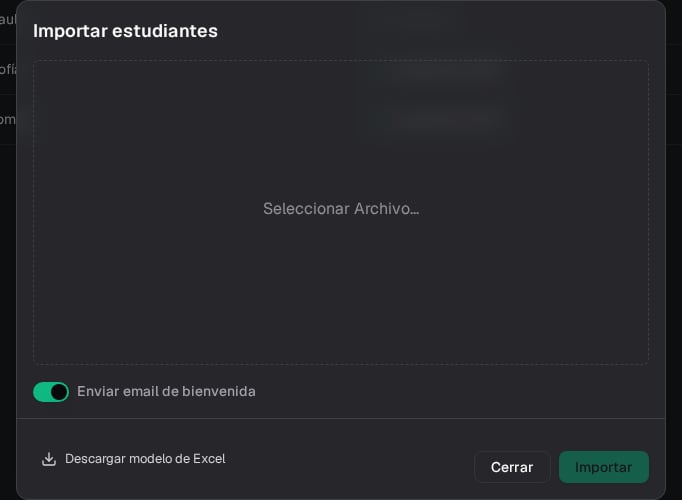
Entrá a Clientes, presioná Crear → Importar excel y elegí Descargar modelo de Excel.
2
Completá la plantilla
Cada fila es un estudiante y un responsable. Siempre hay un pagador por fila. Si falta un campo requerido, Fint responde El campo … es requerido. No cambies el orden de las columnas.
El interruptor Enviar email de bienvenida usa el mail del pagador, no el del estudiante.Nombre Pagador va nombre y apellido juntos en esa celda. Fint los parte. Tag admite varias etiquetas separadas por coma.Si el estudiante ya existe, Fint no duplica la ficha: suma un pagador nuevo o rechaza la fila si ese pagador ya estaba asociado (
El contacto con documento … ya existe y el pagador … ya esta asociado).3
Seleccioná el archivo
Volvé a Importar clientes, elegí el
.xlsx completo y comprobá que el nombre aparezca como archivo seleccionado.4
Revisá el email de bienvenida
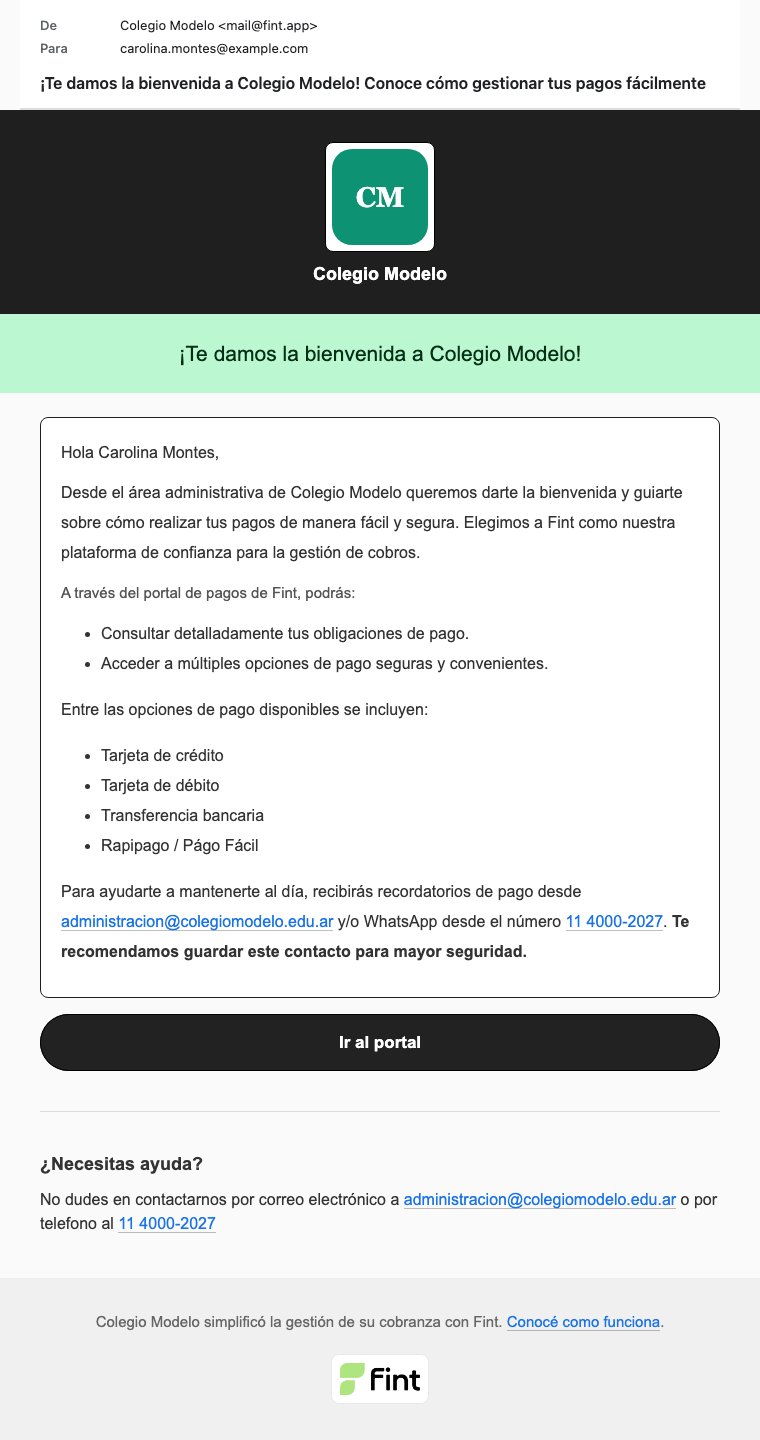
El interruptor Enviar email de bienvenida viene prendido. Si lo dejás así, los responsables importados con email reciben el enlace al Portal de Contacto. Podés apagarlo.
5
Iniciá la importación
Presioná Importar. Fint procesa la carga en segundo plano. Cuando termine, comprobá el resultado como se explica abajo.
Comprobar el resultado
Después de iniciar la importación, volvé al listado y buscá algunos registros del inicio, del medio y del final de la planilla. Comprobá que estén creados antes de continuar con la configuración. Abrí esos perfiles y verificá nombre, documento, etiquetas y responsables. Si Fint informa errores de filas o columnas, corregí el archivo y reintentá la carga.El email de bienvenida corresponde al responsable de pago con email. No supone que cada cliente tenga un correo propio ni reemplaza la comprobación del portal.
Próximos pasos
Familias y responsables
Definí quién paga y qué clientes están relacionados.
Condición y estado
Aprendé a seguir altas, bajas y situación financiera.
Items y Descuentos
Asigná los conceptos que correspondan.