> ## Documentation Index
> Fetch the complete documentation index at: https://docs.fint.app/llms.txt
> Use this file to discover all available pages before exploring further.
# Descripción general
> Configurá tu mostrador, armá órdenes y cobrá ventas presenciales desde Fint
El módulo **Punto de Venta** reúne el catálogo, el stock, los clientes y los pagos de tus ventas presenciales. Podés cobrar en efectivo, por transferencia o con varios medios en una misma venta. En organizaciones de Argentina, también podés usar Point y QR de Mercado Pago.
 ## Cómo se organiza
Es el espacio de trabajo del cajero. Define qué productos puede vender, cómo se agrupan y qué configuración usa.
Vincula el punto de venta con Point y QR. Puede tener un dispositivo, un QR o ambos.
Es la terminal física sincronizada con Mercado Pago. Para recibir cobros desde Fint debe estar asignada a una caja y en modo **PDV**.
```mermaid theme={null}
flowchart LR
A[Productos e items] --> B[Punto de venta]
C[Caja] --> B
D[Dispositivo o QR] --> C
B --> E[Orden]
F[Descuentos] --> E
E --> G[Cobro]
G --> H[Venta y reportes]
```
Los administradores crean puntos de venta y administran productos, grupos, cajas y reportes.
Al invitar o editar un **Cajero**, definen sus puntos de venta, cajas y visibilidad sobre ventas de otros cajeros. En cada POS permitido, el cajero opera desde **Inicio** y **Ventas**.
Consultá [Miembros y roles](/docs/guides/miembros-y-roles) para configurar ese acceso.
## Preparación inicial
Configurá estos elementos en este orden:
1. **Productos:** [creá items de tipo **Venta online**](/docs/guides/items-descuentos#crear-un-item-de-venta-online), con pago único y stock disponible.
2. **Integración:** si vas a cobrar con Point o QR, [conectá Mercado Pago](/docs/guides/conectar-mercado-pago).
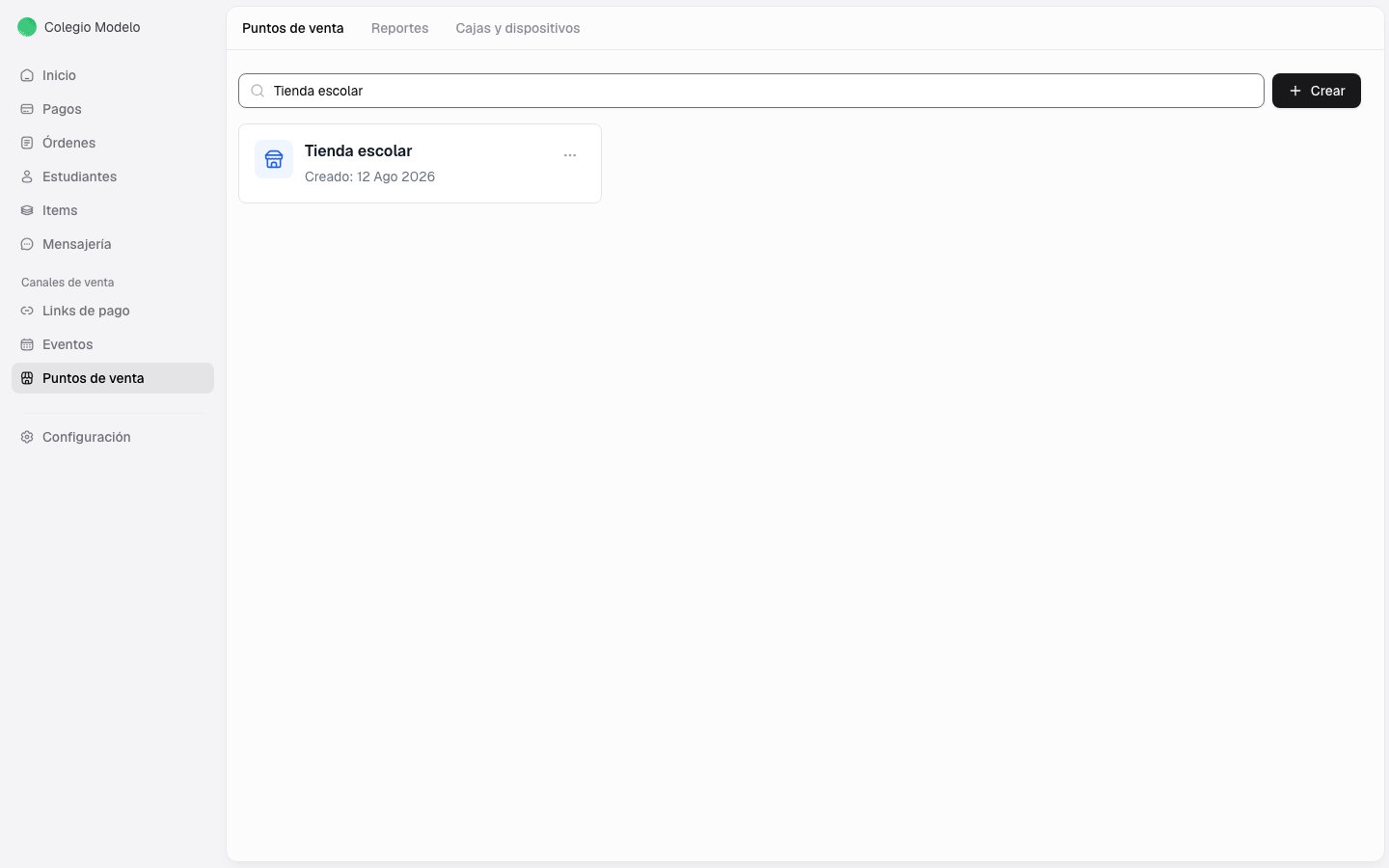
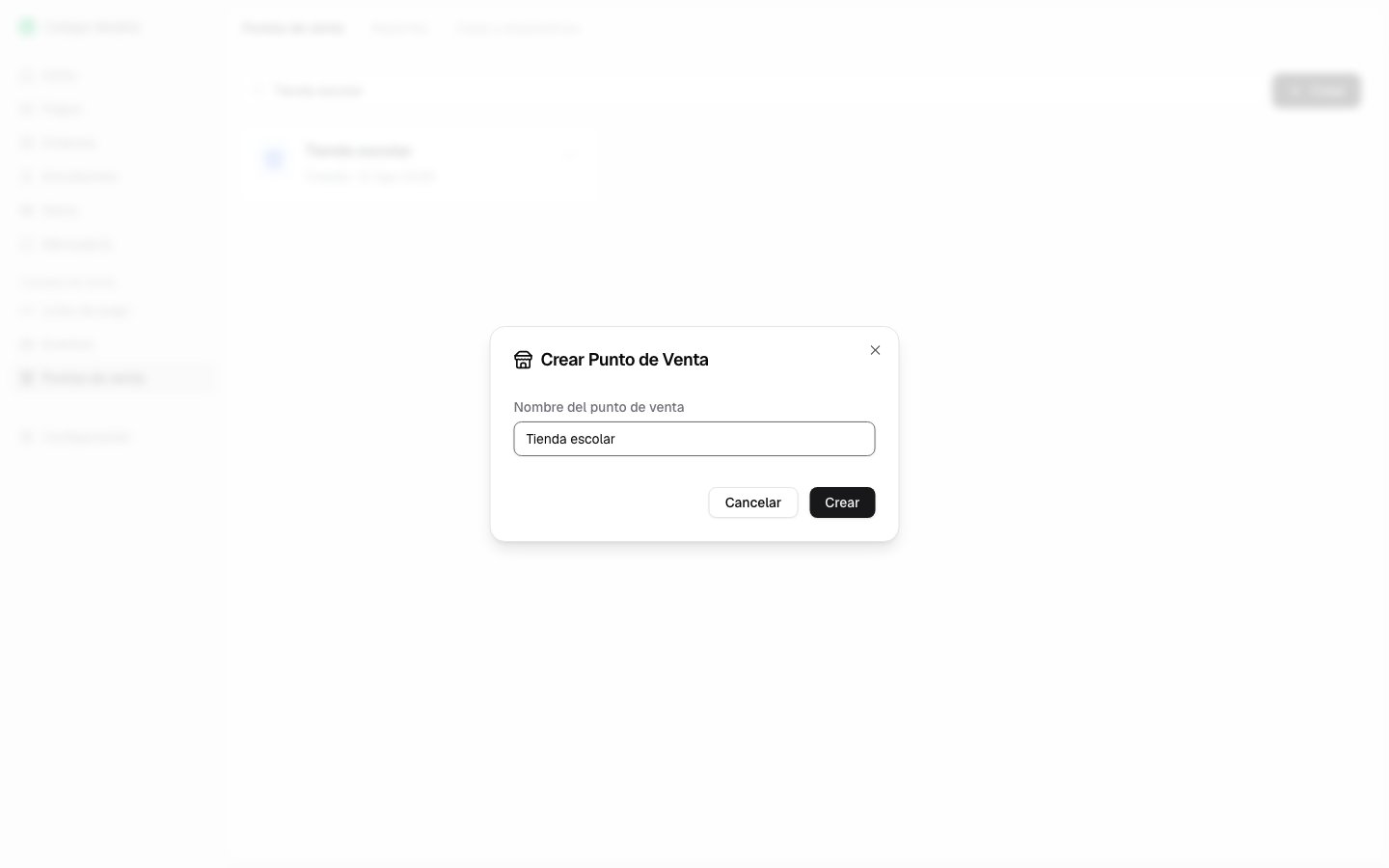
3. **Punto de venta:** entrá a **Punto de Venta → Puntos de venta**, presioná **Crear** y usá un nombre claro, como “Tienda escolar”.
4. **Caja:** creá o asociá una caja, vinculala al punto de venta y, si corresponde, asignale el dispositivo.
5. **Equipo:** [creá o editá un miembro con rol **Cajero**](/docs/guides/miembros-y-roles#configurar-un-cajero-para-punto-de-venta) y definí qué puntos de venta, cajas y ventas puede consultar.
## Cómo se organiza
Es el espacio de trabajo del cajero. Define qué productos puede vender, cómo se agrupan y qué configuración usa.
Vincula el punto de venta con Point y QR. Puede tener un dispositivo, un QR o ambos.
Es la terminal física sincronizada con Mercado Pago. Para recibir cobros desde Fint debe estar asignada a una caja y en modo **PDV**.
```mermaid theme={null}
flowchart LR
A[Productos e items] --> B[Punto de venta]
C[Caja] --> B
D[Dispositivo o QR] --> C
B --> E[Orden]
F[Descuentos] --> E
E --> G[Cobro]
G --> H[Venta y reportes]
```
Los administradores crean puntos de venta y administran productos, grupos, cajas y reportes.
Al invitar o editar un **Cajero**, definen sus puntos de venta, cajas y visibilidad sobre ventas de otros cajeros. En cada POS permitido, el cajero opera desde **Inicio** y **Ventas**.
Consultá [Miembros y roles](/docs/guides/miembros-y-roles) para configurar ese acceso.
## Preparación inicial
Configurá estos elementos en este orden:
1. **Productos:** [creá items de tipo **Venta online**](/docs/guides/items-descuentos#crear-un-item-de-venta-online), con pago único y stock disponible.
2. **Integración:** si vas a cobrar con Point o QR, [conectá Mercado Pago](/docs/guides/conectar-mercado-pago).
3. **Punto de venta:** entrá a **Punto de Venta → Puntos de venta**, presioná **Crear** y usá un nombre claro, como “Tienda escolar”.
4. **Caja:** creá o asociá una caja, vinculala al punto de venta y, si corresponde, asignale el dispositivo.
5. **Equipo:** [creá o editá un miembro con rol **Cajero**](/docs/guides/miembros-y-roles#configurar-un-cajero-para-punto-de-venta) y definí qué puntos de venta, cajas y ventas puede consultar.
 ## Flujo de trabajo
[Agregá productos y grupos](/docs/guides/pos-configuracion). Después [asociá la caja y, si corresponde, el dispositivo](/docs/guides/pos-cajas-dispositivos).
[Invitá a los cajeros y limitá sus puntos de venta, cajas y visibilidad de ventas](/docs/guides/miembros-y-roles#configurar-un-cajero-para-punto-de-venta).
[Seleccioná al cliente, agregá productos o un item de monto libre y revisá las cantidades](/docs/guides/pos-venta).
[Combiná descuentos guardados y manuales con alcance global o por producto](/docs/guides/pos-descuentos).
[Elegí el medio y resolvé excepciones](/docs/guides/pos-cobros). Luego [consultá la venta o los reportes](/docs/guides/pos-ventas-reportes).
## Límites importantes
* El catálogo del POS acepta items de tipo **Venta online**, con vigencia de **pago único**.
* La interfaz del POS exige que la orden alcance un mínimo de **30 unidades de la moneda de la organización** para pasar al cobro.
* Los descuentos guardados del POS deben ser de tipo **Venta online**, estar activos y tener stock disponible.
* Point y QR están disponibles para organizaciones de **Argentina** y aparecen como medios de pago solo si la caja elegida está lista para ese canal.
* La caja elegida queda guardada en el navegador de ese dispositivo. Elegirla en una computadora no cambia la selección de otra.
## Próximos pasos
Catálogo, grupos y compra anónima
Prepará Point y QR
Operación diaria del cajero
## Flujo de trabajo
[Agregá productos y grupos](/docs/guides/pos-configuracion). Después [asociá la caja y, si corresponde, el dispositivo](/docs/guides/pos-cajas-dispositivos).
[Invitá a los cajeros y limitá sus puntos de venta, cajas y visibilidad de ventas](/docs/guides/miembros-y-roles#configurar-un-cajero-para-punto-de-venta).
[Seleccioná al cliente, agregá productos o un item de monto libre y revisá las cantidades](/docs/guides/pos-venta).
[Combiná descuentos guardados y manuales con alcance global o por producto](/docs/guides/pos-descuentos).
[Elegí el medio y resolvé excepciones](/docs/guides/pos-cobros). Luego [consultá la venta o los reportes](/docs/guides/pos-ventas-reportes).
## Límites importantes
* El catálogo del POS acepta items de tipo **Venta online**, con vigencia de **pago único**.
* La interfaz del POS exige que la orden alcance un mínimo de **30 unidades de la moneda de la organización** para pasar al cobro.
* Los descuentos guardados del POS deben ser de tipo **Venta online**, estar activos y tener stock disponible.
* Point y QR están disponibles para organizaciones de **Argentina** y aparecen como medios de pago solo si la caja elegida está lista para ese canal.
* La caja elegida queda guardada en el navegador de ese dispositivo. Elegirla en una computadora no cambia la selección de otra.
## Próximos pasos
Catálogo, grupos y compra anónima
Prepará Point y QR
Operación diaria del cajero