> ## Documentation Index
> Fetch the complete documentation index at: https://docs.fint.app/llms.txt
> Use this file to discover all available pages before exploring further.
# Ventas y reportes
> Consultá operaciones, intentos rechazados, descuentos y resultados por punto de venta
Fint ofrece dos niveles de seguimiento:
* **Ventas** dentro de cada punto de venta, para la operación diaria.
* **Reportes**, para analizar uno o todos los puntos de venta de la organización.
## Listado de ventas
Entrá al punto de venta y elegí **Ventas**. La tabla muestra cliente, fecha, medio de pago, importe y estado.
 Podés buscar por cliente y filtrar por:
* Estado: exitoso, pendiente, parcialmente pagado, cancelado, borrador o rechazado, según los datos disponibles.
* Medio: efectivo, transferencia, dispositivo, QR, combinado u otros métodos registrados.
La vista inicial muestra ventas y oculta los intentos fallidos. Para investigarlos, elegí **Rechazado** en el filtro de estado.
## Revisar un intento rechazado
Al seleccionar una fila rechazada, Fint abre **Intento de cobro** con:
* Importe y estado.
* Motivo del rechazo, si el proveedor lo informó.
* Método y caja utilizados.
* Fecha del intento.
* Los identificadores disponibles de orden, operación y referencia del proveedor.
Podés tocar los identificadores disponibles para copiarlos y buscar el movimiento en el panel de Mercado Pago.
Los intentos vencidos o cancelados no aparecen en ese filtro. **Rechazado** muestra solo los intentos que requieren investigación.
## Resolver verificaciones pendientes
Si un cobro queda en estado incierto, aparece un aviso arriba de la tabla. Presioná **Resolver**, verificá el equipo físico, escribí una nota y elegí **Se aprobó** o **Se rechazó**.
La pantalla exige una nota que describa la evidencia observada. Si Mercado Pago ya confirmó un resultado, Fint prioriza esa información y te muestra qué resultado aplicó.
## Exportar las ventas de un POS
Desde el listado general de puntos de venta, abrí el menú `…` de una tarjeta y elegí **Exportar ventas (Excel)**. Podés indicar **Desde** y **Hasta** o dejar ambos vacíos para incluir todos los períodos.
El archivo se descarga con el nombre del punto de venta para facilitar su archivo y conciliación.
El archivo respeta el alcance del usuario: un cajero sin permiso para ver ventas ajenas exporta solo las operaciones propias de ese POS.
## Reportes generales
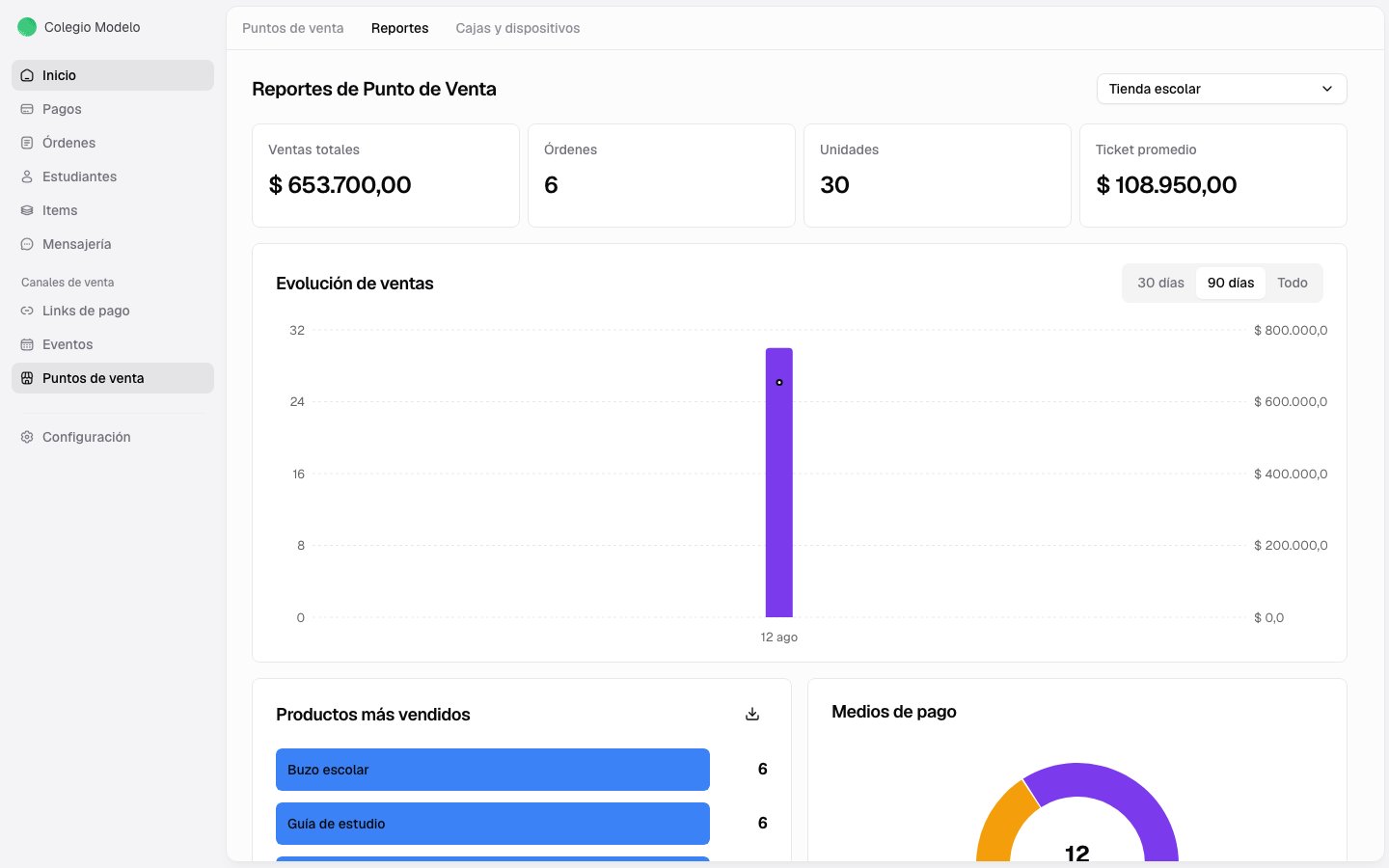
Los administradores pueden entrar a **Punto de Venta → Reportes** y elegir un punto de venta particular o ver todos.
El tablero incluye:
Ventas totales, cantidad de órdenes, unidades y ticket promedio.
Unidades y monto cobrado por día, con vistas de 30 días, 90 días o todo el historial.
Productos más vendidos y un detalle buscable con unidades, órdenes e importe bruto.
Cantidad, monto y participación de cada medio.
Total descontado, órdenes con descuento, usos e importe de cada regla.
Excel por rango de fechas para un POS o para todos los seleccionados.
Podés buscar por cliente y filtrar por:
* Estado: exitoso, pendiente, parcialmente pagado, cancelado, borrador o rechazado, según los datos disponibles.
* Medio: efectivo, transferencia, dispositivo, QR, combinado u otros métodos registrados.
La vista inicial muestra ventas y oculta los intentos fallidos. Para investigarlos, elegí **Rechazado** en el filtro de estado.
## Revisar un intento rechazado
Al seleccionar una fila rechazada, Fint abre **Intento de cobro** con:
* Importe y estado.
* Motivo del rechazo, si el proveedor lo informó.
* Método y caja utilizados.
* Fecha del intento.
* Los identificadores disponibles de orden, operación y referencia del proveedor.
Podés tocar los identificadores disponibles para copiarlos y buscar el movimiento en el panel de Mercado Pago.
Los intentos vencidos o cancelados no aparecen en ese filtro. **Rechazado** muestra solo los intentos que requieren investigación.
## Resolver verificaciones pendientes
Si un cobro queda en estado incierto, aparece un aviso arriba de la tabla. Presioná **Resolver**, verificá el equipo físico, escribí una nota y elegí **Se aprobó** o **Se rechazó**.
La pantalla exige una nota que describa la evidencia observada. Si Mercado Pago ya confirmó un resultado, Fint prioriza esa información y te muestra qué resultado aplicó.
## Exportar las ventas de un POS
Desde el listado general de puntos de venta, abrí el menú `…` de una tarjeta y elegí **Exportar ventas (Excel)**. Podés indicar **Desde** y **Hasta** o dejar ambos vacíos para incluir todos los períodos.
El archivo se descarga con el nombre del punto de venta para facilitar su archivo y conciliación.
El archivo respeta el alcance del usuario: un cajero sin permiso para ver ventas ajenas exporta solo las operaciones propias de ese POS.
## Reportes generales
Los administradores pueden entrar a **Punto de Venta → Reportes** y elegir un punto de venta particular o ver todos.
El tablero incluye:
Ventas totales, cantidad de órdenes, unidades y ticket promedio.
Unidades y monto cobrado por día, con vistas de 30 días, 90 días o todo el historial.
Productos más vendidos y un detalle buscable con unidades, órdenes e importe bruto.
Cantidad, monto y participación de cada medio.
Total descontado, órdenes con descuento, usos e importe de cada regla.
Excel por rango de fechas para un POS o para todos los seleccionados.
 ### Ver todos o un punto de venta
El selector superior recuerda la última elección en ese navegador. Elegí **Todos los puntos de venta** para el consolidado o uno específico para analizarlo por separado.
No se pueden consolidar puntos de venta con monedas diferentes. En ese caso, elegí uno en particular para ver sus resultados.
## Qué revisar al cerrar el día
En **Ventas**, elegí el estado **Rechazado** y revisá si hay intentos que necesiten seguimiento.
No dejes cobros en “Esperando verificación manual”. Contrastá cada uno con el equipo físico.
En **Reportes**, compará los importes de efectivo, transferencia y Mercado Pago con tu cierre externo. Una venta combinada aparece distribuida entre los medios que la componen.
Descargá el Excel del período y conservá las referencias del proveedor para cualquier diferencia.
## Próximos pasos
Rechazos, cancelación y verificación
Entendé el total descontado
Historial general de cobros
### Ver todos o un punto de venta
El selector superior recuerda la última elección en ese navegador. Elegí **Todos los puntos de venta** para el consolidado o uno específico para analizarlo por separado.
No se pueden consolidar puntos de venta con monedas diferentes. En ese caso, elegí uno en particular para ver sus resultados.
## Qué revisar al cerrar el día
En **Ventas**, elegí el estado **Rechazado** y revisá si hay intentos que necesiten seguimiento.
No dejes cobros en “Esperando verificación manual”. Contrastá cada uno con el equipo físico.
En **Reportes**, compará los importes de efectivo, transferencia y Mercado Pago con tu cierre externo. Una venta combinada aparece distribuida entre los medios que la componen.
Descargá el Excel del período y conservá las referencias del proveedor para cualquier diferencia.
## Próximos pasos
Rechazos, cancelación y verificación
Entendé el total descontado
Historial general de cobros