> ## Documentation Index
> Fetch the complete documentation index at: https://docs.fint.app/llms.txt
> Use this file to discover all available pages before exploring further.
# Armar la orden
> Armá la orden, elegí al cliente y agregá productos o montos libres
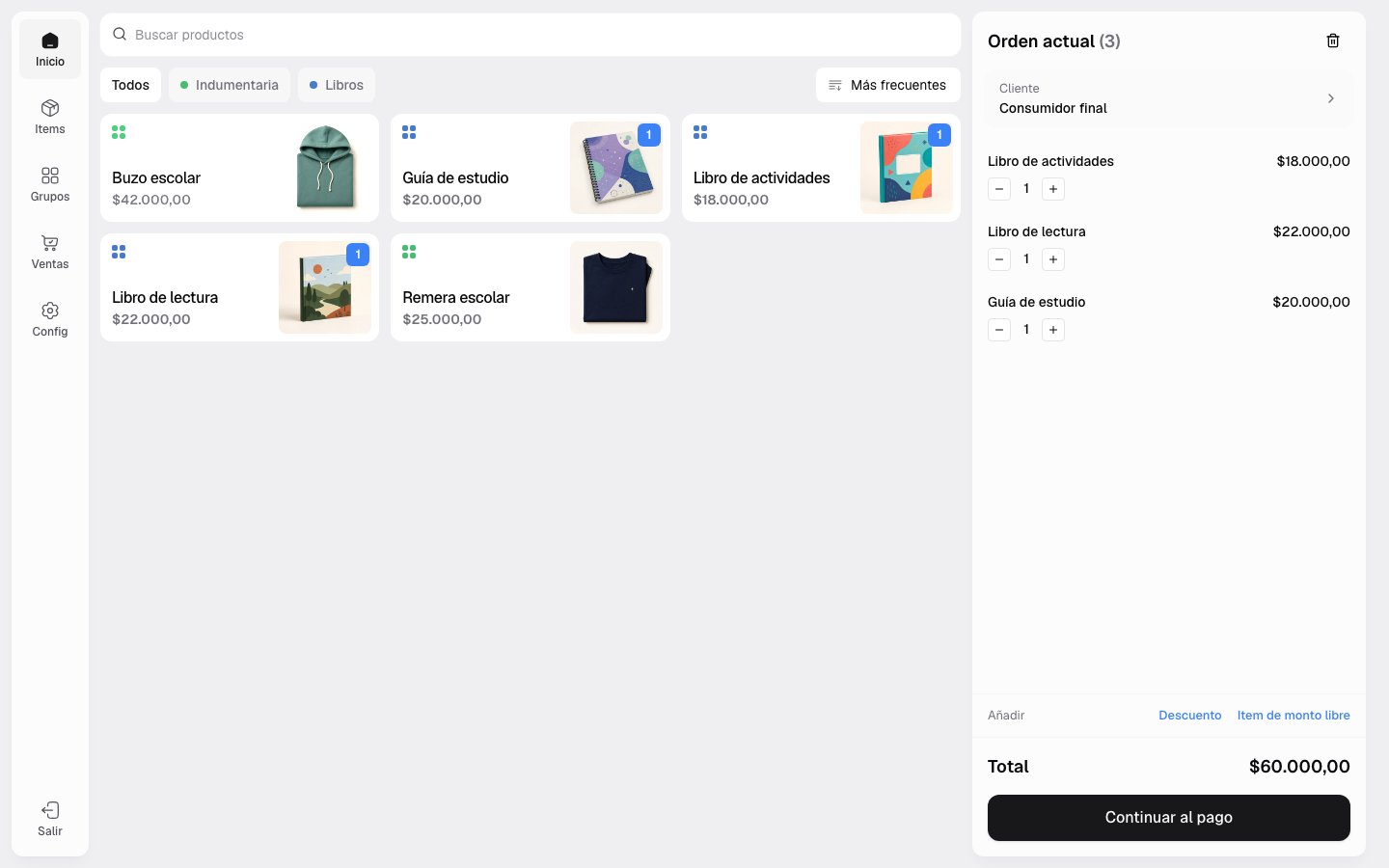
La pantalla **Inicio** reúne el catálogo a la izquierda y la **Orden actual** a la derecha. El total se actualiza mientras agregás unidades, items libres y descuentos.
 ## 1. Elegir la caja
Si este navegador todavía no tiene una caja elegida y el POS tiene varias, Fint abre **Seleccionar caja**. Elegí la que corresponde a este mostrador.
La caja determina si después vas a poder elegir Point o QR. Podés cambiarla desde **Config → Caja de este dispositivo** antes de iniciar el cobro.
## 2. Identificar al cliente
La experiencia depende del rol y del medio de pago:
En la orden, presioná **Elegir cliente**. Podés buscar un contacto o crearlo sin salir de la venta.
En cobros con Point o QR, elegí o creá el contacto en el paso de pago. Para efectivo o transferencia, Fint puede solicitar los datos del comprador antes de registrar el pago.
Si la compra anónima está habilitada y el total no supera el máximo, Fint permite continuar sin seleccionar un contacto.
Cuando la venta no califica como Consumidor final, Point y QR requieren un contacto seleccionado.
## 3. Agregar productos
Hacé clic sobre un producto para sumarlo. Podés buscar por nombre, filtrar por grupo y ordenar por:
* Más frecuentes.
* Recientes.
* Nombre de producto de A a Z.
* Categoría de A a Z.
En **Orden actual**, usá `+` y `−` para cambiar la cantidad. Los productos sin stock se muestran deshabilitados y no se pueden agregar.
El stock se valida nuevamente al iniciar el checkout. Si cambió desde que abriste el catálogo, Fint identifica el producto sin stock y no crea la sesión de pago.
## 4. Agregar un item de monto libre
Usá **Item de monto libre** para cobrar algo que no está preparado en el catálogo.
En la parte inferior de la orden, presioná **Item de monto libre**.
Cargá un monto mayor a cero con el teclado en pantalla o el teclado físico.
Presioná **+ Agregar descripción** para poner un concepto reconocible. Si lo dejás vacío, la línea se guarda como “Item de monto libre”.
Confirmá con **Agregar item**. Después podés modificar su cantidad desde la orden igual que un producto.
## 1. Elegir la caja
Si este navegador todavía no tiene una caja elegida y el POS tiene varias, Fint abre **Seleccionar caja**. Elegí la que corresponde a este mostrador.
La caja determina si después vas a poder elegir Point o QR. Podés cambiarla desde **Config → Caja de este dispositivo** antes de iniciar el cobro.
## 2. Identificar al cliente
La experiencia depende del rol y del medio de pago:
En la orden, presioná **Elegir cliente**. Podés buscar un contacto o crearlo sin salir de la venta.
En cobros con Point o QR, elegí o creá el contacto en el paso de pago. Para efectivo o transferencia, Fint puede solicitar los datos del comprador antes de registrar el pago.
Si la compra anónima está habilitada y el total no supera el máximo, Fint permite continuar sin seleccionar un contacto.
Cuando la venta no califica como Consumidor final, Point y QR requieren un contacto seleccionado.
## 3. Agregar productos
Hacé clic sobre un producto para sumarlo. Podés buscar por nombre, filtrar por grupo y ordenar por:
* Más frecuentes.
* Recientes.
* Nombre de producto de A a Z.
* Categoría de A a Z.
En **Orden actual**, usá `+` y `−` para cambiar la cantidad. Los productos sin stock se muestran deshabilitados y no se pueden agregar.
El stock se valida nuevamente al iniciar el checkout. Si cambió desde que abriste el catálogo, Fint identifica el producto sin stock y no crea la sesión de pago.
## 4. Agregar un item de monto libre
Usá **Item de monto libre** para cobrar algo que no está preparado en el catálogo.
En la parte inferior de la orden, presioná **Item de monto libre**.
Cargá un monto mayor a cero con el teclado en pantalla o el teclado físico.
Presioná **+ Agregar descripción** para poner un concepto reconocible. Si lo dejás vacío, la línea se guarda como “Item de monto libre”.
Confirmá con **Agregar item**. Después podés modificar su cantidad desde la orden igual que un producto.
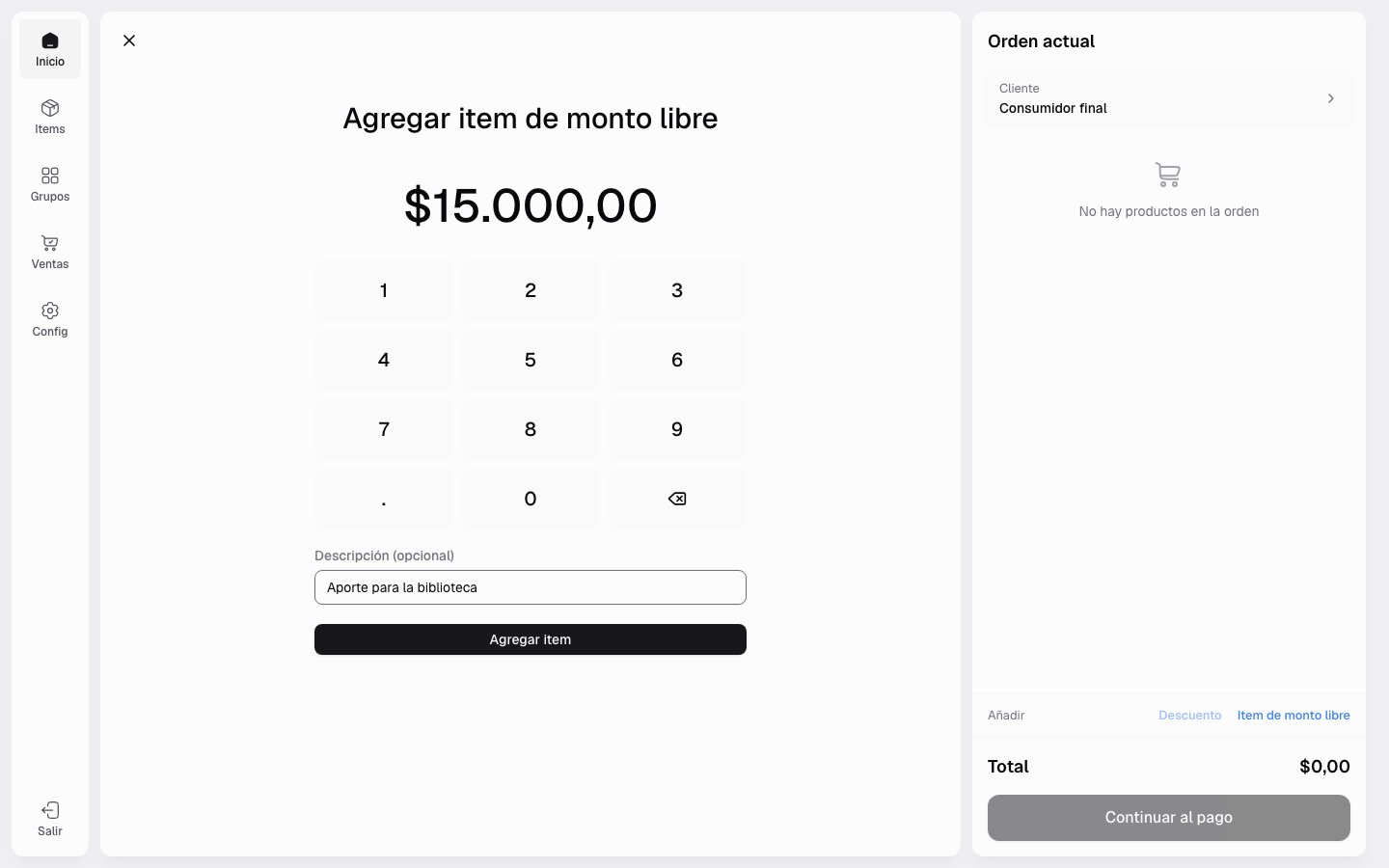 Un item de monto libre existe solamente dentro de esa venta: no se agrega al catálogo general ni crea stock.
## 5. Revisar o limpiar la orden
Antes de cobrar, verificá:
* Cliente o Consumidor final.
* Productos y cantidades.
* Items de monto libre.
* Descuentos aplicados y sus importes.
* Total final.
El ícono de papelera limpia los items, los descuentos y el cliente después de pedir confirmación. Si ya existía una sesión de checkout, Fint la cancela antes de vaciar la orden y libera las reservas.
## 6. Continuar al pago
Presioná **Continuar al pago**. Fint valida de nuevo los descuentos, el total y el stock, crea una sesión temporal y muestra **Método de pago**.
Durante el checkout aparece un contador. Volver a la orden cancela la sesión; si vence, Fint libera la reserva.
Si el navegador se recarga durante un cobro Point o QR, Fint intenta recuperar la sesión de ese mismo navegador en vez de iniciar otra venta encima.
La interfaz del POS exige un total mínimo de **30 unidades de la moneda configurada para la organización** para iniciar el cobro.
## Próximos pasos
Guardados, manuales y múltiples
Elegí el medio y confirmá
Productos y grupos
Un item de monto libre existe solamente dentro de esa venta: no se agrega al catálogo general ni crea stock.
## 5. Revisar o limpiar la orden
Antes de cobrar, verificá:
* Cliente o Consumidor final.
* Productos y cantidades.
* Items de monto libre.
* Descuentos aplicados y sus importes.
* Total final.
El ícono de papelera limpia los items, los descuentos y el cliente después de pedir confirmación. Si ya existía una sesión de checkout, Fint la cancela antes de vaciar la orden y libera las reservas.
## 6. Continuar al pago
Presioná **Continuar al pago**. Fint valida de nuevo los descuentos, el total y el stock, crea una sesión temporal y muestra **Método de pago**.
Durante el checkout aparece un contador. Volver a la orden cancela la sesión; si vence, Fint libera la reserva.
Si el navegador se recarga durante un cobro Point o QR, Fint intenta recuperar la sesión de ese mismo navegador en vez de iniciar otra venta encima.
La interfaz del POS exige un total mínimo de **30 unidades de la moneda configurada para la organización** para iniciar el cobro.
## Próximos pasos
Guardados, manuales y múltiples
Elegí el medio y confirmá
Productos y grupos