> ## Documentation Index
> Fetch the complete documentation index at: https://docs.fint.app/llms.txt
> Use this file to discover all available pages before exploring further.
# Aplicar descuentos
> Combiná descuentos guardados y manuales con alcance y condiciones diferentes
Una misma orden puede tener **varios descuentos**. Cada uno conserva su valor, alcance y regla de activación, por lo que podés descontar productos distintos y sumar además una promoción global.
## Dos formas de descontar
Se configura previamente en **Items → Descuentos**. Es reutilizable, tiene nombre propio y puede definir alcance y una cantidad mínima de activación.
Se crea durante la venta. Puede ser un monto fijo o porcentaje sobre toda la orden o sobre productos concretos.
## Preparar un descuento guardado
Entrá a **Items → Descuentos**, presioná **Crear** y elegí el tipo **Venta online**. Ese es el tipo que el POS reconoce para descuentos presenciales.
Ingresá nombre, descripción, valor de **Monto Fijo** o **Porcentaje** y stock disponible.
En **Condiciones**, elegí todos los items, algunos items o todos excepto algunos. Esta selección determina la base sobre la que se calcula el descuento.
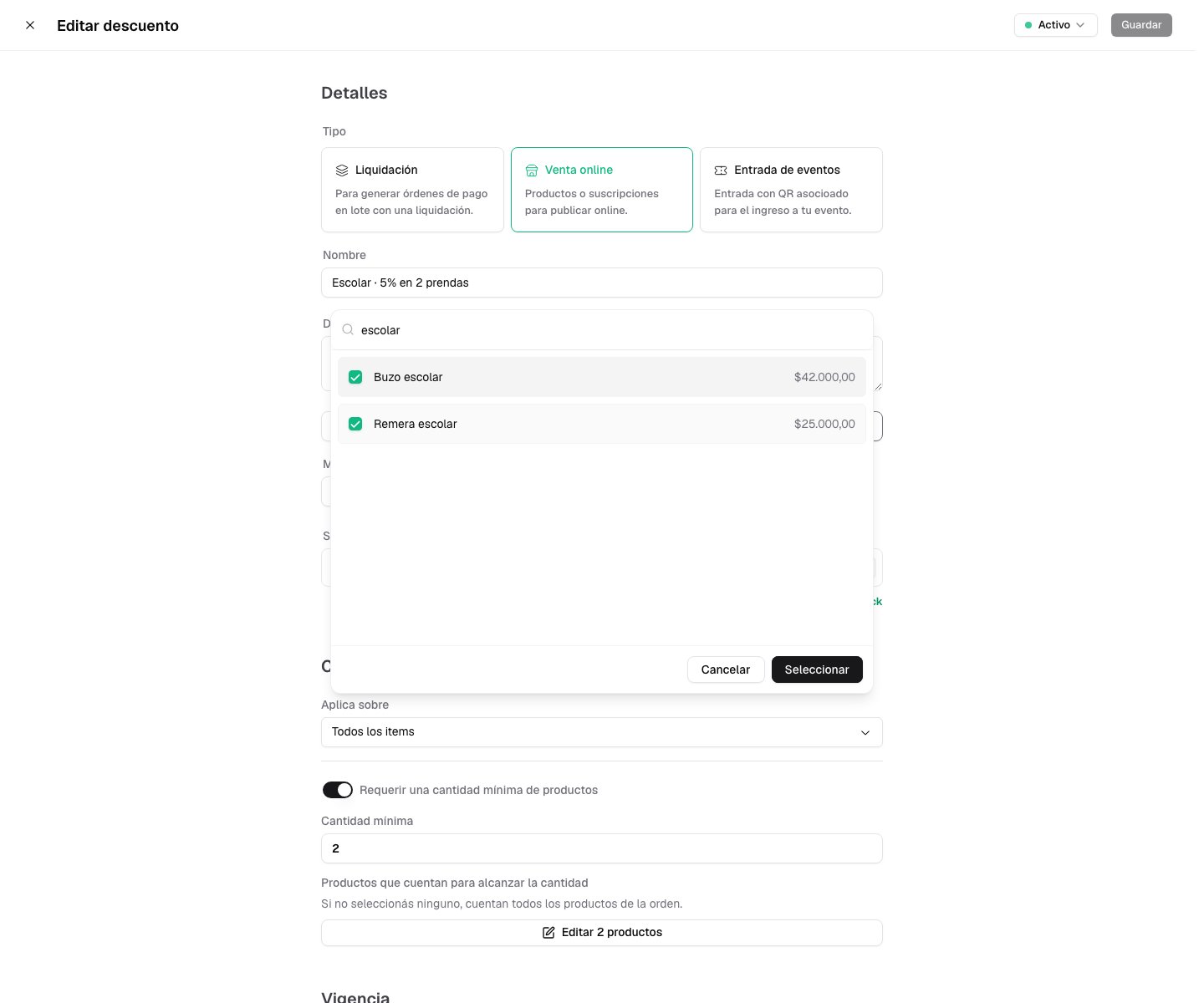
Activá **Requerir una cantidad mínima de productos**, ingresá la cantidad y elegí qué productos cuentan para alcanzarla.
Guardalo y dejalo en estado **Activo**. El POS muestra descuentos de Venta online activos; también valida su stock al usarlos.
Encontrás la configuración general en [Items y Descuentos](/docs/guides/items-descuentos).
## Alcance y activación son cosas distintas
Esta separación permite promociones como “llevando dos prendas, 5% sobre toda la compra”:
* **Aplica sobre:** define qué líneas reciben el descuento. En el ejemplo, **Todos los items**.
* **Cantidad mínima:** define cuándo se habilita. En el ejemplo, `2`.
* **Productos que cuentan:** define qué unidades activan la regla. En el ejemplo, remera y buzo.
Los productos que activan la promoción no tienen que ser los mismos que reciben el descuento. Esa diferencia es intencional.
Si no elegís productos calificadores, cuentan todas las unidades de productos del catálogo presentes en la orden. Los items de monto libre no activan esta condición.
 ## Aplicar descuentos guardados
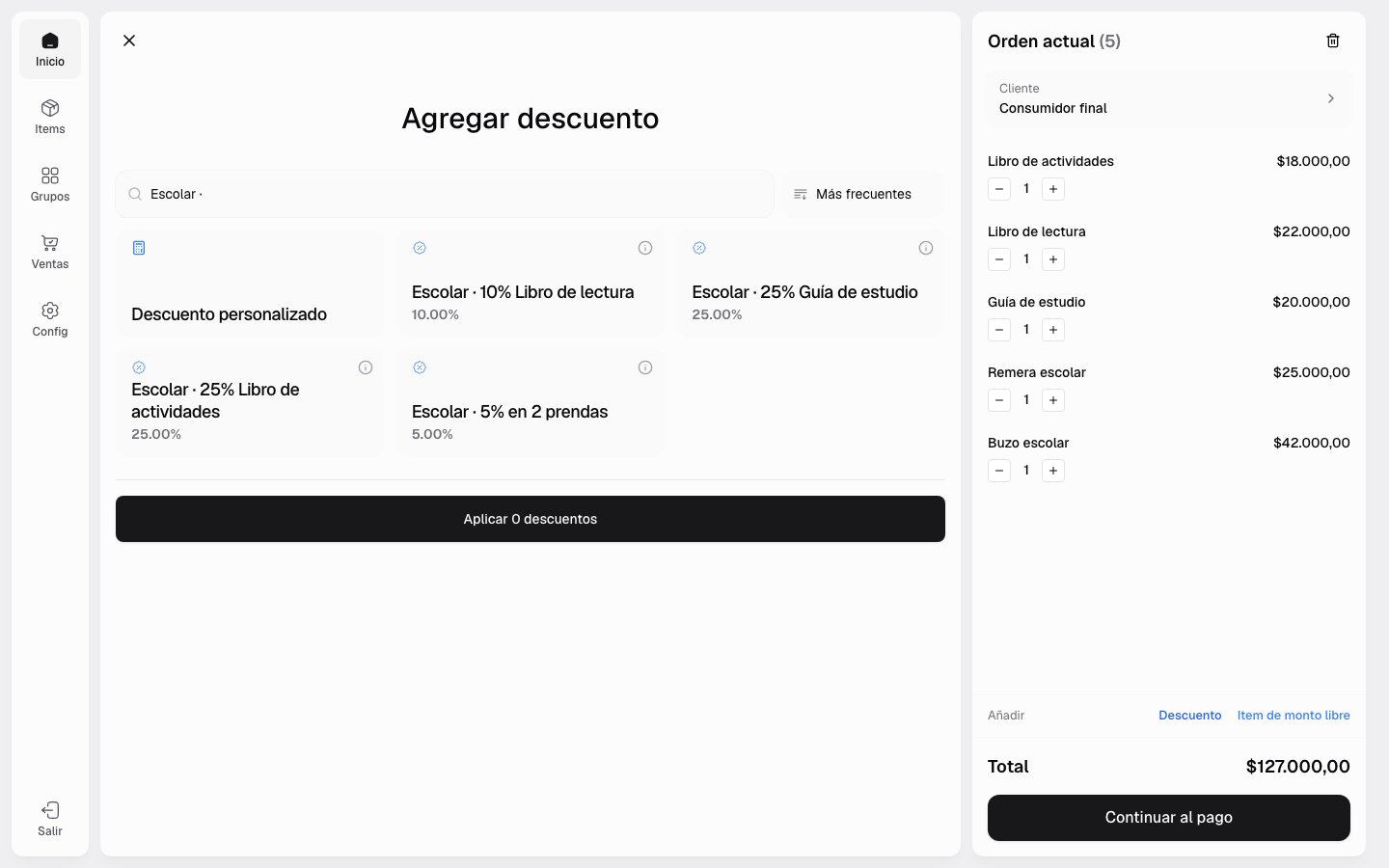
Con productos en la orden, presioná **Descuento**.
Hacé clic en cada tarjeta. El ícono de información muestra la regla de alcance y, si existe, la cantidad mínima.
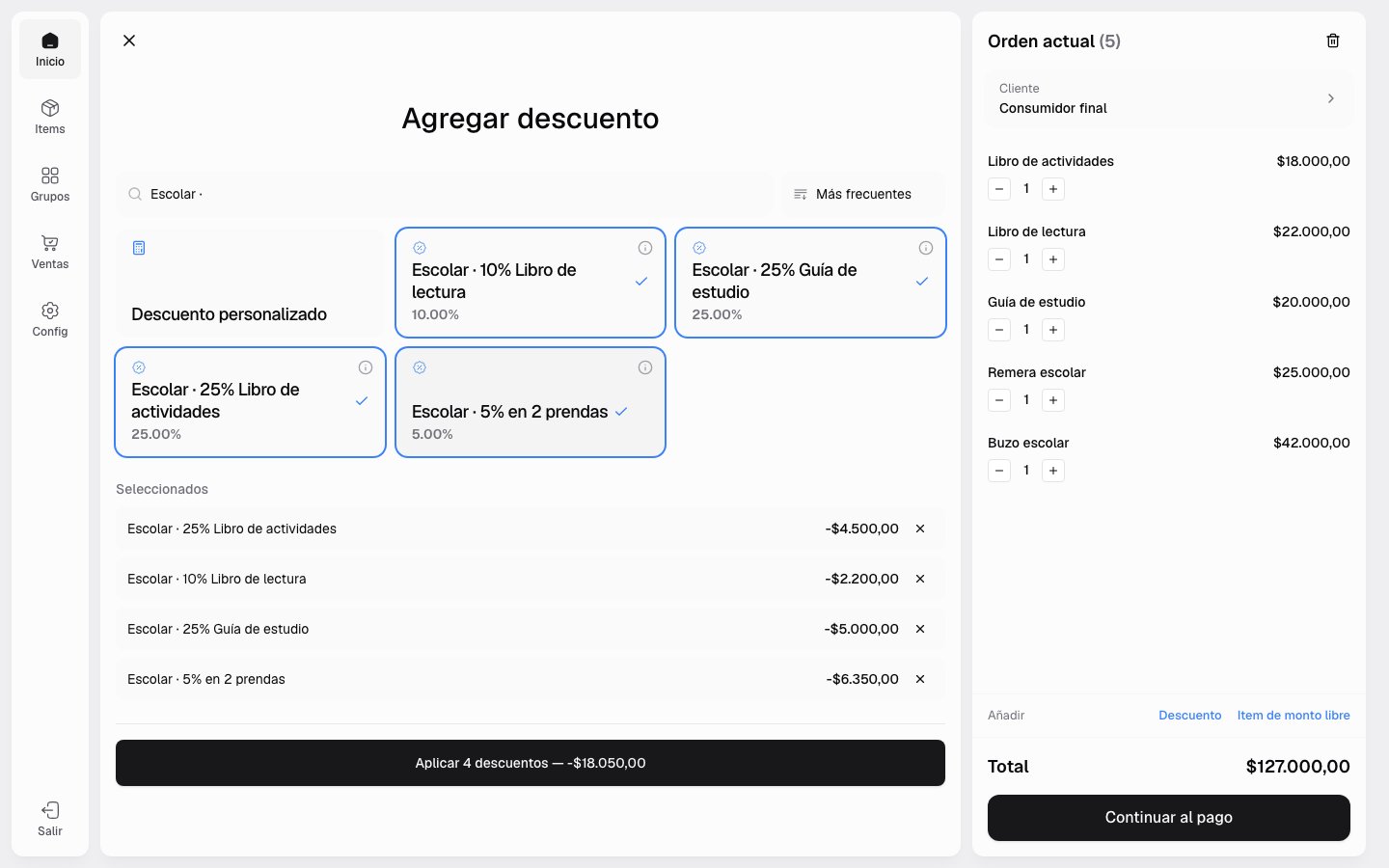
La sección **Seleccionados** muestra cada descuento y el importe calculado. Podés quitar uno sin perder los demás.
Presioná **Aplicar N descuentos**. Fint solo habilita la acción cuando la combinación es válida.
## Aplicar descuentos guardados
Con productos en la orden, presioná **Descuento**.
Hacé clic en cada tarjeta. El ícono de información muestra la regla de alcance y, si existe, la cantidad mínima.
La sección **Seleccionados** muestra cada descuento y el importe calculado. Podés quitar uno sin perder los demás.
Presioná **Aplicar N descuentos**. Fint solo habilita la acción cuando la combinación es válida.
 Después de elegirlos, revisá la base y el importe de cada regla antes de confirmar:
 ## Crear descuentos manuales
Elegí la tarjeta **Descuento personalizado** y completá:
1. **Monto fijo** o **Porcentaje**.
2. **Aplicar sobre** toda la orden o uno o más productos del catálogo presentes en ella.
3. El valor; un porcentaje no puede superar el 100%.
4. Una descripción opcional, útil para identificarlo en la orden. En Reportes, los descuentos manuales se agrupan como **Descuentos manuales**.
5. **Agregar a la combinación**.
Podés mezclar descuentos manuales con guardados antes de aplicar la combinación, hasta un máximo de 50 descuentos por orden.
## Crear descuentos manuales
Elegí la tarjeta **Descuento personalizado** y completá:
1. **Monto fijo** o **Porcentaje**.
2. **Aplicar sobre** toda la orden o uno o más productos del catálogo presentes en ella.
3. El valor; un porcentaje no puede superar el 100%.
4. Una descripción opcional, útil para identificarlo en la orden. En Reportes, los descuentos manuales se agrupan como **Descuentos manuales**.
5. **Agregar a la combinación**.
Podés mezclar descuentos manuales con guardados antes de aplicar la combinación, hasta un máximo de 50 descuentos por orden.
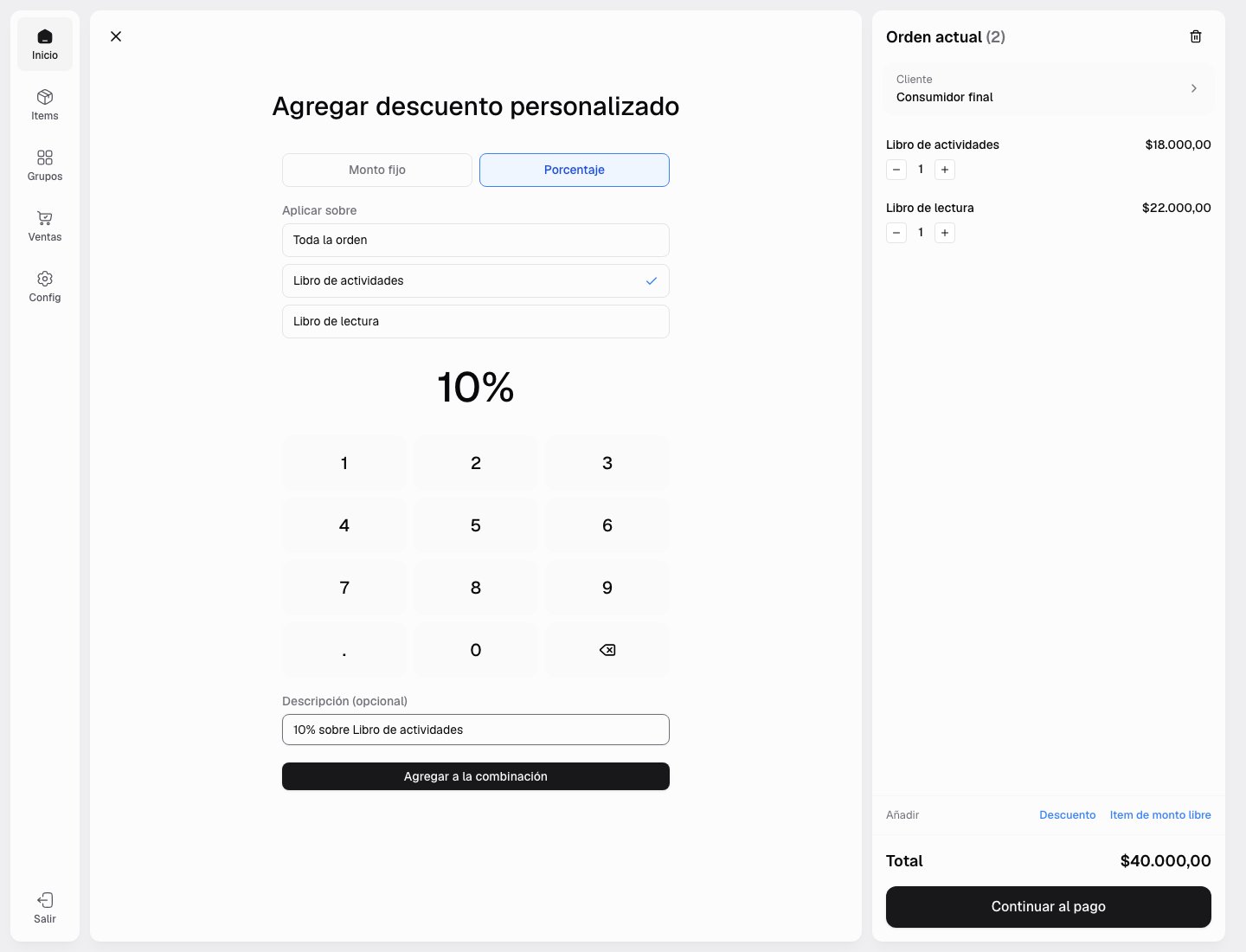 El selector individual del descuento manual lista productos del catálogo. Para incluir también items de monto libre, elegí **Toda la orden**.
## Cómo se combinan
Fint calcula cada descuento contra su **base original elegible** y suma los importes. No aplica un porcentaje sobre el resultado ya reducido por el descuento anterior.
Este ejemplo fue calculado con una orden de cinco productos:
| Regla | Base | Descuento |
| ----------------------------------------------------- | --------: | --------: |
| 25% sobre Libro de actividades | \$18.000 | \$4.500 |
| 10% sobre Libro de lectura | \$22.000 | \$2.200 |
| 25% sobre Guía de estudio | \$20.000 | \$5.000 |
| 5% global, activado por Remera escolar y Buzo escolar | \$127.000 | \$6.350 |
El subtotal es \$127.000, los cuatro descuentos suman \$18.050 y el total final es \$108.950.
El selector individual del descuento manual lista productos del catálogo. Para incluir también items de monto libre, elegí **Toda la orden**.
## Cómo se combinan
Fint calcula cada descuento contra su **base original elegible** y suma los importes. No aplica un porcentaje sobre el resultado ya reducido por el descuento anterior.
Este ejemplo fue calculado con una orden de cinco productos:
| Regla | Base | Descuento |
| ----------------------------------------------------- | --------: | --------: |
| 25% sobre Libro de actividades | \$18.000 | \$4.500 |
| 10% sobre Libro de lectura | \$22.000 | \$2.200 |
| 25% sobre Guía de estudio | \$20.000 | \$5.000 |
| 5% global, activado por Remera escolar y Buzo escolar | \$127.000 | \$6.350 |
El subtotal es \$127.000, los cuatro descuentos suman \$18.050 y el total final es \$108.950.
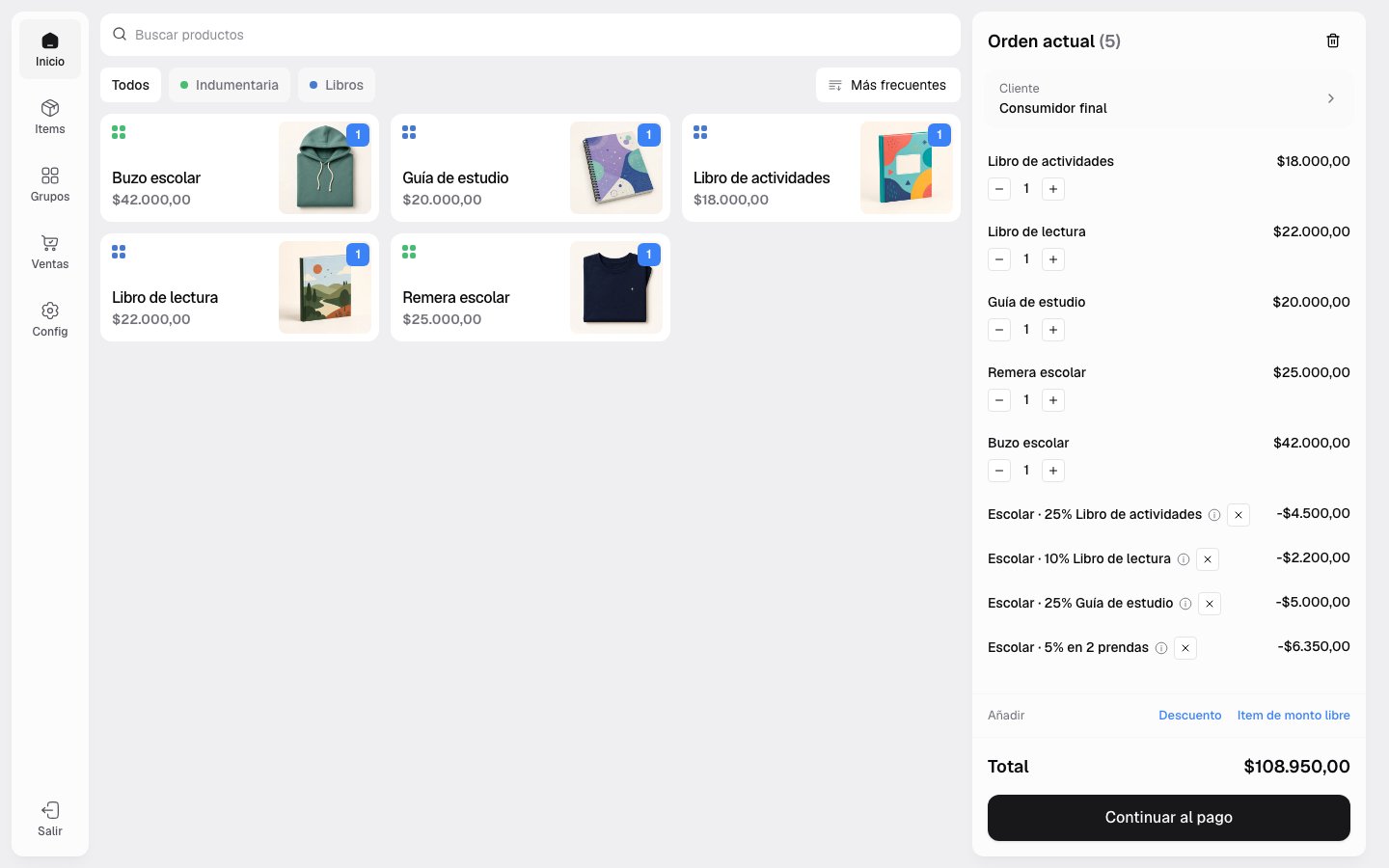 Si cambiás una cantidad después de aplicar descuentos, Fint vuelve a pedir una vista previa y recalcula la orden automáticamente.
## Si una regla deja de aplicar
Fint valida la combinación antes de aplicarla y otra vez antes de cobrar. Comprueba las condiciones de cantidad, los productos alcanzados, los topes configurados y que el descuento no supere el importe elegible.
Si una regla deja de aplicar, Fint muestra el motivo —por ejemplo, “Se requieren al menos 2 productos calificadores”— y bloquea la combinación hasta que corrijas la orden o quites esa regla.
## Editar una orden descontada
Desde **Orden actual** podés:
* Abrir otra vez **Descuento** para sumar o quitar reglas.
* Quitar un descuento individual desde la línea correspondiente.
* Cambiar cantidades y esperar el recálculo.
* Limpiar toda la orden, lo que también elimina la combinación.
## Próximos pasos
Productos y monto libre
Confirmá el total final
Creá reglas reutilizables
Si cambiás una cantidad después de aplicar descuentos, Fint vuelve a pedir una vista previa y recalcula la orden automáticamente.
## Si una regla deja de aplicar
Fint valida la combinación antes de aplicarla y otra vez antes de cobrar. Comprueba las condiciones de cantidad, los productos alcanzados, los topes configurados y que el descuento no supere el importe elegible.
Si una regla deja de aplicar, Fint muestra el motivo —por ejemplo, “Se requieren al menos 2 productos calificadores”— y bloquea la combinación hasta que corrijas la orden o quites esa regla.
## Editar una orden descontada
Desde **Orden actual** podés:
* Abrir otra vez **Descuento** para sumar o quitar reglas.
* Quitar un descuento individual desde la línea correspondiente.
* Cambiar cantidades y esperar el recálculo.
* Limpiar toda la orden, lo que también elimina la combinación.
## Próximos pasos
Productos y monto libre
Confirmá el total final
Creá reglas reutilizables