> ## Documentation Index
> Fetch the complete documentation index at: https://docs.fint.app/llms.txt
> Use this file to discover all available pages before exploring further.
# Catálogo y configuración
> Prepará el catálogo, los grupos y las reglas de identificación del comprador
Cada punto de venta tiene su propio catálogo y organización visual. Esta configuración la realiza un administrador; después, el cajero encuentra todo listo al entrar a **Inicio**.
## Crear el punto de venta
Entrá a **Punto de Venta → Puntos de venta**.
Presioná **Crear**, escribí un nombre que identifique el espacio —por ejemplo, “Tienda escolar”— y confirmá con **Crear**.
Seleccioná la tarjeta del punto de venta. En el menú lateral vas a encontrar **Inicio**, **Items**, **Grupos**, **Ventas** y **Config**.
Desde el menú de la tarjeta también podés **Duplicar** el punto de venta o exportar sus ventas a Excel. La copia sirve como base para otra sede y después se configura por separado.
## Preparar productos
Antes de asociar un producto, [creá un item de Venta online](/docs/guides/items-descuentos#crear-un-item-de-venta-online) con estas características:
* Tipo **Venta online**.
* Vigencia de **pago único**.
* Precio y stock correctos.
Antes de asociarlo al POS, dejalo en estado **Activo** para distinguirlo de productos que todavía estás preparando.
Encontrás el resto de la configuración general en [Items y Descuentos](/docs/guides/items-descuentos).
### Agregarlos al POS
En el menú lateral del punto de venta, elegí **Items**.
Presioná **Agregar**, buscá los productos y marcá todos los que querés incluir. La opción **Seleccionar todos** actúa sobre los resultados visibles de la búsqueda.
Confirmá con **Guardar**. La tabla muestra producto, precio, stock y estado. Para retirarlo de este POS, abrí su menú y elegí **Quitar del punto de venta**.
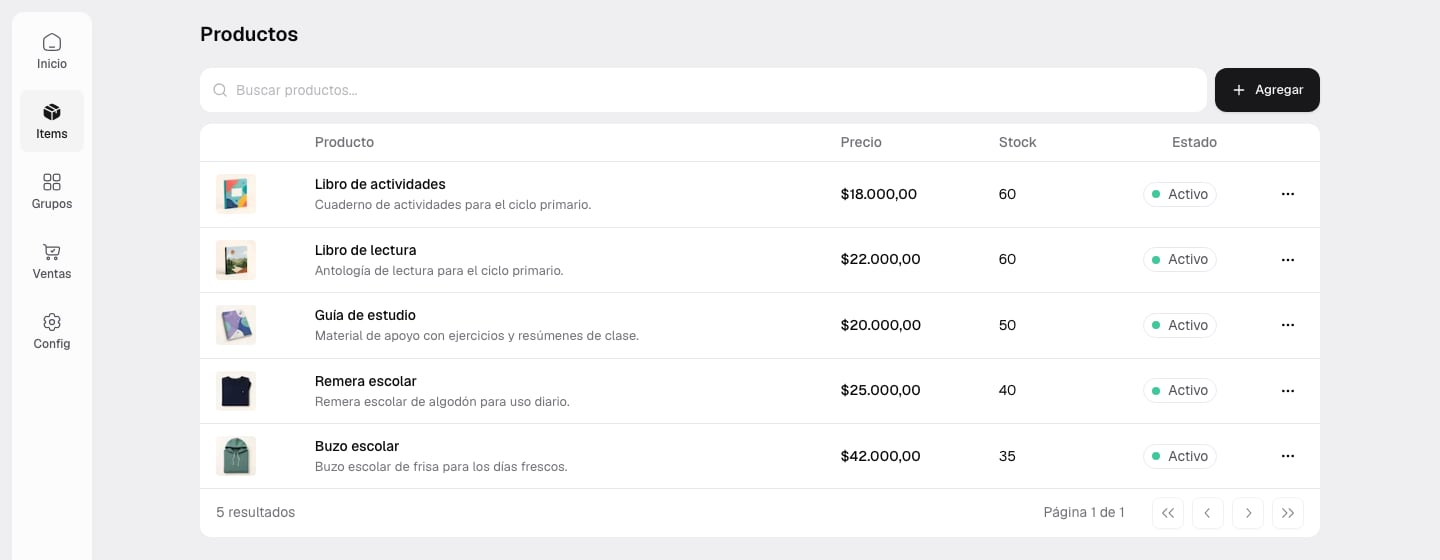 Quitar un producto del punto de venta no elimina el item general ni sus ventas anteriores; solamente deja de ofrecerlo en este POS.
## Organizar el catálogo con grupos
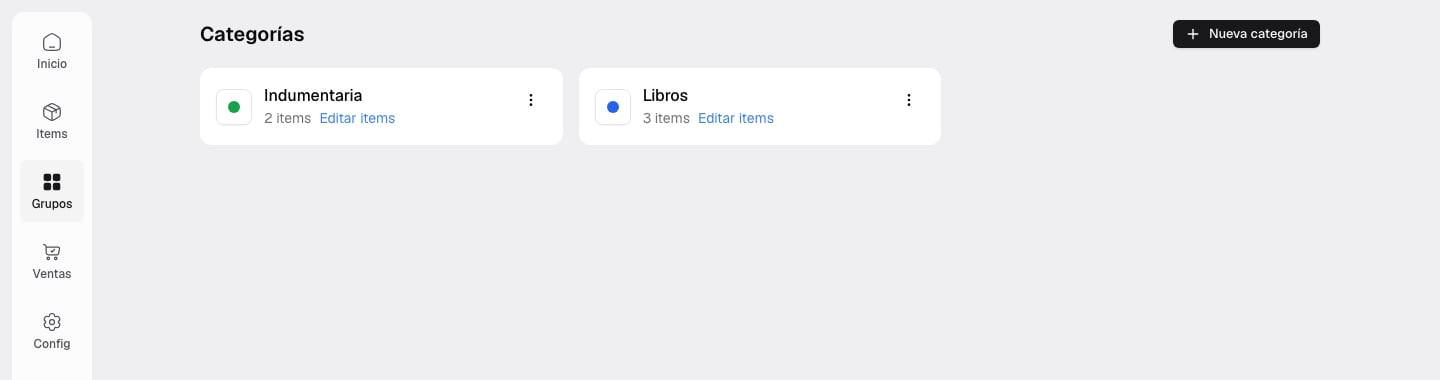
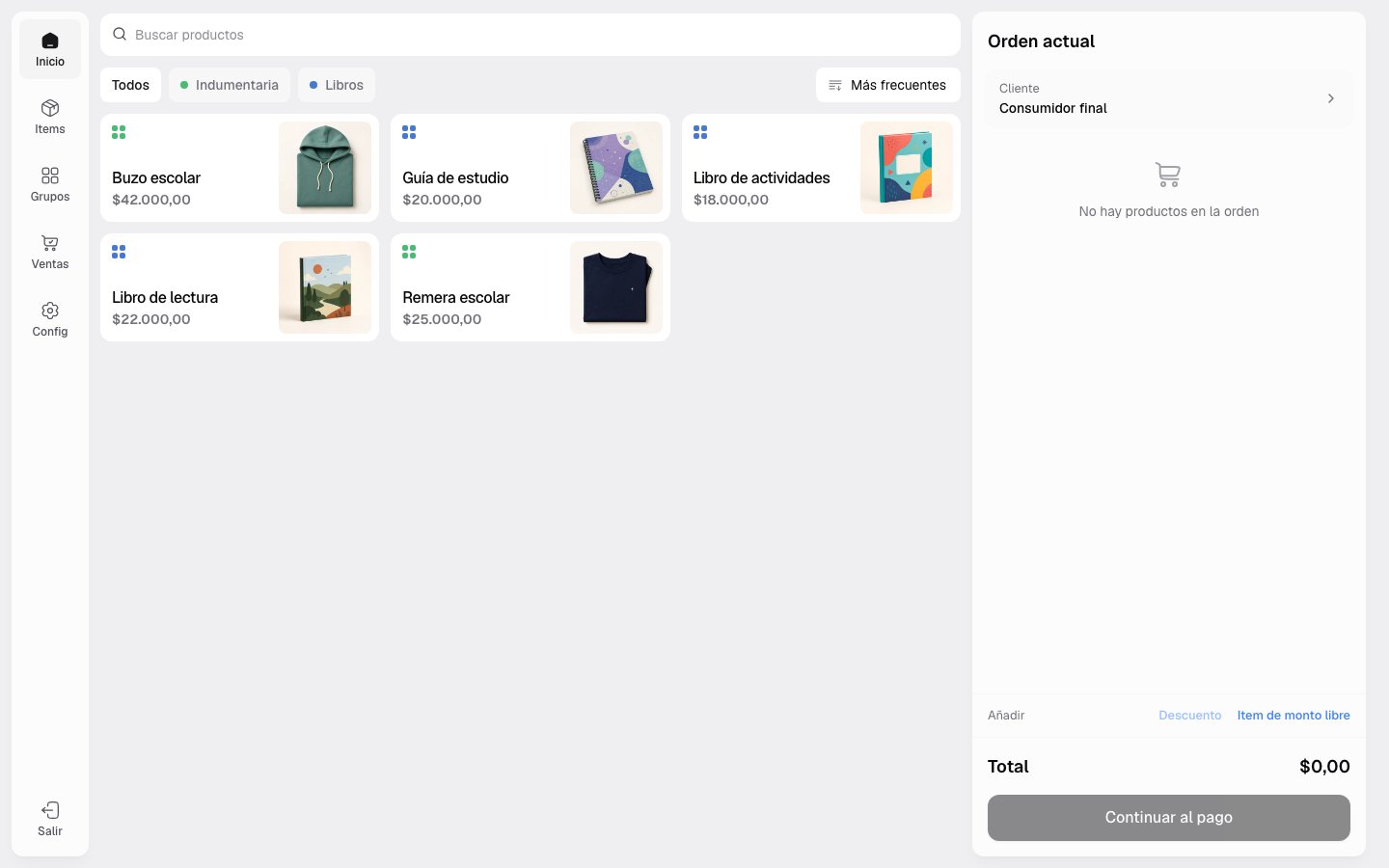
Los grupos funcionan como filtros rápidos del catálogo: por ejemplo, **Libros** e **Indumentaria**. La pantalla se llama **Grupos** y el formulario usa el término **categoría** para cada grupo.
1. Entrá a **Grupos** y presioná **Nueva categoría**.
2. Definí un nombre y un color.
3. Usá **Agregar items** o **Editar items** para elegir los productos del grupo.
4. Desde el menú de cada tarjeta podés renombrar, cambiar sus items o eliminar el grupo.
Un producto puede pertenecer a más de un grupo. En **Inicio**, el cajero puede filtrar por esos grupos y ordenar el catálogo por frecuencia, uso reciente, nombre o categoría.
Quitar un producto del punto de venta no elimina el item general ni sus ventas anteriores; solamente deja de ofrecerlo en este POS.
## Organizar el catálogo con grupos
Los grupos funcionan como filtros rápidos del catálogo: por ejemplo, **Libros** e **Indumentaria**. La pantalla se llama **Grupos** y el formulario usa el término **categoría** para cada grupo.
1. Entrá a **Grupos** y presioná **Nueva categoría**.
2. Definí un nombre y un color.
3. Usá **Agregar items** o **Editar items** para elegir los productos del grupo.
4. Desde el menú de cada tarjeta podés renombrar, cambiar sus items o eliminar el grupo.
Un producto puede pertenecer a más de un grupo. En **Inicio**, el cajero puede filtrar por esos grupos y ordenar el catálogo por frecuencia, uso reciente, nombre o categoría.
 ## Configurar la identificación del comprador
Entrá a **Config** para editar el nombre del punto de venta y decidir si se permiten ventas a **Consumidor final**.
## Configurar la identificación del comprador
Entrá a **Config** para editar el nombre del punto de venta y decidir si se permiten ventas a **Consumidor final**.
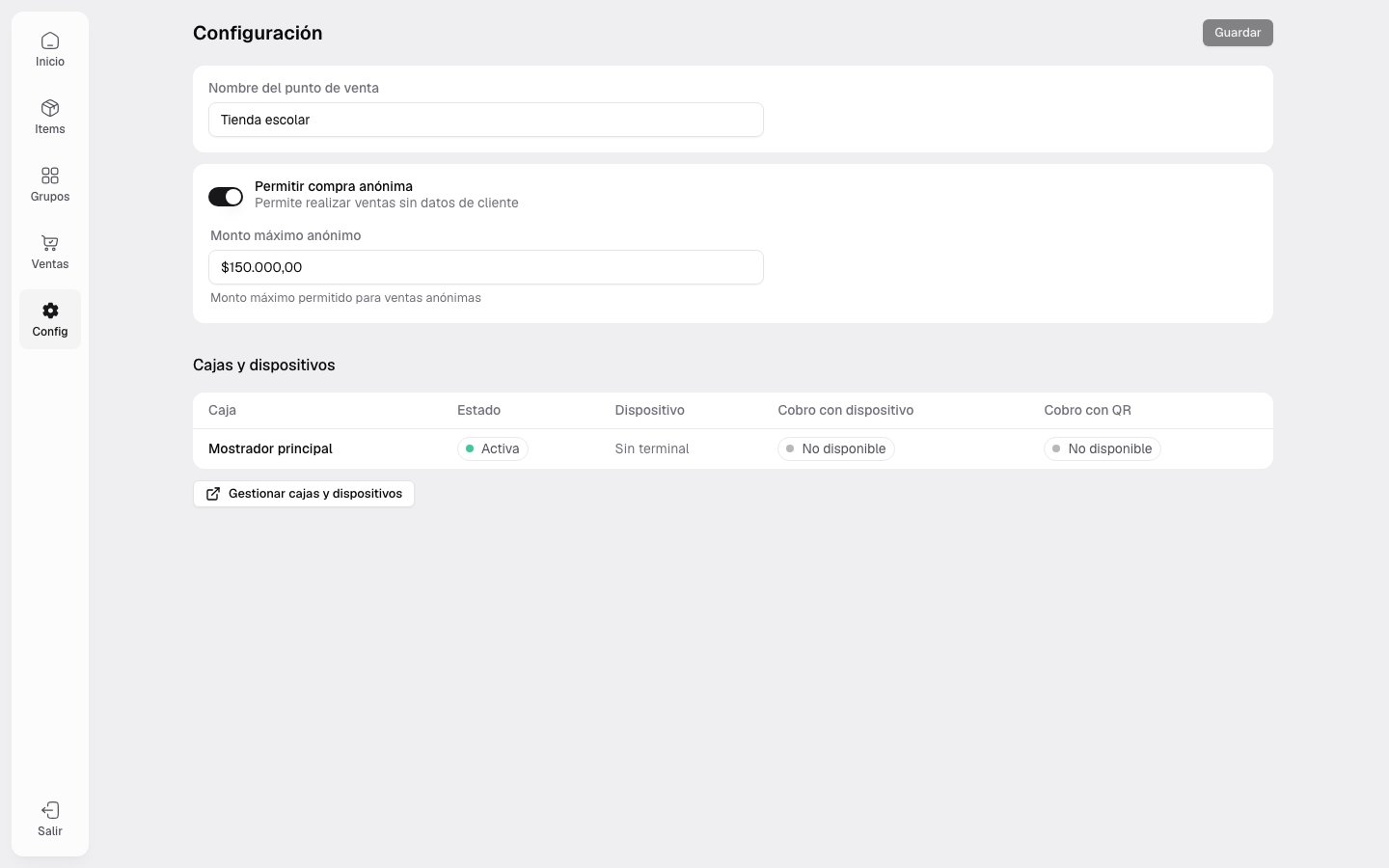 Dejá desactivado **Permitir compra anónima**. Las ventas deben identificar a una persona. El momento y el formulario dependen del rol y del medio de pago.
Activá **Permitir compra anónima** y definí el **Monto máximo anónimo**. Si la orden no supera ese tope, Fint muestra “Consumidor final” y permite seguir sin seleccionar un contacto.
El administrador puede elegir el contacto mientras arma la orden. El cajero lo selecciona al cobrar con Point o QR; en cobros manuales, Fint puede pedir los datos del comprador en el paso de pago.
## Elegir la caja de esta computadora
Cuando el POS tiene más de una caja, Fint pregunta cuál usa ese dispositivo. También podés cambiarla desde **Config → Cajas y dispositivos → Caja de este dispositivo**.
La elección se guarda localmente en el navegador. Esto permite que dos mostradores entren al mismo POS y cada uno conserve su propia caja.
## Próximos pasos
Asociá el mostrador y Point
Armá la primera orden
Administrá catálogo y stock
Dejá desactivado **Permitir compra anónima**. Las ventas deben identificar a una persona. El momento y el formulario dependen del rol y del medio de pago.
Activá **Permitir compra anónima** y definí el **Monto máximo anónimo**. Si la orden no supera ese tope, Fint muestra “Consumidor final” y permite seguir sin seleccionar un contacto.
El administrador puede elegir el contacto mientras arma la orden. El cajero lo selecciona al cobrar con Point o QR; en cobros manuales, Fint puede pedir los datos del comprador en el paso de pago.
## Elegir la caja de esta computadora
Cuando el POS tiene más de una caja, Fint pregunta cuál usa ese dispositivo. También podés cambiarla desde **Config → Cajas y dispositivos → Caja de este dispositivo**.
La elección se guarda localmente en el navegador. Esto permite que dos mostradores entren al mismo POS y cada uno conserve su propia caja.
## Próximos pasos
Asociá el mostrador y Point
Armá la primera orden
Administrá catálogo y stock