> ## Documentation Index
> Fetch the complete documentation index at: https://docs.fint.app/llms.txt
> Use this file to discover all available pages before exploring further.
# Crear una Orden Manual
> Registrá un cobro puntual con un monto o con items disponibles
Una orden manual sirve para registrar un cobro puntual sin crear una liquidación masiva.
Crear una orden manual requiere el rol **Administrador**.
## 1. Abrir la creación
Entrá en **Órdenes**, abrí la pestaña del mismo nombre y seleccioná **Crear**.
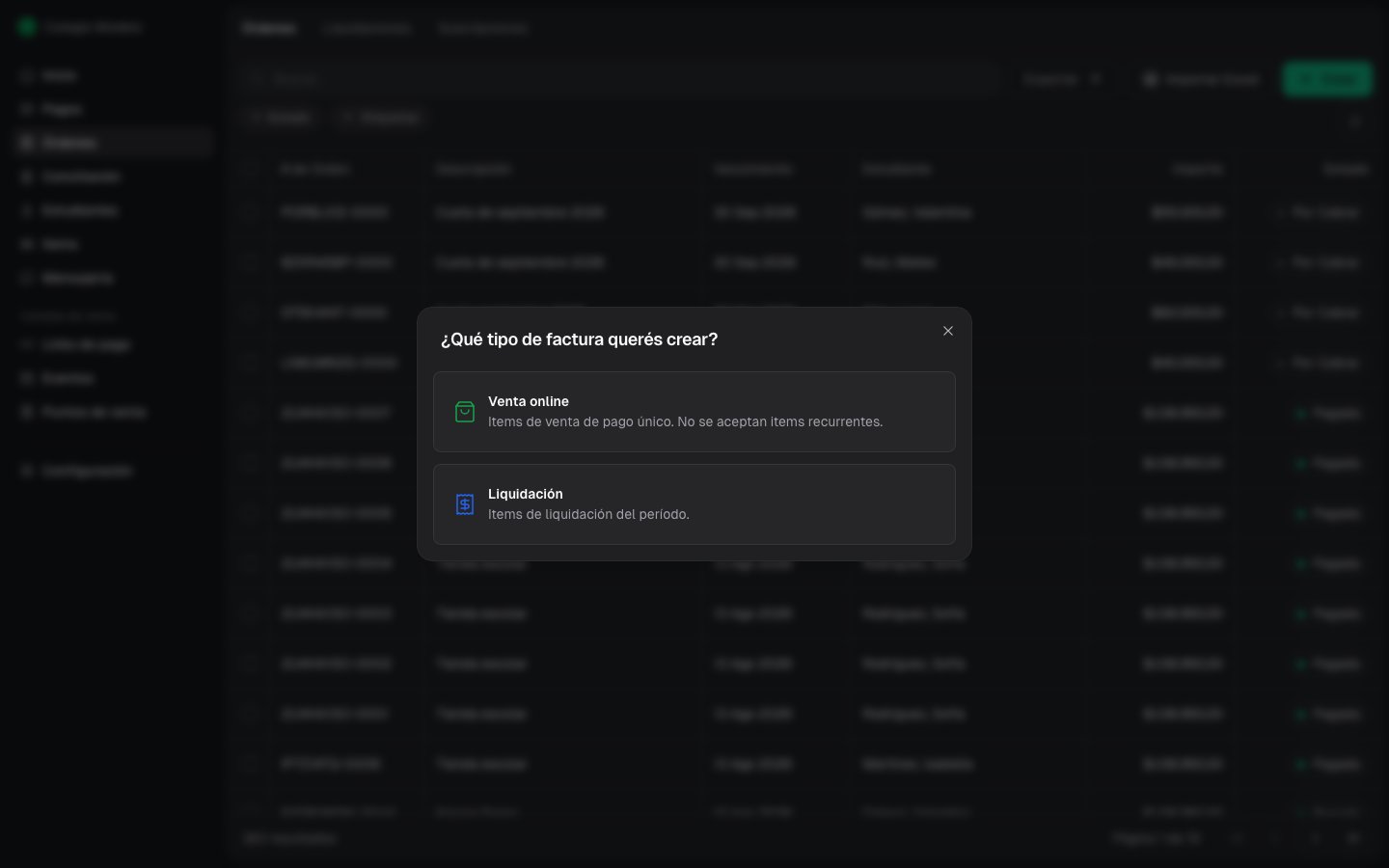
La primera pantalla pide elegir un tipo:
Permite ingresar un monto manual o asignar items de Venta online de pago único.
Permite asignar items de Liquidación a una orden individual.
La elección define qué items y opciones aparecen. No crea una liquidación masiva.
 ## 2. Completar los datos
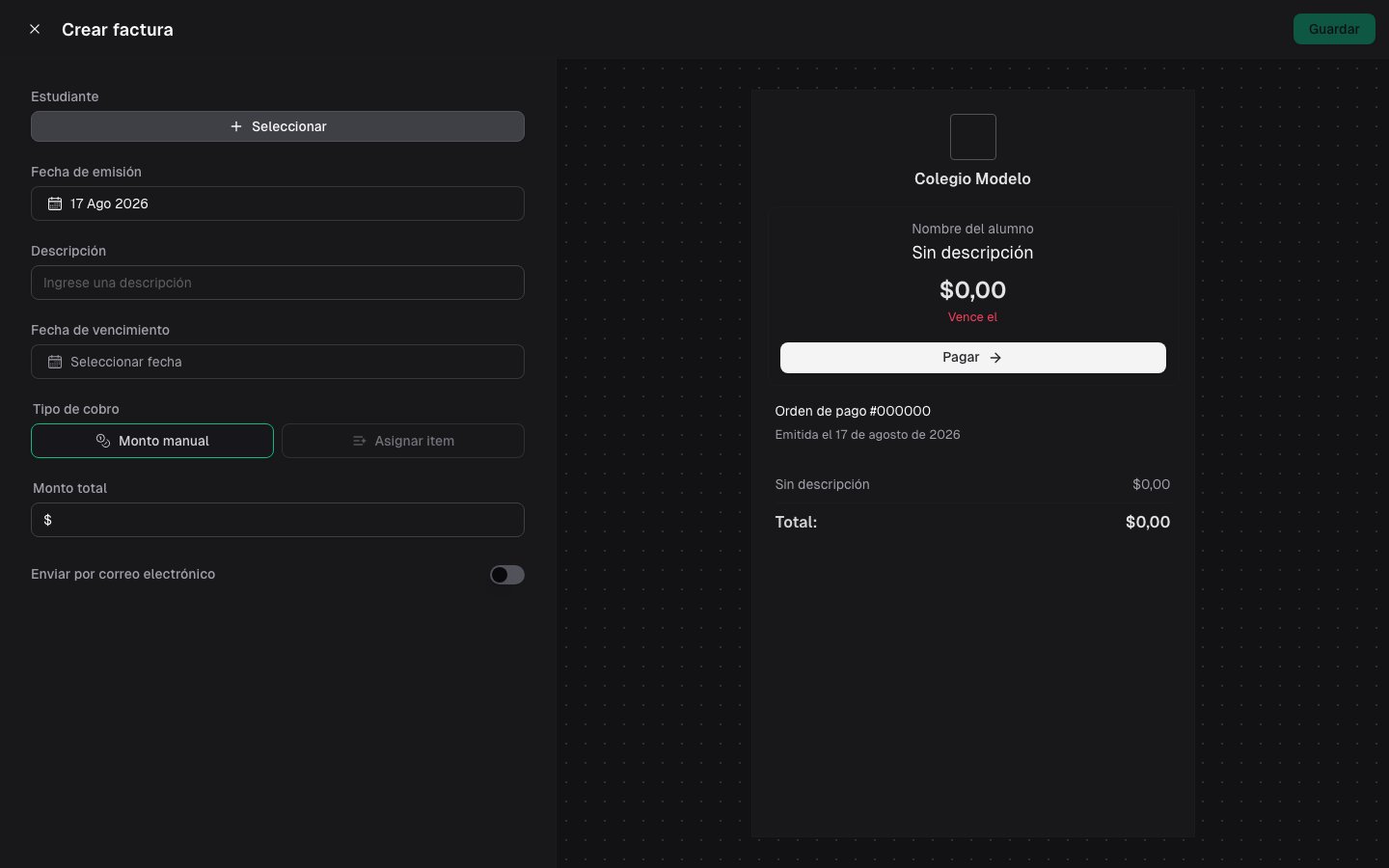
Seleccioná el cliente y revisá la fecha de emisión. Después completá una descripción y elegí la fecha de vencimiento.
La **descripción** y la **fecha de vencimiento** son obligatorias en este formulario.
Si falta el cliente, la descripción, el vencimiento o un importe válido, Fint no guarda la orden.
## 3. Definir el importe
Si elegiste **Venta online**, seleccioná una de estas opciones:
* **Monto manual**: ingresá un importe mayor que cero.
* **Asignar item**: elegí al menos un item activo de Venta online con pago único.
Los items con stock controlado y agotado no se pueden seleccionar. Los items recurrentes no aparecen en este selector.
Crear una orden manual no reserva ni descuenta stock. El stock solo se usa aquí para impedir que selecciones un item controlado que ya está agotado.
Si elegiste **Liquidación**, agregá al menos un item de Liquidación disponible. En este tipo no aparece la opción Monto manual.
Actualmente, las órdenes creadas con este formulario se registran en **ARS**.
## 2. Completar los datos
Seleccioná el cliente y revisá la fecha de emisión. Después completá una descripción y elegí la fecha de vencimiento.
La **descripción** y la **fecha de vencimiento** son obligatorias en este formulario.
Si falta el cliente, la descripción, el vencimiento o un importe válido, Fint no guarda la orden.
## 3. Definir el importe
Si elegiste **Venta online**, seleccioná una de estas opciones:
* **Monto manual**: ingresá un importe mayor que cero.
* **Asignar item**: elegí al menos un item activo de Venta online con pago único.
Los items con stock controlado y agotado no se pueden seleccionar. Los items recurrentes no aparecen en este selector.
Crear una orden manual no reserva ni descuenta stock. El stock solo se usa aquí para impedir que selecciones un item controlado que ya está agotado.
Si elegiste **Liquidación**, agregá al menos un item de Liquidación disponible. En este tipo no aparece la opción Monto manual.
Actualmente, las órdenes creadas con este formulario se registran en **ARS**.
 ## 4. Revisar y guardar
La vista previa se actualiza con los datos del formulario. Revisá cliente, descripción, vencimiento e importe antes de continuar.
El formulario incluye el control **Enviar por correo electrónico**. Dejalo desactivado si solo querés crear el registro.
Seleccioná **Guardar** para crear la orden. Después podés encontrarla en el listado por número, cliente o descripción.
## Importar varias órdenes (avanzado)
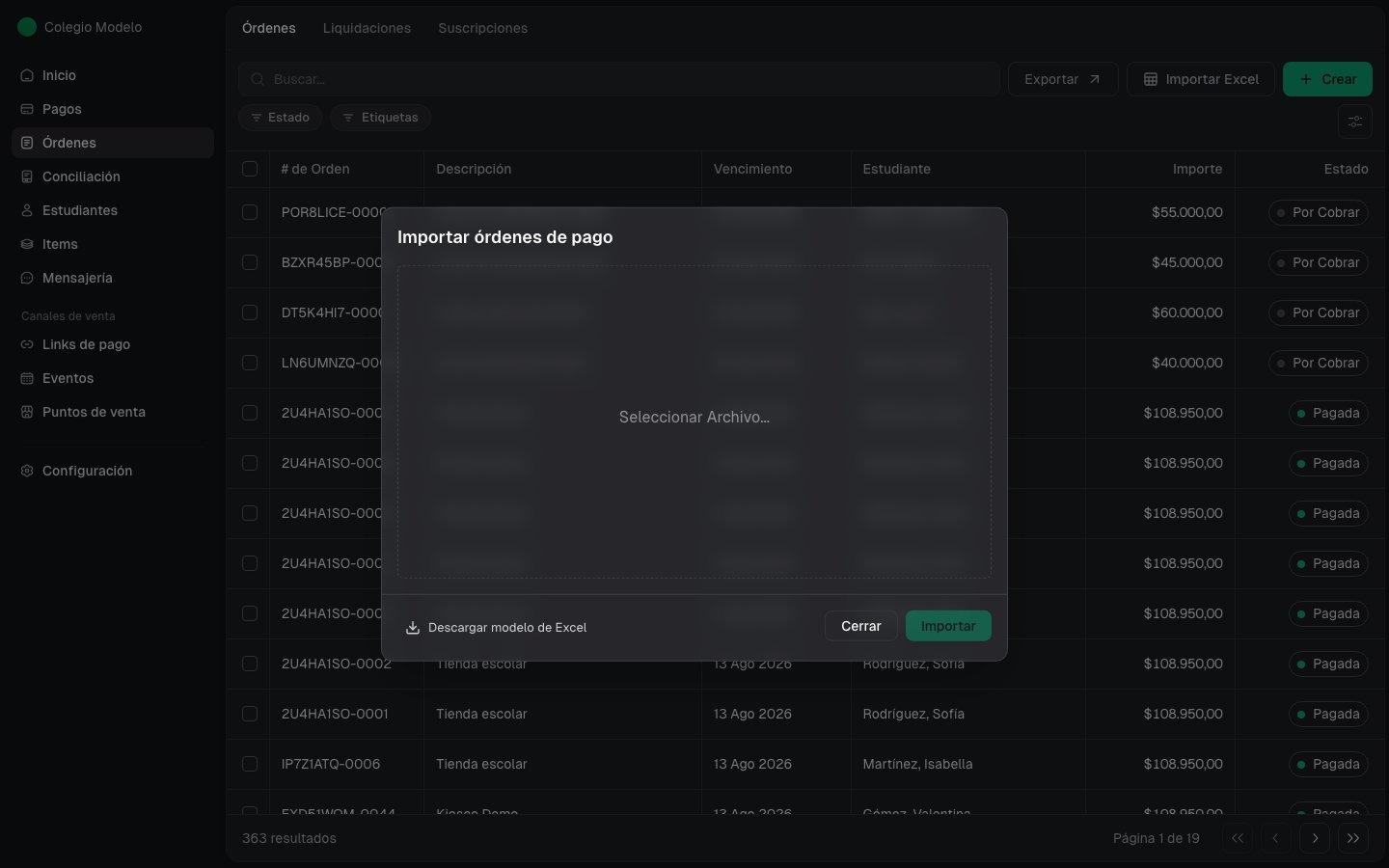
La importación puede registrar pagos, activar reglas de facturación ARCA y almacenar el archivo fuente en un servicio remoto.
Antes de usarla, leé la sección [Importar desde Excel](/docs/guides/ordenes-gestionar#importar-desde-excel-avanzado). No la trates como una repetición masiva de este formulario.
## 4. Revisar y guardar
La vista previa se actualiza con los datos del formulario. Revisá cliente, descripción, vencimiento e importe antes de continuar.
El formulario incluye el control **Enviar por correo electrónico**. Dejalo desactivado si solo querés crear el registro.
Seleccioná **Guardar** para crear la orden. Después podés encontrarla en el listado por número, cliente o descripción.
## Importar varias órdenes (avanzado)
La importación puede registrar pagos, activar reglas de facturación ARCA y almacenar el archivo fuente en un servicio remoto.
Antes de usarla, leé la sección [Importar desde Excel](/docs/guides/ordenes-gestionar#importar-desde-excel-avanzado). No la trates como una repetición masiva de este formulario.
 ## Próximos pasos
Consultá el resultado y abrí su detalle.
Asociá un cobro recibido fuera de línea.
## Próximos pasos
Consultá el resultado y abrí su detalle.
Asociá un cobro recibido fuera de línea.