> ## Documentation Index
> Fetch the complete documentation index at: https://docs.fint.app/llms.txt
> Use this file to discover all available pages before exploring further.
# Miembros y roles
> Invitá a tu equipo y definí el acceso de administradores, cajeros y acomodadores de evento
Desde **Configuración → Miembros** los administradores gestionan quién puede entrar al panel y con qué alcance.
Usá un rol de operación para cada tarea. Reservá el rol de administrador para quienes necesiten configurar la organización o administrar al equipo.
## Roles disponibles
| Rol | Experiencia disponible | Alcance que podés definir |
| ------------------------ | -------------------------------------------------------------------------------------------------- | -------------------------------------------------------------------------------------------------------------- |
| **Administrador** | Acceso completo al panel y a la configuración de la organización. | No requiere restricciones adicionales. |
| **Cajero** | **Puntos de venta** y **Configuración → Mi cuenta**. Dentro de un POS, ve **Inicio** y **Ventas**. | Todos o algunos puntos de venta y cajas; además, visibilidad sobre ventas de otros cajeros. |
| **Acomodador de evento** | **Eventos** y **Configuración → Mi cuenta**. | Todos los eventos o una selección. También podés guardar el permiso **Ver dinero en estadísticas de eventos**. |
Un cajero no puede crear ni configurar puntos de venta, productos, grupos o cajas. Prepará esos elementos antes de darle acceso. Un acomodador no recibe una experiencia de Punto de Venta en la interfaz.
## Invitar a una persona
Entrá a **Configuración → Miembros** y presioná **Invitar**.
Escribí el correo de la persona y seleccioná **Administrador**, **Cajero** o **Acomodador de evento**.
Para cajeros y acomodadores, completá las opciones que aparecen para ese rol antes de enviar la invitación.
La persona queda en **Invitaciones pendientes** hasta que acepte el email. Sus permisos se aplican al aceptar la invitación.
## Configurar un cajero para Punto de Venta
Al elegir **Cajero**, el formulario muestra tres decisiones:
1. **Acceso a todos los puntos de venta:** activalo para que pueda operar en todos. Si lo desactivás, seleccioná los puntos de venta permitidos.
2. **Puede usar todas las cajas:** activalo para que use cualquier caja de los puntos de venta a los que tiene acceso. Si lo desactivás, seleccioná las cajas permitidas. La lista se limita a las cajas de los puntos de venta elegidos.
3. **Ver ventas de otros cajeros:** activalo si debe consultar todas las ventas de sus puntos de venta. Desactivado, el listado de ventas queda limitado a sus propias operaciones.
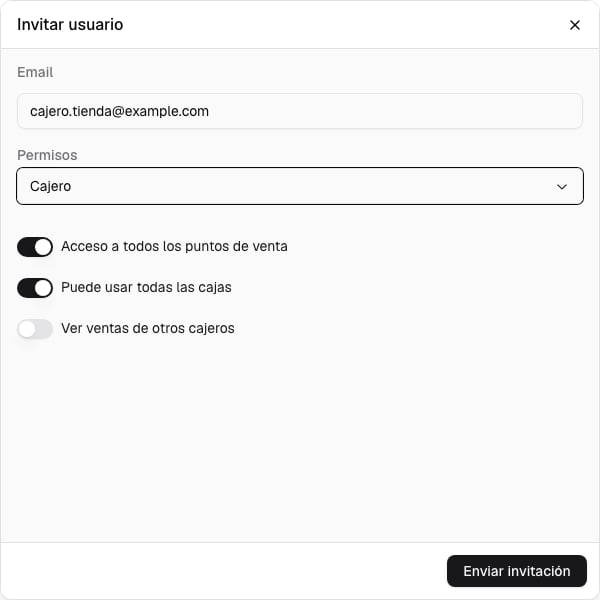 Si desactivás el acceso a todos los puntos de venta, aparece el selector para limitarlo a los mostradores correspondientes:
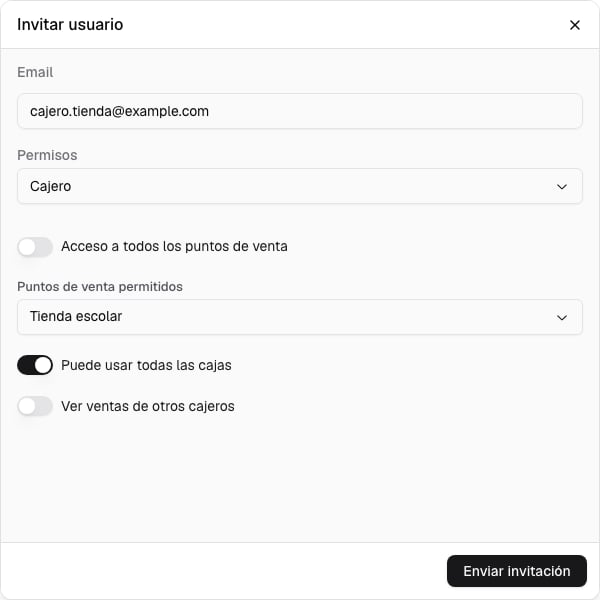 Si restringís puntos de venta o cajas, seleccioná al menos uno antes de enviar la invitación. De lo contrario, el botón para enviar no se habilita.
Preparación recomendada:
1. [Configurá el catálogo y el comportamiento del POS](/docs/guides/pos-configuracion).
2. [Creá o asociá las cajas y dispositivos](/docs/guides/pos-cajas-dispositivos).
3. Invitá al cajero con el alcance correspondiente.
4. Compartile la guía de [operación diaria del Punto de Venta](/docs/guides/pos-venta).
### Comparar las vistas
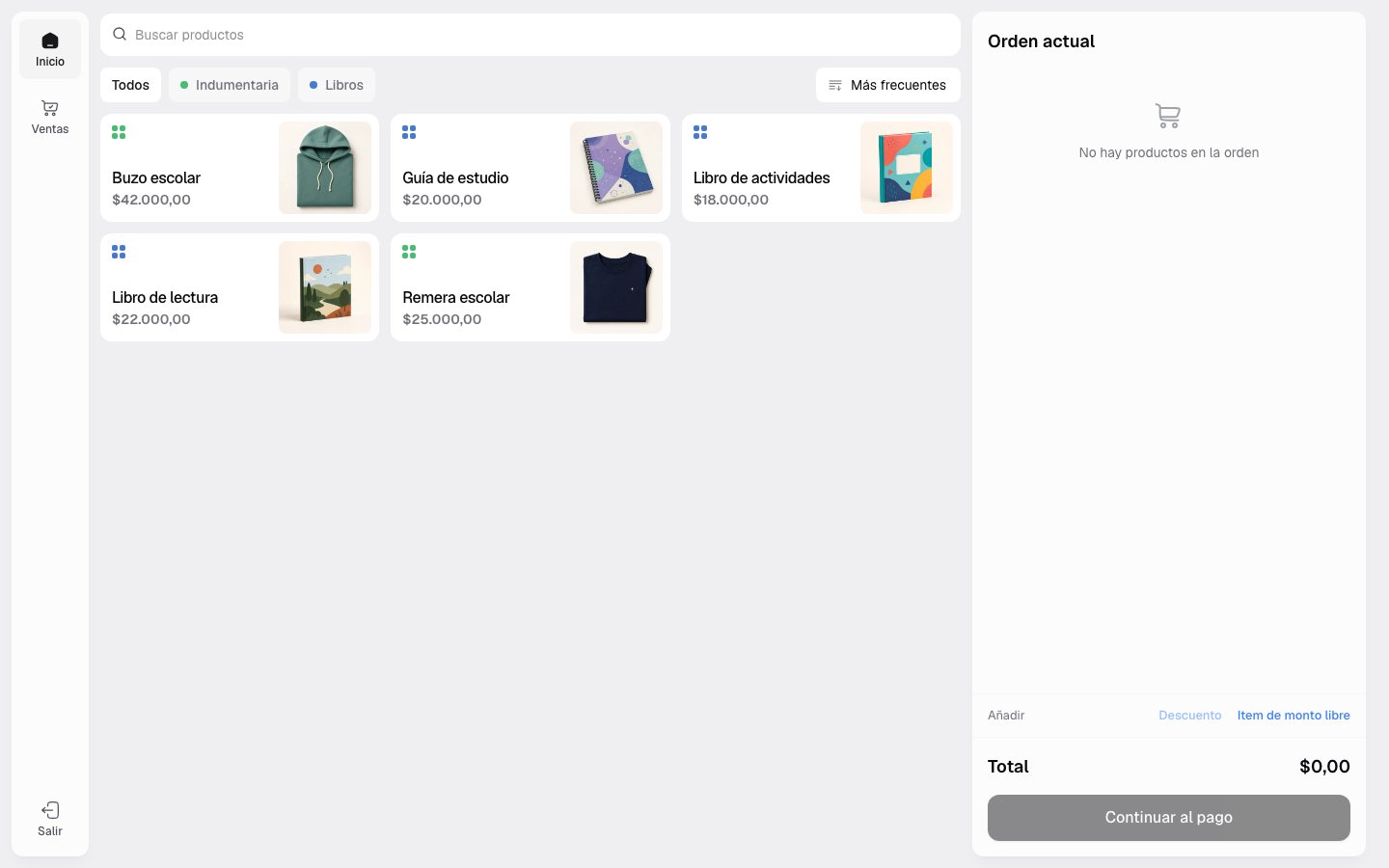
Dentro del POS ve **Inicio**, **Items**, **Grupos**, **Ventas** y **Config**. Además puede crear puntos de venta, preparar cajas y consultar reportes.
Si restringís puntos de venta o cajas, seleccioná al menos uno antes de enviar la invitación. De lo contrario, el botón para enviar no se habilita.
Preparación recomendada:
1. [Configurá el catálogo y el comportamiento del POS](/docs/guides/pos-configuracion).
2. [Creá o asociá las cajas y dispositivos](/docs/guides/pos-cajas-dispositivos).
3. Invitá al cajero con el alcance correspondiente.
4. Compartile la guía de [operación diaria del Punto de Venta](/docs/guides/pos-venta).
### Comparar las vistas
Dentro del POS ve **Inicio**, **Items**, **Grupos**, **Ventas** y **Config**. Además puede crear puntos de venta, preparar cajas y consultar reportes.
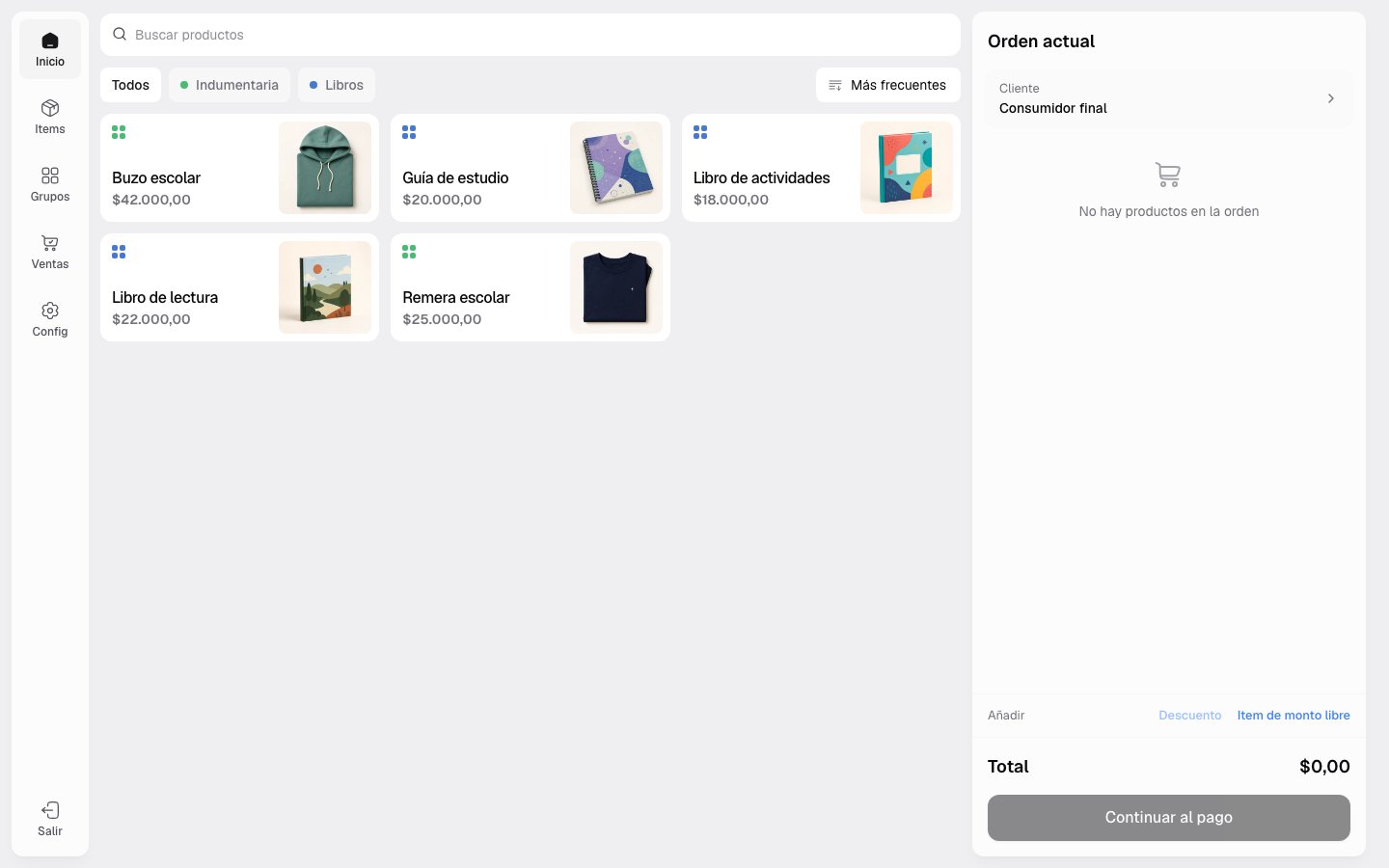 Dentro de un POS permitido ve solamente **Inicio** y **Ventas**. Opera el catálogo preparado por un administrador y no puede abrir la configuración por una URL directa.
 ## Configurar un acomodador de evento
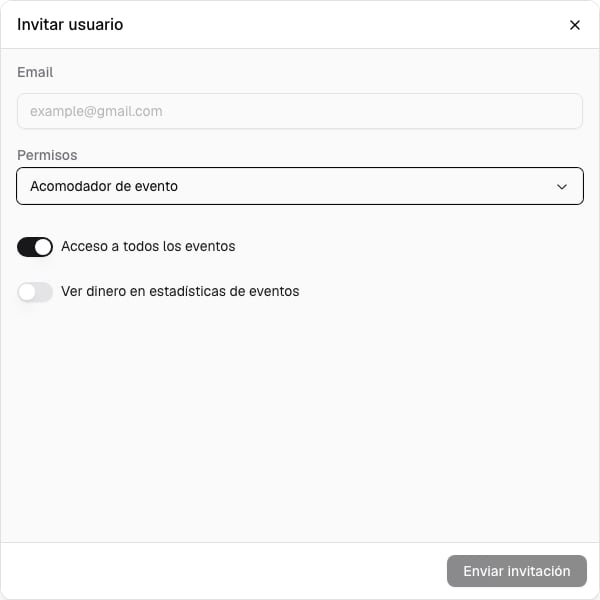
Al elegir **Acomodador de evento**, podés:
* Activar **Acceso a todos los eventos**; o desactivarlo y seleccionar los eventos permitidos.
* Activar **Ver dinero en estadísticas de eventos**.
El permiso **Ver dinero en estadísticas de eventos** se puede guardar, pero la vista actual del acomodador no incluye **Estadísticas**. Activarlo hoy no cambia su interfaz.
Cuando la invitación se restringe a eventos concretos, Fint abre el paso **Seleccionar eventos**. Elegí al menos uno para poder enviarla.
## Configurar un acomodador de evento
Al elegir **Acomodador de evento**, podés:
* Activar **Acceso a todos los eventos**; o desactivarlo y seleccionar los eventos permitidos.
* Activar **Ver dinero en estadísticas de eventos**.
El permiso **Ver dinero en estadísticas de eventos** se puede guardar, pero la vista actual del acomodador no incluye **Estadísticas**. Activarlo hoy no cambia su interfaz.
Cuando la invitación se restringe a eventos concretos, Fint abre el paso **Seleccionar eventos**. Elegí al menos uno para poder enviarla.
 ### Qué ve el acomodador
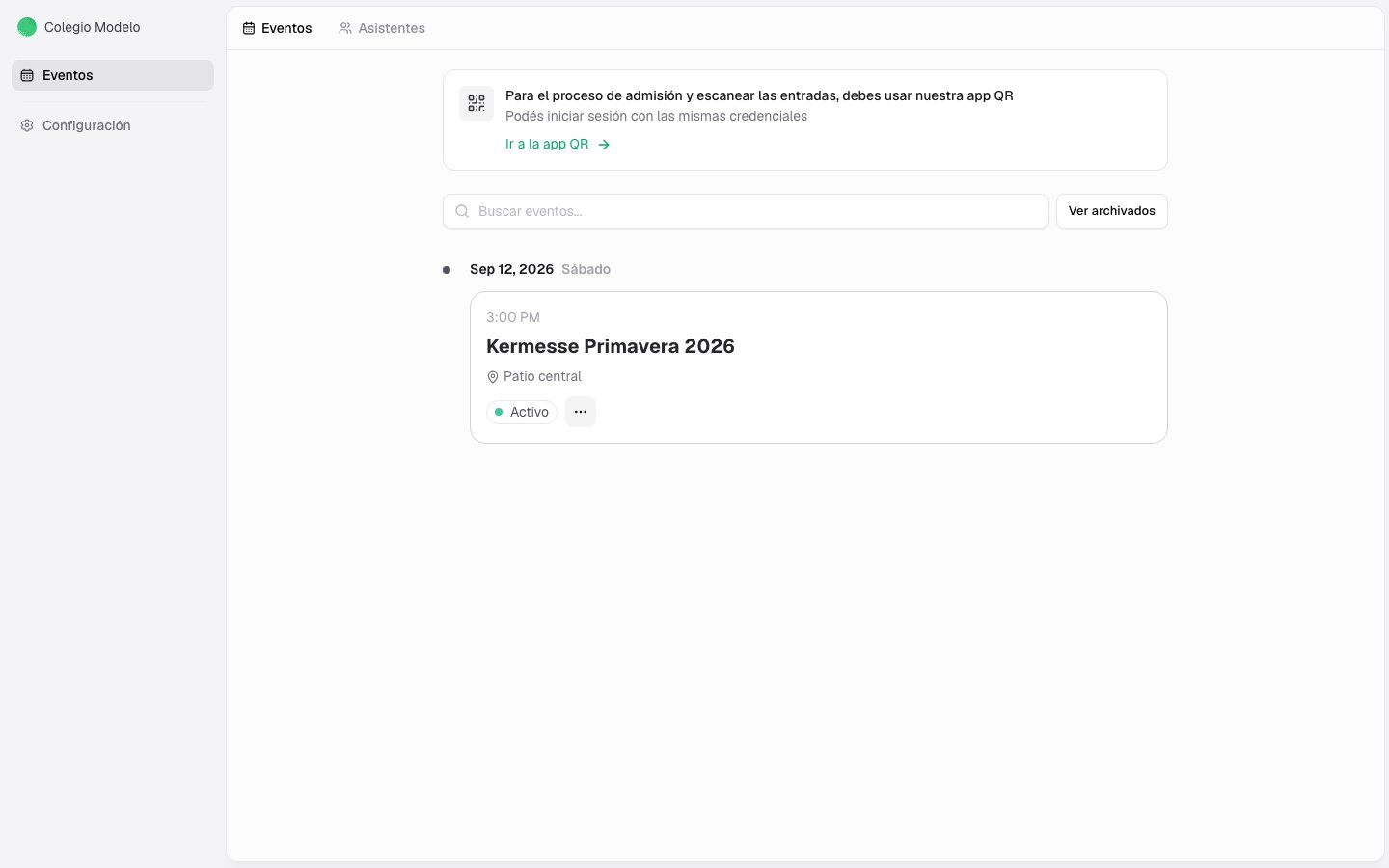
Al ingresar, el acomodador encuentra **Eventos** y **Configuración** en la navegación principal. Dentro de Eventos puede abrir la lista de eventos y **Asistentes**; la configuración queda limitada a **Mi cuenta**.
No ve ni puede abrir el Punto de Venta.
### Qué ve el acomodador
Al ingresar, el acomodador encuentra **Eventos** y **Configuración** en la navegación principal. Dentro de Eventos puede abrir la lista de eventos y **Asistentes**; la configuración queda limitada a **Mi cuenta**.
No ve ni puede abrir el Punto de Venta.
 Para la operación del día del evento, consultá [Eventos](/docs/guides/eventos) y la [App de Admisión](/docs/guides/app-admision).
## Editar un miembro existente
En la fila de cada miembro, abrí el menú de acciones y elegí **Editar permisos**. Podés cambiar el rol y las opciones que corresponden a ese rol; presioná **Guardar** para aplicar los cambios.
Al pasar una persona a **Administrador**, Fint deja de aplicar sus restricciones de eventos, puntos de venta, cajas y ventas. Al cambiar entre roles operativos, revisá el alcance que aparece en el formulario antes de guardar.
La pantalla de edición avisa si un rol restringido quedó sin eventos, puntos de venta o cajas seleccionados. Corregí esa selección antes de guardar para no dejar a la persona sin área de trabajo.
## Próximos pasos
Prepará el mostrador y asigná cajeros.
Definí qué cajas puede usar cada cajero.
Prepará eventos y el acceso del equipo de admisión.
Para la operación del día del evento, consultá [Eventos](/docs/guides/eventos) y la [App de Admisión](/docs/guides/app-admision).
## Editar un miembro existente
En la fila de cada miembro, abrí el menú de acciones y elegí **Editar permisos**. Podés cambiar el rol y las opciones que corresponden a ese rol; presioná **Guardar** para aplicar los cambios.
Al pasar una persona a **Administrador**, Fint deja de aplicar sus restricciones de eventos, puntos de venta, cajas y ventas. Al cambiar entre roles operativos, revisá el alcance que aparece en el formulario antes de guardar.
La pantalla de edición avisa si un rol restringido quedó sin eventos, puntos de venta o cajas seleccionados. Corregí esa selección antes de guardar para no dejar a la persona sin área de trabajo.
## Próximos pasos
Prepará el mostrador y asigná cajeros.
Definí qué cajas puede usar cada cajero.
Prepará eventos y el acceso del equipo de admisión.