> ## Documentation Index
> Fetch the complete documentation index at: https://docs.fint.app/llms.txt
> Use this file to discover all available pages before exploring further.
# Mensajería
> Enviá comunicados por email a tus clientes y responsables de pago
Enviá emails masivos o individuales a tus clientes. Ideal para recordatorios de pago, avisos importantes o promociones.
## Tutorial en Video
## Tipos de Destinatarios
Al crear un mensaje, elegís a quién va dirigido:
Enviá mensajes a personas que compraron entradas a tus eventos.
Enviá mensajes a clientes con items asignados (liquidación, venta online) o a sus responsables de pago.
## Crear y Enviar un Mensaje
Seleccioná si vas a enviar el mensaje a compradores de eventos o a clientes.
Buscá y seleccioná los contactos específicos a quienes enviar el mensaje. Podés filtrar por etiquetas, items asignados o estado.
Completá el **asunto**, **título**, elegí un **color** de paleta para el tema del email y escribí el **contenido** del mensaje. El **remitente** se toma del nombre y logo de tu organización (configurado en [Configuración](/docs/guides/configuracion)).
A medida que completás los campos, la vista previa de la derecha muestra cómo se verá el email final.
Según el tipo de destinatario tenés opciones adicionales:
* **Para Compradores de Eventos**: Podés activar **"Incluir Entrada QR"** para adjuntar el código QR de la entrada.
* **Para Clientes**: Podés activar **"Incluir botón al portal"** que agrega un botón al [Portal de Contacto](/docs/guides/portal-contacto) con texto personalizable (ej: "Ir al portal", "Ver mi cuenta").
El botón al portal es útil para recordatorios de pago, ya que lleva al cliente directo a su estado de cuenta.
Revisá cómo se ve el email en la vista previa antes de enviarlo.
## Estadísticas
Una vez enviado el mensaje, podés ver estadísticas detalladas:
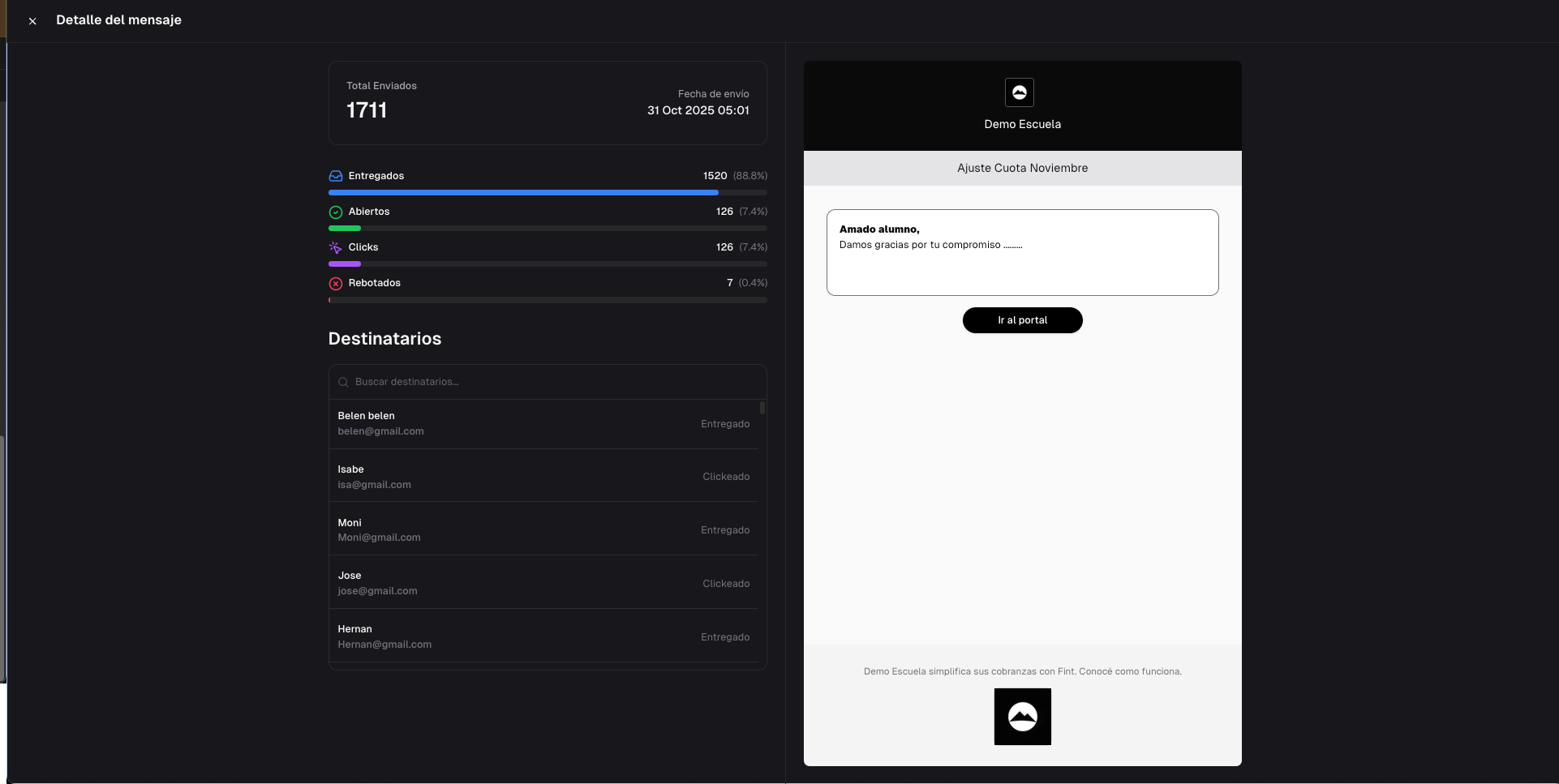 Las métricas principales son: **total enviados**, **entregados** (llegaron correctamente), **abiertos** (el destinatario lo abrió), **clicks** (hizo clic en un enlace) y **rebotados** (no pudieron ser entregados). Cada métrica muestra su porcentaje.
También podés ver el estado de cada destinatario individual: **Entregado** o **No enviado (bloqueado)** si el email es inválido.
Las estadísticas se actualizan en tiempo real. Podés usar esta información para hacer seguimiento de la efectividad de tus comunicaciones.
## Historial de Mensajes
El listado de mensajes enviados muestra quién lo envió, el asunto, la cantidad de destinatarios y la fecha de envío. Hacé clic en un mensaje para ver sus estadísticas y el listado de destinatarios.
## Límites y Restricciones
* Los mensajes se envían por **email** únicamente
* **No hay límite** de envíos mensuales
* **No se pueden adjuntar archivos**, pero podés incluir enlaces
## Próximos Pasos
Configurá recordatorios automáticos
Gestioná información de contacto
Generá facturas para cobrar
Las métricas principales son: **total enviados**, **entregados** (llegaron correctamente), **abiertos** (el destinatario lo abrió), **clicks** (hizo clic en un enlace) y **rebotados** (no pudieron ser entregados). Cada métrica muestra su porcentaje.
También podés ver el estado de cada destinatario individual: **Entregado** o **No enviado (bloqueado)** si el email es inválido.
Las estadísticas se actualizan en tiempo real. Podés usar esta información para hacer seguimiento de la efectividad de tus comunicaciones.
## Historial de Mensajes
El listado de mensajes enviados muestra quién lo envió, el asunto, la cantidad de destinatarios y la fecha de envío. Hacé clic en un mensaje para ver sus estadísticas y el listado de destinatarios.
## Límites y Restricciones
* Los mensajes se envían por **email** únicamente
* **No hay límite** de envíos mensuales
* **No se pueden adjuntar archivos**, pero podés incluir enlaces
## Próximos Pasos
Configurá recordatorios automáticos
Gestioná información de contacto
Generá facturas para cobrar