> ## Documentation Index
> Fetch the complete documentation index at: https://docs.fint.app/llms.txt
> Use this file to discover all available pages before exploring further.
# Crear y Revisar una Liquidación
> Prepará órdenes por período desde items asignados a clientes activos
Una liquidación prepara órdenes para un período. Fint toma los items de Liquidación aplicables y sus descuentos, y agrupa en una orden los conceptos de cada cliente activo.
Crear y administrar liquidaciones requiere el rol **Administrador**.
La pestaña Liquidaciones depende del módulo de cuotas institucionales y del acceso de tu cuenta. Si no aparece, revisá la disponibilidad con el administrador de tu organización.
## Antes de empezar
Verificá estos puntos:
* Los [items de Liquidación](/docs/guides/items-liquidaciones) están activos y vigentes para el período.
* Cada item está asignado a los clientes que correspondan.
* Los [descuentos](/docs/guides/descuentos) tienen el alcance y las condiciones correctas.
* Los clientes que deban recibir una orden están activos.
Un cliente sin items aplicables no genera una orden. Un cliente inactivo tampoco se incluye.
## 1. Crear la liquidación
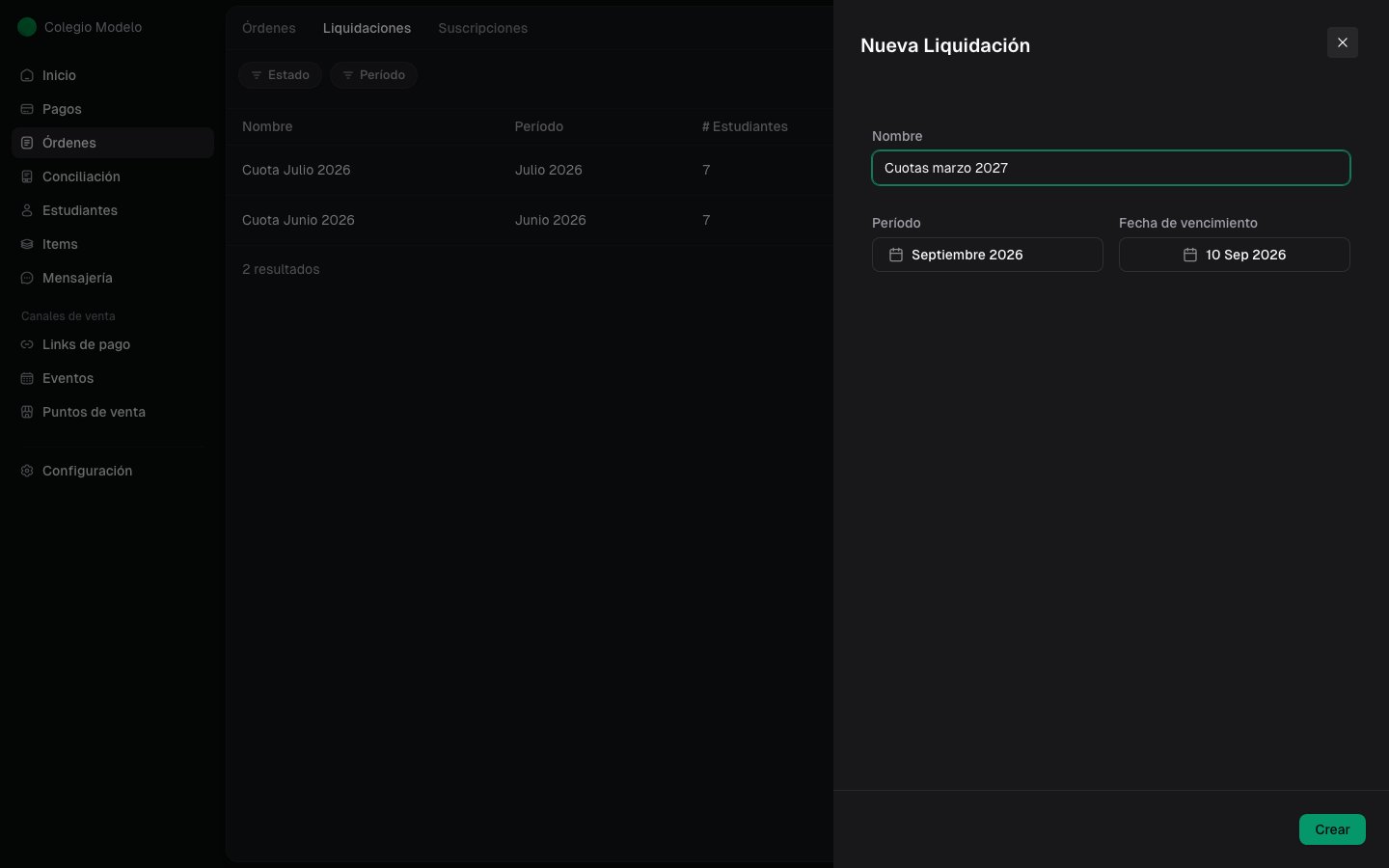
Entrá en **Órdenes**, abrí la pestaña **Liquidaciones** y seleccioná **Nueva Liquidación**.
Completá:
* **Nombre**: una referencia clara, como “Cuotas marzo 2027”.
* **Período**: el mes al que corresponden los items.
* **Fecha de vencimiento**: el límite de pago de las órdenes.
La fecha de vencimiento no puede ser anterior al período. Si elegís una fecha anterior a hoy, el formulario avisa que las órdenes se crearán vencidas.
Mientras exista una liquidación **Pendiente** o **Enviando** para el período, no podés crear otra para el mismo mes.
Actualmente, las órdenes generadas por una liquidación se registran en **ARS**.
 ## 2. Entender el estado Pendiente
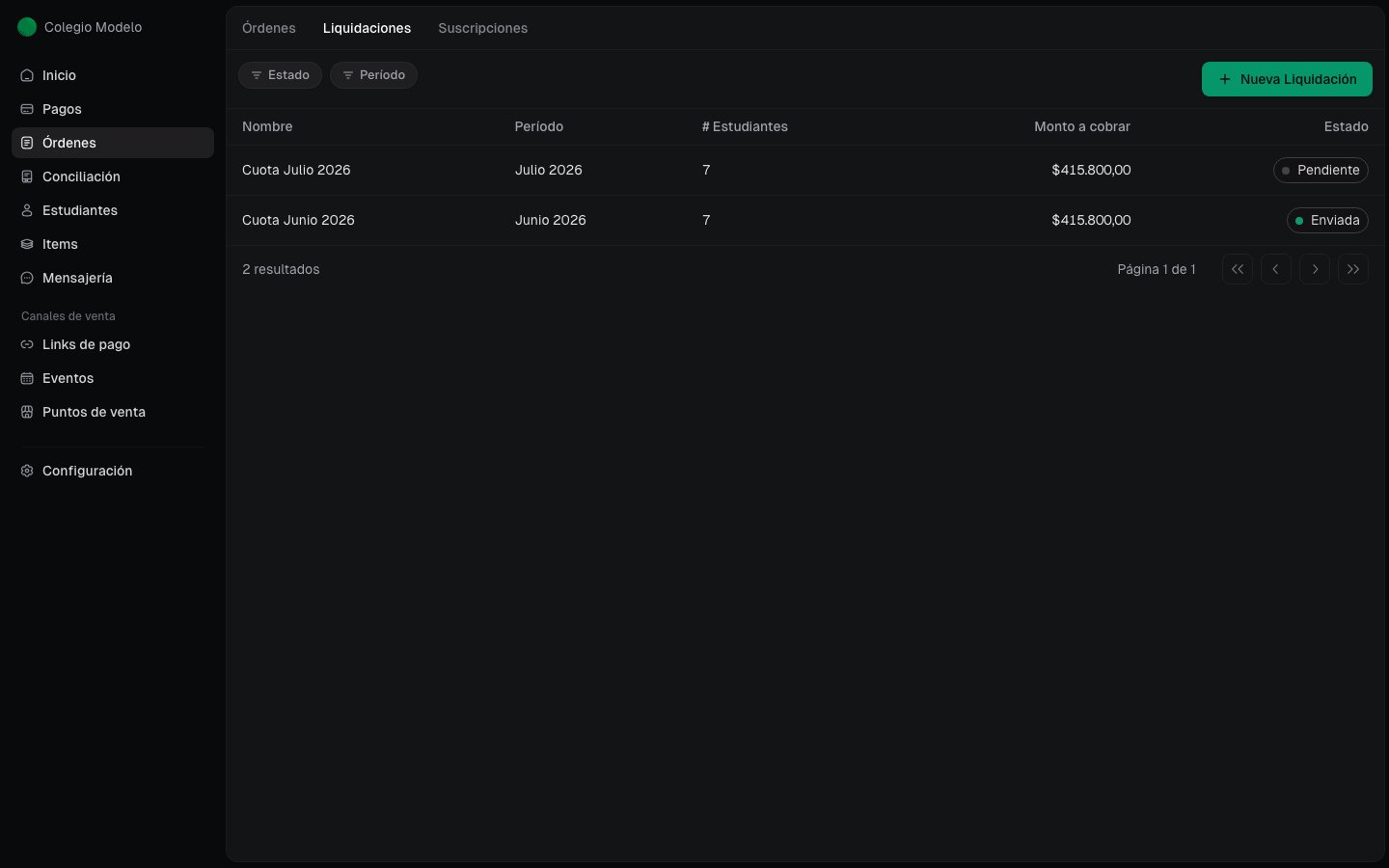
Al crearla, la liquidación aparece como **Pendiente**. Esta etapa permite revisar sus órdenes antes de iniciar el envío.
El listado muestra nombre, período, cantidad de clientes, monto a cobrar y estado. El filtro **Estado** ofrece Pendiente y Enviado; el filtro **Período** usa los meses disponibles.
## 2. Entender el estado Pendiente
Al crearla, la liquidación aparece como **Pendiente**. Esta etapa permite revisar sus órdenes antes de iniciar el envío.
El listado muestra nombre, período, cantidad de clientes, monto a cobrar y estado. El filtro **Estado** ofrece Pendiente y Enviado; el filtro **Período** usa los meses disponibles.
 ## 3. Revisar las órdenes
Abrí la liquidación Pendiente. El detalle muestra sus órdenes y permite buscarlas por cliente.
También podés filtrar por etiquetas. Cada fila muestra cliente, importe, cantidad de items y estado.
Seleccioná una orden para revisar sus items, descuentos, total, vencimiento y estado.
## 4. Decidir cómo continuar
Si los clientes, items o importes no coinciden con lo esperado, no inicies el envío.
Usá la guía de [corrección, envío y cancelación](/docs/guides/liquidaciones-corregir-enviar-cancelar) para revisar cada caso y conocer qué conserva el sistema al cancelar.
## Próximos pasos
Corregí items, validá importes y elegí entre enviar, eliminar o cancelar.
Consultá estados, vencimientos y pagos.
## 3. Revisar las órdenes
Abrí la liquidación Pendiente. El detalle muestra sus órdenes y permite buscarlas por cliente.
También podés filtrar por etiquetas. Cada fila muestra cliente, importe, cantidad de items y estado.
Seleccioná una orden para revisar sus items, descuentos, total, vencimiento y estado.
## 4. Decidir cómo continuar
Si los clientes, items o importes no coinciden con lo esperado, no inicies el envío.
Usá la guía de [corrección, envío y cancelación](/docs/guides/liquidaciones-corregir-enviar-cancelar) para revisar cada caso y conocer qué conserva el sistema al cancelar.
## Próximos pasos
Corregí items, validá importes y elegí entre enviar, eliminar o cancelar.
Consultá estados, vencimientos y pagos.