> ## Documentation Index
> Fetch the complete documentation index at: https://docs.fint.app/llms.txt
> Use this file to discover all available pages before exploring further.
# Links de Pago
> Publicá productos o servicios para cobrar online, con opción de pago único o suscripción
Creá páginas de pago para vender productos, servicios, cursos o membresías. Compartí el link y cobrá online.
## Crear un Link de Pago
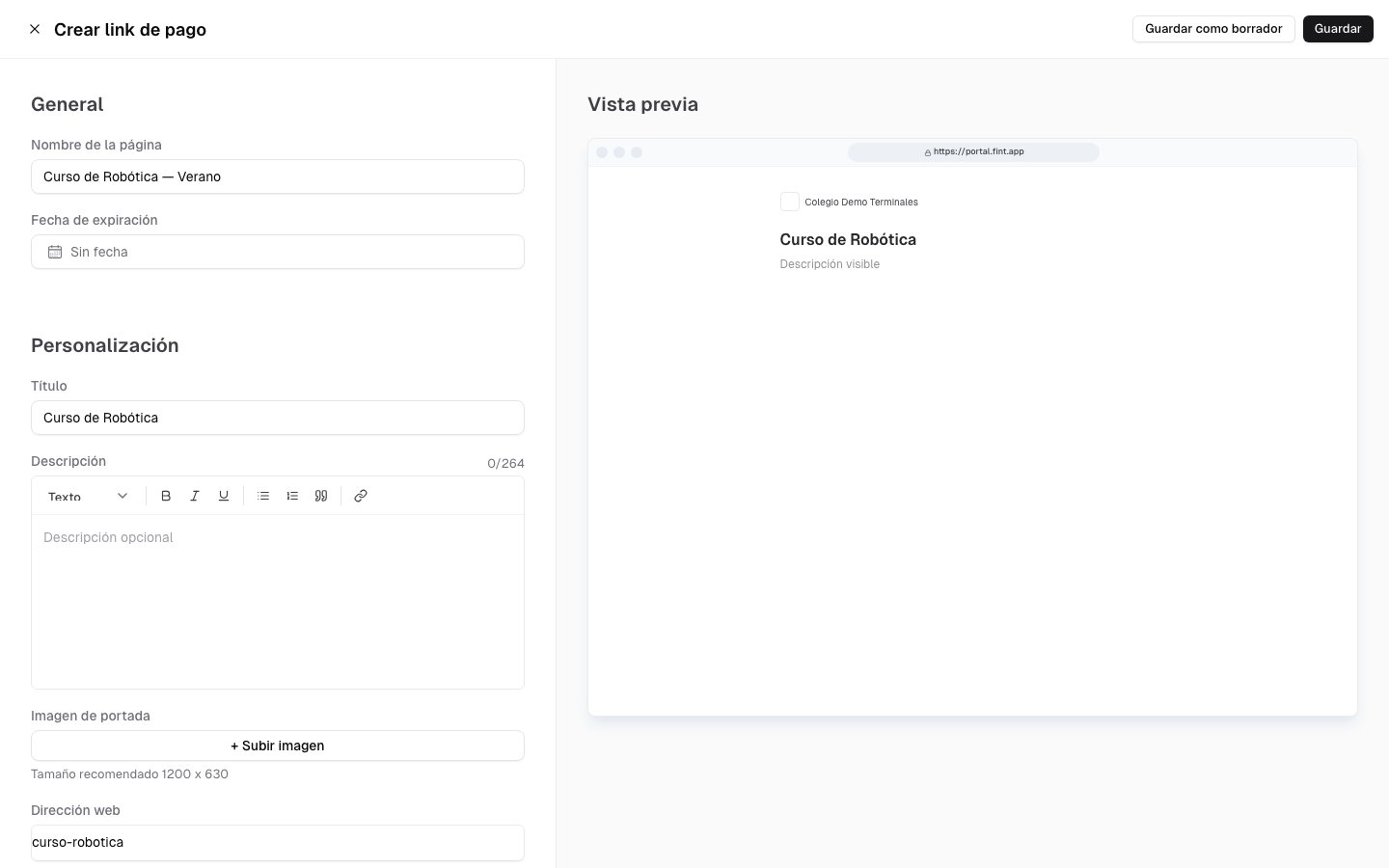
Ingresá un **nombre de la página** (uso interno, no visible al comprador) y opcionalmente una **fecha de expiración** para que el link deje de estar disponible automáticamente.
Completá el **título** visible, una **descripción** (hasta 264 caracteres), subí una **imagen de portada** (1200 x 630 px recomendado) y definí la **dirección web** personalizada del link (ej: `tuinstitucion.fint.app/mi-curso`).
La **vista previa** de la derecha muestra en tiempo real cómo se verá la página pública.
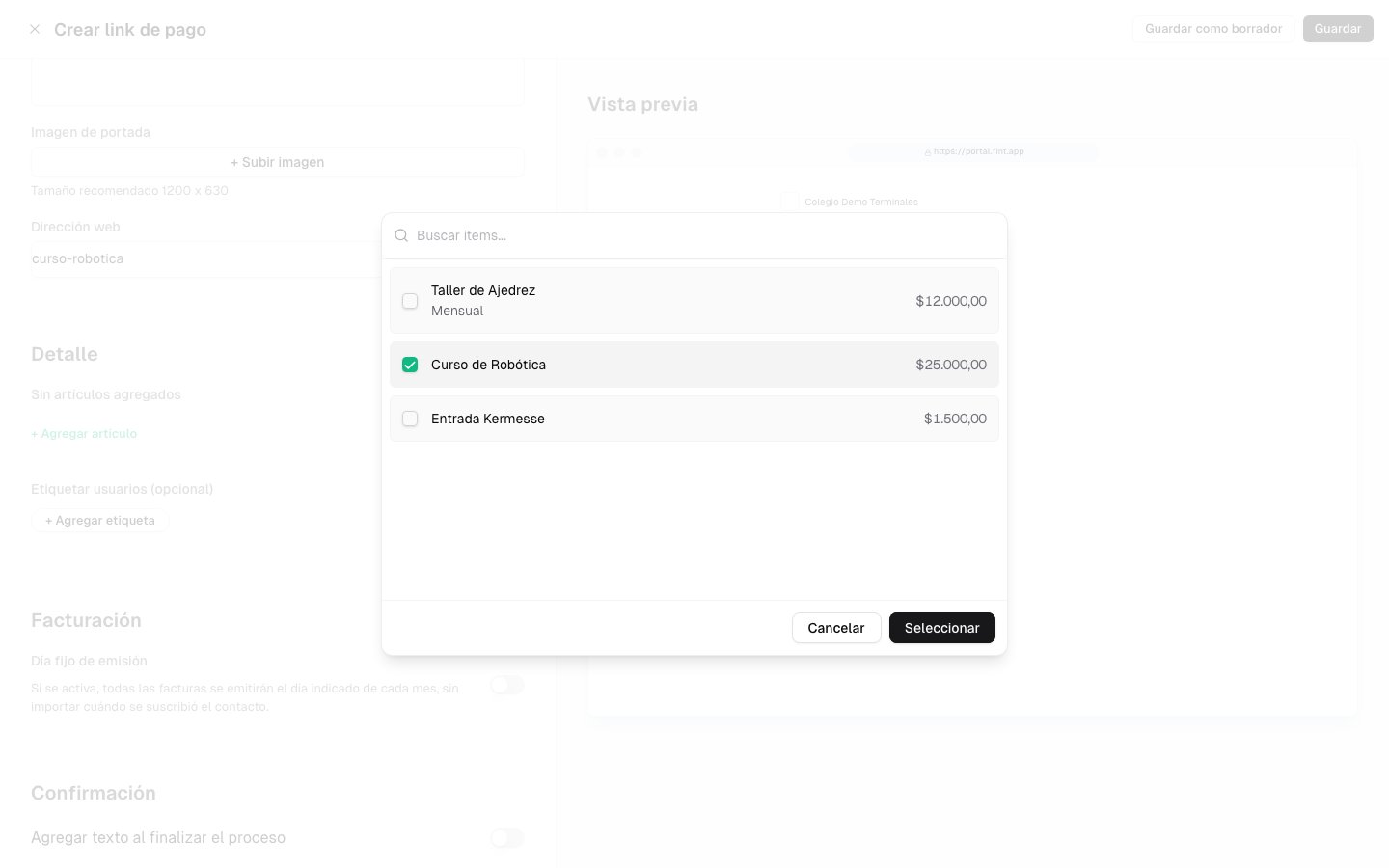
 Hacé clic en **"+ Agregar artículo"** y seleccioná los items de tipo "Venta online" creados en [Items y Descuentos](/docs/guides/items-descuentos). Podés agregar varios artículos al mismo link — el comprador elige uno al momento de la compra.
Opcionalmente, asigná **etiquetas** al link. Cuando alguien compra, se crea un nuevo cliente y contacto en Fint, y se le asignan automáticamente esas etiquetas.
Hacé clic en **"+ Agregar artículo"** y seleccioná los items de tipo "Venta online" creados en [Items y Descuentos](/docs/guides/items-descuentos). Podés agregar varios artículos al mismo link — el comprador elige uno al momento de la compra.
Opcionalmente, asigná **etiquetas** al link. Cuando alguien compra, se crea un nuevo cliente y contacto en Fint, y se le asignan automáticamente esas etiquetas.
 Para items recurrentes podés activar un **día fijo de emisión**: todas las facturas se emiten el día indicado de cada mes, sin importar cuándo se suscribió el contacto. También podés definir los **días hasta el vencimiento** después de la emisión.
Activá el toggle **"Agregar texto al finalizar el proceso"** para configurar un mensaje que verá el comprador al completar el pago (instrucciones, próximos pasos, etc.).
Cuando esté listo, hacé clic en **"Guardar"** para publicar o **"Guardar como borrador"** si todavía no querés que esté disponible.
## Listado y Estados
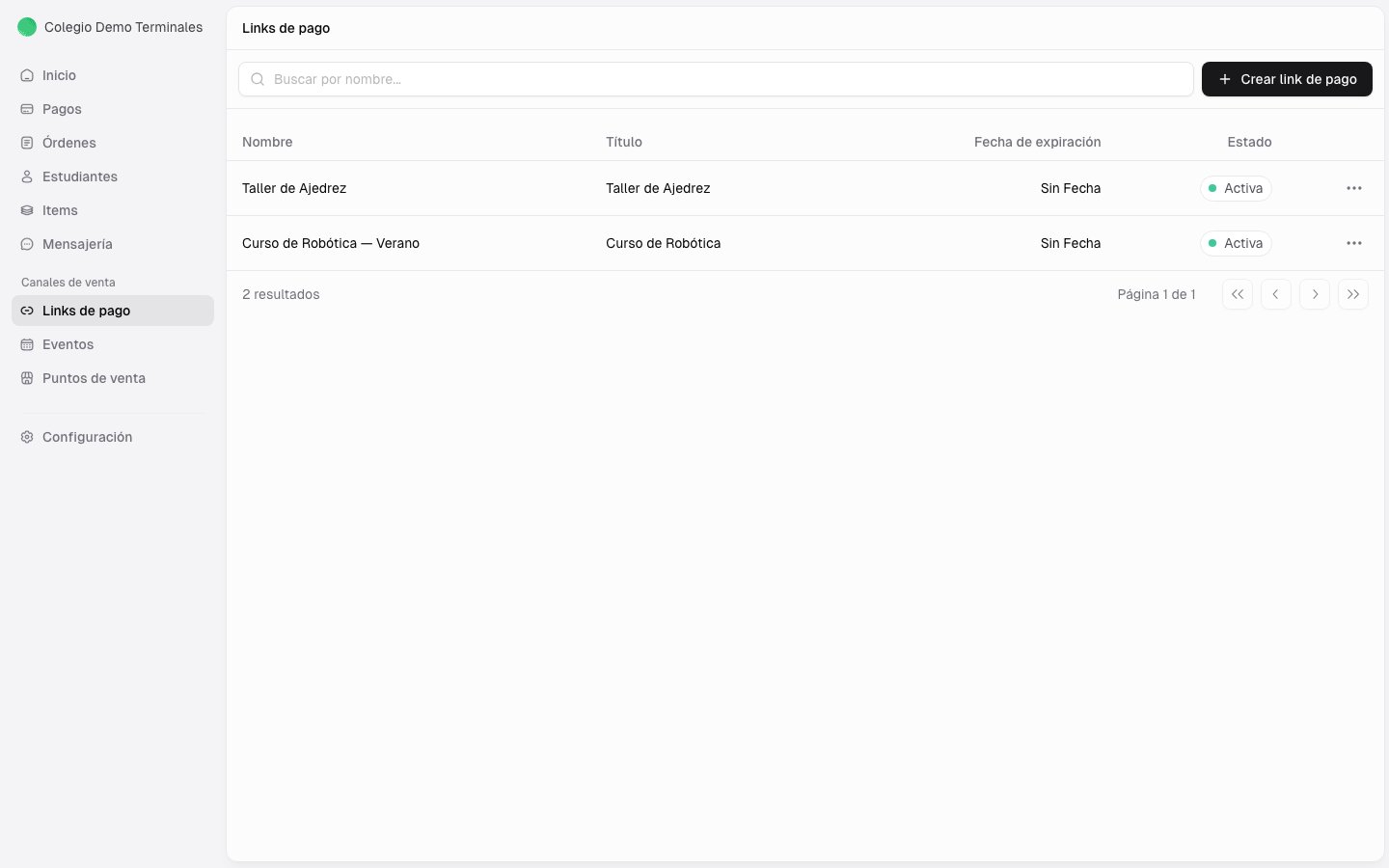
El listado de links muestra el nombre interno, título visible, fecha de expiración y estado. Los links pueden estar en estado **Activa** (disponible para compras) o como borrador.
Para items recurrentes podés activar un **día fijo de emisión**: todas las facturas se emiten el día indicado de cada mes, sin importar cuándo se suscribió el contacto. También podés definir los **días hasta el vencimiento** después de la emisión.
Activá el toggle **"Agregar texto al finalizar el proceso"** para configurar un mensaje que verá el comprador al completar el pago (instrucciones, próximos pasos, etc.).
Cuando esté listo, hacé clic en **"Guardar"** para publicar o **"Guardar como borrador"** si todavía no querés que esté disponible.
## Listado y Estados
El listado de links muestra el nombre interno, título visible, fecha de expiración y estado. Los links pueden estar en estado **Activa** (disponible para compras) o como borrador.
 ## Compartir
Una vez publicado, compartí tu link por email, WhatsApp, redes sociales o integralo en tu sitio web. El comprador ve una página con tu logo, el título, la descripción y los artículos disponibles para seleccionar y pagar.
***
## Suscripciones
Las suscripciones **no son un tipo de link diferente**. Se crean desde el mismo formulario de Link de Pago. La diferencia está en el **item**: si agregás un item con cobro recurrente, al comprarlo se genera una suscripción automáticamente. La descripción del item le explica al comprador que es una suscripción y su duración.
Esto significa que en un mismo link podés mezclar items de pago único e items recurrentes.
### ¿Cómo funciona el cobro recurrente?
El modo de cobro se configura en el link, en la sección **Cobro**:
Con la opción **"Debitar automáticamente todos los meses"**, el cobro de cada período es automático: con **Stripe**, Fint debita la tarjeta guardada (con reintentos si falla); con **Mercado Pago**, el débito lo maneja la suscripción de MP. Si el cobro falla tras todos los reintentos, podés elegir que la suscripción se cancele sola o que se sigan emitiendo facturas con intereses.
Fint **genera y envía una factura** en cada período. El cliente la paga desde el [Portal de Contacto](/docs/guides/portal-contacto) o presencialmente.
### Configuración de la suscripción
La recurrencia se configura en el item desde [Items y Descuentos](/docs/guides/items-descuentos#vigencia):
* **Frecuencia**: Mensual o anual
* **Duración**: Indefinida o cantidad de cobros específica
### Gestionar suscripciones activas
Desde el [panel de suscripciones](/docs/guides/suscripciones) podés ver el detalle de cada una y **cancelarla** definitivamente — no se generan más órdenes de pago.
Para **modificar el monto** no se edita la suscripción: se cambia el precio del **item** en [Items y Descuentos](/docs/guides/items-descuentos), y el nuevo valor se propaga automáticamente a todas las suscripciones activas que lo usan (aplica desde el próximo período).
El cliente no puede cancelar directamente — solo el administrador puede hacerlo.
### ¿Cuándo usar suscripciones vs liquidaciones?
| Suscripciones | Liquidaciones |
| --------------------------------------------- | ------------------------------ |
| El cliente se inscribe voluntariamente | Vos generás las facturas |
| Cobro automático (Stripe) o factura periódica | El cliente paga cada factura |
| Ideal para servicios opcionales | Ideal para cuotas obligatorias |
## Próximos Pasos
Creá items de tipo "Venta online"
Pagos recibidos por links
Otra forma de vender online
## Compartir
Una vez publicado, compartí tu link por email, WhatsApp, redes sociales o integralo en tu sitio web. El comprador ve una página con tu logo, el título, la descripción y los artículos disponibles para seleccionar y pagar.
***
## Suscripciones
Las suscripciones **no son un tipo de link diferente**. Se crean desde el mismo formulario de Link de Pago. La diferencia está en el **item**: si agregás un item con cobro recurrente, al comprarlo se genera una suscripción automáticamente. La descripción del item le explica al comprador que es una suscripción y su duración.
Esto significa que en un mismo link podés mezclar items de pago único e items recurrentes.
### ¿Cómo funciona el cobro recurrente?
El modo de cobro se configura en el link, en la sección **Cobro**:
Con la opción **"Debitar automáticamente todos los meses"**, el cobro de cada período es automático: con **Stripe**, Fint debita la tarjeta guardada (con reintentos si falla); con **Mercado Pago**, el débito lo maneja la suscripción de MP. Si el cobro falla tras todos los reintentos, podés elegir que la suscripción se cancele sola o que se sigan emitiendo facturas con intereses.
Fint **genera y envía una factura** en cada período. El cliente la paga desde el [Portal de Contacto](/docs/guides/portal-contacto) o presencialmente.
### Configuración de la suscripción
La recurrencia se configura en el item desde [Items y Descuentos](/docs/guides/items-descuentos#vigencia):
* **Frecuencia**: Mensual o anual
* **Duración**: Indefinida o cantidad de cobros específica
### Gestionar suscripciones activas
Desde el [panel de suscripciones](/docs/guides/suscripciones) podés ver el detalle de cada una y **cancelarla** definitivamente — no se generan más órdenes de pago.
Para **modificar el monto** no se edita la suscripción: se cambia el precio del **item** en [Items y Descuentos](/docs/guides/items-descuentos), y el nuevo valor se propaga automáticamente a todas las suscripciones activas que lo usan (aplica desde el próximo período).
El cliente no puede cancelar directamente — solo el administrador puede hacerlo.
### ¿Cuándo usar suscripciones vs liquidaciones?
| Suscripciones | Liquidaciones |
| --------------------------------------------- | ------------------------------ |
| El cliente se inscribe voluntariamente | Vos generás las facturas |
| Cobro automático (Stripe) o factura periódica | El cliente paga cada factura |
| Ideal para servicios opcionales | Ideal para cuotas obligatorias |
## Próximos Pasos
Creá items de tipo "Venta online"
Pagos recibidos por links
Otra forma de vender online