> ## Documentation Index
> Fetch the complete documentation index at: https://docs.fint.app/llms.txt
> Use this file to discover all available pages before exploring further.
# Venta online y stock
> Prepará productos o servicios para Links de Pago y Punto de Venta
Un item de **Venta online** sirve para ofrecer un producto o servicio en un Link de Pago o en el Punto de Venta.
El canal y la vigencia deben ser compatibles. Un Link de Pago admite cobro único o recurrente; el catálogo del Punto de Venta usa items de pago único.
## Elegir el destino
El comprador elige el item y lo paga una sola vez.
La compra inicia una suscripción mensual o anual.
El item debe ser de Venta online, estar configurado como pago único y tener stock disponible.
## Crear el item
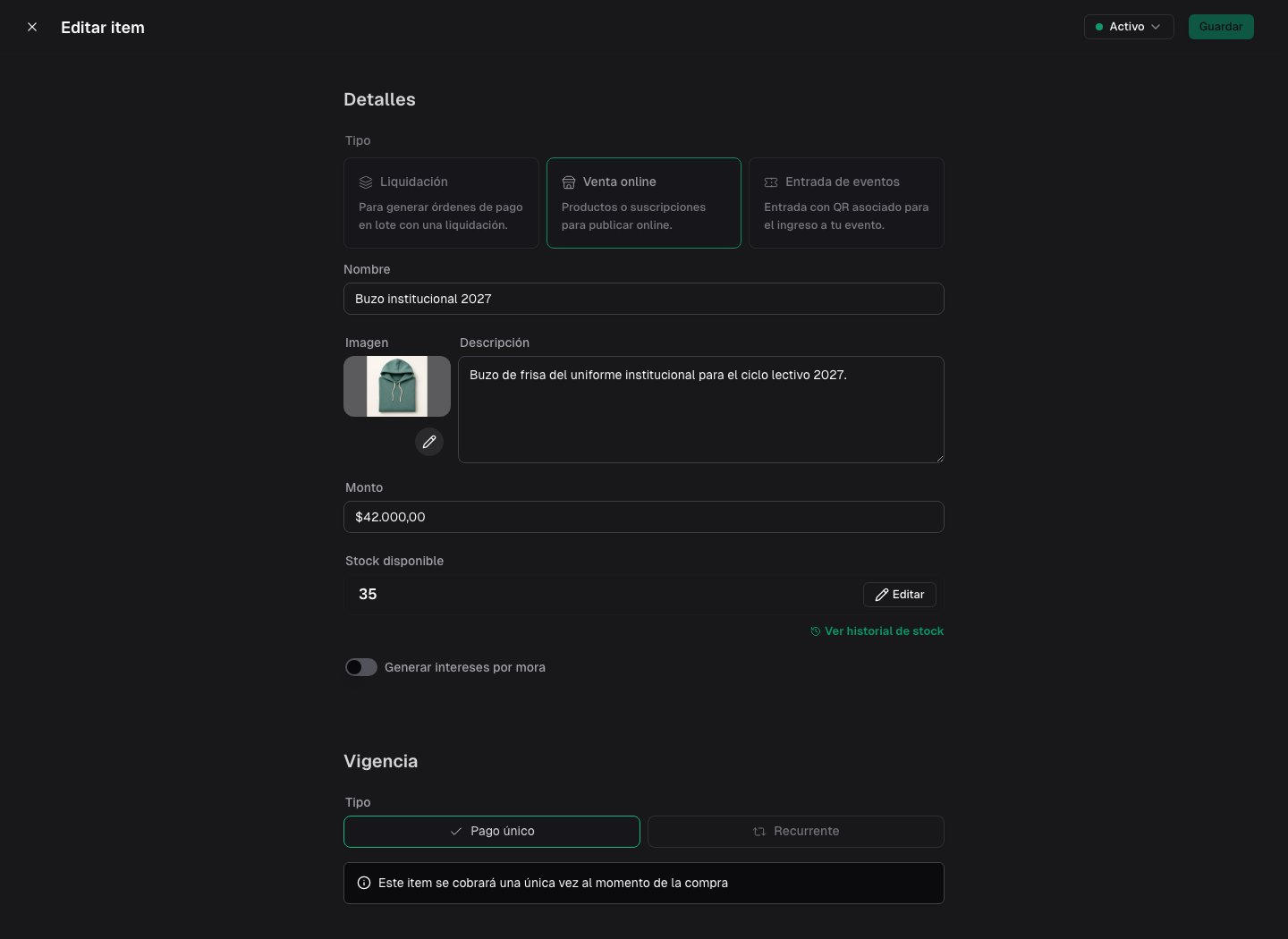
Entrá a **Items**, presioná **Crear item** y elegí **Venta online**.
Escribí un nombre claro y una descripción breve. Sumá una imagen si también querés identificarlo visualmente en el Punto de Venta.
Ingresá un monto mayor que cero y el stock inicial disponible.
Usá pago único para una compra aislada o configurá una recurrencia mensual o anual para una suscripción.
Elegí **Guardar** o **Guardar como borrador** según el estado que necesites.
 ## Elegir la vigencia
El comprador paga una vez. En Venta online no elegís un mes: el cobro ocurre al momento de la compra.
Elegí frecuencia mensual o anual y una duración definida o indefinida. El ciclo empieza cuando la persona compra.
Si la duración es definida, indicá la cantidad de ciclos. La interfaz admite hasta 24.
Para usar el item en el Punto de Venta, elegí **Pago único**. Los items recurrentes corresponden al flujo de suscripciones de Links de Pago.
## Gestionar el stock
Al crear el item, **Stock disponible** registra la existencia inicial. Usá un número entero igual o mayor que cero.
Después del alta, abrí el item y presioná **Editar** junto al stock. Ingresá el nuevo valor final; Fint registra la diferencia como aumento o disminución.
La opción **Ver historial de stock** muestra los movimientos administrativos y los generados por compras.
## Elegir la vigencia
El comprador paga una vez. En Venta online no elegís un mes: el cobro ocurre al momento de la compra.
Elegí frecuencia mensual o anual y una duración definida o indefinida. El ciclo empieza cuando la persona compra.
Si la duración es definida, indicá la cantidad de ciclos. La interfaz admite hasta 24.
Para usar el item en el Punto de Venta, elegí **Pago único**. Los items recurrentes corresponden al flujo de suscripciones de Links de Pago.
## Gestionar el stock
Al crear el item, **Stock disponible** registra la existencia inicial. Usá un número entero igual o mayor que cero.
Después del alta, abrí el item y presioná **Editar** junto al stock. Ingresá el nuevo valor final; Fint registra la diferencia como aumento o disminución.
La opción **Ver historial de stock** muestra los movimientos administrativos y los generados por compras.
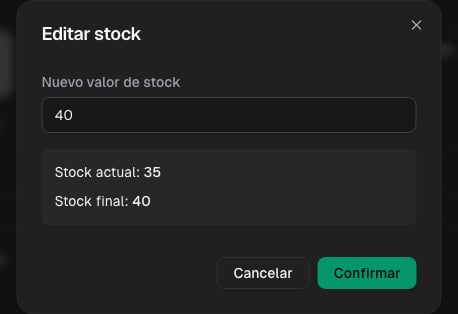 El historial también identifica quién realizó cada ajuste. Por ese motivo, revisalo dentro de Fint y evitá compartir una captura sin comprobar antes los datos visibles.
Si el stock llega a cero, el producto no puede agregarse a una venta del Punto de Venta. Actualizalo antes de continuar.
## Publicar en un canal
Crear el item no lo agrega automáticamente a una página o caja.
Abrí o creá un Link de Pago y agregá el item a su lista de artículos. Consultá [Links de Pago](/docs/guides/links-pago).
Abrí la configuración del POS y agregá el item al catálogo. Consultá [Configurar el Punto de Venta](/docs/guides/pos-configuracion#agregarlos-al-pos).
## Cambiar el monto de un item recurrente
Cambiar el monto de un item actualiza el importe de las suscripciones activas que lo usan. Revisá esas suscripciones y el impacto esperado antes de guardar el nuevo valor.
Consultá [Suscripciones](/docs/guides/suscripciones) para seguir los cobros recurrentes.
## Diferencia con una entrada
Una entrada pertenece al tipo **Entrada de eventos**. Tiene opciones específicas para QR, datos del asistente y email, y después se incorpora a una página de evento.
Si estás preparando entradas, seguí [Crear y publicar tu primer evento](/docs/guides/eventos-crear-publicar#2-agregar-tipos-de-entrada).
## Próximos pasos
Publicá una compra única o recurrente.
Incorporá productos de pago único al catálogo.
Prepará beneficios reutilizables para el Punto de Venta.
El historial también identifica quién realizó cada ajuste. Por ese motivo, revisalo dentro de Fint y evitá compartir una captura sin comprobar antes los datos visibles.
Si el stock llega a cero, el producto no puede agregarse a una venta del Punto de Venta. Actualizalo antes de continuar.
## Publicar en un canal
Crear el item no lo agrega automáticamente a una página o caja.
Abrí o creá un Link de Pago y agregá el item a su lista de artículos. Consultá [Links de Pago](/docs/guides/links-pago).
Abrí la configuración del POS y agregá el item al catálogo. Consultá [Configurar el Punto de Venta](/docs/guides/pos-configuracion#agregarlos-al-pos).
## Cambiar el monto de un item recurrente
Cambiar el monto de un item actualiza el importe de las suscripciones activas que lo usan. Revisá esas suscripciones y el impacto esperado antes de guardar el nuevo valor.
Consultá [Suscripciones](/docs/guides/suscripciones) para seguir los cobros recurrentes.
## Diferencia con una entrada
Una entrada pertenece al tipo **Entrada de eventos**. Tiene opciones específicas para QR, datos del asistente y email, y después se incorpora a una página de evento.
Si estás preparando entradas, seguí [Crear y publicar tu primer evento](/docs/guides/eventos-crear-publicar#2-agregar-tipos-de-entrada).
## Próximos pasos
Publicá una compra única o recurrente.
Incorporá productos de pago único al catálogo.
Prepará beneficios reutilizables para el Punto de Venta.