> ## Documentation Index
> Fetch the complete documentation index at: https://docs.fint.app/llms.txt
> Use this file to discover all available pages before exploring further.
# Facturación
> Emití comprobantes electrónicos de ARCA sobre tus pagos, de forma automática con reglas o manual
Con la integración de [ARCA](/docs/guides/facturacion-arca) activa, Fint emite comprobantes electrónicos (facturas, notas de crédito y débito, recibos) directamente sobre los **pagos** que recibís. Podés automatizarlo con reglas o emitir manualmente desde cada pago.
Todo lo de esta guía requiere tener la integración con ARCA configurada. Si todavía no la tenés, empezá por la [guía de configuración de ARCA](/docs/guides/facturacion-arca).
## Conceptos clave
En Fint, los comprobantes **siempre están asociados a un pago**: primero se registra el cobro (online o manual) y sobre ese pago se emite el comprobante.
### Tipos de comprobante
El comprobante principal de la operación
Comprobante electrónico con CAE, alternativa a la factura
Anula o reduce una factura o recibo existente
Aumenta el importe de una factura existente
### La letra no se elige: se calcula
Fint determina automáticamente si el comprobante es **A**, **B** o **C** según la condición fiscal tuya (el emisor) y la del receptor:
* Si sos **Responsable Inscripto**: emitís **A** a Responsables Inscriptos y Monotributistas, y **B** a Consumidores Finales y Exentos.
* Si sos **Monotributista** o **Exento**: emitís siempre **C**.
### ¿A nombre de quién sale el comprobante?
Se factura al **contacto de pago** (responsable) del pago, con su tipo y número de documento. Si el documento es un CUIT/CUIL de 11 dígitos, Fint consulta el **padrón de ARCA** para deducir su condición fiscal (Responsable Inscripto, Monotributista, Exento). Si no puede determinarla, factura como **Consumidor Final**.
Verificá que tus contactos de pago tengan el documento cargado y correcto: sin documento válido el comprobante no se puede emitir.
## Facturación automática con reglas
En **Configuración → Facturación → Reglas de facturación** definís reglas para que los pagos se facturen solos. Cada regla configura:
* **Nombre** de la regla y **fecha de inicio** (se facturan los pagos recibidos a partir de esa fecha)
* **Tipo de comprobante**: Factura, Recibo o Ambos
* **Punto de venta**: los puntos habilitados se traen directo de ARCA
* **Origen** del pago: Online, Manual o Ambos
* **Métodos de pago**: elegí cuáles facturar (tarjetas, transferencia, efectivo, Mercado Pago, etc.)
* **Tipos de cliente**: Consumidor Final, Monotributista, Responsable Inscripto, entre otros
* **Momento de facturación**: Inmediata (al registrarse el pago) o un día específico de la semana
* **Concepto** (Servicios, Productos o ambos) y **Alícuota** de IVA
Cada regla puede estar **Activa** o **Pausada**.
### Cómo se aplican
Cuando entra un pago, Fint recorre tus reglas activas y aplica **la primera que coincida** con el método de pago y el tipo de cliente — una sola regla por pago. Si ninguna regla coincide, el pago queda sin facturar (siempre podés emitir manualmente después).
Empezá simple: una regla "Inmediata" con tipo Factura, todos los métodos de pago online y todos los tipos de cliente cubre la mayoría de los casos. Coordiná con tu contador el punto de venta y la alícuota.
## Emisión manual
Para facturar un pago puntual (o emitir una nota de crédito/débito), desde el detalle del pago:
En **Pagos**, hacé clic en el pago que querés facturar y ubicá la sección **Comprobantes**.
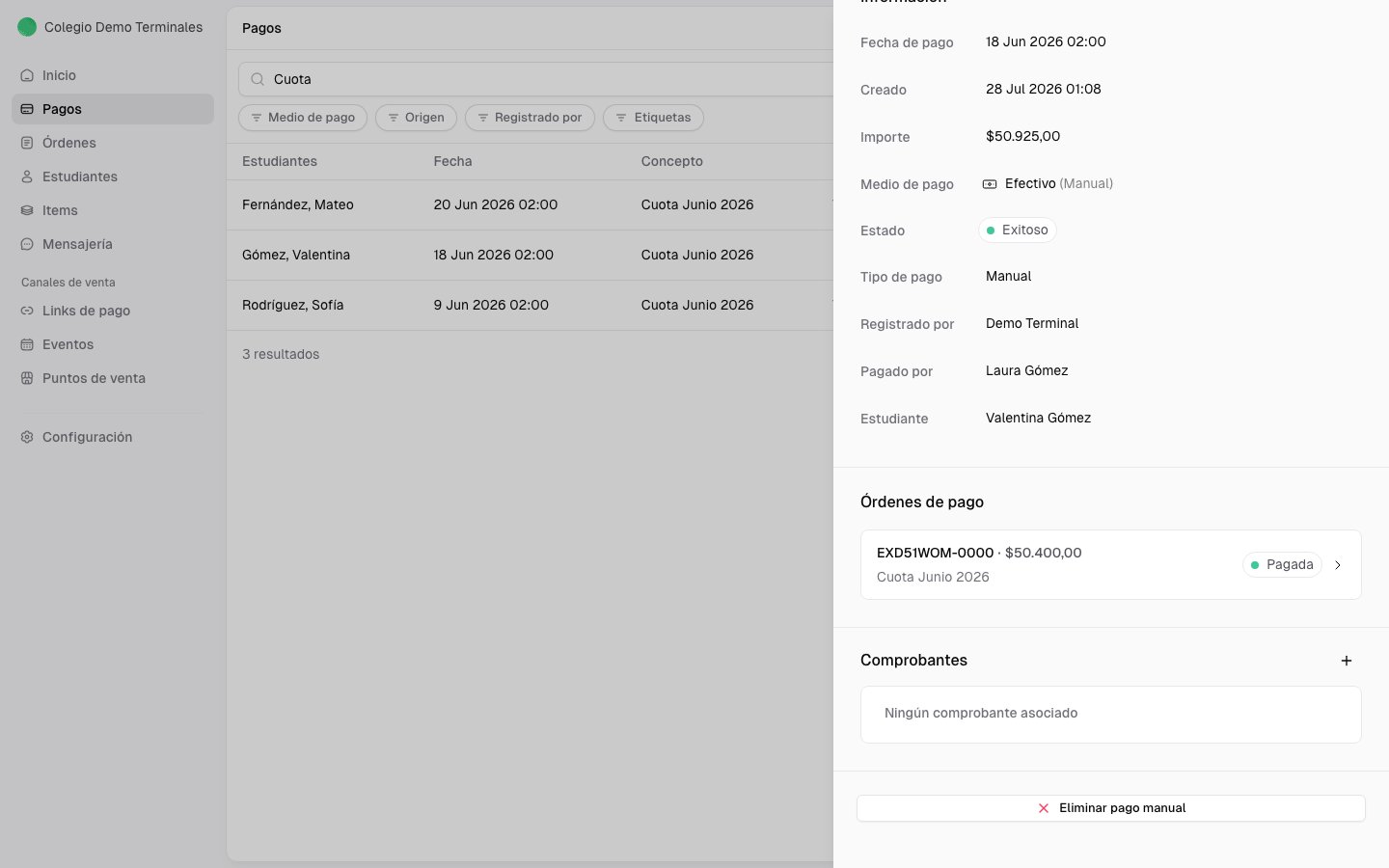 Con el botón **+** se abre el modal **"Registrar comprobante"**: elegí el tipo (Factura, Nota de Crédito, Nota de Débito o Recibo), la fecha, el concepto, el punto de venta y el monto (viene precargado con el total del pago, editable). Para una Factura elegís también la alícuota de IVA; para una Nota de Crédito o Débito, el comprobante al que aplica.
Fint envía la solicitud a ARCA y el comprobante queda asociado al pago, con su CAE y PDF descargable.
Reglas a tener en cuenta:
* Un pago admite **una factura válida**; si necesitás corregirla, emitís una **Nota de Crédito**.
* La Nota de Crédito requiere una factura o recibo previo; la Nota de Débito, una factura.
* No se puede emitir una nota sobre otra nota.
### ¿Cómo se anula una factura?
Por normativa de ARCA una factura **no se anula**: se emite una **Nota de Crédito por el total**, que la cancela fiscalmente. Ambos comprobantes quedan registrados.
## Estados y seguimiento
En el listado de **Pagos**, cada pago facturado muestra badges con sus comprobantes: **F** (Factura), **NC** (Nota de Crédito), **ND** (Nota de Débito), **R** (Recibo) — en **verde** si fue procesado por ARCA, en **rojo** si hubo un error.
Dentro del pago, cada comprobante muestra su estado:
| Estado | Significado |
| ------------- | ----------------------------------------------------------------------------- |
| **Pendiente** | En proceso de emisión |
| **Procesado** | Emitido correctamente, con CAE — PDF disponible para descargar |
| **Error** | ARCA rechazó la emisión — el detalle del error se ve en el tooltip del estado |
| **Cancelado** | Comprobante sin efecto |
Ante un **Error** (CUIT inválido, punto de venta no habilitado, datos fiscales incompletos), corregí el problema y volvé a emitir el comprobante manualmente desde el mismo pago.
Los comprobantes procesados también quedan disponibles para el responsable de pago en su [Portal de Contacto](/docs/guides/portal-contacto).
## Próximos Pasos
Certificados y autorización, paso a paso
Donde viven los comprobantes
Información fiscal de tu organización
Con el botón **+** se abre el modal **"Registrar comprobante"**: elegí el tipo (Factura, Nota de Crédito, Nota de Débito o Recibo), la fecha, el concepto, el punto de venta y el monto (viene precargado con el total del pago, editable). Para una Factura elegís también la alícuota de IVA; para una Nota de Crédito o Débito, el comprobante al que aplica.
Fint envía la solicitud a ARCA y el comprobante queda asociado al pago, con su CAE y PDF descargable.
Reglas a tener en cuenta:
* Un pago admite **una factura válida**; si necesitás corregirla, emitís una **Nota de Crédito**.
* La Nota de Crédito requiere una factura o recibo previo; la Nota de Débito, una factura.
* No se puede emitir una nota sobre otra nota.
### ¿Cómo se anula una factura?
Por normativa de ARCA una factura **no se anula**: se emite una **Nota de Crédito por el total**, que la cancela fiscalmente. Ambos comprobantes quedan registrados.
## Estados y seguimiento
En el listado de **Pagos**, cada pago facturado muestra badges con sus comprobantes: **F** (Factura), **NC** (Nota de Crédito), **ND** (Nota de Débito), **R** (Recibo) — en **verde** si fue procesado por ARCA, en **rojo** si hubo un error.
Dentro del pago, cada comprobante muestra su estado:
| Estado | Significado |
| ------------- | ----------------------------------------------------------------------------- |
| **Pendiente** | En proceso de emisión |
| **Procesado** | Emitido correctamente, con CAE — PDF disponible para descargar |
| **Error** | ARCA rechazó la emisión — el detalle del error se ve en el tooltip del estado |
| **Cancelado** | Comprobante sin efecto |
Ante un **Error** (CUIT inválido, punto de venta no habilitado, datos fiscales incompletos), corregí el problema y volvé a emitir el comprobante manualmente desde el mismo pago.
Los comprobantes procesados también quedan disponibles para el responsable de pago en su [Portal de Contacto](/docs/guides/portal-contacto).
## Próximos Pasos
Certificados y autorización, paso a paso
Donde viven los comprobantes
Información fiscal de tu organización