> ## Documentation Index
> Fetch the complete documentation index at: https://docs.fint.app/llms.txt
> Use this file to discover all available pages before exploring further.
# Facturación con ARCA (ex AFIP)
> Configurá la facturación electrónica automática integrada con ARCA
Conectá Fint con ARCA para que se emitan facturas automáticamente cada vez que recibís un pago. Definí reglas para elegir qué pagos facturar, qué comprobante emitir y con qué condiciones.
Emite facturas o recibos al recibir pagos
Definí qué pagos facturar: digitales, efectivo, o todos
Ajustes cuando sea necesario
Diferentes puntos de venta habilitados por ARCA
## Configuración
Para activar la facturación automática necesitás configurar dos partes: primero en Fint y luego en el portal de ARCA.
### Datos fiscales
1. Accedé a [Configuración](https://admin.fint.app/settings/general) en Fint
2. Entrá a la sección [Facturación](https://admin.fint.app/settings/tax/rules)
3. Completá la información requerida en cada sección:
**Información básica**
* Tipo de empresa (Persona física o jurídica)
* Razón social
* Inicio de actividades
* CUIL o CUIT
**Domicilio fiscal**
* Dirección completa
* Código postal
* Localidad y provincia
**Condición fiscal**
* Tipo de inscripción (Responsable Inscripto, Monotributista, Exento, etc.)
* Condición IVA
* Condición Ingresos Brutos
* Condición Seguridad Social
**Información adicional**
* Datos complementarios sobre la actividad económica
* Información específica para la emisión de comprobantes
**Condiciones Especiales**
* Estado frente a regímenes especiales
* Condición Seguridad Social específica
* Condición Ganancias
### Reglas de facturación
Una vez integrado con ARCA, configurá las reglas:
| Campo | Descripción |
| --------------- | ------------------------------------------------ |
| Fecha de inicio | Desde cuándo comenzar a facturar automáticamente |
| Punto de venta | El habilitado por ARCA |
| Concepto | Productos, servicios o ambos |
| Alícuota de IVA | Porcentaje correspondiente |
### 2.1 Habilitar Administrador de Certificados
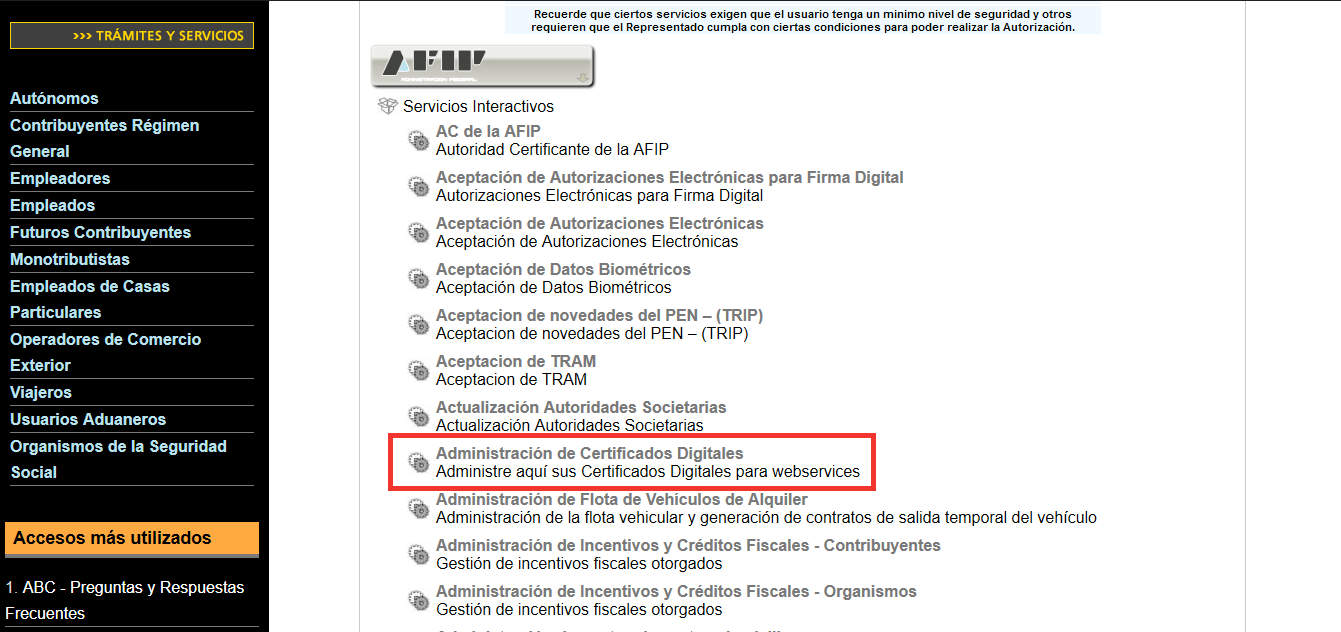
Primero tenés que agregar el servicio "Administración de Certificados Digitales" a tu escritorio de ARCA.
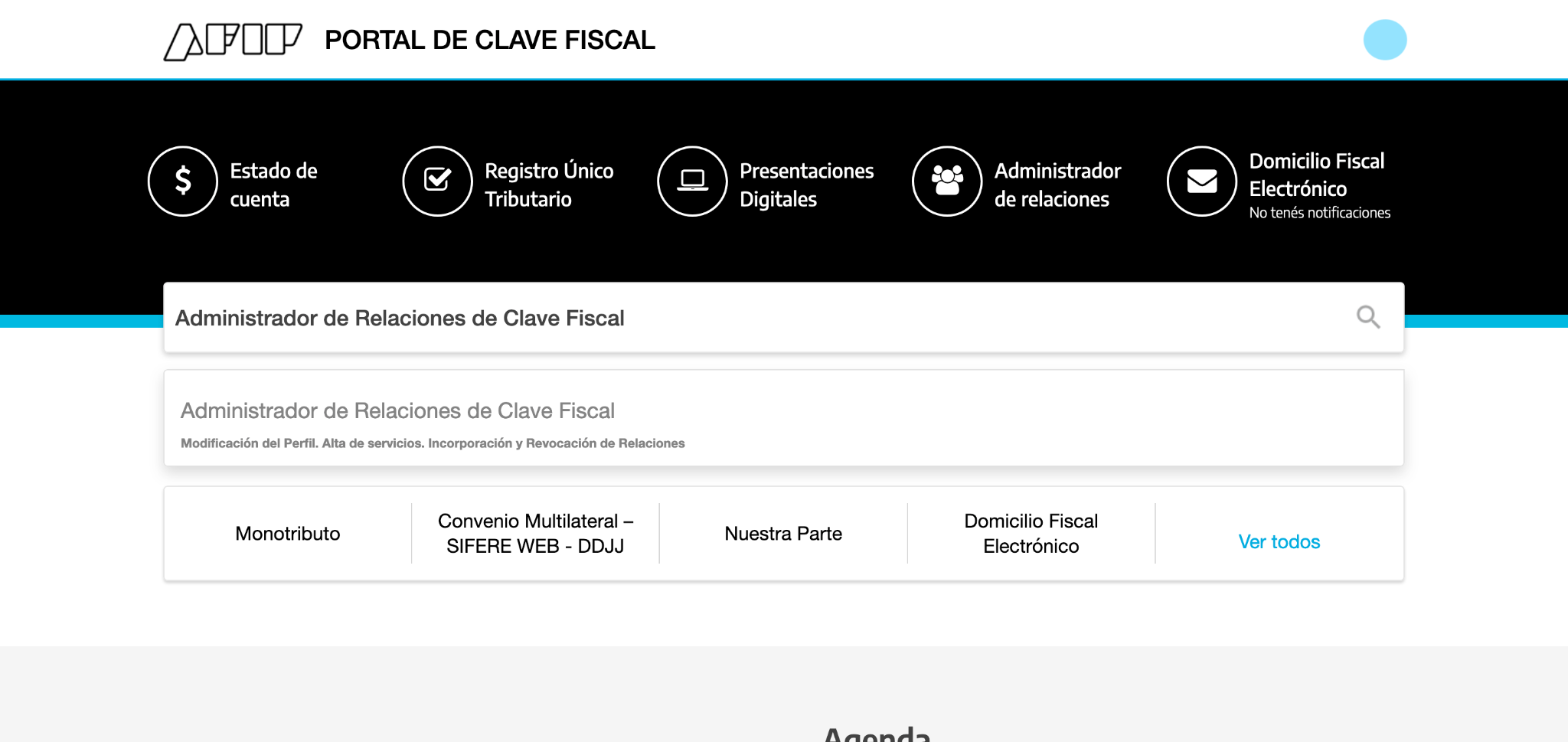
Accedé con los datos fiscales de tu organización y buscá "Administrador de Relaciones de Clave Fiscal".
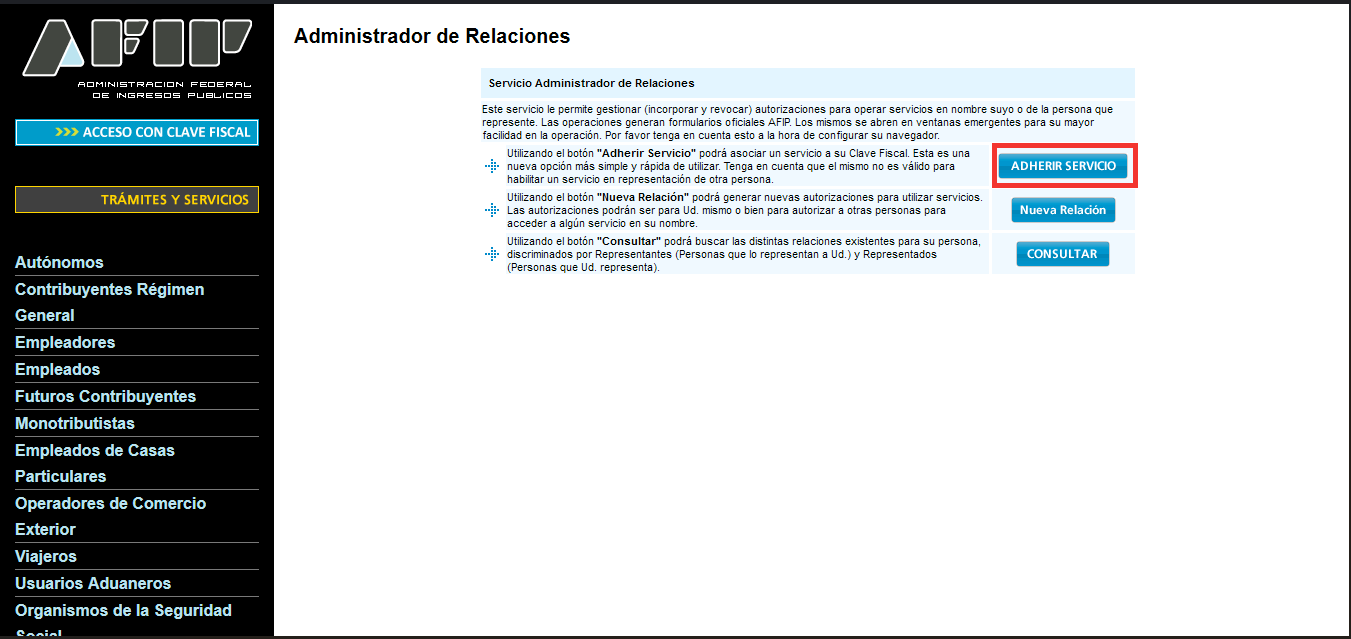
 Hacé clic en el botón "Adherir Servicio".
 Navegá a **ARCA > Servicios Interactivos > Administración de Certificados Digitales** y seleccionalo.
 ### 2.2 Generar el certificado CSR
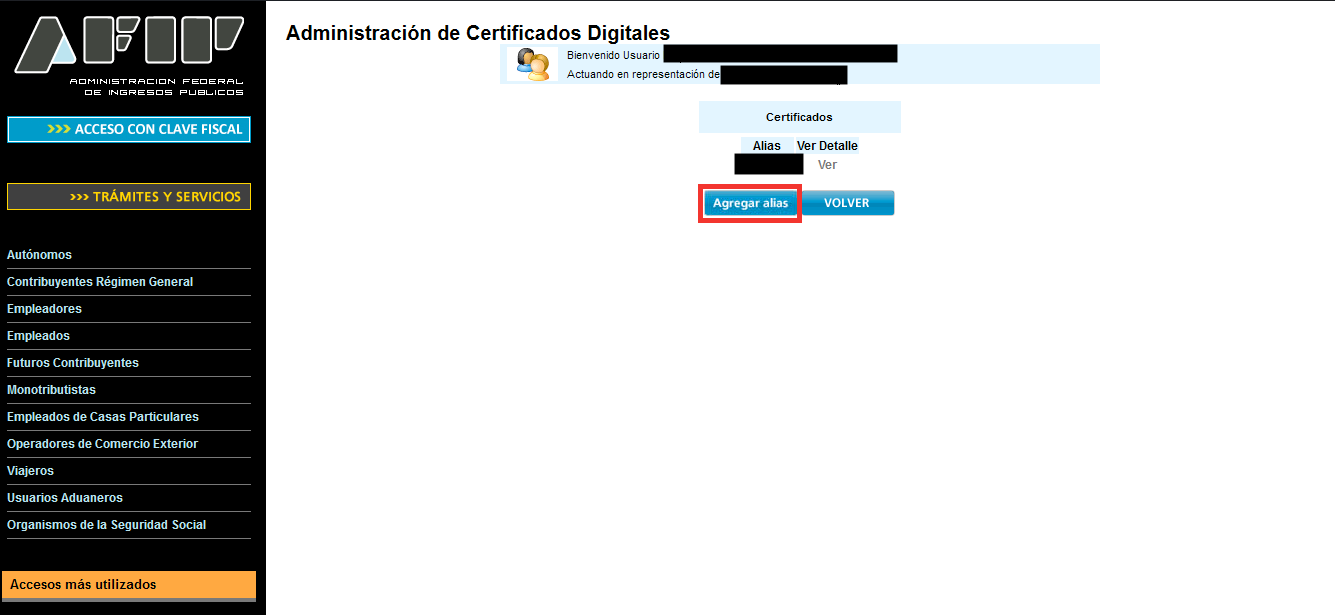
En tu escritorio de ARCA, ingresá a "Administración de Certificados Digitales" y hacé clic en "Agregar alias".
### 2.2 Generar el certificado CSR
En tu escritorio de ARCA, ingresá a "Administración de Certificados Digitales" y hacé clic en "Agregar alias".
 En el campo "Alias", escribí **"Fint Facturacion"**. Luego hacé clic en "Examinar" y seleccioná el certificado CSR proporcionado por Fint.
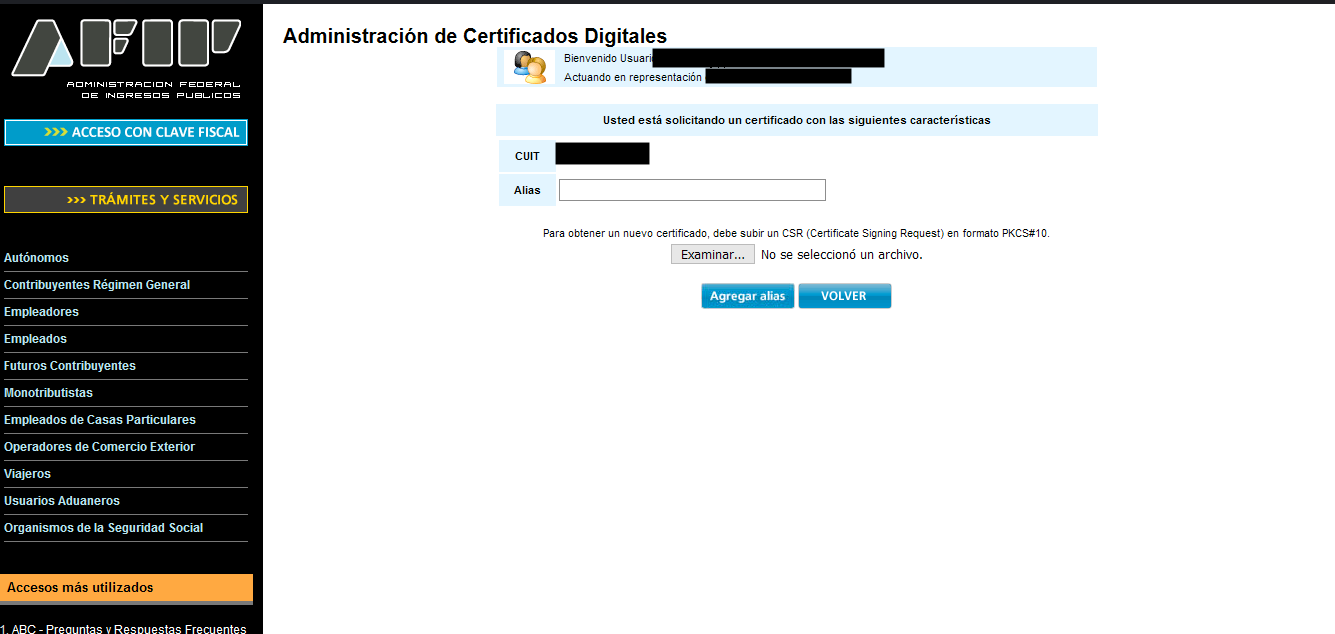 Una vez creado, vas a ver el certificado en la lista. Hacé clic en "Ver" para ver los detalles.
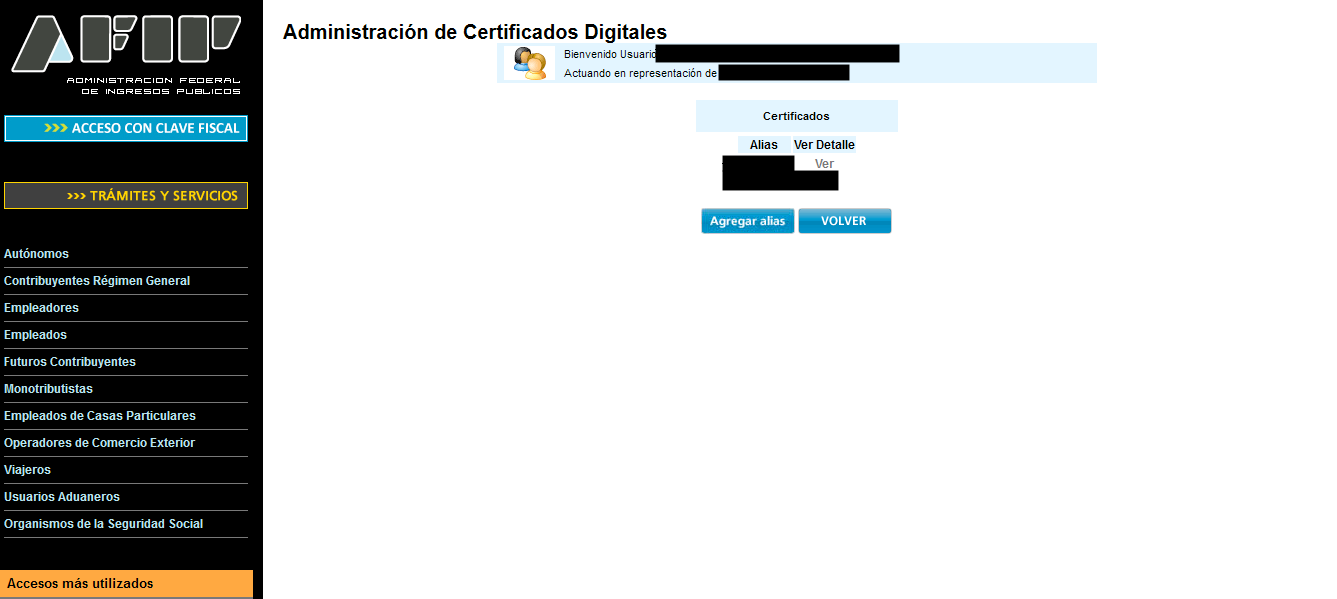 Hacé clic en el botón de descarga para obtener el certificado generado.
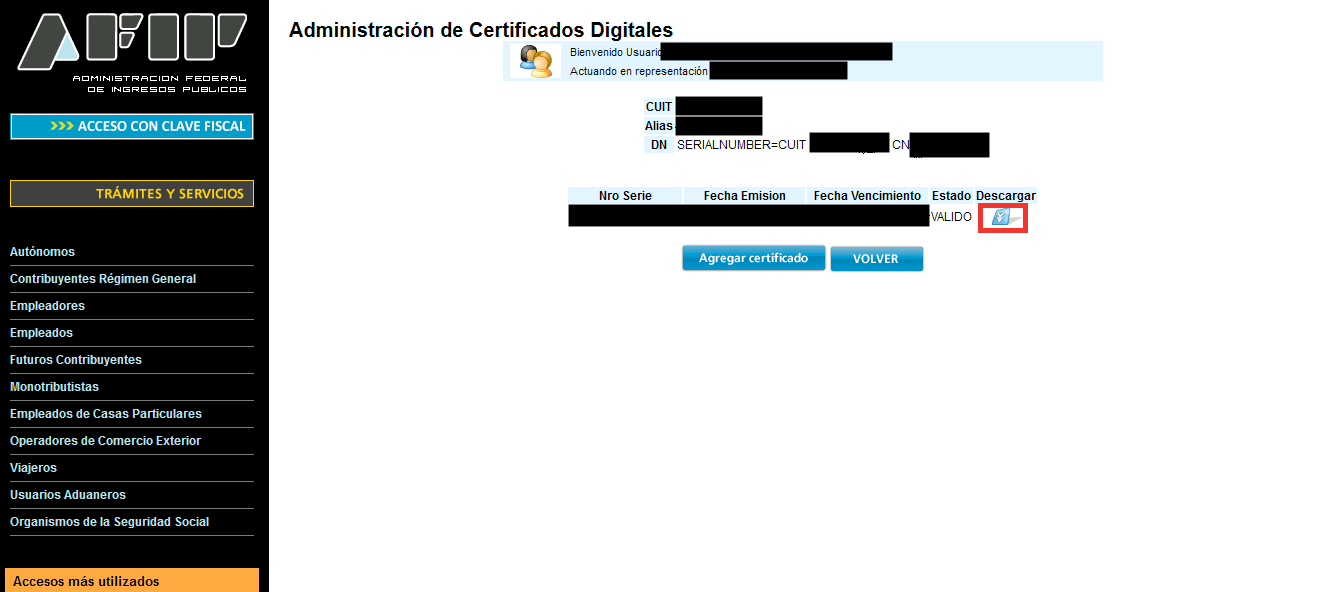 Enviá el certificado descargado al equipo de Fint a [soporte@fint.app](mailto:soporte@fint.app).
### 2.3 Habilitar servicios web
Necesitás habilitar 3 servicios para que Fint pueda facturar:
* **Facturación electrónica**
* **Padrón A13**
* **Constancia de CUIT**
En "Administrador de Relaciones de Clave Fiscal", seleccioná "Nueva Relación" y hacé clic en "Buscar" para seleccionar el servicio.
Enviá el certificado descargado al equipo de Fint a [soporte@fint.app](mailto:soporte@fint.app).
### 2.3 Habilitar servicios web
Necesitás habilitar 3 servicios para que Fint pueda facturar:
* **Facturación electrónica**
* **Padrón A13**
* **Constancia de CUIT**
En "Administrador de Relaciones de Clave Fiscal", seleccioná "Nueva Relación" y hacé clic en "Buscar" para seleccionar el servicio.
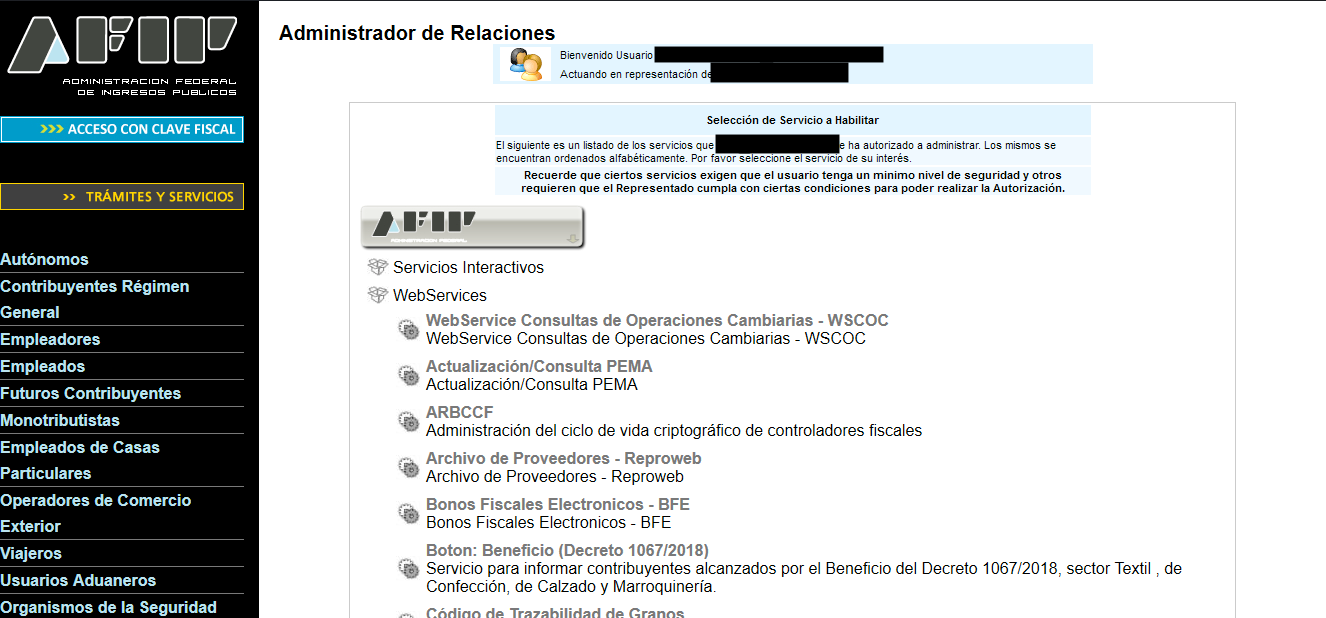
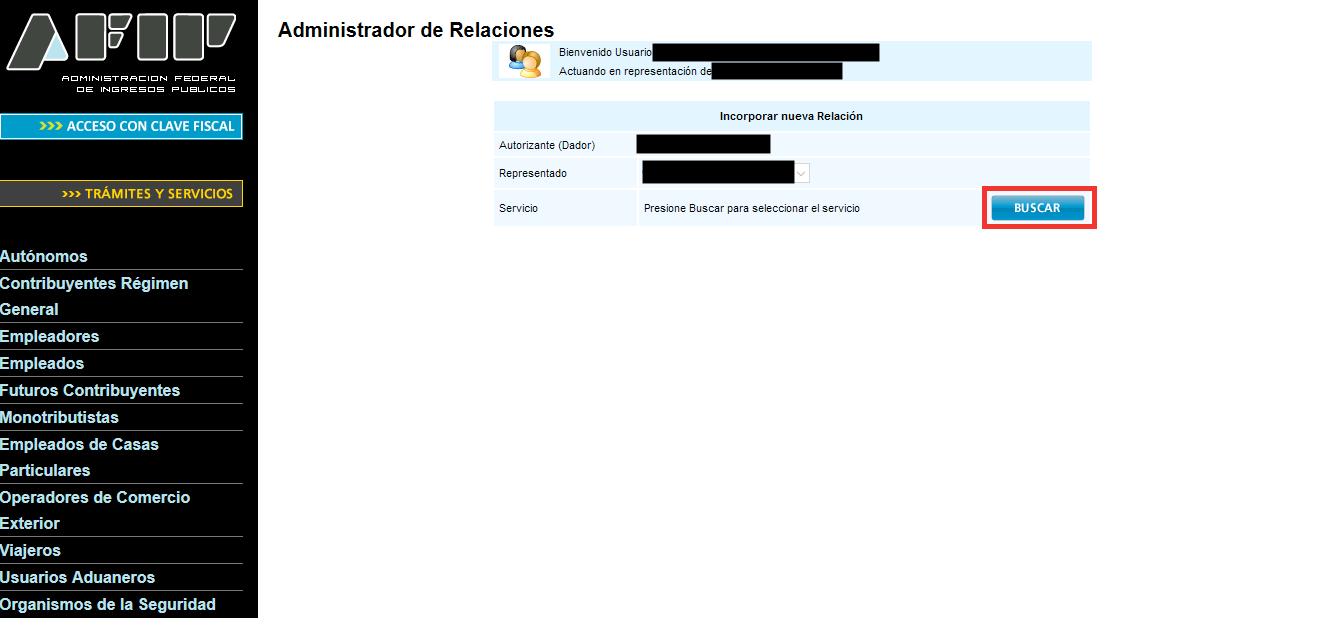 Navegá a **ARCA > WebServices** y elegí el servicio que querés autorizar.
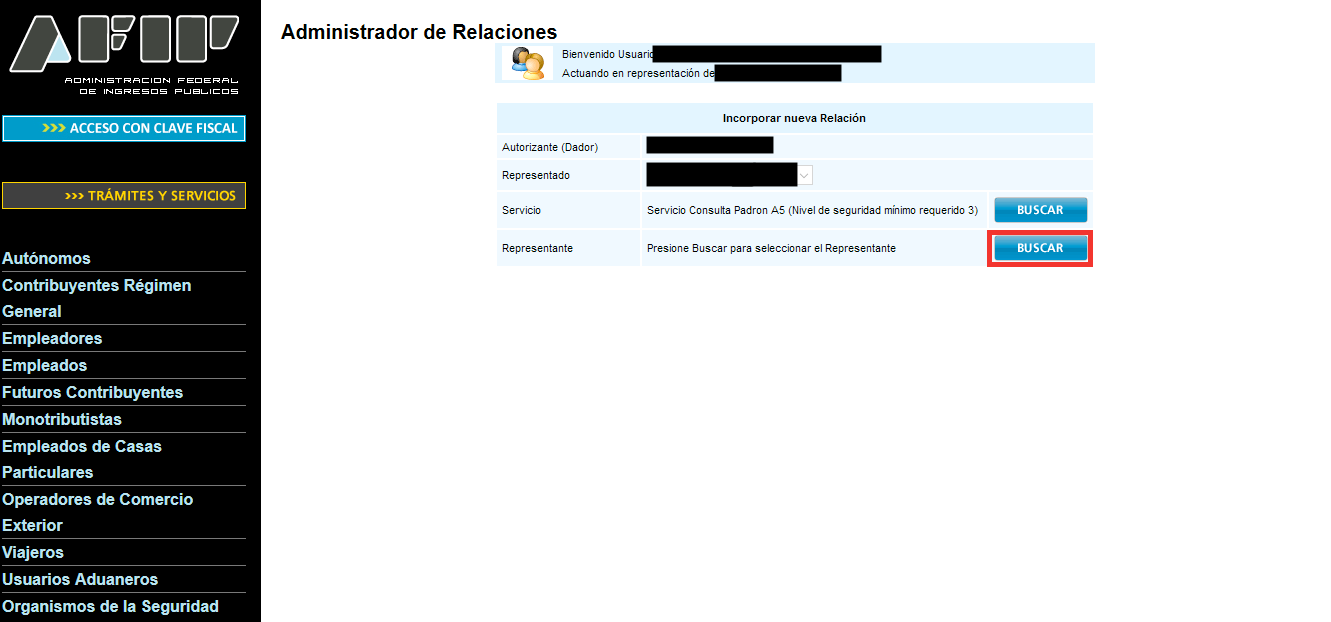
 Hacé clic en "Buscar" para seleccionar el certificado que generaste anteriormente.
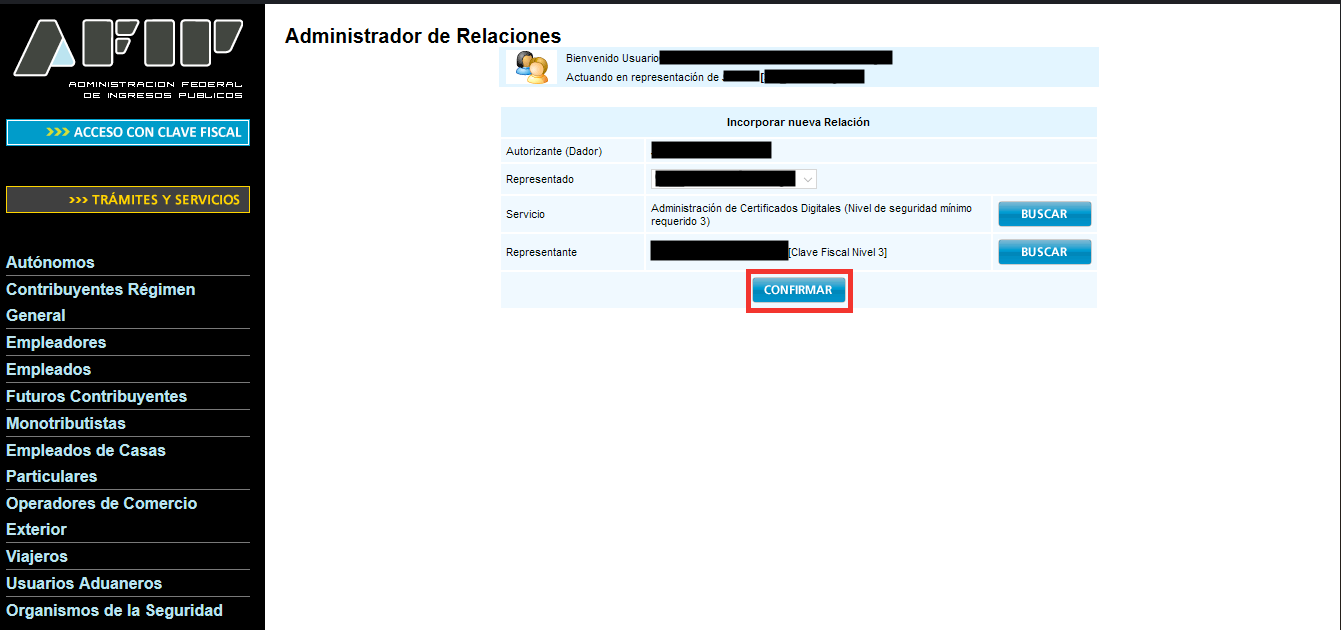
 Revisá los datos y hacé clic en "Confirmar".
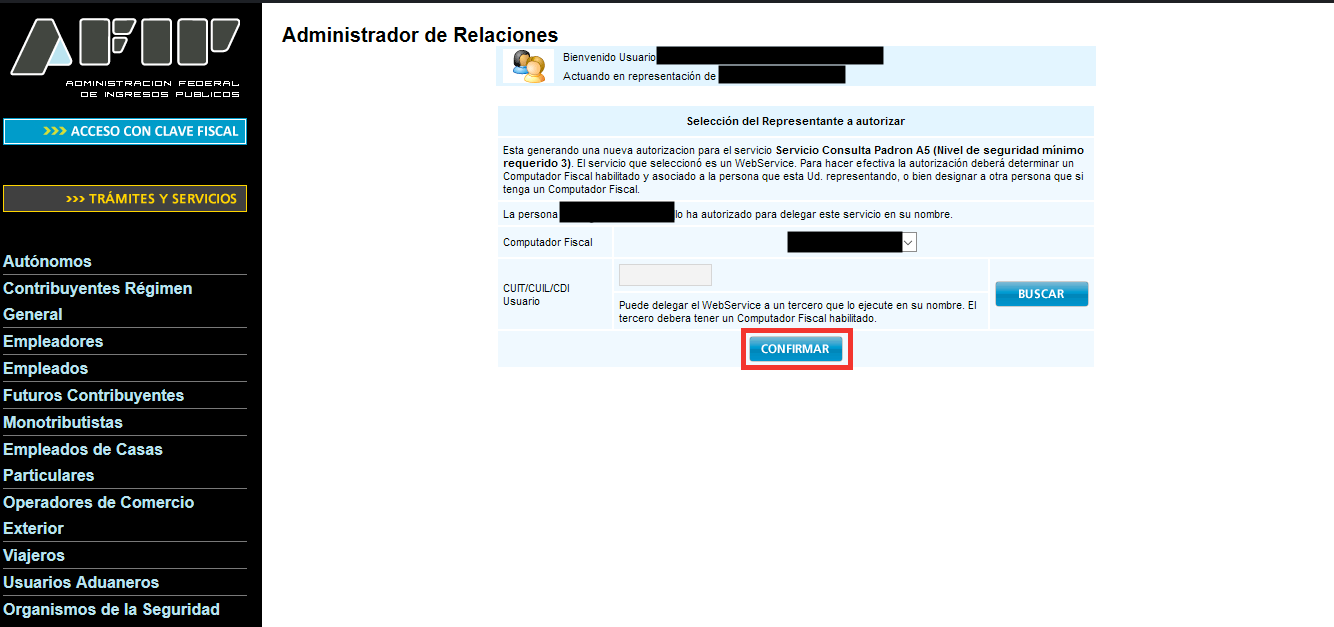
 Confirmá la autorización del servicio.
 Repetí el proceso de "Nueva Relación" para cada uno de los 3 servicios: **Facturación electrónica**, **Padrón A13** y **Constancia de CUIT**.
## Preguntas Frecuentes
Fint puede emitir facturas A, B y C, recibos X, y notas de crédito/débito según corresponda al tipo de cliente y condición fiscal.
Podés generar una nota de crédito para anular el comprobante original. Fint te guía en el proceso.
Sí, podés configurar múltiples puntos de venta habilitados en ARCA y asignarlos a diferentes reglas de facturación.
Una vez que envíes el certificado a Fint, la activación se completa en menos de 24 horas hábiles.
## Próximos Pasos
Otras opciones de configuración
Visualizá pagos facturados
Integración programática
Repetí el proceso de "Nueva Relación" para cada uno de los 3 servicios: **Facturación electrónica**, **Padrón A13** y **Constancia de CUIT**.
## Preguntas Frecuentes
Fint puede emitir facturas A, B y C, recibos X, y notas de crédito/débito según corresponda al tipo de cliente y condición fiscal.
Podés generar una nota de crédito para anular el comprobante original. Fint te guía en el proceso.
Sí, podés configurar múltiples puntos de venta habilitados en ARCA y asignarlos a diferentes reglas de facturación.
Una vez que envíes el certificado a Fint, la activación se completa en menos de 24 horas hábiles.
## Próximos Pasos
Otras opciones de configuración
Visualizá pagos facturados
Integración programática