> ## Documentation Index
> Fetch the complete documentation index at: https://docs.fint.app/llms.txt
> Use this file to discover all available pages before exploring further.
# Eventos
> Vendé entradas online con validación QR, combos y control de asistentes
Organizá eventos y vendé entradas online con página propia, validación QR, combos, descuentos y control de asistentes en tiempo real. Ideal para fiestas, conferencias, graduaciones, torneos o cualquier tipo de evento.
Eventos es un módulo separado de [Links de Pago](/docs/guides/links-pago). Usá Eventos cuando necesites validación QR, categorías de tickets, combos o control de asistentes.
## Panel del Módulo
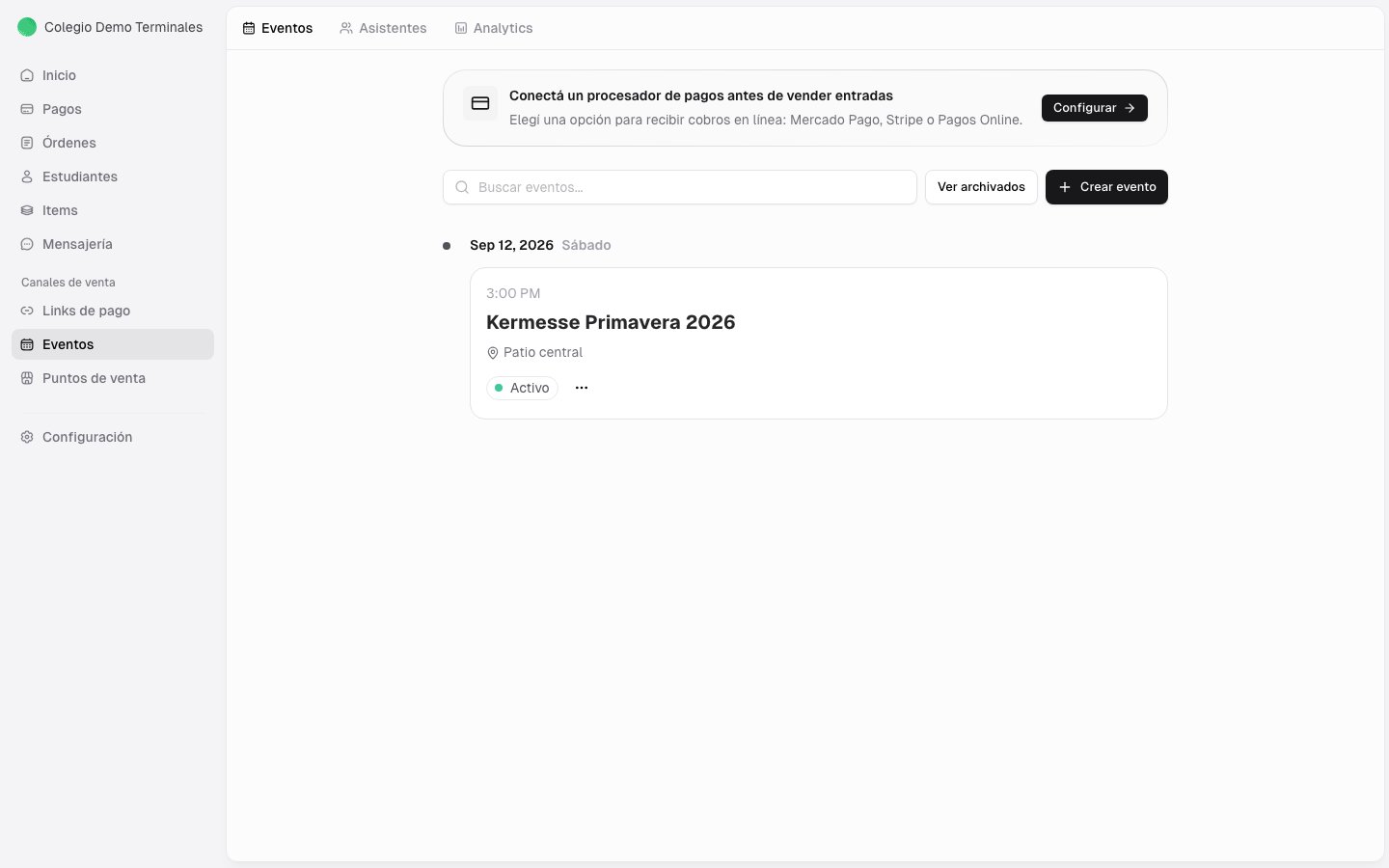
Al entrar al módulo ves tres pestañas: **Eventos** (tus eventos, en una línea de tiempo), **Asistentes** (todas las entradas vendidas) y **Analytics**.
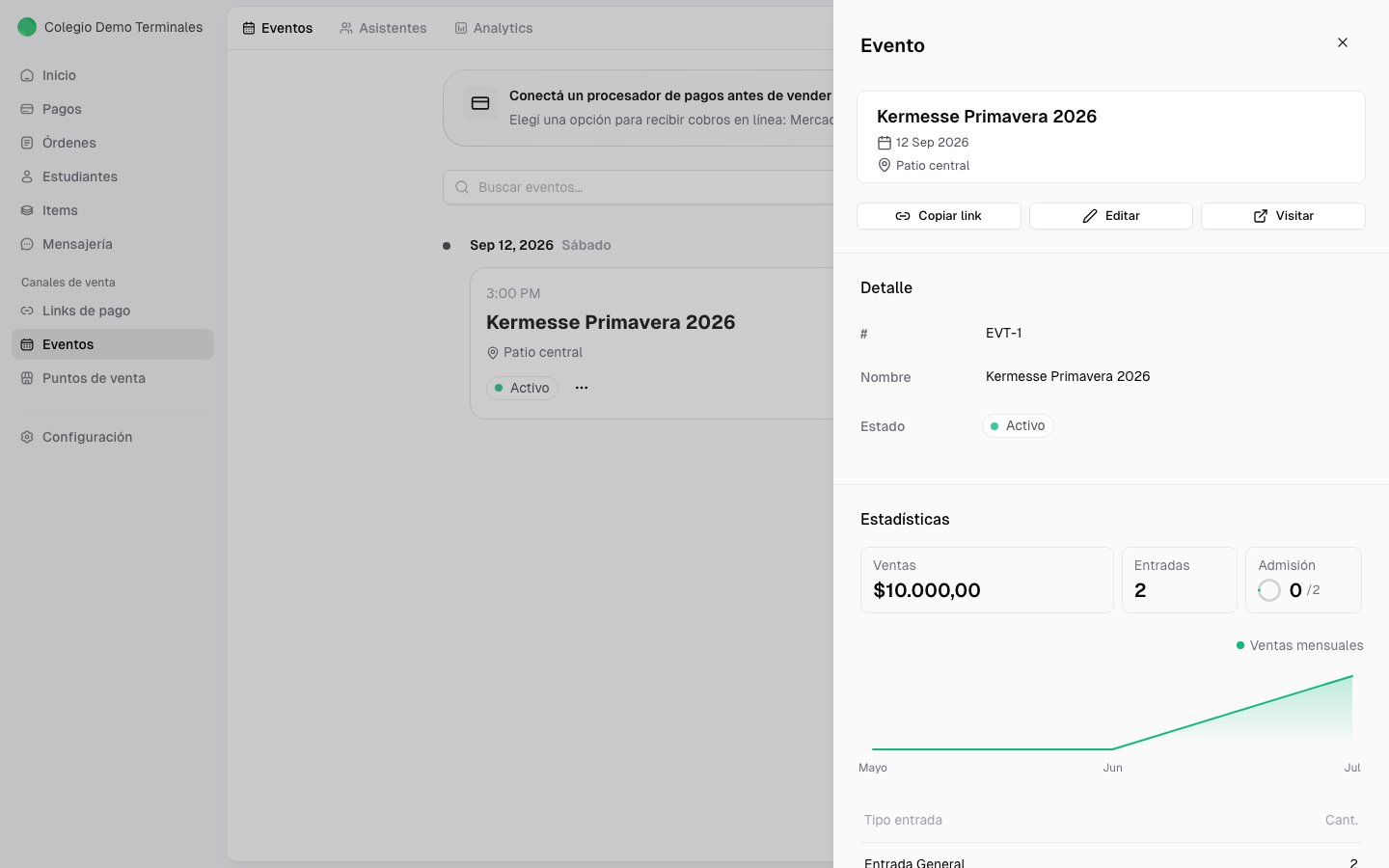
 Al hacer clic en un evento ves su detalle con tres indicadores clave, el gráfico mensual de ventas y el ranking de tipos de entrada más vendidos:
Monto total recaudado
Vendidas sobre el total disponible
Asistentes admitidos sobre entradas vendidas
Al hacer clic en un evento ves su detalle con tres indicadores clave, el gráfico mensual de ventas y el ranking de tipos de entrada más vendidos:
Monto total recaudado
Vendidas sobre el total disponible
Asistentes admitidos sobre entradas vendidas
 ## Crear un Evento
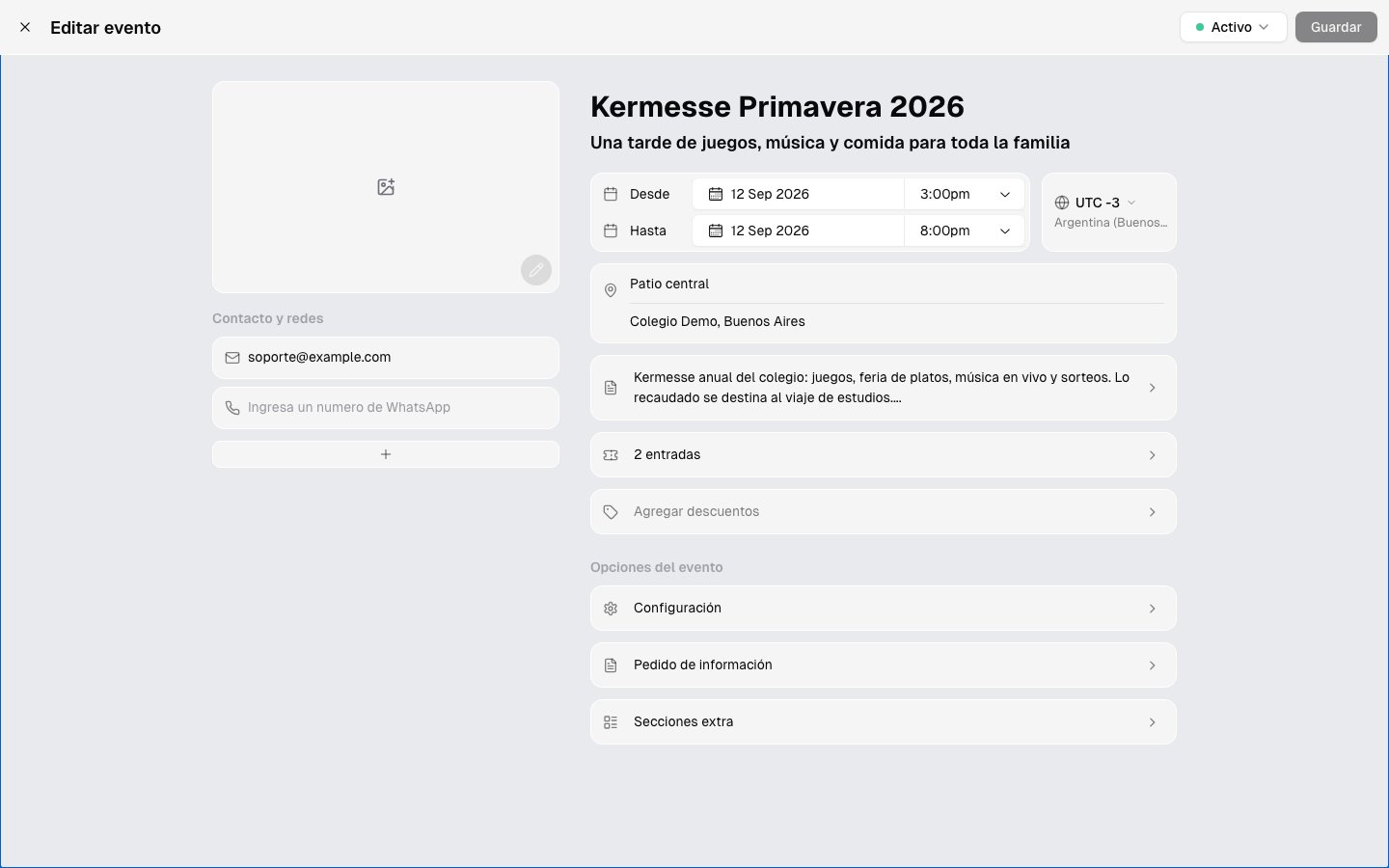
Ingresá el **título**, **subtítulo**, **fechas** (desde/hasta con zona horaria), **ubicación** (nombre del recinto y dirección) y datos de **contacto** (email y WhatsApp para consultas).
Escribí una **descripción** que se va a mostrar en la página pública del evento.
**Imagen del evento**: Subí una imagen representativa que se mostrará en la página pública y en la sección Descubre. Podés usar formatos **cuadrados** (1:1, ej: 1080x1080px) o **rectangulares** (16:9, ej: 1920x1080px). Recomendamos imágenes de alta calidad (mínimo 1000px de ancho) para mejor visualización.
## Crear un Evento
Ingresá el **título**, **subtítulo**, **fechas** (desde/hasta con zona horaria), **ubicación** (nombre del recinto y dirección) y datos de **contacto** (email y WhatsApp para consultas).
Escribí una **descripción** que se va a mostrar en la página pública del evento.
**Imagen del evento**: Subí una imagen representativa que se mostrará en la página pública y en la sección Descubre. Podés usar formatos **cuadrados** (1:1, ej: 1080x1080px) o **rectangulares** (16:9, ej: 1920x1080px). Recomendamos imágenes de alta calidad (mínimo 1000px de ancho) para mejor visualización.
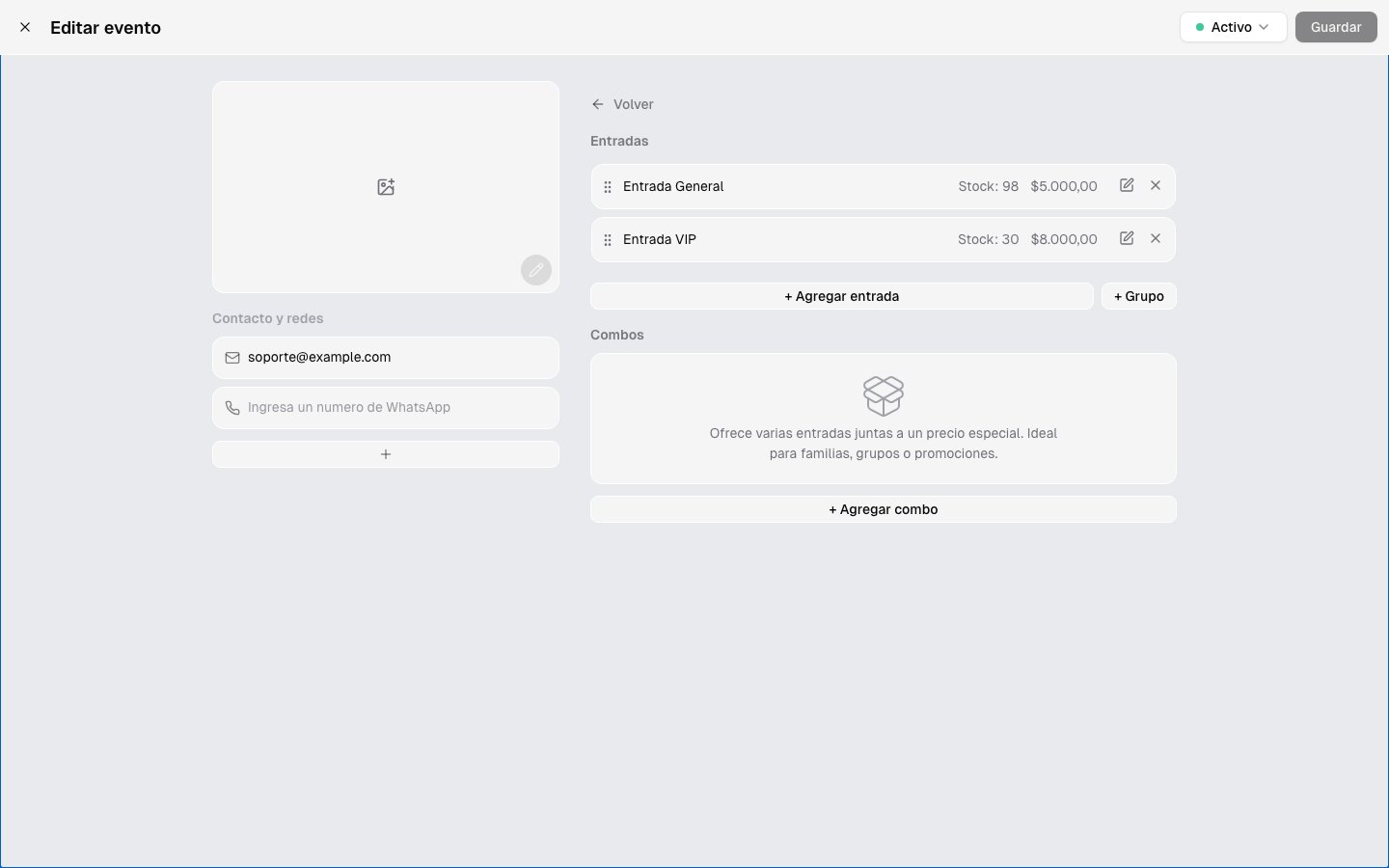
 Seleccioná entradas existentes o creá nuevas. Las entradas son [items de tipo Entrada de eventos](/docs/guides/items-descuentos#campos-segun-el-tipo) donde configurás nombre, precio, stock, QR y datos del asistente.
Si querés ofrecer paquetes, creá **combos** que agrupan varias entradas a un precio especial (ej: "Pack Familiar" con 2 adultos + 2 niños).
Seleccioná entradas existentes o creá nuevas. Las entradas son [items de tipo Entrada de eventos](/docs/guides/items-descuentos#campos-segun-el-tipo) donde configurás nombre, precio, stock, QR y datos del asistente.
Si querés ofrecer paquetes, creá **combos** que agrupan varias entradas a un precio especial (ej: "Pack Familiar" con 2 adultos + 2 niños).
 Seleccioná descuentos existentes (creados en [Items y Descuentos](/docs/guides/items-descuentos)) para incentivar las ventas. Los descuentos son porcentuales y se aplican al momento de la compra.
Personalizá la experiencia del evento con las opciones avanzadas (detalladas más abajo).
Hacé clic en **"Guardar"** para publicar el evento, o en **"Guardar como borrador"** si todavía no está listo para salir.
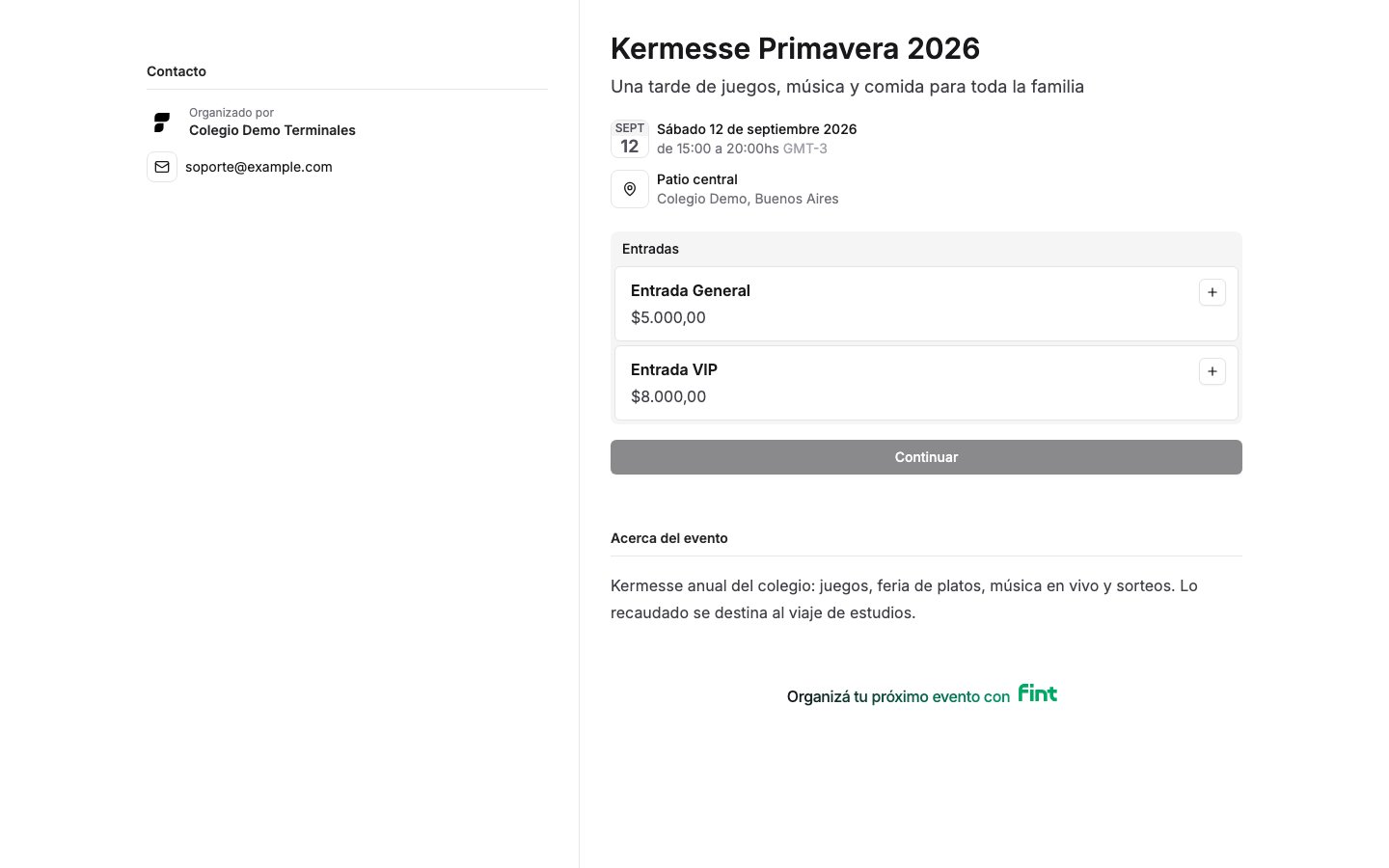
Una vez publicado, la página pública queda disponible en tu URL de Fint (ej: `tuinstitucion.fint.app/eventos/mi-evento`) para compartir por donde quieras:
Seleccioná descuentos existentes (creados en [Items y Descuentos](/docs/guides/items-descuentos)) para incentivar las ventas. Los descuentos son porcentuales y se aplican al momento de la compra.
Personalizá la experiencia del evento con las opciones avanzadas (detalladas más abajo).
Hacé clic en **"Guardar"** para publicar el evento, o en **"Guardar como borrador"** si todavía no está listo para salir.
Una vez publicado, la página pública queda disponible en tu URL de Fint (ej: `tuinstitucion.fint.app/eventos/mi-evento`) para compartir por donde quieras:
 ## Opciones del Evento
Al crear o editar un evento, tenés varias secciones de opciones avanzadas:
Podés modificar la configuración del evento **en cualquier momento**, incluso mientras las entradas están en venta. Esto incluye cambiar la imagen, agregar o quitar entradas, modificar descuentos, actualizar fechas, y ajustar el pedido de información.
## Opciones del Evento
Al crear o editar un evento, tenés varias secciones de opciones avanzadas:
Podés modificar la configuración del evento **en cualquier momento**, incluso mientras las entradas están en venta. Esto incluye cambiar la imagen, agregar o quitar entradas, modificar descuentos, actualizar fechas, y ajustar el pedido de información.
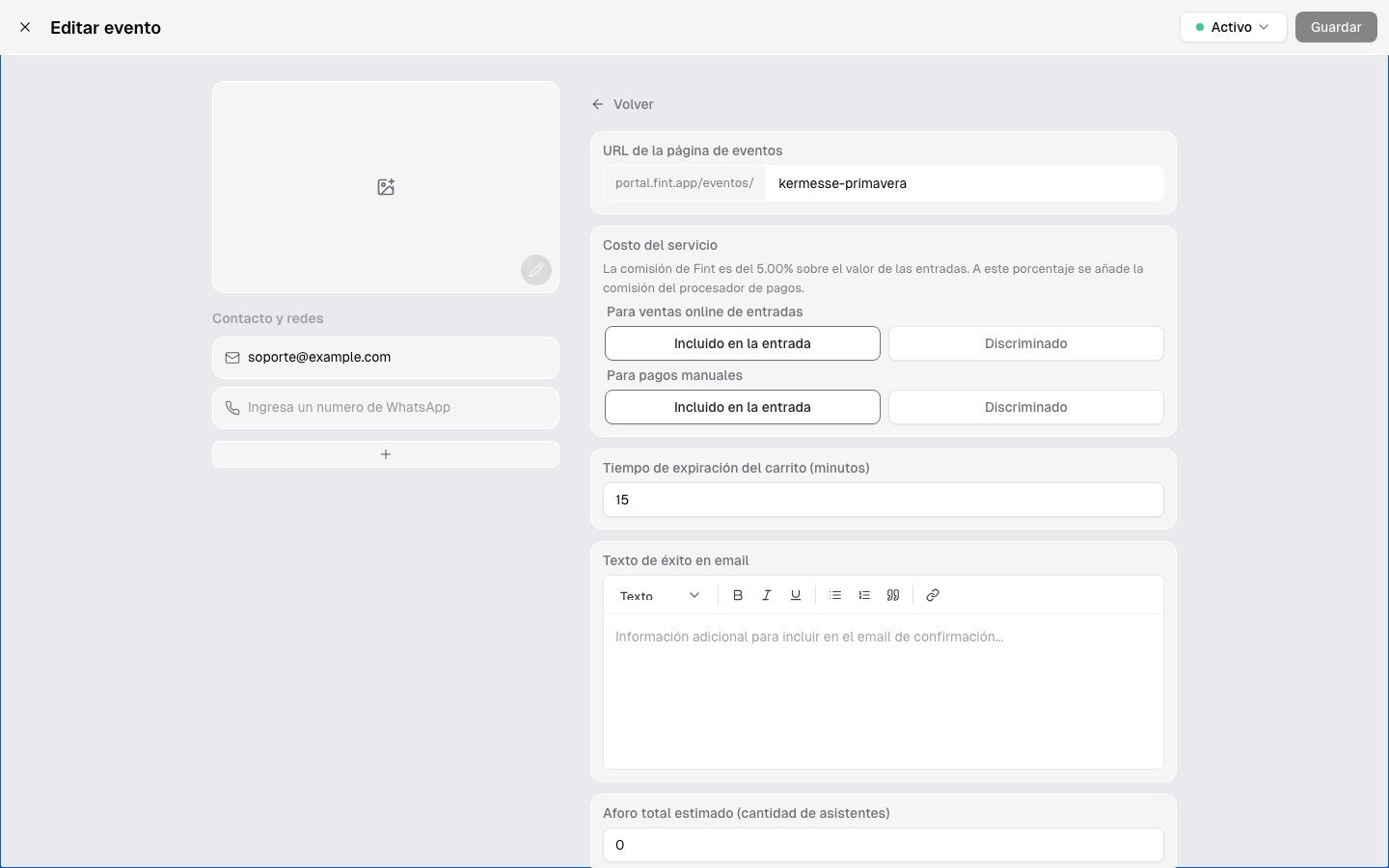 * **URL de página**: Personalizá la URL pública del evento.
* **Costo del servicio**: Comisión del 5% que podés configurar como **incluido** en el precio o **discriminado** (por separado), tanto para pagos online como manuales.
* **Tiempo de expiración del carrito**: Minutos que el comprador tiene para completar la compra antes de que se liberen las entradas.
* **Texto de éxito en email**: Mensaje personalizado que se incluye en el email de confirmación.
* **Aforo total estimado**: Capacidad máxima del evento.
* **Tracking y analítica**: Conectá tu [Meta Pixel, Google Analytics o Tag Manager](/docs/guides/meta-pixel) para medir las conversiones de tus campañas en la página pública.
* **Mostrar en Descubrir**: Activá este toggle para que el evento aparezca en la sección pública **Descubre** (accesible en `https://fint.app/discover`) donde la gente puede explorar eventos disponibles. Los eventos aparecen con su imagen, título, fecha y ubicación, permitiendo que nuevos compradores encuentren tu evento sin necesitar el link directo. Esta funcionalidad aumenta la visibilidad y puede generar ventas adicionales de público que busca eventos en tu zona.
Agregá preguntas y respuestas que se muestran en la página del evento. Útil para resolver dudas comunes antes de la compra (ej: "¿Hay estacionamiento?", "¿Puedo llevar menores?").
Configurá qué datos pedirle a las personas al momento de la compra.
**Del comprador** se piden siempre nombre y email. Opcionalmente podés activar documento y teléfono.
**De los asistentes**, los campos base (nombre, documento, email, teléfono) se configuran en cada entrada desde [Items y Descuentos](/docs/guides/items-descuentos#campos-segun-el-tipo).
* **URL de página**: Personalizá la URL pública del evento.
* **Costo del servicio**: Comisión del 5% que podés configurar como **incluido** en el precio o **discriminado** (por separado), tanto para pagos online como manuales.
* **Tiempo de expiración del carrito**: Minutos que el comprador tiene para completar la compra antes de que se liberen las entradas.
* **Texto de éxito en email**: Mensaje personalizado que se incluye en el email de confirmación.
* **Aforo total estimado**: Capacidad máxima del evento.
* **Tracking y analítica**: Conectá tu [Meta Pixel, Google Analytics o Tag Manager](/docs/guides/meta-pixel) para medir las conversiones de tus campañas en la página pública.
* **Mostrar en Descubrir**: Activá este toggle para que el evento aparezca en la sección pública **Descubre** (accesible en `https://fint.app/discover`) donde la gente puede explorar eventos disponibles. Los eventos aparecen con su imagen, título, fecha y ubicación, permitiendo que nuevos compradores encuentren tu evento sin necesitar el link directo. Esta funcionalidad aumenta la visibilidad y puede generar ventas adicionales de público que busca eventos en tu zona.
Agregá preguntas y respuestas que se muestran en la página del evento. Útil para resolver dudas comunes antes de la compra (ej: "¿Hay estacionamiento?", "¿Puedo llevar menores?").
Configurá qué datos pedirle a las personas al momento de la compra.
**Del comprador** se piden siempre nombre y email. Opcionalmente podés activar documento y teléfono.
**De los asistentes**, los campos base (nombre, documento, email, teléfono) se configuran en cada entrada desde [Items y Descuentos](/docs/guides/items-descuentos#campos-segun-el-tipo).
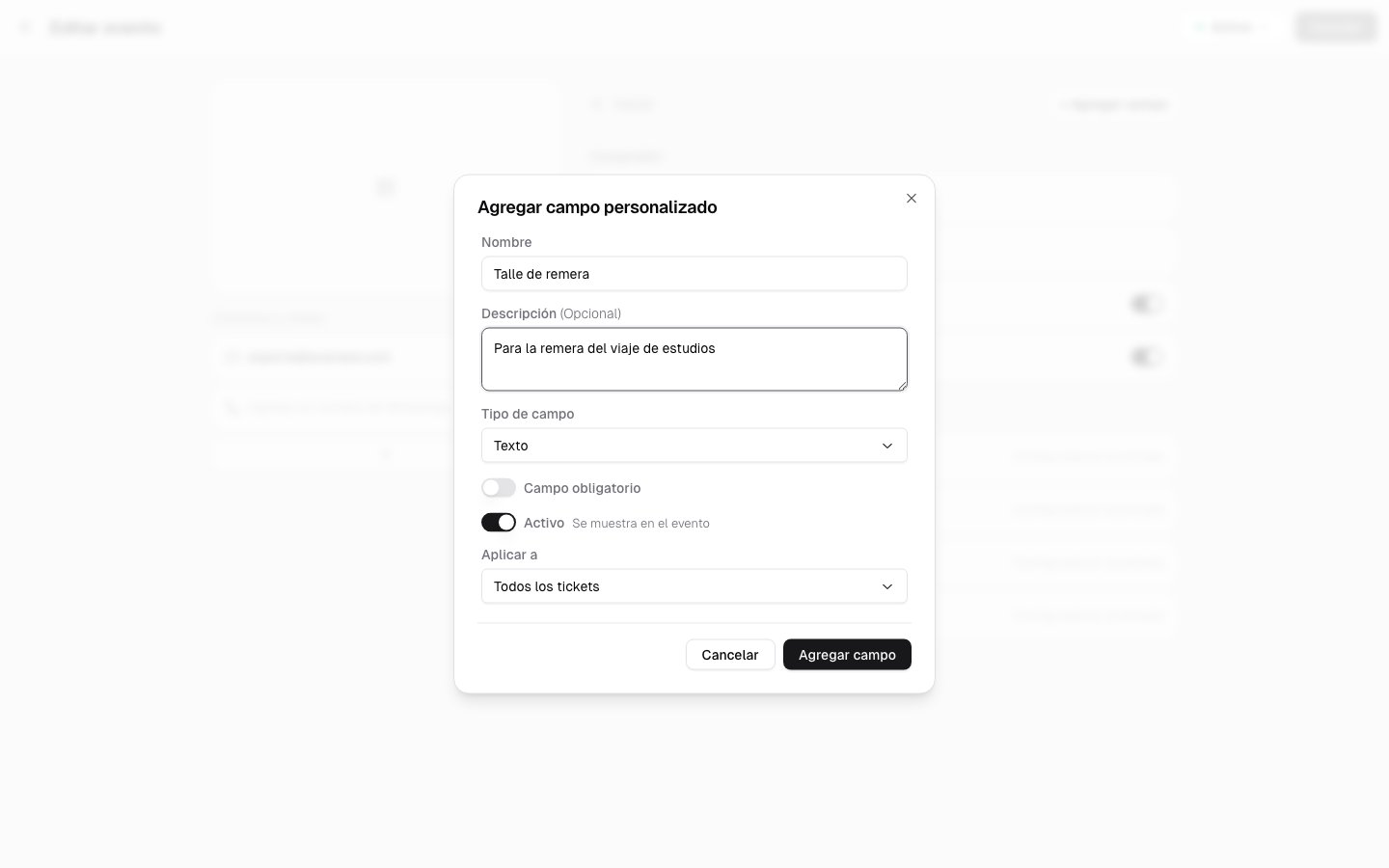
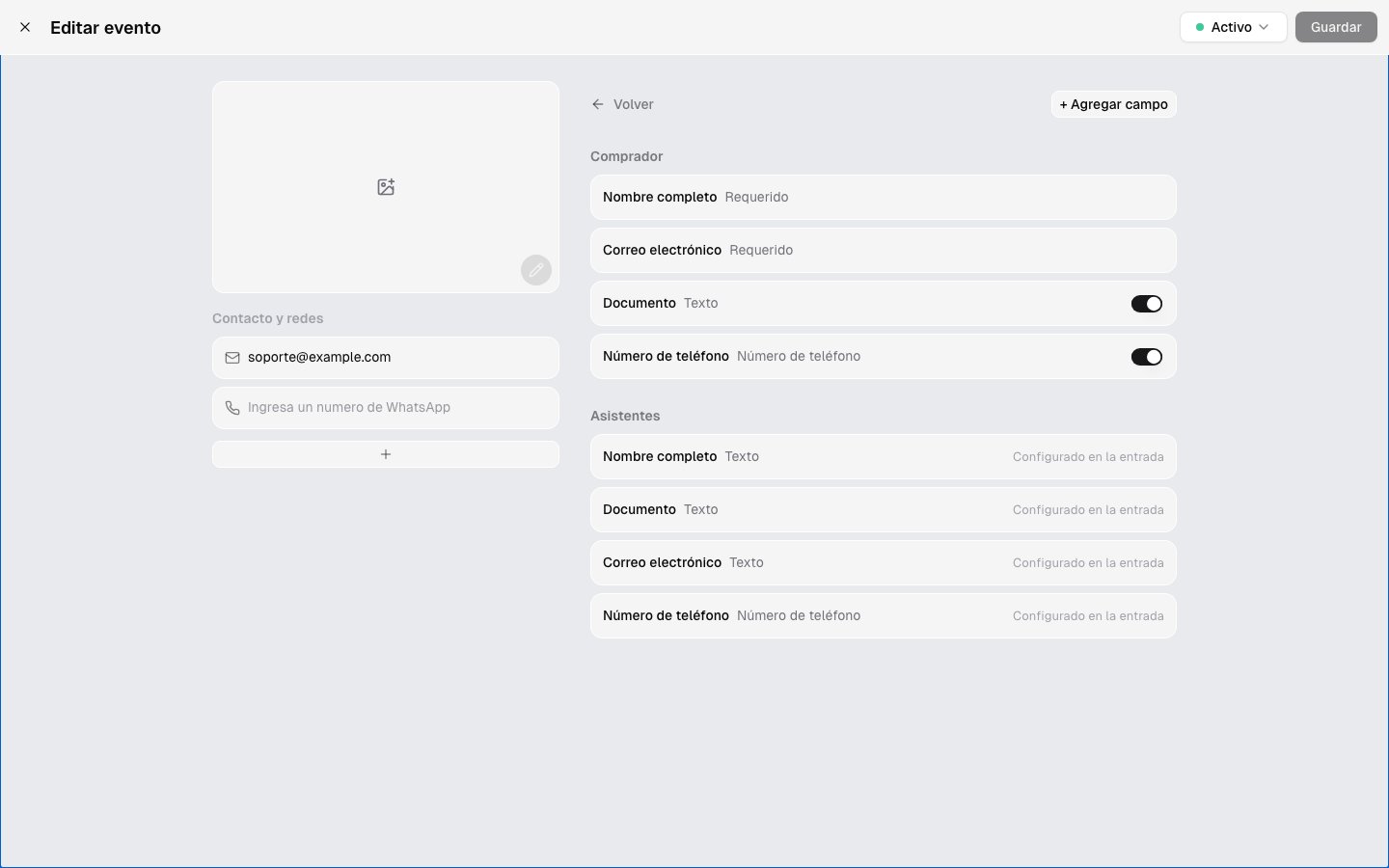 Además, con **"+ Agregar campo"** creás **campos personalizados** para pedir información específica del evento: talle de remera, restricciones alimentarias, "¿Participaste anteriormente?", o cualquier dato que necesites. Cada campo tiene **nombre**, **descripción** opcional (se muestra como ayuda), **tipo de campo** (texto, selección, número, fecha, etc.), si es **obligatorio**, si está **activo**, y a qué entradas **aplica** (todas o algunas).
 Escribí un mensaje que se muestra de forma prominente en la página del evento. Ideal para avisos de último momento, cambios de horario o información importante. Tiene un toggle para activar o desactivar su visibilidad.
**Información adicional**: Agregá detalles complementarios sobre el evento que aparecerán en una sección dedicada de la página pública. Útil para información logística, políticas del evento, o cualquier detalle relevante.
**Condiciones especiales**: Definí términos y condiciones específicos del evento que los compradores deben aceptar antes de finalizar la compra. Por ejemplo: políticas de reembolso, restricciones de edad, código de vestimenta, o términos de responsabilidad.
## Estados del Evento
Los eventos pueden estar en dos estados:
* **Borrador**: No es visible públicamente. Ideal para preparar todo antes de publicar.
* **Activo**: Publicado y con entradas disponibles para la venta.
## El Día del Evento
### Validación por QR
Desde la pestaña **Asistentes**, usá el botón **"Escanear"** para validar el ingreso:
* Cada ticket tiene un **QR único**. Si alguien compra 5 entradas, recibe 5 QR diferentes.
* Al escanear, el sistema muestra los datos del asistente y permite **admitirlo** al instante.
* También podés buscar asistentes por nombre o email desde el listado.
Guía paso a paso para el personal del evento sobre cómo usar el escáner QR
### Gestión de entradas
La pestaña **Asistentes** muestra todas las entradas vendidas con su ID (TKT-XXXX), evento, tipo de entrada, comprador, asistente, fecha y estado (No admitido / Admitido). Podés filtrar por evento, tipo de entrada o estado, y **exportar a Excel**.
Escribí un mensaje que se muestra de forma prominente en la página del evento. Ideal para avisos de último momento, cambios de horario o información importante. Tiene un toggle para activar o desactivar su visibilidad.
**Información adicional**: Agregá detalles complementarios sobre el evento que aparecerán en una sección dedicada de la página pública. Útil para información logística, políticas del evento, o cualquier detalle relevante.
**Condiciones especiales**: Definí términos y condiciones específicos del evento que los compradores deben aceptar antes de finalizar la compra. Por ejemplo: políticas de reembolso, restricciones de edad, código de vestimenta, o términos de responsabilidad.
## Estados del Evento
Los eventos pueden estar en dos estados:
* **Borrador**: No es visible públicamente. Ideal para preparar todo antes de publicar.
* **Activo**: Publicado y con entradas disponibles para la venta.
## El Día del Evento
### Validación por QR
Desde la pestaña **Asistentes**, usá el botón **"Escanear"** para validar el ingreso:
* Cada ticket tiene un **QR único**. Si alguien compra 5 entradas, recibe 5 QR diferentes.
* Al escanear, el sistema muestra los datos del asistente y permite **admitirlo** al instante.
* También podés buscar asistentes por nombre o email desde el listado.
Guía paso a paso para el personal del evento sobre cómo usar el escáner QR
### Gestión de entradas
La pestaña **Asistentes** muestra todas las entradas vendidas con su ID (TKT-XXXX), evento, tipo de entrada, comprador, asistente, fecha y estado (No admitido / Admitido). Podés filtrar por evento, tipo de entrada o estado, y **exportar a Excel**.
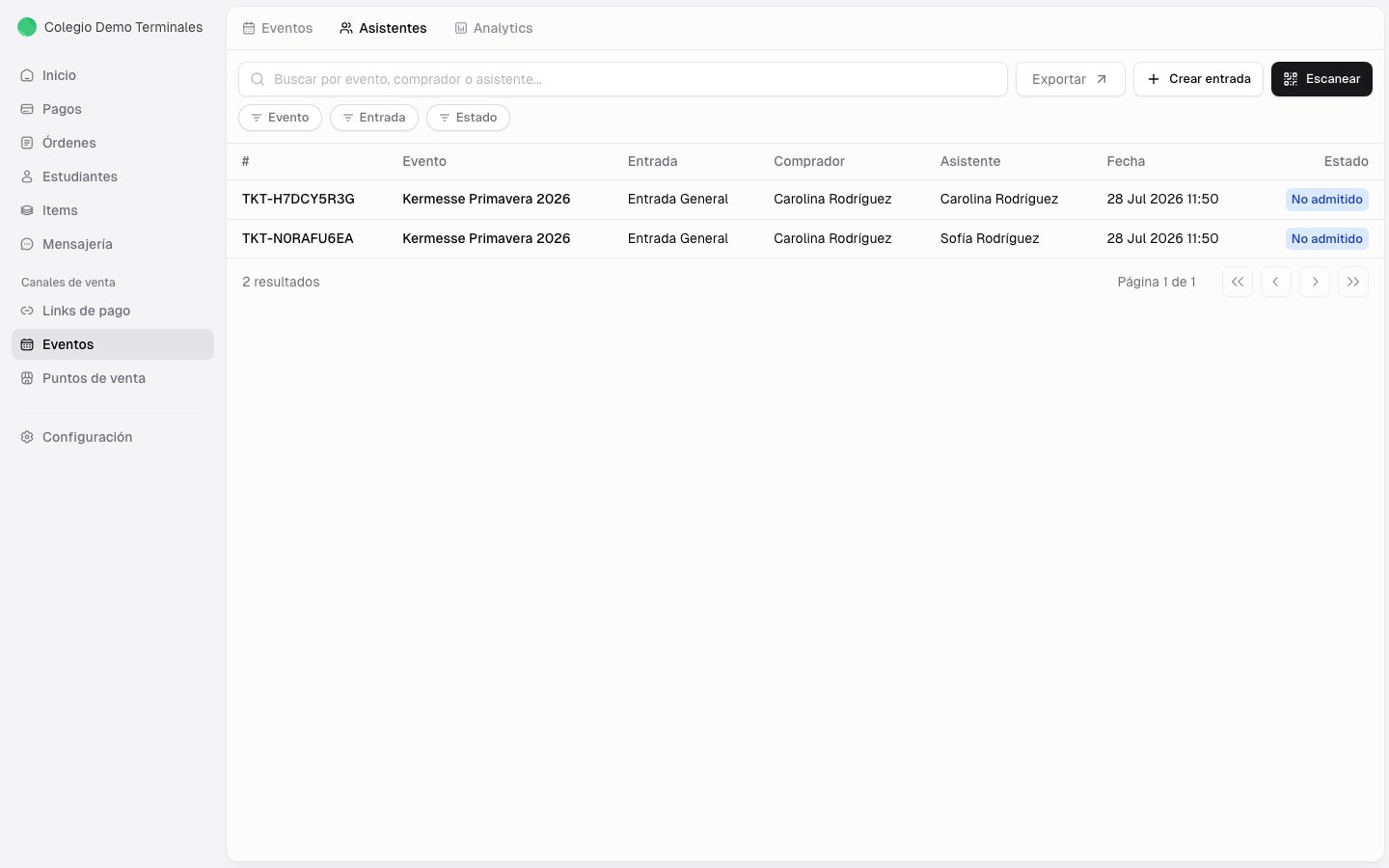 El **comprador** y el **asistente** pueden ser personas distintas: si alguien compra 2 entradas, cada una tiene su propio asistente y su propio QR.
#### Crear entradas manuales
Para crear entradas sin cobro (cortesías, staff, invitados, prensa):
1. Hacé clic en **"+ Crear entrada"** desde la pestaña Asistentes
2. Seleccioná el **evento** y el **tipo de entrada**
3. Completá los datos del **asistente** (nombre, email, documento si es requerido)
4. Opcionalmente ingresá datos del **comprador** (quien "otorga" la cortesía)
5. Guardá y el sistema generará un QR válido para esa persona
Las entradas manuales **no aparecen en el link de venta público** del evento. Son generadas directamente por vos desde el panel de administración, ideal para invitaciones especiales o entradas de cortesía que no pasan por el proceso de compra.
### Detalle de una entrada
Al hacer clic en una entrada ves toda su información:
* **QR descargable** y estado actual
* **Acciones**: Admitir (marcar ingreso) o Cancelar (invalida el QR)
* **Detalles**: ID del ticket, evento, fecha de compra, monto y origen (Online o Manual)
* **Orden**: La solicitud de pago asociada con su estado
* **Asistentes**: Nombre, documento y email del asistente
* **Información adicional**: Respuestas a los campos personalizados del evento
* **Comprador**: Datos de quien realizó la compra (puede ser distinto al asistente)
El **comprador** es quien paga y el **asistente** es quien va al evento. Pueden ser la misma persona o no — por ejemplo, un padre que compra la entrada para su hijo.
## Cancelaciones y Devoluciones
* **Cancelar entradas**: Desde el detalle de la entrada, hacé clic en **"Cancelar"**. El QR deja de ser válido inmediatamente.
* **Devolver dinero**: Las devoluciones se hacen desde el procesador de pago (Mercado Pago, Stripe, etc.). Fint detecta el reembolso automáticamente y actualiza el estado.
## Mensajería a Participantes
Enviá comunicaciones a compradores y asistentes desde [Mensajería](/docs/guides/mensajeria). Podés enviar recordatorios, cambios de horario o información importante. Si el evento tiene entradas con QR, podés incluir las entradas en el mensaje.
## Facturación Automática
Fint genera facturas automáticamente cumpliendo con la normativa argentina. Los compradores reciben su comprobante por email junto con el ticket.
Paso a paso para integrar con ARCA (ex AFIP)
## API de Eventos
Endpoints para buscar tickets, obtener por referencia, actualizar asistentes y crear entradas.
## Próximos Pasos
Guía para el personal del día del evento
Configurá entradas y descuentos
Comunicá a los asistentes
El **comprador** y el **asistente** pueden ser personas distintas: si alguien compra 2 entradas, cada una tiene su propio asistente y su propio QR.
#### Crear entradas manuales
Para crear entradas sin cobro (cortesías, staff, invitados, prensa):
1. Hacé clic en **"+ Crear entrada"** desde la pestaña Asistentes
2. Seleccioná el **evento** y el **tipo de entrada**
3. Completá los datos del **asistente** (nombre, email, documento si es requerido)
4. Opcionalmente ingresá datos del **comprador** (quien "otorga" la cortesía)
5. Guardá y el sistema generará un QR válido para esa persona
Las entradas manuales **no aparecen en el link de venta público** del evento. Son generadas directamente por vos desde el panel de administración, ideal para invitaciones especiales o entradas de cortesía que no pasan por el proceso de compra.
### Detalle de una entrada
Al hacer clic en una entrada ves toda su información:
* **QR descargable** y estado actual
* **Acciones**: Admitir (marcar ingreso) o Cancelar (invalida el QR)
* **Detalles**: ID del ticket, evento, fecha de compra, monto y origen (Online o Manual)
* **Orden**: La solicitud de pago asociada con su estado
* **Asistentes**: Nombre, documento y email del asistente
* **Información adicional**: Respuestas a los campos personalizados del evento
* **Comprador**: Datos de quien realizó la compra (puede ser distinto al asistente)
El **comprador** es quien paga y el **asistente** es quien va al evento. Pueden ser la misma persona o no — por ejemplo, un padre que compra la entrada para su hijo.
## Cancelaciones y Devoluciones
* **Cancelar entradas**: Desde el detalle de la entrada, hacé clic en **"Cancelar"**. El QR deja de ser válido inmediatamente.
* **Devolver dinero**: Las devoluciones se hacen desde el procesador de pago (Mercado Pago, Stripe, etc.). Fint detecta el reembolso automáticamente y actualiza el estado.
## Mensajería a Participantes
Enviá comunicaciones a compradores y asistentes desde [Mensajería](/docs/guides/mensajeria). Podés enviar recordatorios, cambios de horario o información importante. Si el evento tiene entradas con QR, podés incluir las entradas en el mensaje.
## Facturación Automática
Fint genera facturas automáticamente cumpliendo con la normativa argentina. Los compradores reciben su comprobante por email junto con el ticket.
Paso a paso para integrar con ARCA (ex AFIP)
## API de Eventos
Endpoints para buscar tickets, obtener por referencia, actualizar asistentes y crear entradas.
## Próximos Pasos
Guía para el personal del día del evento
Configurá entradas y descuentos
Comunicá a los asistentes