> ## Documentation Index
> Fetch the complete documentation index at: https://docs.fint.app/llms.txt
> Use this file to discover all available pages before exploring further.
# Entradas, ventas y asistentes
> Seguí resultados, gestioná entradas y organizá la admisión de un evento
Después de publicar, usá **Estadísticas** para seguir resultados y **Asistentes** para operar cada entrada. La configuración del evento sigue a cargo del administrador.
**Estadísticas** está disponible para administradores. El rol **Acomodador de evento** puede consultar y operar los asistentes de los eventos que tenga asignados.
## Entender las métricas
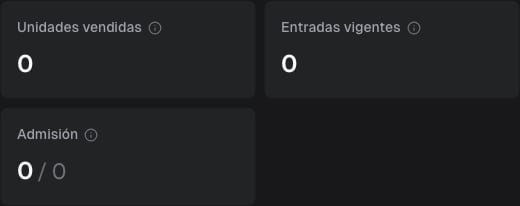
La vista **Estadísticas** permite combinar uno o varios eventos. Siempre muestra unidades vendidas, entradas vigentes y admisión. Cuando hay información financiera disponible, también muestra el monto bruto total.
Total confirmado y no reembolsado. Incluye cargos agregados y descuenta los descuentos aplicados.
Cantidad de productos comprados: entradas individuales y combos.
Entradas emitidas que no están canceladas, comparadas con el aforo si lo configuraste.
Entradas admitidas sobre el total de entradas vigentes.
El monto bruto no descuenta comisiones, impuestos ni retenciones del procesador. Consultá esos importes en el detalle del proveedor de pagos.
Una compra de un combo cuenta como una unidad vendida, pero puede emitir varias entradas. Usá el detalle por tipo para distinguir entradas individuales de las incluidas en combos.
El gráfico muestra la evolución de ventas. Debajo podés alternar entre el detalle por producto y el detalle de entradas vigentes.
 ## Buscar y filtrar entradas
En **Asistentes**, cada fila muestra la referencia, el evento, el tipo de entrada, el comprador, el asistente, la fecha y el estado.
Podés buscar por evento, comprador, asistente, referencia o tipo de entrada. También podés filtrar por evento, entrada y estado.
Los estados operativos son:
* **No admitido:** la entrada está vigente y todavía no se registró el ingreso.
* **Admitido:** el ingreso ya fue registrado.
* **Cancelado:** la entrada dejó de estar vigente.
En la App de Admisión, estos estados se muestran como **Sin registrar**, **Registrado** y **Cancelado**, respectivamente.
### Exportar como administrador
Presioná **Exportar** para descargar hasta 10.000 entradas o limitar el archivo a un evento. Si activás el filtro de fecha, también podés indicar un período.
## Revisar el detalle de una entrada
Abrí una fila para consultar:
* QR, si el tipo de entrada lo genera, y estado actual.
* Referencia, evento, fecha, monto y origen manual u online.
* Actividad de la entrada.
* Orden y datos de facturación asociados.
* Datos del asistente y respuestas adicionales.
* Datos del comprador.
El administrador puede reenviar el email al comprador o al asistente cuando están disponibles el destinatario y el PDF correspondiente.
También podés compartir el PDF individual por WhatsApp si existe un teléfono válido, o descargar el PDF individual y el de la compra completa cuando estén disponibles.
## Crear una entrada manual
Esta acción permite al administrador registrar una entrada fuera del checkout público. Usa un evento activo y un tipo de entrada que ya existe.
En **Asistentes**, presioná **Crear entrada**.
Seleccioná un evento activo. Después elegí uno de sus tipos de entrada existentes.
Ingresá nombre, apellido, documento, email y teléfono. Completá también los campos personalizados obligatorios que correspondan.
Elegí efectivo, débito, crédito o transferencia y confirmá la fecha del pago.
Revisá el importe y presioná **Crear Ticket**. El resultado puede tardar unos segundos en aparecer en el listado.
**Crear entrada** registra una operación con un tipo existente. Para crear o cambiar un tipo de entrada, editá la configuración del evento.
## Admitir asistentes
Si el tipo genera QR, cada entrada emitida tiene un código para identificarla. Podés escanearlo desde **Asistentes** o usar la App de Admisión.
Si no podés escanear, buscá la entrada por sus datos y abrí el detalle. Verificá al asistente antes de presionar **Admitir**.
La acción **Habilitar entrada** devuelve una entrada admitida al estado **No admitido**. Usala sólo cuando necesites corregir un registro de ingreso.
Prepará dispositivos, buscá entradas y resolvé incidencias durante el ingreso.
## Cancelaciones y devoluciones
**Cancelar entrada** cambia el ticket a **Cancelado**. Esta acción no equivale a devolver el dinero. Antes del evento, verificá el estado y el procedimiento de admisión con el equipo responsable.
Para una compra online, gestioná el reembolso según el procedimiento del procesador correspondiente.
Después, verificá en Fint el estado del pago y de las entradas asociadas. Si no se actualizaron como esperabas, conservá la referencia de la operación y contactá a soporte.
La guía de [Pagos](/docs/guides/pagos#devoluciones-y-contracargos) explica el seguimiento de devoluciones y contracargos.
## Comunicaciones y facturación
Desde [Mensajería](/docs/guides/mensajeria), podés enviar novedades a compradores de eventos. Cuando corresponda, el mensaje puede incluir las entradas con QR.
La emisión fiscal no se activa por crear un evento. Depende de que la organización tenga ARCA y reglas de facturación configuradas.
Revisá reglas, comprobantes y estados.
Prepará la integración fiscal de la organización.
## Qué conservan las entradas emitidas
Editar el evento, sus tipos, combos, descuentos o preguntas cambia las ventas futuras. Las operaciones ya realizadas conservan sus importes, comprador, asistente y respuestas.
Algunos datos visibles, como el nombre del evento o del tipo de entrada, pueden reflejar la configuración vigente cuando se consulta o regenera un PDF.
Las acciones sobre una entrada concreta, como admitirla o cancelarla, sí actualizan su estado y quedan registradas en su actividad.
## Próximos pasos
Volvé a la preparación del evento.
Definí el acceso del equipo.
Enviá recordatorios y novedades.
## Buscar y filtrar entradas
En **Asistentes**, cada fila muestra la referencia, el evento, el tipo de entrada, el comprador, el asistente, la fecha y el estado.
Podés buscar por evento, comprador, asistente, referencia o tipo de entrada. También podés filtrar por evento, entrada y estado.
Los estados operativos son:
* **No admitido:** la entrada está vigente y todavía no se registró el ingreso.
* **Admitido:** el ingreso ya fue registrado.
* **Cancelado:** la entrada dejó de estar vigente.
En la App de Admisión, estos estados se muestran como **Sin registrar**, **Registrado** y **Cancelado**, respectivamente.
### Exportar como administrador
Presioná **Exportar** para descargar hasta 10.000 entradas o limitar el archivo a un evento. Si activás el filtro de fecha, también podés indicar un período.
## Revisar el detalle de una entrada
Abrí una fila para consultar:
* QR, si el tipo de entrada lo genera, y estado actual.
* Referencia, evento, fecha, monto y origen manual u online.
* Actividad de la entrada.
* Orden y datos de facturación asociados.
* Datos del asistente y respuestas adicionales.
* Datos del comprador.
El administrador puede reenviar el email al comprador o al asistente cuando están disponibles el destinatario y el PDF correspondiente.
También podés compartir el PDF individual por WhatsApp si existe un teléfono válido, o descargar el PDF individual y el de la compra completa cuando estén disponibles.
## Crear una entrada manual
Esta acción permite al administrador registrar una entrada fuera del checkout público. Usa un evento activo y un tipo de entrada que ya existe.
En **Asistentes**, presioná **Crear entrada**.
Seleccioná un evento activo. Después elegí uno de sus tipos de entrada existentes.
Ingresá nombre, apellido, documento, email y teléfono. Completá también los campos personalizados obligatorios que correspondan.
Elegí efectivo, débito, crédito o transferencia y confirmá la fecha del pago.
Revisá el importe y presioná **Crear Ticket**. El resultado puede tardar unos segundos en aparecer en el listado.
**Crear entrada** registra una operación con un tipo existente. Para crear o cambiar un tipo de entrada, editá la configuración del evento.
## Admitir asistentes
Si el tipo genera QR, cada entrada emitida tiene un código para identificarla. Podés escanearlo desde **Asistentes** o usar la App de Admisión.
Si no podés escanear, buscá la entrada por sus datos y abrí el detalle. Verificá al asistente antes de presionar **Admitir**.
La acción **Habilitar entrada** devuelve una entrada admitida al estado **No admitido**. Usala sólo cuando necesites corregir un registro de ingreso.
Prepará dispositivos, buscá entradas y resolvé incidencias durante el ingreso.
## Cancelaciones y devoluciones
**Cancelar entrada** cambia el ticket a **Cancelado**. Esta acción no equivale a devolver el dinero. Antes del evento, verificá el estado y el procedimiento de admisión con el equipo responsable.
Para una compra online, gestioná el reembolso según el procedimiento del procesador correspondiente.
Después, verificá en Fint el estado del pago y de las entradas asociadas. Si no se actualizaron como esperabas, conservá la referencia de la operación y contactá a soporte.
La guía de [Pagos](/docs/guides/pagos#devoluciones-y-contracargos) explica el seguimiento de devoluciones y contracargos.
## Comunicaciones y facturación
Desde [Mensajería](/docs/guides/mensajeria), podés enviar novedades a compradores de eventos. Cuando corresponda, el mensaje puede incluir las entradas con QR.
La emisión fiscal no se activa por crear un evento. Depende de que la organización tenga ARCA y reglas de facturación configuradas.
Revisá reglas, comprobantes y estados.
Prepará la integración fiscal de la organización.
## Qué conservan las entradas emitidas
Editar el evento, sus tipos, combos, descuentos o preguntas cambia las ventas futuras. Las operaciones ya realizadas conservan sus importes, comprador, asistente y respuestas.
Algunos datos visibles, como el nombre del evento o del tipo de entrada, pueden reflejar la configuración vigente cuando se consulta o regenera un PDF.
Las acciones sobre una entrada concreta, como admitirla o cancelarla, sí actualizan su estado y quedan registradas en su actividad.
## Próximos pasos
Volvé a la preparación del evento.
Definí el acceso del equipo.
Enviá recordatorios y novedades.